Come Usare Victoria HDD/SSD: la Radiografia che lo SMART Ti Nasconde
Il PC si blocca, Gestione attività mostra il disco al 100%, ma CrystalDiskInfo dice “Buono”? Lo SMART segnala un settore solo quando è già morto. Victoria misura la latenza reale, millisecondo per millisecondo, e mostra l’agonia del disco prima che lo SMART se ne accorga.
Victoria in cinque punti:
- Lo SMART segnala solo i settori già morti; Victoria mostra quelli in agonia.
- Scaricalo solo dal sito ufficiale dell’autore ed eseguilo come amministratore.
- Scegli sempre Ignore + Read — una lettura passiva che non scrive mai sul disco.
- I blocchi verdi, arancioni e rossi rivelano la lentezza molto prima che Windows mostri un errore.
- Sugli SSD limitati a letture rapide — il punto di forza di Victoria sono gli hard disk meccanici.
- Introduzione
- Le Origini di Victoria e il Download Ufficiale
- Come Si Comporta su SSD e NVMe
- Padroneggiare l’Interfaccia e Scegliere il “Paziente”
- La Scheda “Test & Repair”
- La Radiografia in Azione: Leggerla Millisecondo per Millisecondo
- Verdetto: Condannare o Salvare?
- Testare Dischi di Portatili e Vecchi PC
- Errori Comuni e Come Risolverli
- Domande frequenti
🩺 L’Illusione dello SMART e la Verità del Laboratorio
Quante volte hai visto un portatile che si blocca dieci secondi solo per aprire il menu Start, con Gestione attività che mostra il disco al 100%, e poi CrystalDiskInfo ti sorride con uno stato “Buono”?
C’è una ragione tecnica. Gli strumenti comuni leggono solo gli attributi S.M.A.R.T. — la tabella di autodiagnosi del disco. Il firmware vi registra un errore solo quando un settore è morto del tutto ed è stato riallocato (i famosi bad block). Ma ciò che distrugge davvero le prestazioni di Windows non è il settore morto — è il settore in agonia.
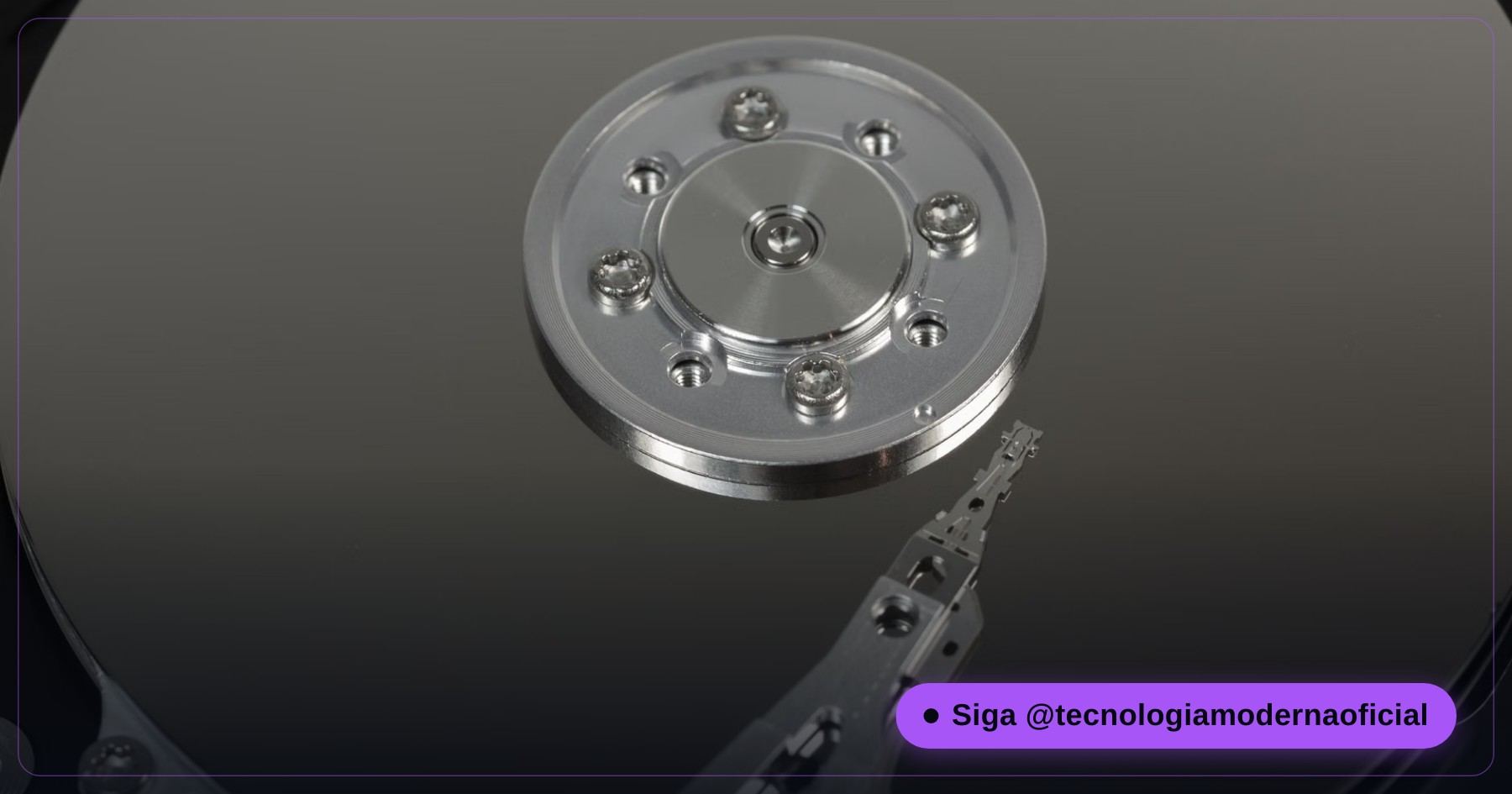
Quando i piatti perdono forza o la testina si usura, il disco inizia a impiegare millisecondi in più per leggere piccoli blocchi. Windows aspetta la fine di ogni lettura, e arrivano quei blocchi esasperanti. Per mappare con precisione questa lentezza serve un accesso a basso livello — ed è qui che entra in gioco Victoria. Per un primo controllo rapido, parti da l’avviso nascosto del tuo HDD o SSD.
⬇️ Le Origini di Victoria e il Download Ufficiale
Victoria non è un software commerciale generico — l’ha creato un ingegnere specializzato nel recupero dati a livello di laboratorio, e comunica con il controller del disco in modo molto più diretto rispetto agli strumenti normali di Windows.
- Scaricalo solo dal sito ufficiale dell’autore — evita gli aggregatori di download.
- Scegli la versione con il numero più alto.
- Estrailo in una cartella dedicata ed esegui Victoria.exe come amministratore.
⚠️ Come Si Comporta su SSD e NVMe
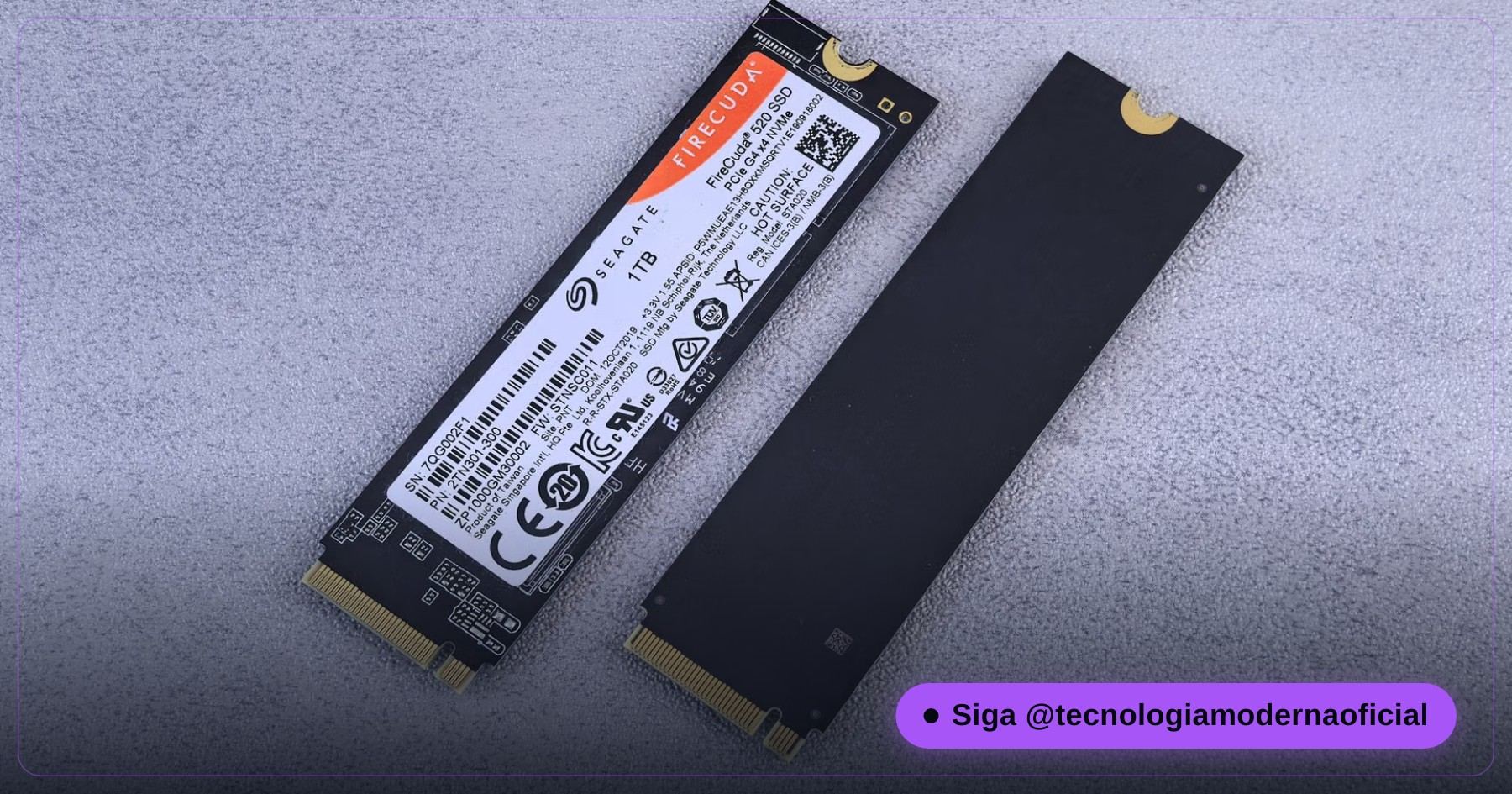
Prima di premere Scan, una pausa obbligatoria. Victoria è nato per mappare la superficie fisica dei dischi magnetici (HDD). SSD e NVMe usano memoria flash e controller molto attivi, quindi contano tre punti:
- Usura inutile: ogni cella di un SSD sopporta un numero limitato di scritture. Usare le modalità di riparazione o scrittura su un SSD non “aggiusta” il chip — lo stressa soltanto e ne accorcia la vita.
- Falsi allarmi dal controller: un blocco lento su un SSD raramente è un danno fisico — di solito è la garbage collection, il TRIM o il throttling termico.
- Il verdetto: sugli SSD usa solo letture rapide quando sospetti che il controller blocchi il computer. Per la salute dell’SSD, meglio il test di 2 minuti per SSD.
🖥️ Padroneggiare l’Interfaccia e Scegliere il “Paziente”
Victoria si apre con una schermata piena di informazioni, schede SMART e log di testo. Non farti intimidire — il primo compito è assicurarti di parlare con il disco giusto attraverso il canale giusto.
Modalità di accesso: API o PIO. Per impostazione predefinita Victoria usa l’API di Windows, chiedendo al sistema di inoltrare i comandi a basso livello al disco. Per quasi tutte le diagnosi la modalità API è perfetta e sicura. La modalità PIO parla direttamente con le porte della scheda madre, scavalcando Windows — serve per recuperi estremi in laboratorio e, in mani inesperte, può bloccare il controller SATA.
Scegliere il disco da analizzare. A destra vedrai tutte le unità collegate — hard disk, SSD, NVMe e chiavette USB. Devi essere assolutamente sicuro di quale selezioni. Clicca una volta sul disco sospetto e il pannello sinistro mostrerà la sua identità reale: numero di serie, firmware, dimensione esatta in LBA e dimensione della cache.

🎯 La Scheda “Test & Repair”
Con il disco selezionato, apri la scheda Test & Repair (solo Tests nelle versioni più vecchie). Prima di premere Scan, guarda le opzioni su cosa farà Victoria quando trova un errore:
| Opzione | Cosa fa | Rischio |
|---|---|---|
| ❌ Erase | Scrive zeri su un settore danneggiato | Distrugge il file che si trovava lì |
| ⚠️ Remap | Costringe il disco a sostituire il settore danneggiato con uno di riserva di fabbrica | Su un disco con centinaia di errori, la tabella di riserva può esaurirsi |
| ⚠️ Refresh | Legge il settore debole e lo riscrive per rinforzare il segnale magnetico | Su un disco molto usurato, lo sforzo in più può essere il colpo di grazia |
| ✅ Ignore | Legge soltanto, cronometra la risposta e colora il blocco | Nessuno — la scelta obbligatoria per la diagnosi |
📊 La Radiografia in Azione: Leggerla Millisecondo per Millisecondo
Con la scansione avviata, il pannello principale si riempie di migliaia di quadratini mentre Victoria legge tutto il disco in sequenza. Il segreto non è cercare i blocchi morti — è analizzare il tempo di risposta. Le soglie esatte possono variare leggermente tra le versioni, ma la logica è sempre la stessa:
| Colore | Tempo di risposta | Significato |
|---|---|---|
| Grigi chiari | Fino a ~50 ms | Sano — la testina ha letto il dato all’istante |
| Verde | Fino a ~200 ms | Attenzione — la lettura ha richiesto uno sforzo extra; pochi sparsi sono tollerabili su vecchi HDD |
| Arancione | Fino a ~600 ms | Il cattivo della lentezza — il settore non è morto, quindi lo SMART tace, ma la testina soffre |
| Rosso | Oltre ~600 ms | Grave — settori sul punto di guastarsi |
| Blu con “Err” / X | Nessuna risposta | Settori illeggibili (bad block) — il disco sta crollando |
Ricordi quel portatile bloccato con il disco al 100%? È qui che si vede: gruppi di blocchi arancioni e rossi che nessuno strumento SMART aveva segnalato.
⚖️ Verdetto: Condannare o Salvare?
La magia è che smetti di tirare a indovinare e inizi a vedere fatti. Se la scansione è quasi tutta grigia con pochi blocchi verdi sparsi, il disco resta affidabile per un uso secondario o come backup di riserva.
Ma se vedi nuvole di blocchi arancioni o rossi raggruppati, la diagnosi è impietosa: fai subito il backup dei file più importanti e metti a riposo quel disco. Non importa che Windows lo dia per sano — la sua superficie magnetica sta cedendo, e in qualsiasi momento uno di quei blocchi arancioni può diventare rosso e portarsi via i tuoi dati.
- Non hai ancora un backup? Agisci in fretta con il backup di Windows senza installare nulla.
- L’unità risulta già RAW o chiede di essere formattata? Vedi cosa fare quando un’unità diventa RAW.
🔌 Testare Dischi di Portatili e Vecchi PC
Per testare dischi estratti da portatili o desktop senza montare un computer, usa una docking station USB-SATA o un box USB 3.0. Due consigli:
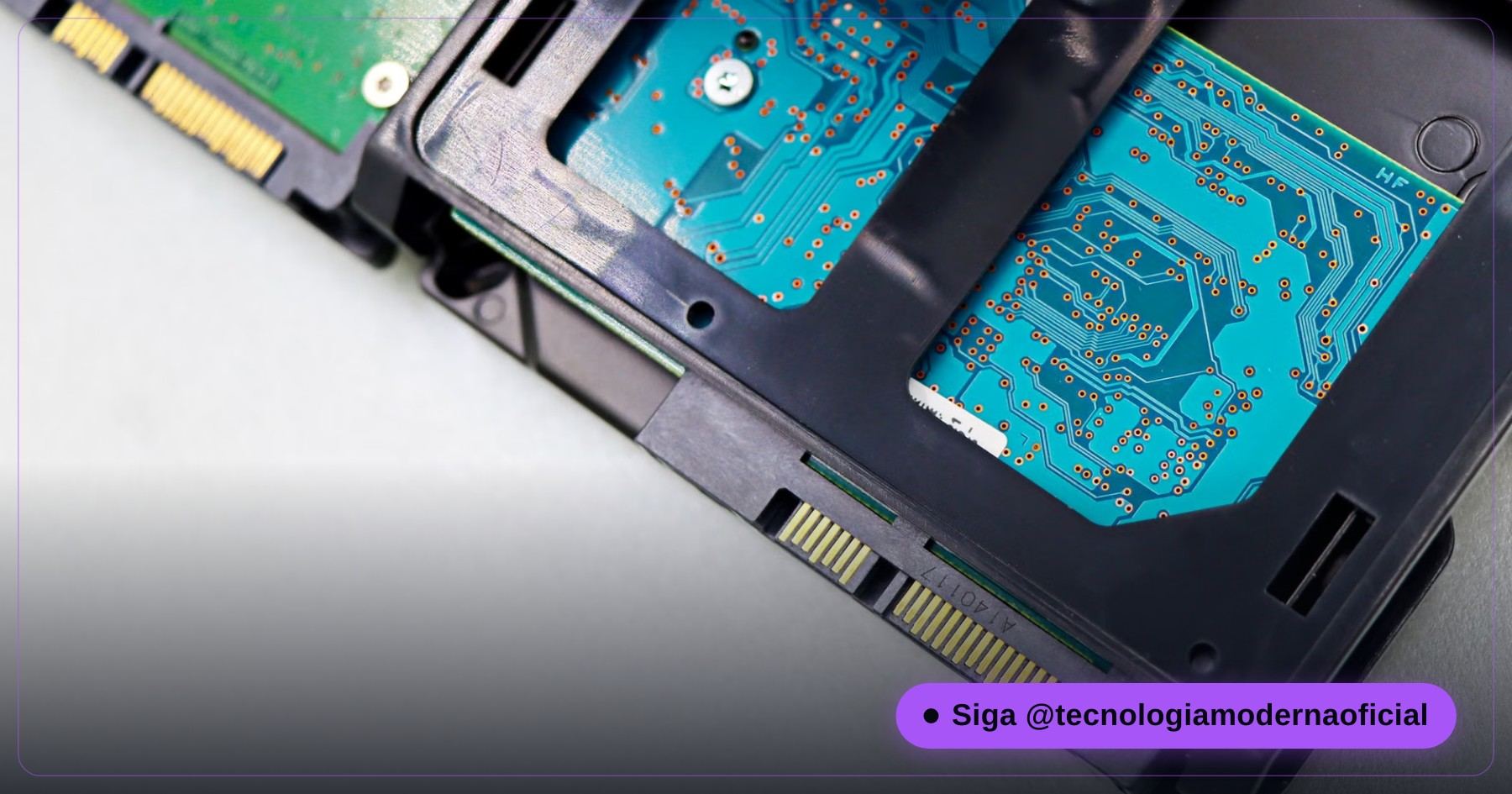
- La qualità conta: gli adattatori economici non sempre trasmettono i comandi a basso livello e possono far sembrare lento un disco sano.
- Usa una porta USB 3.0 e, per i dischi da 3,5″, una docking con alimentazione propria.
- Se i risultati sembrano strani, ripeti il test con il disco collegato direttamente in SATA prima di condannarlo.
🔧 Errori Comuni e Come Risolverli
| Problema | Cosa fare |
|---|---|
| Victoria non rileva il disco | Verifica che sia avviato come amministratore. Per i dischi esterni, prova un altro cavo o adattatore USB-SATA. |
| L’antivirus blocca o elimina l’eseguibile | Falso positivo comune per gli strumenti hardware a basso livello. Riscaricalo dal sito ufficiale e aggiungi un’eccezione temporanea solo per quella cartella. |
| La scansione si blocca a metà | Potrebbe essere un settore molto danneggiato che blocca la lettura. Aspetta — non forzare la chiusura a metà processo. |
| “Err” o timeout subito all’inizio | Il disco è in condizioni critiche. Dai la priorità al backup dei dati accessibili prima di proseguire con i test. |
| Il risultato cambia a ogni esecuzione | Normale sui dischi al limite del guasto — il comportamento varia con temperatura e vibrazioni. Già questo è un campanello d’allarme. |
Un altro mito classico che fa incolpare il componente sbagliato: vedi la verità su msconfig.
FAQ
Victoria funziona con i dischi esterni USB?
Sì, purché la connessione USB trasmetta i comandi SMART/ATA — la maggior parte di docking e adattatori moderni lo fa. Una docking di buona qualità fa una differenza reale nell’affidabilità del test.
Devo essere un tecnico per usarlo?
Per l’uso di base con Ignore + Read no — basta seguire questa guida. La modalità PIO e le azioni di riparazione (Erase, Remap, Refresh) richiedono più competenze ed è meglio lasciarle a chi ne capisce i rischi.
Eseguire il test è sicuro per il disco?
Con Ignore selezionato e modalità Read sì — è una lettura passiva, senza scritture. Il rischio c’è solo se usi Erase, Remap o Refresh senza capirne le conseguenze.
Victoria è solo per Windows?
La versione più usata è per Windows, ma i tecnici usano anche varianti più vecchie da supporti avviabili per diagnosi di laboratorio più approfondite.
CrystalDiskInfo dice “Buono” ma Victoria mostra blocchi arancioni. Chi ha ragione?
Entrambi — misurano cose diverse. Lo SMART registra solo i settori morti; Victoria mostra settori ancora leggibili ma molto lenti. I gruppi arancioni sono un motivo concreto per fare il backup e sostituire il disco.
Devo passare Victoria sull’SSD regolarmente?
No. Sugli SSD usalo solo per letture rapide quando sospetti un problema. Per controllare la salute dell’SSD di routine, gli strumenti basati sullo SMART sono più adatti e non aggiungono usura.
Quanto dura una scansione completa?
Dipende da dimensione e stato del disco: su un hard disk sano da 1 TB, da una a tre ore. Se ci sono molti settori lenti può durare molto di più — e già questo è una diagnosi.
🎮 Quanto hai imparato?
Appena scegli una risposta resta bloccata — ricarica la pagina per riprovare.
1. Perché CrystalDiskInfo può dire “Buono” mentre il PC si blocca?
2. Quale opzione va scelta sempre per una diagnosi sicura?
3. Cosa significano i gruppi di blocchi arancioni?
4. Perché non bisogna usare le modalità di riparazione su un SSD?
5. Cosa fare se lo schermo si riempie di blocchi blu “Err”?
Esse conteúdo ajudou você?
Compartilha com alguém que também vai curtir — é rapidinho e ajuda muito o nosso trabalho a chegar em mais gente.
Conhecimento só tem valor quando compartilhado.
Manter essa estrutura de laboratórios funcionando e produzir conteúdos de engenharia de forma totalmente gratuita e acessível exige tempo e dedicação diária à bancada. Esse guia salvou os seus arquivos? Você pode contribuir diretamente para manter o nosso trabalho independente forte. Apoie doando qualquer valor!
Quer apoiar a nossa bancada independente?
[email protected]