La Verità sull’Uso di msconfig: Comandi per Verificare CPU e RAM Reali
Spuntare le caselle in msconfig non sblocca prestazioni nascoste — fa esattamente il contrario. Ecco i comandi per controllare il tuo computer con PowerShell e dimostrare, numeri alla mano, che Windows usa già il 100% del tuo hardware.
La verità su msconfig in cinque punti:
- Windows usa già tutti i core della CPU e tutta la RAM installata fin dal primo avvio.
- “Numero di processori” e “Memoria massima” in msconfig servono a limitare la macchina, non ad accelerarla.
- Lascia entrambe le caselle deselezionate — è la garanzia di prestazioni piene.
- Due comandi di PowerShell lo dimostrano: core e thread reali, memoria installata e utilizzabile.
- Un po’ di RAM “mancante” è normale con la grafica integrata o con Windows a 32 bit.
- Introduzione
- Perché il Mito si È Diffuso
- Controllare msconfig in Pratica
- Aprire PowerShell come Amministratore
- Verificare il Numero Reale di Core della CPU
- Memoria Fisica Installata e Utilizzabile
- Non Ogni Differenza È Colpa di msconfig
- Comandi Bonus per un Controllo Completo
- Altri Miti Informatici che Ingannano Ancora
- Errori Comuni e Come Risolverli
- Domande frequenti
🧠 La Verità Tecnica Dietro il Mito
Se arrivi dal nostro video sul famoso mito di msconfig, ecco la guida promessa con i comandi per controllare la tua macchina — in modo pulito, sicuro e senza giri di parole.
Di serie, Windows si avvia già usando il 100% dei core del processore e tutta la RAM installata sulla scheda madre. La schermata “Opzioni avanzate di avvio” di msconfig non serve ad accelerare il PC — serve a sviluppatori e tecnici per limitare apposta la macchina, di solito per provare come si comporta un programma su hardware più debole senza bisogno di un altro computer.

📜 Perché il Mito si È Diffuso
La confusione nasce da vecchi tutorial dell’epoca di Windows XP e Vista che insegnavano queste opzioni per diagnosticare problemi hardware — non per migliorare le prestazioni. A un certo punto qualcuno ha invertito la logica e il mito è rimasto. Da allora viene copiato di forum in forum e di video in video.
Gli usi legittimi di quelle caselle sono sempre stati tecnici:
- Diagnosi dell’instabilità: i tecnici limitavano i core attivi per capire se un blocco era causato da un multithreading mal implementato in vecchi programmi.
- Test di compatibilità: gli sviluppatori riducevano artificialmente la RAM per simulare come si comporterebbe un programma su un PC modesto, senza un’altra macchina fisica.
- Isolare un modulo di memoria difettoso: in rari casi, ridurre la memoria “utilizzabile” aiutava a capire se il problema stava in una zona precisa della RAM.
In altre parole: sono sempre stati strumenti di diagnosi e test, mai di “ottimizzazione”. Usarli tutti i giorni senza sapere esattamente perché toglie solo potenza al tuo hardware.
🔍 Controllare msconfig in Pratica
Ancora prima di aprire PowerShell, puoi confermare a colpo d’occhio che è tutto a posto:
- Premi Win + R, digita
msconfige premi Invio. - Vai alla scheda Opzioni di avvio.
- Clicca su Opzioni avanzate.
- Conferma che “Numero di processori” e “Memoria massima” siano deselezionati.
🛠️ Aprire PowerShell come Amministratore
- Clicca sul menu Start di Windows.
- Digita powershell nella casella di ricerca.
- Fai clic destro su Windows PowerShell e scegli Esegui come amministratore.

Con PowerShell aperto come amministratore, i comandi qui sotto funzionano incollandoli direttamente e premendo Invio. Nessuno di essi modifica il sistema — leggono soltanto informazioni.
💻 Verificare il Numero Reale di Core della CPU
Questo comando mostra il nome esatto del processore, il numero di core fisici e il numero di thread (processori logici) che Windows riconosce già in modo nativo all’avvio:
Get-CimInstance Win32_Processor | Select-Object Name, NumberOfCores, NumberOfLogicalProcessorsIl risultato mostra la capacità completa del tuo chip. Dimostra che il sistema non ha bisogno di caselle spuntate in msconfig per vedere tutti i core — li vede dall’installazione. Confrontalo con la scheda tecnica del tuo modello sul sito del produttore: i numeri devono coincidere.
🧮 Memoria Fisica Installata e Utilizzabile
Copia tutto il blocco qui sotto e incollalo in PowerShell. Calcola e mostra, in gigabyte, quanta memoria è installata sulla scheda madre e quanta ne può usare Windows:
$Installata = [math]::Round((Get-CimInstance Win32_ComputerSystem).TotalPhysicalMemory / 1GB, 2)
$Utilizzabile = [math]::Round((Get-CimInstance Win32_OperatingSystem).TotalVisibleMemorySize / 1MB, 2)
Write-Host "Memoria fisica installata: $Installata GB" -ForegroundColor Cyan
Write-Host "Memoria utilizzabile da Windows: $Utilizzabile GB" -ForegroundColor Green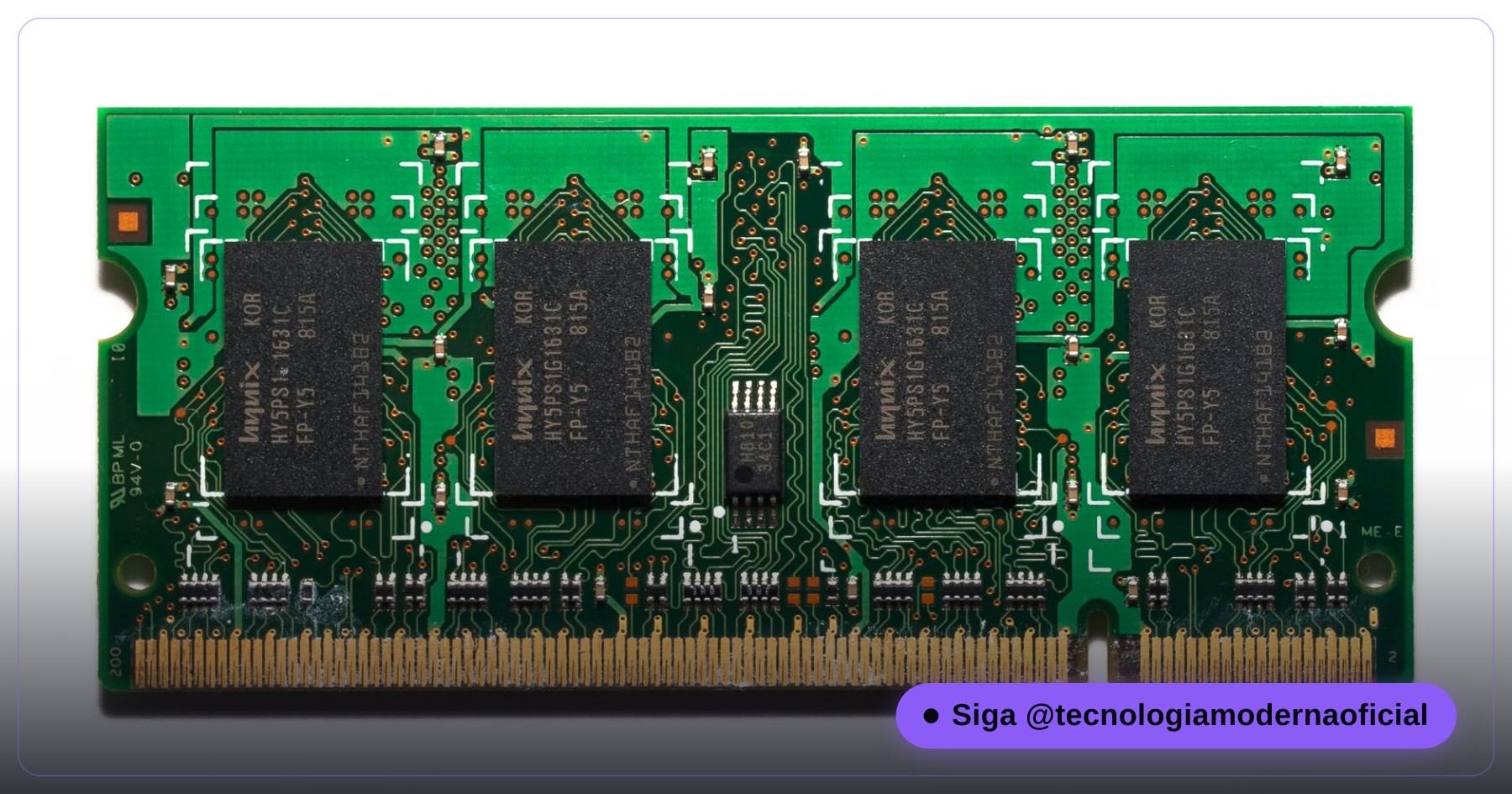
Se la memoria utilizzabile è uguale (o molto vicina) a quella installata, il tuo PC è a posto. Windows di solito riserva solo pochi megabyte per l’hardware di base.
⚠️ Non Ogni Differenza È Colpa di msconfig
Una precisazione importante che molti dimenticano: se il valore utilizzabile risulta parecchio più basso di quello installato, non significa sempre un’impostazione sbagliata. Ci sono cause legittime e comuni:
| Causa | Cosa succede | È un problema? |
|---|---|---|
| Memoria video condivisa | PC e portatili con grafica integrata (Intel o APU AMD) riservano parte della RAM come memoria video. Su un portatile da 4 GB è comune “perdere” da 512 MB a 1 GB o più. | No — l’hardware funziona come previsto. |
| Windows a 32 bit | Le versioni a 32 bit di Windows hanno un tetto di indirizzamento di circa 4 GB, a prescindere dalla RAM installata. | Non è un bug — è un limite dell’architettura. La soluzione è installare Windows a 64 bit. |
| msconfig con un’opzione selezionata | L’unica causa reale che msconfig può creare — sopra vedi come controllarla. | Sì, ma si risolve facilmente deselezionando l’opzione. |
Per sapere se il tuo Windows è a 32 o 64 bit (ed escludere questa causa), esegui:
(Get-CimInstance Win32_OperatingSystem).OSArchitectureIn sintesi: con grafica integrata o Windows a 32 bit, una differenza di 1–2 GB tra installata e utilizzabile è del tutto normale. Sospetta di msconfig solo se lo scarto è molto più grande, o se le caselle sono davvero selezionate.
🎁 Comandi Bonus per un Controllo Completo
Già che hai PowerShell aperto, controlla altri due punti che generano dubbi simili:
Velocità reale dei moduli di memoria — conferma se la RAM gira alla velocità dichiarata o se XMP/EXPO non è stato attivato nel firmware (motivo comune di una RAM più lenta del dovuto):
Get-CimInstance Win32_PhysicalMemory | Select-Object Manufacturer, Capacity, SpeedSe qualche core della CPU è disattivato nel firmware — utile quando qualcuno ha cambiato un’impostazione del BIOS limitando i core per sbaglio:
Get-CimInstance Win32_Processor | Select-Object NumberOfCores, NumberOfEnabledCore
Se NumberOfEnabledCore è più basso di NumberOfCores, un core è stato disattivato manualmente nel BIOS/UEFI — controlla le impostazioni lì, non in msconfig.
🕵️ Altri Miti Informatici che Ingannano Ancora
- “I pulitori del registro velocizzano il PC”: il guadagno reale è praticamente nullo sui sistemi moderni, e un pulitore aggressivo può cancellare qualcosa di importante.
- “Deframmentare un SSD migliora la velocità”: è il contrario — spreca cicli di scrittura senza guadagnare velocità, perché un SSD legge qualsiasi cella alla stessa velocità. Vedi la guida a Victoria HDD/SSD per capire l’usura.
- “Chiudere i processi in Gestione attività libera la RAM per sempre”: Windows gestisce già la memoria in modo intelligente, usando la RAM “libera” come cache dei file recenti — è ottimizzazione, non spreco.
- “Formattare risolve qualsiasi lentezza”: risolve il disordine software, non l’hardware — un disco usurato resta lento dopo qualsiasi formattazione. Vedi l’avviso nascosto del tuo HDD o SSD.
Lo schema dietro tutti questi miti: qualcuno ha confuso uno strumento di diagnosi con uno di ottimizzazione. La migliore “ottimizzazione” è quasi sempre una diagnosi corretta — per esempio i 4 comandi che mostrano la vera salute del PC — e, per la spazzatura quotidiana, un semplice script di pulizia.
🔧 Errori Comuni e Come Risolverli
| Problema | Cosa fare |
|---|---|
| PowerShell dice “non è riconosciuto come cmdlet” | Controlla di aver copiato l’intero blocco senza spezzare le righe e di essere in Windows PowerShell (non nel classico Prompt dei comandi). |
| Il comando gira ma non mostra nulla | Controlla di averlo aperto come amministratore — alcune query CIM richiedono privilegi elevati per restituire dati completi. |
| Memoria utilizzabile molto più bassa con msconfig corretto | Esegui il comando dell’architettura (32/64 bit) e verifica se c’è grafica integrata che usa memoria condivisa, come spiegato sopra. |
| NumberOfCores più basso del previsto | Controlla nel BIOS/UEFI se ci sono core disattivati, oppure verifica il modello esatto del processore sul sito del produttore. |
FAQ
Selezionare le caselle di msconfig può velocizzare giochi o programmi pesanti?
No, mai. L’effetto è sempre una limitazione, mai un’accelerazione. Se qualcuno ti ha detto il contrario, probabilmente lo confondeva con un’altra impostazione o ripeteva il mito senza provarlo.
C’è un caso in cui dovrei selezionare queste caselle?
Solo per una diagnosi tecnica specifica — per esempio, verificare se un blocco scompare con meno core attivi. Per l’uso quotidiano, lasciale sempre deselezionate.
La mia RAM utilizzabile è molto più bassa. E adesso?
Prima controlla se hai la grafica integrata o Windows a 32 bit — sono le cause più comuni e nessuna indica un problema. Solo dopo averle escluse vale la pena controllare msconfig.
Questi comandi funzionano su Windows 10 e 11?
Sì. I cmdlet Get-CimInstance usati qui sono standard in PowerShell da Windows 8 e non richiedono nulla di aggiuntivo.
Devo eseguirli sempre come amministratore?
Per i comandi di questa guida è consigliato — garantisce che tutti i dati vengano restituiti completi, senza limiti di permessi.
Questi comandi modificano qualcosa sul PC?
No. Leggono soltanto informazioni su processore e memoria. Puoi eseguirli tutte le volte che vuoi senza alcun rischio.
🎮 Quanto hai imparato?
Appena scegli una risposta resta bloccata — ricarica la pagina per riprovare.
1. Cosa fa selezionare “Numero di processori” in msconfig?
2. A cosa servivano originariamente queste opzioni di msconfig?
3. Perché su un portatile la RAM utilizzabile può essere inferiore a quella installata?
4. Qual è il tetto di memoria approssimativo di Windows a 32 bit?
5. Se NumberOfEnabledCore è più basso di NumberOfCores, dove bisogna guardare?
Esse conteúdo ajudou você?
Compartilha com alguém que também vai curtir — é rapidinho e ajuda muito o nosso trabalho a chegar em mais gente.
Conhecimento só tem valor quando compartilhado.
Manter essa estrutura de laboratórios funcionando e produzir conteúdos de engenharia de forma totalmente gratuita e acessível exige tempo e dedicação diária à bancada. Esse guia salvou os seus arquivos? Você pode contribuir diretamente para manter o nosso trabalho independente forte. Apoie doando qualquer valor!
Quer apoiar a nossa bancada independente?
[email protected]