La Verdad Sobre el Uso de msconfig: Comandos para Comprobar tu CPU y RAM Reales
Marcar casillas en msconfig no desbloquea rendimiento oculto — hace justo lo contrario. Aquí tienes los comandos para auditar tu propio ordenador con PowerShell y demostrar, con números, que Windows ya usa el 100% de tu hardware.
La verdad sobre msconfig en cinco puntos:
- Windows ya usa todos los núcleos de la CPU y toda la RAM instalada desde el primer arranque.
- “Número de procesadores” y “Cantidad máxima de memoria” en msconfig existen para limitar el equipo, no para acelerarlo.
- Deja las dos casillas sin marcar — es la garantía de rendimiento completo.
- Dos comandos de PowerShell lo demuestran: núcleos e hilos reales, y memoria instalada frente a utilizable.
- Que “falte” algo de RAM es normal con gráficos integrados o Windows de 32 bits.
- Introducción
- Por Qué se Extendió el Mito
- Comprobar msconfig en la Práctica
- Abrir PowerShell como Administrador
- Comprobar el Número Real de Núcleos de la CPU
- Memoria Física Instalada frente a Utilizable
- No Toda Diferencia Es Culpa de msconfig
- Comandos Extra para una Auditoría Completa
- Otros Mitos Informáticos que Aún Engañan
- Errores Comunes y Cómo Resolverlos
- Preguntas frecuentes
🧠 La Verdad Técnica Detrás del Mito
Si vienes de nuestro vídeo sobre el famoso mito de msconfig, aquí tienes la guía prometida con los comandos para auditar tu propio equipo — de forma limpia, segura y sin rodeos.
De fábrica, Windows ya arranca usando el 100% de los núcleos de tu procesador y toda la RAM instalada en la placa base. La pantalla de “Opciones avanzadas de arranque” de msconfig no sirve para acelerar el PC — sirve para que desarrolladores y técnicos limiten el equipo a propósito, normalmente para probar cómo se comporta un programa en un hardware más débil sin necesitar otro ordenador.

📜 Por Qué se Extendió el Mito
La confusión nace de tutoriales antiguos de la época de Windows XP y Vista que enseñaban estas opciones para diagnosticar problemas de hardware — no para mejorar el rendimiento. En algún momento alguien invirtió la lógica y el mito se quedó. Desde entonces se copia de foro en foro y de vídeo en vídeo.
Los usos legítimos de esas casillas siempre fueron técnicos:
- Diagnosticar inestabilidad: los técnicos limitaban los núcleos activos para saber si un cuelgue lo causaba un multihilo mal implementado en programas antiguos.
- Pruebas de compatibilidad: los desarrolladores reducían artificialmente la RAM para simular cómo funcionaría un programa en un PC modesto, sin otra máquina física.
- Aislar un módulo de memoria defectuoso: en casos raros, reducir la memoria “utilizable” ayudaba a ver si el problema estaba en una zona concreta de la RAM.
Es decir: siempre fueron herramientas de diagnóstico y pruebas, nunca de “optimización”. Usarlas en el día a día sin saber exactamente por qué solo le quita potencia a tu propio hardware.
🔍 Comprobar msconfig en la Práctica
Antes incluso de abrir PowerShell, puedes confirmar visualmente que todo está por defecto:
- Pulsa Win + R, escribe
msconfigy pulsa Enter. - Ve a la pestaña Arranque.
- Haz clic en Opciones avanzadas.
- Confirma que “Número de procesadores” y “Cantidad máxima de memoria” están sin marcar.
🛠️ Abrir PowerShell como Administrador
- Haz clic en el menú Inicio de Windows.
- Escribe powershell en el buscador.
- Haz clic derecho en Windows PowerShell y elige Ejecutar como administrador.

Con PowerShell abierto en modo administrador, los comandos de abajo funcionan pegándolos directamente y pulsando Enter. Ninguno cambia nada en tu sistema — solo leen información.
💻 Comprobar el Número Real de Núcleos de la CPU
Este comando muestra el nombre exacto de tu procesador, el número de núcleos físicos y el número de hilos (procesadores lógicos) que Windows ya reconoce de forma nativa al arrancar:
Get-CimInstance Win32_Processor | Select-Object Name, NumberOfCores, NumberOfLogicalProcessorsEl resultado muestra la capacidad total de tu chip. Demuestra que el sistema no necesita que marques ninguna casilla en msconfig para ver todos los núcleos — los ve desde la instalación. Compáralo con la ficha técnica de tu modelo de procesador en la web del fabricante: los números deben coincidir.
🧮 Memoria Física Instalada frente a Utilizable
Copia todo el bloque de abajo y pégalo en PowerShell. Calcula y muestra, en gigabytes, cuánta memoria hay instalada en la placa base y cuánta puede usar Windows:
$Instalada = [math]::Round((Get-CimInstance Win32_ComputerSystem).TotalPhysicalMemory / 1GB, 2)
$Utilizable = [math]::Round((Get-CimInstance Win32_OperatingSystem).TotalVisibleMemorySize / 1MB, 2)
Write-Host "Memoria fisica instalada: $Instalada GB" -ForegroundColor Cyan
Write-Host "Memoria utilizable por Windows: $Utilizable GB" -ForegroundColor Green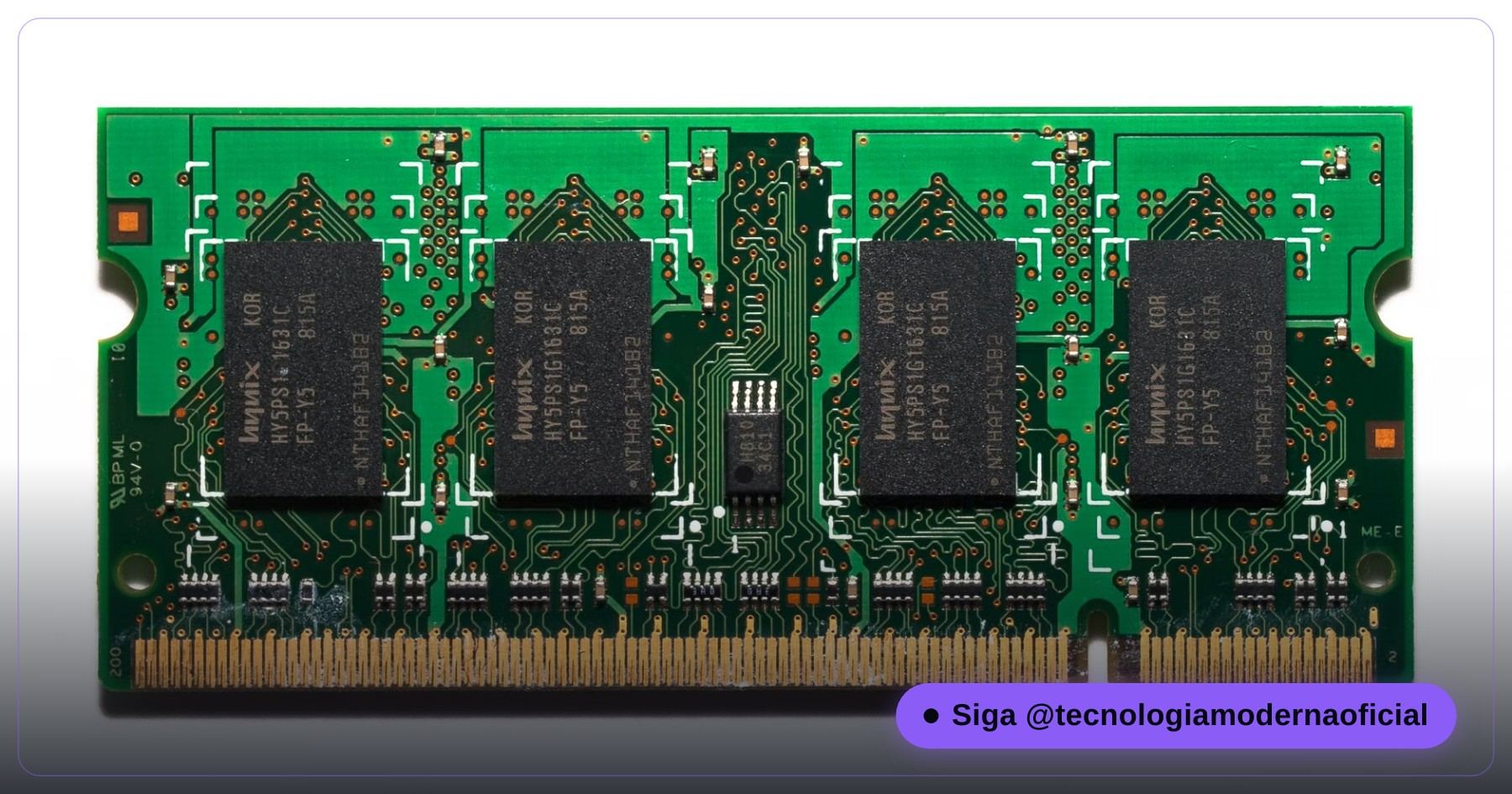
Si la memoria utilizable es igual (o muy próxima) a la instalada, tu PC está perfecto. Windows suele reservar solo unos pocos megabytes para el hardware básico.
⚠️ No Toda Diferencia Es Culpa de msconfig
Una corrección importante que mucha gente olvida: si el valor utilizable sale bastante más bajo que el instalado, no siempre significa una configuración errónea. Hay causas legítimas y habituales:
| Causa | Qué ocurre | ¿Es un problema? |
|---|---|---|
| Memoria de vídeo compartida | Los PC y portátiles con gráficos integrados (Intel o APU de AMD) reservan parte de la RAM como memoria de vídeo. En un portátil de 4 GB es habitual que “desaparezcan” de 512 MB a 1 GB o más. | No — el hardware funciona como fue diseñado. |
| Windows de 32 bits | Las versiones de 32 bits de Windows tienen un techo de direccionamiento de unos 4 GB, da igual cuánta RAM haya instalada. | No es un fallo — es un límite de la arquitectura. La solución es instalar Windows de 64 bits. |
| msconfig con una opción marcada | La única causa real que puede provocar msconfig — arriba ves cómo comprobarlo. | Sí, pero se arregla fácil desmarcando la opción. |
Para confirmar si tu Windows es de 32 o 64 bits (y descartar esa causa), ejecuta:
(Get-CimInstance Win32_OperatingSystem).OSArchitectureEn resumen: con gráficos integrados o Windows de 32 bits, una diferencia de 1–2 GB entre instalada y utilizable es totalmente normal. Solo sospecha de msconfig si la diferencia es mucho mayor, o si las casillas están realmente marcadas.
🎁 Comandos Extra para una Auditoría Completa
Ya que tienes PowerShell abierto, comprueba dos puntos más que generan dudas parecidas:
Velocidad real de los módulos de memoria — confirma si la RAM funciona a la velocidad anunciada o si no se activó XMP/EXPO en el firmware (motivo habitual de una RAM más lenta de lo que debería):
Get-CimInstance Win32_PhysicalMemory | Select-Object Manufacturer, Capacity, SpeedSi algún núcleo de la CPU está desactivado en el firmware — útil cuando alguien cambió un ajuste de la BIOS y limitó núcleos sin querer:
Get-CimInstance Win32_Processor | Select-Object NumberOfCores, NumberOfEnabledCore
Si NumberOfEnabledCore sale menor que NumberOfCores, se desactivó un núcleo manualmente en la BIOS/UEFI — revisa los ajustes allí, no en msconfig.
🕵️ Otros Mitos Informáticos que Aún Engañan
- “Los limpiadores de registro aceleran el PC”: la ganancia real es prácticamente nula en sistemas modernos, y un limpiador agresivo puede borrar algo importante.
- “Desfragmentar un SSD mejora la velocidad”: al contrario — gasta ciclos de escritura sin ganar velocidad, porque un SSD lee cualquier celda a la misma velocidad. Mira la guía de Victoria HDD/SSD para entender el desgaste.
- “Cerrar procesos en el Administrador de tareas libera RAM para siempre”: Windows ya gestiona la memoria de forma inteligente, usando la RAM “libre” como caché de archivos recientes — eso es optimización, no desperdicio.
- “Formatear arregla cualquier lentitud”: arregla el desorden de software, pero no el hardware — un disco desgastado sigue lento tras cualquier formateo. Mira el aviso oculto de tu disco duro o SSD.
El patrón detrás de todos estos mitos: alguien confundió una herramienta de diagnóstico con una de optimización. La mejor “optimización” casi siempre es un diagnóstico correcto — por ejemplo, los 4 comandos que muestran la salud real del PC — y, para la basura del día a día, un script de limpieza sencillo.
🔧 Errores Comunes y Cómo Resolverlos
| Problema | Qué hacer |
|---|---|
| PowerShell dice “no se reconoce como cmdlet” | Comprueba que copiaste el bloque entero sin cortar líneas y que estás en Windows PowerShell (no en el Símbolo del sistema clásico). |
| El comando se ejecuta pero no muestra nada | Comprueba que lo abriste como administrador — algunas consultas CIM necesitan elevación para devolver los datos completos. |
| Memoria utilizable muy baja con msconfig correcto | Ejecuta el comando de arquitectura (32/64 bits) y revisa si hay gráficos integrados usando memoria compartida, como se explica arriba. |
| NumberOfCores menor de lo esperado | Revisa la BIOS/UEFI por si hay núcleos desactivados, o confirma el modelo exacto del procesador en la web del fabricante. |
FAQ
¿Marcar las casillas de msconfig puede acelerar juegos o programas pesados?
No, nunca. El efecto siempre es una limitación, nunca una aceleración. Si alguien te dijo lo contrario, probablemente lo confundía con otro ajuste o repetía el mito sin probarlo.
¿Hay algún caso en que deba marcar estas casillas?
Solo en un diagnóstico técnico concreto — por ejemplo, probar si un cuelgue desaparece con menos núcleos activos. Para el uso diario, déjalas siempre sin marcar.
Mi RAM utilizable es mucho menor. ¿Y ahora?
Primero comprueba si tienes gráficos integrados o Windows de 32 bits — son las causas más habituales y ninguna indica un problema. Solo después de descartar ambas merece la pena revisar msconfig.
¿Estos comandos funcionan en Windows 10 y 11?
Sí. Los cmdlets Get-CimInstance usados aquí son estándar en PowerShell desde Windows 8 y no necesitan nada extra.
¿Tengo que ejecutarlos siempre como administrador?
Para los comandos de esta guía es lo recomendable — garantiza que todos los datos se devuelvan completos, sin restricciones de permisos.
¿Estos comandos cambian algo en mi PC?
No. Solo leen información del procesador y la memoria. Puedes ejecutarlos tantas veces como quieras sin ningún riesgo.
🎮 ¿Cuánto aprendiste?
En cuanto eliges una respuesta, queda fija — recarga la página para intentarlo de nuevo.
1. ¿Qué hace marcar “Número de procesadores” en msconfig?
2. ¿Para qué servían originalmente estas opciones de msconfig?
3. ¿Por qué la RAM utilizable puede ser menor que la instalada en un portátil?
4. ¿Cuál es el techo aproximado de memoria de Windows de 32 bits?
5. Si NumberOfEnabledCore es menor que NumberOfCores, ¿dónde hay que mirar?
Esse conteúdo ajudou você?
Compartilha com alguém que também vai curtir — é rapidinho e ajuda muito o nosso trabalho a chegar em mais gente.
Conhecimento só tem valor quando compartilhado.
Manter essa estrutura de laboratórios funcionando e produzir conteúdos de engenharia de forma totalmente gratuita e acessível exige tempo e dedicação diária à bancada. Esse guia salvou os seus arquivos? Você pode contribuir diretamente para manter o nosso trabalho independente forte. Apoie doando qualquer valor!
Quer apoiar a nossa bancada independente?
[email protected]