Como Instalar o LibreOffice: Pacote Office Grátis e 100% Original
Passo a passo completo para baixar, instalar e configurar o LibreOffice como alternativa gratuita ao Microsoft Office.
Direto ao ponto — instalando o LibreOffice:
- Baixe sempre pelo site oficial: pt-br.libreoffice.org.
- Confirme se seu Windows é 32 ou 64 bits antes de baixar.
- Configure para salvar sempre em .docx/.xlsx/.pptx, compatível com o Office.
- Evite ativadores piratas — são porta de entrada para malware.
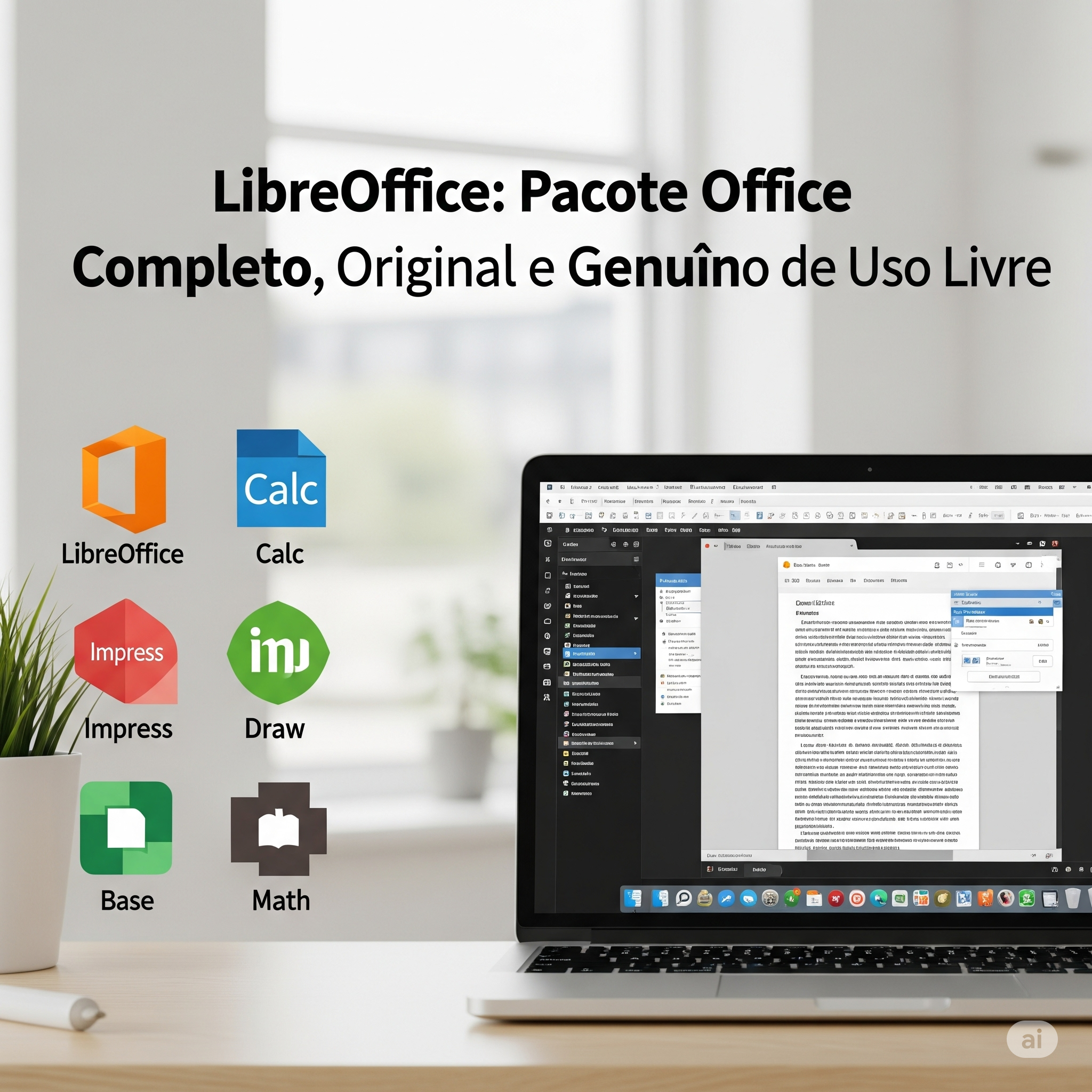
- O pacote inclui Writer, Calc, Impress, Draw, Base e Math.
- Instale o LibreOffice: Pacote Office Grátis e Original
- Por Que Usar o LibreOffice em Vez de Ativadores
- Passo 1: Acessando o Site Oficial
- Passo 2: Baixando o LibreOffice Novo
- Passo 3: Descobrindo a Versão do Seu Windows
- Passo 4: Escolhendo a Versão Correta Para Download
- Passo 5: Instalando o LibreOffice
- Vídeo Tutorial da Instalação
- Configurando Compatibilidade com Word e Excel
- LibreOffice Para Pequenas Empresas
- O Que Vem Incluso no Pacote
- Problemas Comuns na Instalação
- LibreOffice vs Google Docs: Qual Usar?
- Versão Portátil: Sem Instalar Nada
- Mantendo o LibreOffice Atualizado
- Extensões e Modelos Prontos
- Segurança: Cuidado com Macros
- LibreOffice no Celular?
- Glossário Rápido
- Perguntas Frequentes
📄 Instale o LibreOffice: Pacote Office Grátis e 100% Original
Olá meus amigos! Que bom ter vocês aqui! Hoje trazemos a recomendação de um software que vai facilitar muito sua vida, seja para uso pessoal ou profissional: o LibreOffice, um pacote completo e 100% genuíno, sem ativadores ou geradores de chaves, que são porta de entrada para vírus e outras ameaças.
Veja agora como é fácil adquirir seu pacote office completo e 100% original, sem custo algum — e o melhor: vamos fazer tudo em menos de 10 minutos, incluindo o download, a instalação e a configuração de compatibilidade com arquivos do Microsoft Office.
🛡️ Por Que Usar o LibreOffice em Vez de Ativadores
Sempre em nossas visitas técnicas nos deparamos com máquinas onde as pessoas insistem em utilizar softwares “genéricos” ou pirateados, sendo que isso não é necessário nos dias de hoje. Ativadores e geradores de chaves são uma das principais portas de entrada para malwares, como discutimos em nosso artigo sobre o malware Cavalo de Troia. O LibreOffice é uma alternativa completa, gratuita e totalmente legal ao Microsoft Office, sem nenhum dos riscos associados a softwares piratas.
1️⃣ Passo 1: Acessando o Site Oficial
Vocês vão acessar o site oficial: pt-br.libreoffice.org. Nunca baixe o LibreOffice de sites de terceiros — sempre use o site oficial para garantir que está recebendo a versão genuína e livre de modificações maliciosas ou softwares indesejados embutidos no instalador.
2️⃣ Passo 2: Baixando o LibreOffice Novo
Clique no botão “BAIXE JÁ”. Em seguida, na tela seguinte, selecione a opção “LibreOffice Novo” para garantir que está baixando a versão mais recente e estável do pacote completo.
3️⃣ Passo 3: Descobrindo a Versão do Seu Windows
Nessa parte, você precisa saber qual a versão do seu Windows (32 ou 64 bits) instalada na sua máquina. Para descobrir, siga os passos abaixo:
- Clique no menu Iniciar com o botão direito do mouse.
- Selecione a opção “Sistema”.
- Verifique na tela seguinte o campo “Tipo de sistema” — geralmente aparece como “Sistema Operacional de 64 bits” na maioria dos computadores modernos vendidos atualmente.
4️⃣ Passo 4: Escolhendo a Versão Correta Para Download
Após descobrir a versão do seu sistema operacional, no site oficial do LibreOffice você poderá selecionar a versão de instalação correta. Lembrando que esse pacote vai instalar todos os aplicativos relacionados a ele de uma vez só. Nessa próxima tela, clique no botão “BAIXAR” em amarelo para iniciar o download, confirmando antes que a caixa superior, logo acima do botão, está com a versão correta do seu sistema operacional selecionada.
5️⃣ Passo 5: Instalando o LibreOffice
Após clicar no botão Baixar, o download deve iniciar. Em algum lugar do seu navegador, ele vai perguntar se você quer Salvar o Arquivo ou Executar — clique para salvar e, após o término do download, você já pode iniciar a instalação. Vale lembrar que, dependendo da instalação do seu Windows, você pode precisar de algumas bibliotecas ou arquivos essenciais para o pleno funcionamento do programa, geralmente instalados automaticamente pelo próprio instalador.
🎬 Vídeo Tutorial da Instalação
Se você ainda tiver dificuldades para finalizar a instalação, assista ao nosso vídeo tutorial completo explicando cada etapa em detalhes, passo a passo:
⚙️ Configurando Compatibilidade com Word e Excel
Aqui está o segredo para que tudo funcione 100% configurado, salvando automaticamente seus documentos em formatos que qualquer pessoa consiga abrir, mesmo usando o Microsoft Office original — grátis ou pago, tanto faz. Sem essa configuração, o LibreOffice tende a salvar no formato próprio (.odt, .ods, .odp), que também é aberto, mas pode causar estranhamento em quem só conhece os formatos da Microsoft.
- Abra o LibreOffice Writer (ou Calc/Impress) e vá em Ferramentas > Opções.
- Navegue até Carregar/Salvar > Configurações Gerais.
- Em “Sempre salvar como”, selecione os formatos do Microsoft Office: Word 2007-365 (.docx) para documentos, Excel 2007-365 (.xlsx) para planilhas e PowerPoint 2007-365 (.pptx) para apresentações.
- Clique em OK para salvar as configurações.
🏢 LibreOffice Para Pequenas Empresas
Para pequenas empresas, o LibreOffice representa uma economia significativa em licenciamento de software, especialmente em ambientes com muitas máquinas. Como é totalmente legal e gratuito, elimina o risco de multas por uso de software pirateado — um problema real para empresas fiscalizadas — além de reduzir a exposição a malwares vindos de ativadores ilegais, que discutimos em nosso artigo sobre Cavalo de Troia. Para negócios que gerenciam vários computadores ao mesmo tempo, essa economia se multiplica rapidamente, liberando orçamento para outras prioridades de tecnologia, como manutenção de hardware e backups regulares dos dados da empresa.
- Sem custo de licenciamento por máquina, diferente do Microsoft 365 ou Office tradicional.
- Compatibilidade suficiente para a maioria das tarefas do dia a dia empresarial.
- Suporte da comunidade através de fóruns, embora não haja suporte técnico oficial pago como no Office.
📦 O Que Vem Incluso no Pacote
| Aplicativo | Equivalente no Microsoft Office |
|---|---|
| Writer | Word — editor de texto |
| Calc | Excel — planilhas eletrônicas |
| Impress | PowerPoint — apresentações |
| Draw | Ferramenta de desenho vetorial e diagramas |
| Base | Access — banco de dados |
| Math | Editor de fórmulas matemáticas |
🔧 Problemas Comuns na Instalação
| Problema | Solução |
|---|---|
| Instalador pede bibliotecas ausentes (Microsoft Visual C++) | Baixe e instale o pacote redistribuível mais recente da Microsoft antes de tentar novamente a instalação |
| Instalação trava ou congela | Reinicie o computador e tente instalar novamente, com o antivírus temporariamente desativado |
| Ícones não aparecem no menu Iniciar | Reinicie o computador — às vezes o Windows demora para atualizar os atalhos |
| Erro de permissão durante instalação | Execute o instalador como administrador (botão direito do mouse > Executar como administrador) |
⚖️ LibreOffice vs Google Docs: Qual Usar?
| Critério | LibreOffice | Google Docs |
|---|---|---|
| Funciona offline | Sim, totalmente | Limitado, precisa configuração extra |
| Colaboração em tempo real | Limitada | Excelente, nativa |
| Recursos avançados de formatação | Muito completos | Mais básicos |
| Compatibilidade com arquivos .docx | Muito boa | Boa, mas pode alterar formatação |
| Necessita conta online | Não | Sim, conta Google |
Na prática, muita gente usa os dois: LibreOffice para documentos complexos e trabalho offline, Google Docs para colaboração em tempo real com outras pessoas — as duas ferramentas se complementam bem no dia a dia, cada uma resolvendo um tipo diferente de necessidade específica de trabalho e produtividade.
💾 Versão Portátil: Sem Instalar Nada
Existe também uma versão portátil do LibreOffice (LibreOffice Portable), que roda diretamente de um pendrive sem precisar ser instalada no computador. É uma ótima opção para quem usa computadores compartilhados, de terceiros, ou onde não tem permissão de administrador para instalar programas. Basta baixar o pacote portátil, extrair para o pendrive e executar o programa diretamente de lá, sem deixar rastros no computador usado.
🔄 Mantendo o LibreOffice Atualizado
O LibreOffice recebe atualizações regulares com correções de segurança e novos recursos. Para verificar manualmente se há atualizações disponíveis, vá em Ajuda > Verificar Atualizações dentro de qualquer aplicativo do pacote. Manter o programa atualizado é especialmente importante para garantir compatibilidade com os formatos mais recentes do Microsoft Office e corrigir eventuais falhas de segurança identificadas pela comunidade de desenvolvedores ao longo do tempo.
🧩 Extensões e Modelos Prontos
Assim como o Microsoft Office, o LibreOffice também conta com um repositório oficial de extensões e modelos prontos (templates), disponível em extensions.libreoffice.org. Lá você encontra desde dicionários de correção ortográfica em outros idiomas até modelos prontos de currículos, relatórios e planilhas financeiras, todos gratuitos e verificados pela comunidade oficial do projeto, sem custo adicional algum.
🔒 Segurança: Cuidado com Macros
Assim como acontece no Microsoft Office, arquivos com macros (pequenos scripts automatizados) podem ser usados de forma maliciosa para instalar malware no seu computador. O LibreOffice, por padrão, avisa e pede confirmação antes de executar macros em documentos abertos. Nunca habilite macros em arquivos recebidos de fontes desconhecidas ou não solicitadas, mesmo que pareçam legítimos ou venham de contatos aparentemente confiáveis.
📱 LibreOffice no Celular?
O LibreOffice não tem um aplicativo oficial completo para Android ou iOS como tem no desktop, mas existem visualizadores e editores compatíveis, como o “Collabora Office”, que usa a mesma tecnologia por trás do LibreOffice e permite abrir e editar arquivos .docx, .xlsx e .pptx diretamente do celular ou tablet, mantendo boa parte da formatação original intacta durante a edição. É uma solução prática para revisões rápidas fora de casa, embora o computador continue sendo o ambiente ideal para edições mais complexas e demoradas.
📖 Glossário Rápido
| LibreOffice | Pacote de escritório gratuito e de código aberto, alternativa ao Microsoft Office. |
| .docx / .xlsx / .pptx | Formatos de arquivo padrão do Microsoft Office, compatíveis com o LibreOffice. |
| Ativador (crack) | Software ilegal usado para burlar a ativação de programas pagos, frequentemente porta de entrada para malware. |
| Código aberto | Software cujo código-fonte é público e pode ser auditado e modificado pela comunidade. |
| Macro | Pequeno script automatizado dentro de um documento, que pode ser usado de forma legítima ou maliciosa. |
| Extensão (.oxt) | Complemento instalável que adiciona funcionalidades extras ao LibreOffice. |
| Versão portátil | Versão do programa que roda sem instalação, direto de um pendrive ou pasta. |
🌟 Canal com Propósito de Compartilhar Conhecimento
Espero que vocês tenham obtido sucesso na instalação, e se ainda tiverem alguma dúvida, não deixem de comentar — vamos juntos nos ajudar e espalhar conhecimento! Canal com o propósito de compartilhar, ajudar, ensinar e ampliar o conhecimento de todos, mostrando que todos podemos aprender, desenvolver e prosperar com sabedoria.
Qualquer pessoa é capaz de aprender e se desenvolver na área com ou sem experiência prévia — o sucesso e o aprendizado dependem somente de você. Porque se você é bom em dar desculpas, você não é bom em mais nada!
Feliz aquele que transfere o que sabe e aprende o que ensina! Conhecimento só tem valor se compartilhado com o próximo. Qualquer pessoa é capaz de aprender e se desenvolver na área, com ou sem experiência — o sucesso e o aprendizado dependem somente de você.
FAQ
O LibreOffice é realmente gratuito?
Sim, é 100% gratuito e de código aberto, sem necessidade de ativadores ou licenças pagas.
O LibreOffice abre arquivos do Word e Excel?
Sim, ele abre e salva nos formatos .docx, .xlsx e .pptx do Microsoft Office, desde que configurado corretamente.
É seguro baixar o LibreOffice?
Sim, desde que baixado diretamente do site oficial pt-br.libreoffice.org, evitando sites de terceiros não confiáveis.
Por que evitar ativadores do Microsoft Office?
Ativadores piratas são uma das principais portas de entrada para malwares, como vírus e trojans, além de serem ilegais.
Como sei qual versão baixar, 32 ou 64 bits?
Verifique em Configurações > Sistema > Sobre no Windows, na seção “Tipo de sistema”.
O LibreOffice funciona em qualquer Windows?
Sim, é compatível com as versões mais recentes do Windows, tanto em 32 quanto em 64 bits.
🎮 Que tal testar o que você aprendeu?
Assim que você escolher uma resposta, ela trava — só reabrindo a página pra tentar de novo.
1. Qual é o site oficial para baixar o LibreOffice?
2. Qual aplicativo do LibreOffice equivale ao Excel?
3. Onde configurar para salvar sempre em formato Word/Excel?
4. Por que evitar ativadores piratas do Office?
5. O LibreOffice é um software de código aberto?
Esse conteúdo ajudou você?
Compartilha com alguém que também vai curtir — é rapidinho e ajuda muito o nosso trabalho a chegar em mais gente.
Conhecimento só tem valor quando compartilhado.
Manter essa estrutura de laboratórios funcionando e produzir conteúdos de engenharia de forma totalmente gratuita e acessível exige tempo e dedicação diária à bancada. Esse guia salvou os seus arquivos? Você pode contribuir diretamente para manter o nosso trabalho independente forte. Apoie doando qualquer valor!
Quer apoiar a nossa bancada independente?
[email protected]