L’Avviso Nascosto del Tuo HDD o SSD: Come Capire se il PC Sta per Guastarsi
Scatti improvvisi, schermo che si blocca per qualche secondo, Gestione attività con il disco fisso al 100%? La tua unità potrebbe segnalare che sta morendo — e uno strumento gratuito usato nei laboratori di tutto il mondo ne rivela lo stato esatto in due secondi.
I dischi raramente muoiono senza avvisare — ecco come leggere i segnali:
- S.M.A.R.T. è una cartella clinica integrata in ogni unità, ma Windows non la mostra di default.
- CrystalDiskInfo la legge in due secondi — gratis, dal Microsoft Store.
- Blu va bene, giallo significa backup subito, rosso è un’emergenza.
- Hard disk e SSD hanno attributi chiave diversi — su un SSD contano soprattutto usura e dati scritti.
- Blu ma continua a bloccarsi? Passa a Victoria, che misura la latenza reale dei settori.
- Introduzione
- Scaricalo dallo Store Ufficiale
- Capire il “Semaforo” della Salute
- Il Segreto Tecnico: Attuale e Soglia
- Quali Attributi Guardare su HDD e SSD (Non Sono Gli Stessi!)
- CrystalDiskInfo o Victoria: Quando Usare l’Uno o l’Altro
- In Laboratorio: Disco Sano e Disco Condannato
- Cosa Fare con Ogni Risultato
- Impostare gli Avvisi Automatici
- Errori Comuni e Come Risolverli
- Domande frequenti
🚨 L’Avviso che il Tuo Disco Dà in Silenzio
L’errore più grande di chi usa un PC è aspettare la schermata blu per scoprire di aver perso foto, documenti e file importanti. Le unità di archiviazione raramente muoiono senza avvisare — mandano segnali silenziosi, spesso mesi prima del guasto totale, tramite una tecnologia integrata nel firmware chiamata S.M.A.R.T. (Self-Monitoring, Analysis and Reporting Technology).
Il problema è che nessuno guarda questi segnali, perché non compaiono da nessuna parte nell’interfaccia normale di Windows. Serve uno strumento specifico per leggere questa “cartella clinica” — e il più usato nei laboratori di tutto il mondo, perché leggero, gratuito e diretto, è CrystalDiskInfo.
⬇️ Scaricalo dallo Store Ufficiale
Scarica CrystalDiskInfo direttamente dal Microsoft Store — è gratuito al 100% e sicuro, senza siti aggregatori pieni di falsi pulsanti di download.
- Apri il Microsoft Store e cerca CrystalDiskInfo (editore: Crystal Dew World).
- Clicca su Ottieni e attendi l’installazione.
- Aprilo dal menu Start — il rapporto compare subito, senza configurare nulla.
🚦 Capire il “Semaforo” della Salute
Appena lo apri, il programma legge i sensori interni dell’unità e mostra un rapporto istantaneo con colori semplici:
| Stato | Cosa significa | Cosa fare |
|---|---|---|
| 🔵 Buono (blu) | Temperatura corretta e nessun guasto fisico registrato | Prosegui normalmente — ma ricontrolla ogni tanto |
| 🟡 Attenzione (giallo) | Sono stati trovati settori in sospeso o blocchi che falliscono | Fai subito il backup — il disco funziona ancora, ma il tempo stringe |
| 🔴 Pessimo (rosso) | I tassi di errore hanno superato il limite; il disco potrebbe non avviarsi la prossima volta | Copia i dati immediatamente, non domani |

🔬 Il Segreto Tecnico: Attuale e Soglia
Se vuoi un controllo da vero tecnico, dimentica le percentuali e guarda la tabella interna. La sua logica funziona al contrario di quanto sembra intuitivo:
- Attuale (Current): la “barra della vita” dell’attributo. Parte alta (di solito 100 o 200) e scende man mano che il disco si usura.
- Soglia (Threshold): la linea rossa definita dal produttore. Se Attuale la tocca o scende sotto, scatta l’allarme critico.
- Valori grezzi (Raw): il conteggio reale di quante volte si è verificato l’evento, di solito in esadecimale.
Trucco da professionista: converti il valore grezzo esadecimale in decimale con la Calcolatrice di Windows per vedere il numero esatto di eventi:
- Apri la Calcolatrice di Windows.
- Apri il menu (☰) e scegli Programmatore.
- Clicca su HEX e digita il valore grezzo (per esempio 1A).
- Guarda la riga DEC per il numero reale (1A = 26).
📋 Quali Attributi Guardare su HDD e SSD (Non Sono Gli Stessi!)
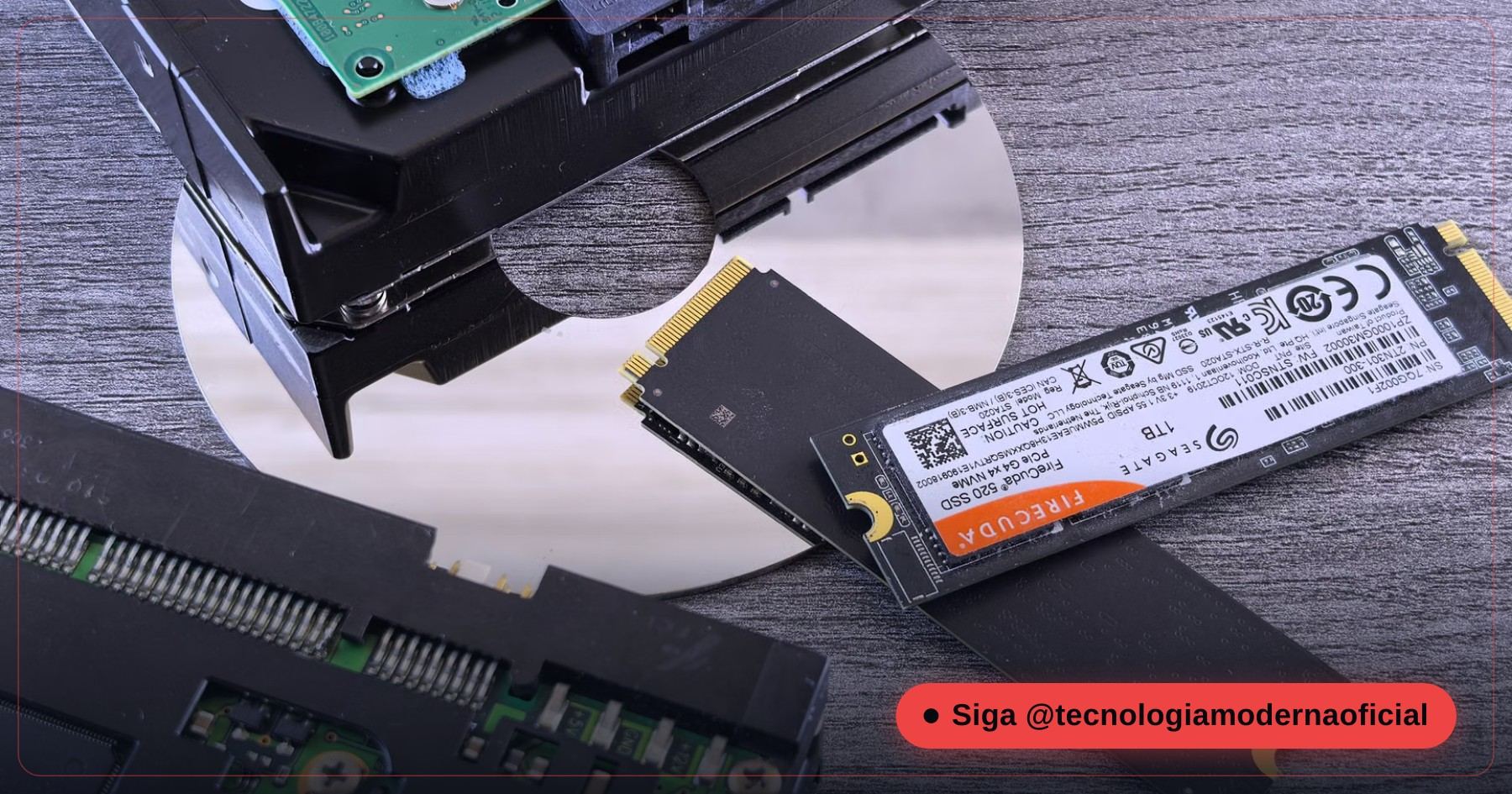
Gli hard disk meccanici e gli SSD a memoria flash sono fisicamente diversi, quindi non tutti gli attributi SMART valgono per entrambi. Guardare l’attributo sbagliato ti fa ignorare un avviso reale o preoccupare per qualcosa di irrilevante:
| Attributo | Vale per | Cosa significa |
|---|---|---|
| Reallocated Sectors Count | HDD e SSD | Settori danneggiati già sostituiti da quelli di riserva. Qualsiasi valore sopra zero merita attenzione. |
| Current Pending Sector | HDD e SSD | Settori sospetti in attesa di conferma. Un segnale precoce di problemi. |
| Spin Retry Count | Solo HDD | Tentativi extra di avvio del motore. Non esiste sugli SSD. |
| G-Sense Error Rate | Solo HDD | Urti fisici che hanno influito sulla lettura. Irrilevante sugli SSD, privi di parti mobili. |
| Wear Leveling Count / Percentage Used | Solo SSD | Quanto sono usurate le celle flash — il valore più importante da tenere d’occhio su un SSD. |
| Total Host Writes / Data Units Written | Solo SSD | Dati totali scritti nella vita dell’unità. Confrontali con il TBW dichiarato dal produttore. |
Per un controllo rapido dell’SSD solo con comandi di Windows, vedi il test di 2 minuti che rivela se il tuo SSD sta morendo.
⚖️ CrystalDiskInfo o Victoria: Quando Usare l’Uno o l’Altro
| Aspetto | CrystalDiskInfo | Victoria HDD/SSD |
|---|---|---|
| Cosa misura | Attributi SMART già calcolati dal firmware | Latenza reale di ogni settore, misurata dal vivo |
| Velocità | Risultato in 2 secondi | Da minuti a ore (scansione completa della superficie) |
| Rileva un settore “in agonia” non ancora segnato come danneggiato? | No — vede solo ciò che SMART ha già registrato | Sì — è il suo punto di forza |
| Uso consigliato | Controllo di routine, prima diagnosi | Indagine approfondita quando si sospetta una lentezza fisica |
Flusso di laboratorio consigliato: esegui prima CrystalDiskInfo — è veloce e filtra la maggior parte dei casi evidenti. Se mostra blu ma il PC continua a bloccarsi, passa a Victoria HDD/SSD, che vede ciò che SMART non ha ancora notato.
🔍 In Laboratorio: Disco Sano e Disco Condannato
| Segnale | Disco sano | Disco condannato |
|---|---|---|
| Valori attuali | Vicini al massimo (100 o 200) | Diversi attributi a un passo dalla soglia |
| Settori riallocati / in sospeso | Zero | Decine o migliaia, in aumento |
| G-Sense Error Rate (HDD) | Basso e stabile | Altissimo — segno di urti e vibrazioni |
| Comportamento quotidiano | Fluido | Blocchi, disco al 100%, file che non si aprono |
Il dato che conta di più è la tendenza: un contatore che passa da 0 a 8 e poi a 40 in poche settimane è un disco che sta perdendo la battaglia, anche se il colore è ancora giallo. Annota i valori quando controlli e confrontali il mese successivo.
📝 Cosa Fare con Ogni Risultato
- Blu, nessun sintomo: nulla di urgente. Programma un controllo mensile — bastano cinque secondi.
- Blu, ma con blocchi: forse SMART non ha ancora registrato nulla. Usa Victoria per misurare la latenza reale, e controlla anche cause più semplici come un cavo SATA allentato.
- Giallo: fermati e copia i file più importanti (documenti, foto, progetti di lavoro) su un altro disco o nel cloud entro qualche ora — non giorni. Poi imposta una vera routine: backup di Windows senza installare nulla.
- Rosso: trattalo come un’emergenza. Interrompi le attività non essenziali, copia subito ciò che è critico ed evita di accendere e spegnere il computer ripetutamente — ogni ciclo stressa un disco che sta già cedendo.
- Dopo qualsiasi backup d’emergenza: non fidarti più di quel disco come archivio principale. Sostituiscilo appena puoi, anche se “funziona ancora”.
🔔 Impostare gli Avvisi Automatici
Una funzione poco conosciuta di CrystalDiskInfo è il monitoraggio continuo in background, con avviso quando lo stato cambia — così non dipendi dal ricordarti di aprirlo:
- Nel menu Funzioni, attiva Residente e Avvio automatico perché parta con Windows e resti nell’area di notifica.
- In Funzioni di avviso, attiva il suono di avviso per i cambi di stato.
- Se gestisci più computer, configura la Posta di avviso per ricevere un’email quando cambia lo stato di un disco.
La maggior parte dei dischi che “muoiono all’improvviso” in realtà avevano avvisato — nessuno stava guardando. Il monitoraggio automatico trasforma un problema reattivo in uno preventivo.
🔧 Errori Comuni e Come Risolverli
| Problema | Cosa fare |
|---|---|
| Il disco non mostra dati SMART | Comune con i dischi esterni su adattatori USB che non trasmettono i comandi SMART. Collegalo direttamente in SATA, se possibile. |
| Stato giallo, ma il disco “sembra” a posto | Non ignorarlo — il giallo è proprio l’avviso precoce prima che il problema diventi evidente. Fai comunque il backup. |
| Temperatura costantemente alta | Controlla la ventilazione del case o del portatile. Il calore accelera l’usura di HDD e SSD. |
| L’usura dell’SSD sale in fretta | Può indicare molte scritture da programmi di cache o swap mal configurati, o semplicemente un uso intenso per molti anni. |
| L’unità risulta già RAW o chiede di essere formattata | Smetti di usarla e vedi cosa fare quando un’unità diventa RAW. |
FAQ
CrystalDiskInfo funziona sugli SSD NVMe?
Sì. Legge i dati SMART sia degli SSD SATA sia delle unità NVMe, anche se gli attributi esatti variano in base al produttore del controller.
Ogni quanto conviene controllare?
Un controllo mensile basta per l’uso domestico. Sui computer di lavoro critici, fallo partire con Windows e monitorare di continuo.
Lo stato blu significa che il disco non si guasterà mai?
No — significa che finora non sono stati registrati segnali di guasto fisico. I dischi possono guastarsi senza preavviso per problemi elettrici o del controller, quindi i backup restano essenziali.
Il mio disco è giallo. Faccio ancora in tempo a salvare i dati?
Nella maggior parte dei casi sì — giallo significa attenzione, non guasto totale. Fai subito il backup e pianifica la sostituzione del disco.
Esistono alternative a CrystalDiskInfo?
Sì — HD Tune è un altro strumento noto, più orientato ai test di velocità. Per un controllo rapido della salute, CrystalDiskInfo resta il più diretto e usato.
Leggere i dati SMART affatica il disco?
No. CrystalDiskInfo legge solo informazioni che il disco conserva già — non scansiona la superficie né scrive nulla, quindi è sicuro anche su un disco che sta cedendo.
🎮 Quanto hai imparato?
Appena scegli una risposta resta bloccata — ricarica la pagina per riprovare.
1. Quale tecnologia integrata nei dischi registra il loro stato di salute?
2. Cosa bisogna fare quando CrystalDiskInfo mostra giallo?
3. Nella tabella interna, quando scatta l’allarme critico?
4. Quale attributo conta di più su un SSD?
5. Stato blu ma il PC continua a bloccarsi: qual è il passo successivo?
Esse conteúdo ajudou você?
Compartilha com alguém que também vai curtir — é rapidinho e ajuda muito o nosso trabalho a chegar em mais gente.
Conhecimento só tem valor quando compartilhado.
Manter essa estrutura de laboratórios funcionando e produzir conteúdos de engenharia de forma totalmente gratuita e acessível exige tempo e dedicação diária à bancada. Esse guia salvou os seus arquivos? Você pode contribuir diretamente para manter o nosso trabalho independente forte. Apoie doando qualquer valor!
Quer apoiar a nossa bancada independente?
[email protected]