Comment Utiliser Victoria HDD/SSD : la Radiographie Que le SMART Vous Cache
Le PC se fige, le Gestionnaire des tâches affiche le disque à 100 %, mais CrystalDiskInfo indique « Bon » ? Le SMART ne signale un secteur qu’une fois mort. Victoria mesure la latence réelle, milliseconde par milliseconde, et montre l’agonie du disque avant que le SMART ne remarque quoi que ce soit.
Victoria en cinq points :
- Le SMART ne signale que les secteurs déjà morts ; Victoria montre ceux qui agonisent.
- Téléchargez-le uniquement sur le site officiel de l’auteur et lancez-le en administrateur.
- Choisissez toujours Ignore + Read — une lecture passive qui n’écrit jamais sur le disque.
- Les blocs verts, orange et rouges révèlent la lenteur bien avant que Windows n’affiche une erreur.
- Sur un SSD, contentez-vous de lectures rapides — le vrai point fort de Victoria, ce sont les disques durs mécaniques.
- Introduction
- Les Origines de Victoria et le Téléchargement Officiel
- Son Comportement sur les SSD et les NVMe
- Maîtriser l’Interface et Choisir le « Patient »
- L’Onglet « Test & Repair »
- La Radiographie en Action : la Lire Milliseconde par Milliseconde
- Verdict : Condamner ou Sauver ?
- Tester les Disques de Portables et de Vieux PC
- Erreurs Fréquentes et Solutions
- Questions fréquentes
🩺 L’Illusion du SMART et la Vérité de l’Atelier
Combien de fois avez-vous vu un portable se figer dix secondes rien que pour ouvrir le menu Démarrer, le Gestionnaire des tâches affichant le disque à 100 %, puis CrystalDiskInfo vous répondre tranquillement « Bon » ?
Il y a une raison technique. Les outils courants ne lisent que les attributs S.M.A.R.T. — le tableau d’autosurveillance du disque. Le firmware n’y enregistre une erreur que lorsqu’un secteur est complètement mort et a été réalloué (les fameux bad blocks). Mais ce qui détruit vraiment les performances de Windows, ce n’est pas le secteur mort — c’est le secteur à l’agonie.
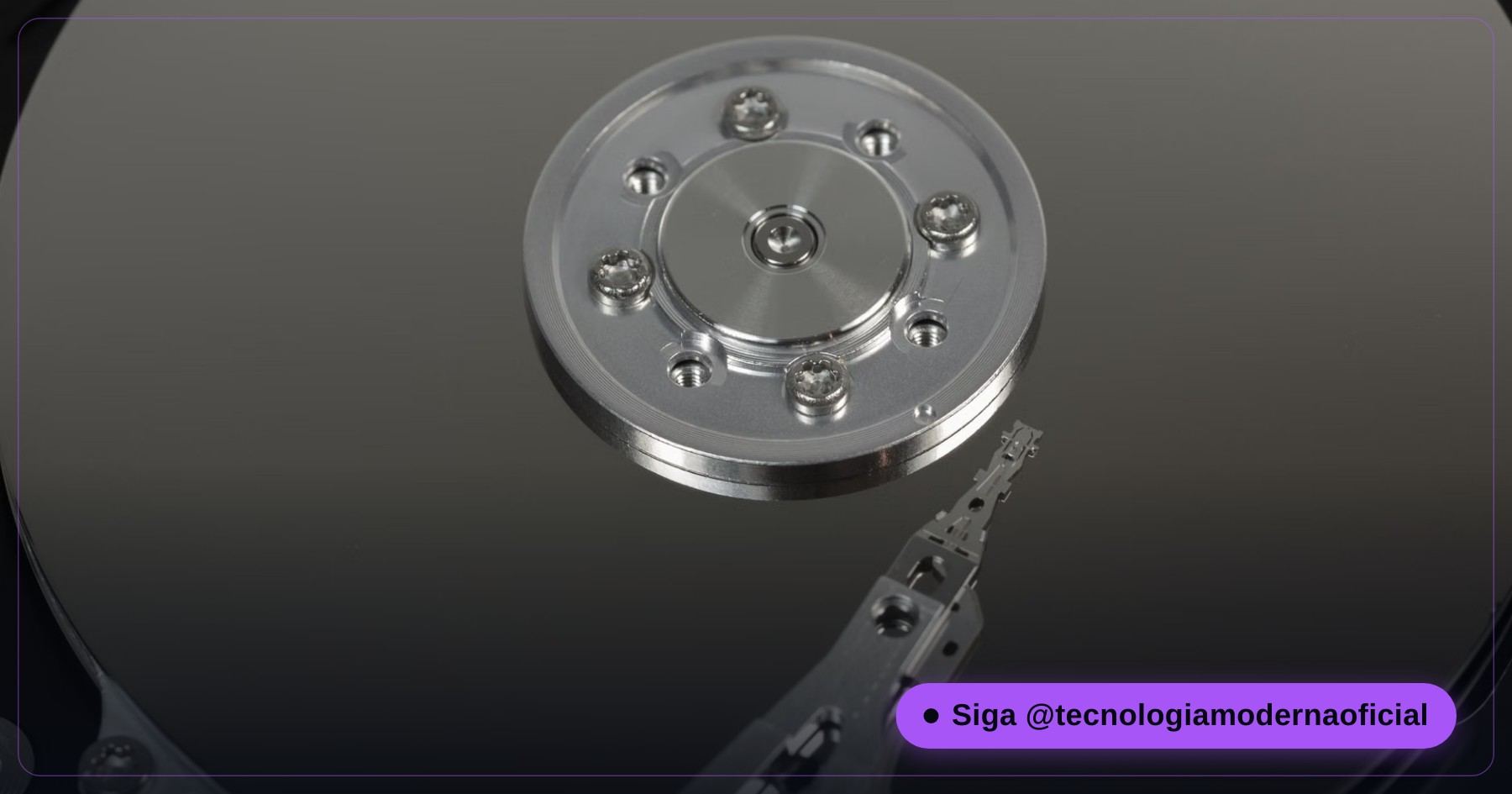
Quand les plateaux faiblissent ou que la tête de lecture s’use, le disque met quelques millisecondes de plus à lire de petits blocs. Windows attend la fin de chaque lecture, et surviennent ces blocages exaspérants. Pour cartographier précisément cette lenteur, il faut un accès de bas niveau — et c’est là qu’intervient Victoria. Pour un premier contrôle rapide, commencez par l’avertissement caché de votre HDD ou SSD.
⬇️ Les Origines de Victoria et le Téléchargement Officiel
Victoria n’est pas un logiciel commercial générique — il a été créé par un ingénieur spécialisé dans la récupération de données en laboratoire, et il dialogue avec le contrôleur du disque bien plus directement que les outils habituels de Windows.
- Téléchargez-le uniquement sur le site officiel de l’auteur — évitez les agrégateurs de téléchargement.
- Choisissez la version portant le numéro le plus élevé.
- Décompressez-le dans un dossier dédié et lancez Victoria.exe en tant qu’administrateur.
⚠️ Son Comportement sur les SSD et les NVMe
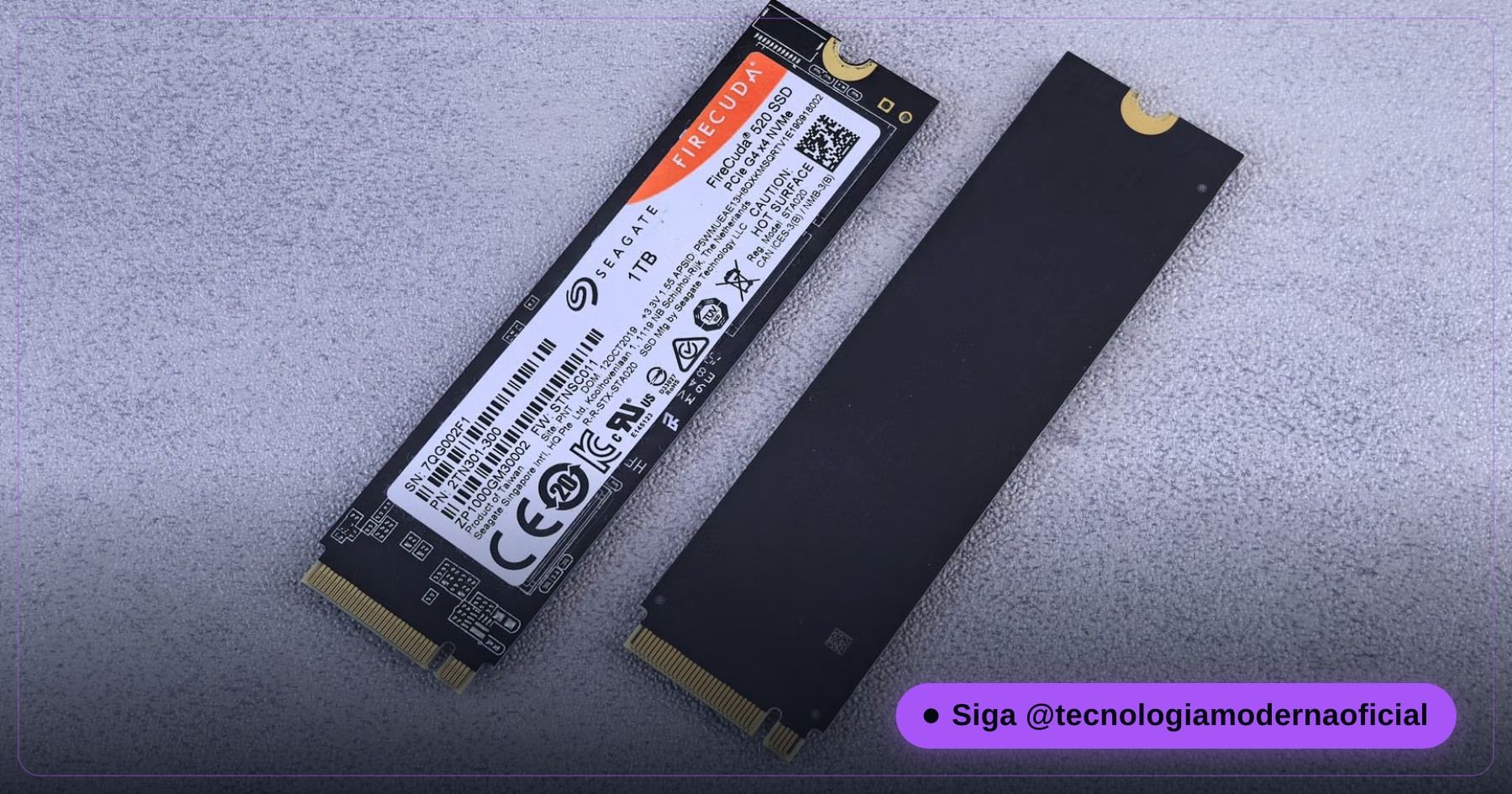
Avant de cliquer sur Scan, une pause obligatoire. Victoria a été conçu pour cartographier la surface physique des disques magnétiques (HDD). Les SSD et NVMe utilisent de la mémoire flash et des contrôleurs très actifs ; trois points comptent donc :
- Usure inutile : chaque cellule d’un SSD supporte un nombre limité d’écritures. Utiliser les modes de réparation ou d’écriture sur un SSD ne « répare » pas la puce — cela ne fait que la solliciter et réduire sa durée de vie.
- Fausses alertes dues au contrôleur : un bloc lent sur un SSD est rarement un dommage physique — il s’agit généralement du ramasse-miettes (garbage collection), du TRIM ou d’un bridage thermique.
- Le verdict : sur un SSD, ne faites que des lectures rapides lorsque vous soupçonnez le contrôleur de figer la machine. Pour la santé du SSD, préférez le test SSD de 2 minutes.
🖥️ Maîtriser l’Interface et Choisir le « Patient »
Victoria s’ouvre sur un écran chargé d’informations, d’onglets SMART et de journaux texte. Pas de panique — la première mission est de vérifier que vous parlez au bon disque, par le bon canal.
Mode d’accès : API ou PIO. Par défaut, Victoria utilise l’API de Windows et demande au système de transmettre les commandes bas niveau au disque. Pour presque tous les diagnostics, le mode API est parfait et sûr. Le mode PIO dialogue directement avec les ports de la carte mère en contournant Windows — il est réservé à la récupération extrême en laboratoire et peut bloquer le contrôleur SATA entre des mains inexpérimentées.
Choisir le disque cible. À droite, vous verrez tous les lecteurs connectés — disques durs, SSD, NVMe et clés USB. Soyez absolument certain de celui que vous sélectionnez. Cliquez une fois sur le disque suspect : le panneau de gauche affiche alors sa véritable identité — numéro de série, firmware, taille exacte en LBA et taille du cache.

🎯 L’Onglet « Test & Repair »
Le disque sélectionné, ouvrez l’onglet Test & Repair (simplement Tests dans les anciennes versions). Avant de cliquer sur Scan, regardez les options indiquant ce que fera Victoria en cas d’erreur :
| Option | Ce qu’elle fait | Risque |
|---|---|---|
| ❌ Erase | Écrit des zéros sur un secteur défectueux | Détruit le fichier qui s’y trouvait |
| ⚠️ Remap | Force le disque à remplacer le secteur défectueux par un secteur de réserve d’usine | Sur un disque avec des centaines d’erreurs, la table de réserve peut s’épuiser |
| ⚠️ Refresh | Lit le secteur faible et le réécrit pour renforcer le signal magnétique | Sur un disque très usé, cet effort supplémentaire peut être le coup de grâce |
| ✅ Ignore | Se contente de lire, chronométrer la réponse et colorer le bloc | Aucun — le choix obligatoire pour un diagnostic |
📊 La Radiographie en Action : la Lire Milliseconde par Milliseconde
Pendant l’analyse, le panneau principal se remplit de milliers de petits blocs pendant que Victoria lit tout le disque dans l’ordre. Le secret n’est pas de chercher les blocs morts — c’est d’analyser le temps de réponse. Les seuils exacts peuvent légèrement varier selon les versions, mais la logique reste la même :
| Couleur | Temps de réponse | Signification |
|---|---|---|
| Gris clairs | Jusqu’à ~50 ms | Sain — la tête a lu la donnée instantanément |
| Vert | Jusqu’à ~200 ms | Attention — la lecture a demandé un effort supplémentaire ; quelques-uns isolés sont tolérables sur un vieux disque dur |
| Orange | Jusqu’à ~600 ms | Le coupable de la lenteur — le secteur n’est pas mort, donc le SMART se tait, mais la tête peine |
| Rouge | Au-delà de ~600 ms | Grave — des secteurs sur le point de lâcher |
| Bleu avec « Err » / X | Aucune réponse | Secteurs illisibles (bad blocks) — le disque s’effondre |
Vous vous souvenez de ce portable figé avec le disque à 100 % ? C’est ici qu’il se révèle : des amas de blocs orange et rouges qu’aucun outil SMART n’avait signalés.
⚖️ Verdict : Condamner ou Sauver ?
La magie, c’est que vous arrêtez de deviner pour voir des faits. Si l’analyse est presque entièrement grise avec quelques blocs verts isolés, le disque reste fiable pour un usage secondaire ou comme sauvegarde de secours.
Mais si vous voyez des nuages de blocs orange ou rouges regroupés, le diagnostic est sans appel : sauvegardez immédiatement vos fichiers les plus importants et mettez ce disque à la retraite. Peu importe que Windows le dise sain — sa surface magnétique lâche, et à tout moment l’un de ces blocs orange peut virer au rouge et emporter vos données.
- Pas encore de sauvegarde ? Agissez vite avec la sauvegarde Windows sans rien installer.
- Le lecteur apparaît déjà en RAW ou demande à être formaté ? Voyez que faire quand un lecteur passe en RAW.
🔌 Tester les Disques de Portables et de Vieux PC
Pour tester des disques retirés de portables ou de PC fixes sans monter de machine, utilisez une station d’accueil USB-SATA ou un boîtier USB 3.0. Deux conseils :
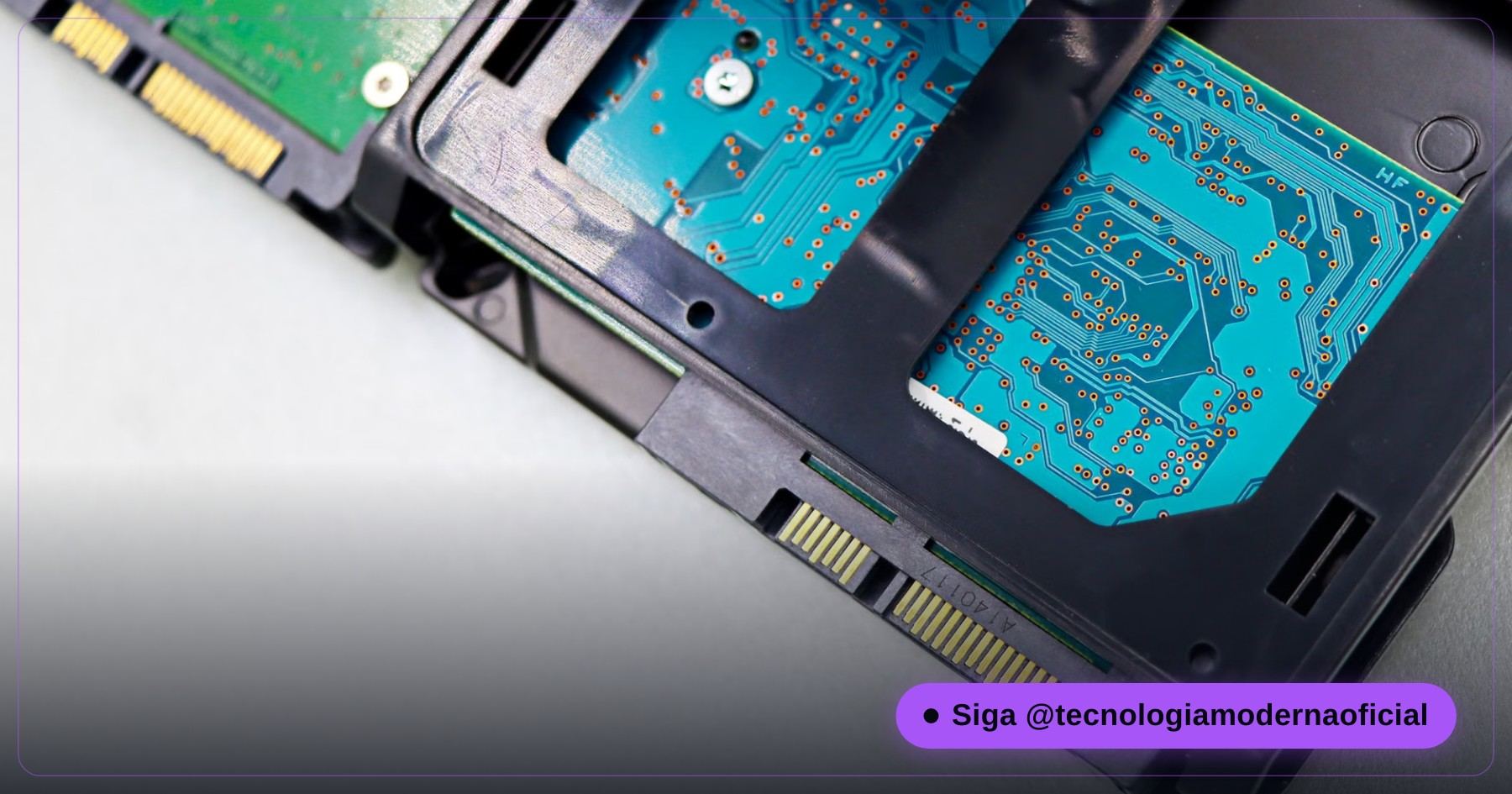
- La qualité compte : les adaptateurs bon marché ne transmettent pas toujours les commandes bas niveau et peuvent faire paraître lent un disque sain.
- Utilisez un port USB 3.0 et, pour les disques 3,5″, une station avec sa propre alimentation.
- Si les résultats semblent étranges, refaites le test avec le disque branché directement en SATA avant de le condamner.
🔧 Erreurs Fréquentes et Solutions
| Problème | Que faire |
|---|---|
| Victoria ne détecte pas le disque | Vérifiez qu’il tourne en administrateur. Pour un disque externe, essayez un autre câble ou adaptateur USB-SATA. |
| L’antivirus bloque ou supprime l’exécutable | Faux positif courant pour les outils matériels bas niveau. Retéléchargez-le depuis le site officiel et ajoutez une exception temporaire pour ce seul dossier. |
| L’analyse se bloque en cours de route | Un secteur très endommagé bloque peut-être la lecture. Patientez — ne forcez pas la fermeture en plein processus. |
| « Err » ou délais dépassés dès le début | Le disque est dans un état critique. Donnez la priorité à la sauvegarde des données accessibles avant tout autre test. |
| Le résultat change à chaque passage | Normal sur un disque au bord de la panne — le comportement varie avec la température et les vibrations. C’est déjà en soi un signal d’alarme. |
Un autre mythe classique qui fait accuser le mauvais composant : voyez la vérité sur msconfig.
FAQ
Victoria fonctionne-t-il avec les disques externes USB ?
Oui, à condition que la connexion USB transmette les commandes SMART/ATA — c’est le cas de la plupart des stations et adaptateurs récents. Une station de bonne qualité change réellement la fiabilité du test.
Faut-il être technicien pour l’utiliser ?
Pour l’usage de base avec Ignore + Read, non — il suffit de suivre ce guide. Le mode PIO et les actions de réparation (Erase, Remap, Refresh) demandent davantage de connaissances et sont à réserver à ceux qui en comprennent les risques.
Le test est-il sans danger pour le disque ?
Avec Ignore sélectionné et le mode Read, oui — c’est une lecture passive, sans écriture. Le risque n’existe que si vous utilisez Erase, Remap ou Refresh sans en comprendre les conséquences.
Victoria est-il réservé à Windows ?
La version la plus utilisée est pour Windows, mais les techniciens emploient aussi d’anciennes variantes depuis un support de démarrage pour des diagnostics de laboratoire plus poussés.
CrystalDiskInfo indique « Bon » mais Victoria affiche des blocs orange. Qui a raison ?
Les deux — ils ne mesurent pas la même chose. Le SMART n’enregistre que les secteurs morts ; Victoria montre les secteurs encore lisibles mais très lents. Des amas orange sont une vraie raison de sauvegarder et de remplacer le disque.
Dois-je passer Victoria régulièrement sur mon SSD ?
Non. Sur un SSD, utilisez-le seulement pour des lectures rapides en cas de doute. Pour surveiller la santé du SSD au quotidien, les outils basés sur le SMART sont plus adaptés et n’ajoutent pas d’usure.
Combien de temps dure une analyse complète ?
Cela dépend de la taille et de l’état du disque : sur un disque dur sain de 1 To, d’une à trois heures. S’il y a beaucoup de secteurs lents, cela peut durer bien plus longtemps — et c’est déjà en soi un diagnostic.
🎮 Qu’avez-vous retenu ?
Dès que vous choisissez une réponse, elle est verrouillée — rechargez la page pour recommencer.
1. Pourquoi CrystalDiskInfo peut-il indiquer « Bon » alors que le PC se fige ?
2. Quelle option faut-il toujours choisir pour un diagnostic sûr ?
3. Que signifient des amas de blocs orange ?
4. Pourquoi ne pas utiliser les modes de réparation sur un SSD ?
5. Que faire si l’écran se remplit de blocs bleus « Err » ?
Esse conteúdo ajudou você?
Compartilha com alguém que também vai curtir — é rapidinho e ajuda muito o nosso trabalho a chegar em mais gente.
Conhecimento só tem valor quando compartilhado.
Manter essa estrutura de laboratórios funcionando e produzir conteúdos de engenharia de forma totalmente gratuita e acessível exige tempo e dedicação diária à bancada. Esse guia salvou os seus arquivos? Você pode contribuir diretamente para manter o nosso trabalho independente forte. Apoie doando qualquer valor!
Quer apoiar a nossa bancada independente?
[email protected]