L’Avertissement Caché de Votre HDD ou SSD : Comment Savoir si Votre PC Va Tomber en Panne
Des saccades soudaines, un écran qui se fige quelques secondes, le Gestionnaire des tâches avec le disque bloqué à 100 % ? Votre disque est peut-être en train de vous prévenir qu’il meurt — et un outil gratuit utilisé dans les ateliers du monde entier révèle son état exact en deux secondes.
Les disques meurent rarement sans prévenir — voici comment lire les signes :
- Le S.M.A.R.T. est un dossier médical intégré à chaque disque, mais Windows ne l’affiche pas par défaut.
- CrystalDiskInfo le lit en deux secondes — gratuitement, depuis le Microsoft Store.
- Bleu, c’est bon ; jaune, sauvegardez tout de suite ; rouge, c’est l’urgence.
- HDD et SSD n’ont pas les mêmes attributs clés — sur un SSD, l’usure et les données écrites comptent le plus.
- Bleu mais toujours des blocages ? Passez à Victoria, qui mesure la latence réelle des secteurs.
- Introduction
- Téléchargez-le sur la Boutique Officielle
- Comprendre le « Feu Tricolore » de Santé
- Le Secret Technique : Actuelle et Seuil
- Quels Attributs Surveiller sur un HDD et sur un SSD (Ce Ne Sont Pas les Mêmes !)
- CrystalDiskInfo ou Victoria : Quand Utiliser Lequel
- À l’Atelier : Disque Sain et Disque Condamné
- Que Faire Selon le Résultat
- Configurer les Alertes Automatiques
- Erreurs Fréquentes et Solutions
- Questions fréquentes
🚨 L’Avertissement Que Votre Disque Donne en Silence
La plus grosse erreur des utilisateurs de PC est d’attendre l’écran bleu pour découvrir qu’ils ont perdu photos, documents et fichiers importants. Les supports de stockage meurent rarement sans prévenir — ils envoient des signaux silencieux, souvent des mois avant la panne totale, grâce à une technologie intégrée à leur firmware appelée S.M.A.R.T. (Self-Monitoring, Analysis and Reporting Technology).
Le problème, c’est que personne ne regarde ces signaux, car ils n’apparaissent nulle part dans l’interface normale de Windows. Il faut un outil spécifique pour lire ce « dossier médical » — et le plus utilisé dans les ateliers du monde entier, parce qu’il est léger, gratuit et direct, c’est CrystalDiskInfo.
⬇️ Téléchargez-le sur la Boutique Officielle
Téléchargez CrystalDiskInfo directement sur le Microsoft Store — il est 100 % gratuit et sûr, sans sites agrégateurs remplis de faux boutons de téléchargement.
- Ouvrez le Microsoft Store et cherchez CrystalDiskInfo (éditeur : Crystal Dew World).
- Cliquez sur Obtenir et attendez l’installation.
- Ouvrez-le depuis le menu Démarrer — le rapport s’affiche aussitôt, sans rien configurer.
🚦 Comprendre le « Feu Tricolore » de Santé
Dès l’ouverture, le logiciel lit les capteurs internes du disque et affiche un rapport instantané avec des couleurs simples :
| État | Ce que cela signifie | Que faire |
|---|---|---|
| 🔵 Bon (bleu) | Température correcte et aucune panne physique enregistrée | Continuez normalement — mais revérifiez de temps en temps |
| 🟡 Prudence (jaune) | Des secteurs en attente ou des blocs défaillants ont été détectés | Sauvegardez vos fichiers tout de suite — le disque fonctionne encore, mais le temps presse |
| 🔴 Mauvais (rouge) | Les taux d’erreur ont dépassé la limite ; le disque pourrait ne pas redémarrer la prochaine fois | Copiez les données immédiatement, pas demain |

🔬 Le Secret Technique : Actuelle et Seuil
Pour un audit digne d’un technicien, oubliez les pourcentages et regardez le tableau interne. Sa logique fonctionne à l’inverse de ce qui paraît intuitif :
- Actuelle (Current) : la « barre de vie » de l’attribut. Elle commence haut (généralement 100 ou 200) et baisse à mesure que le disque s’use.
- Seuil (Threshold) : la ligne rouge fixée par le fabricant. Si Actuelle la touche ou passe en dessous, l’alarme critique se déclenche.
- Valeurs brutes (Raw) : le décompte réel du nombre de fois où l’événement s’est produit, généralement en hexadécimal.
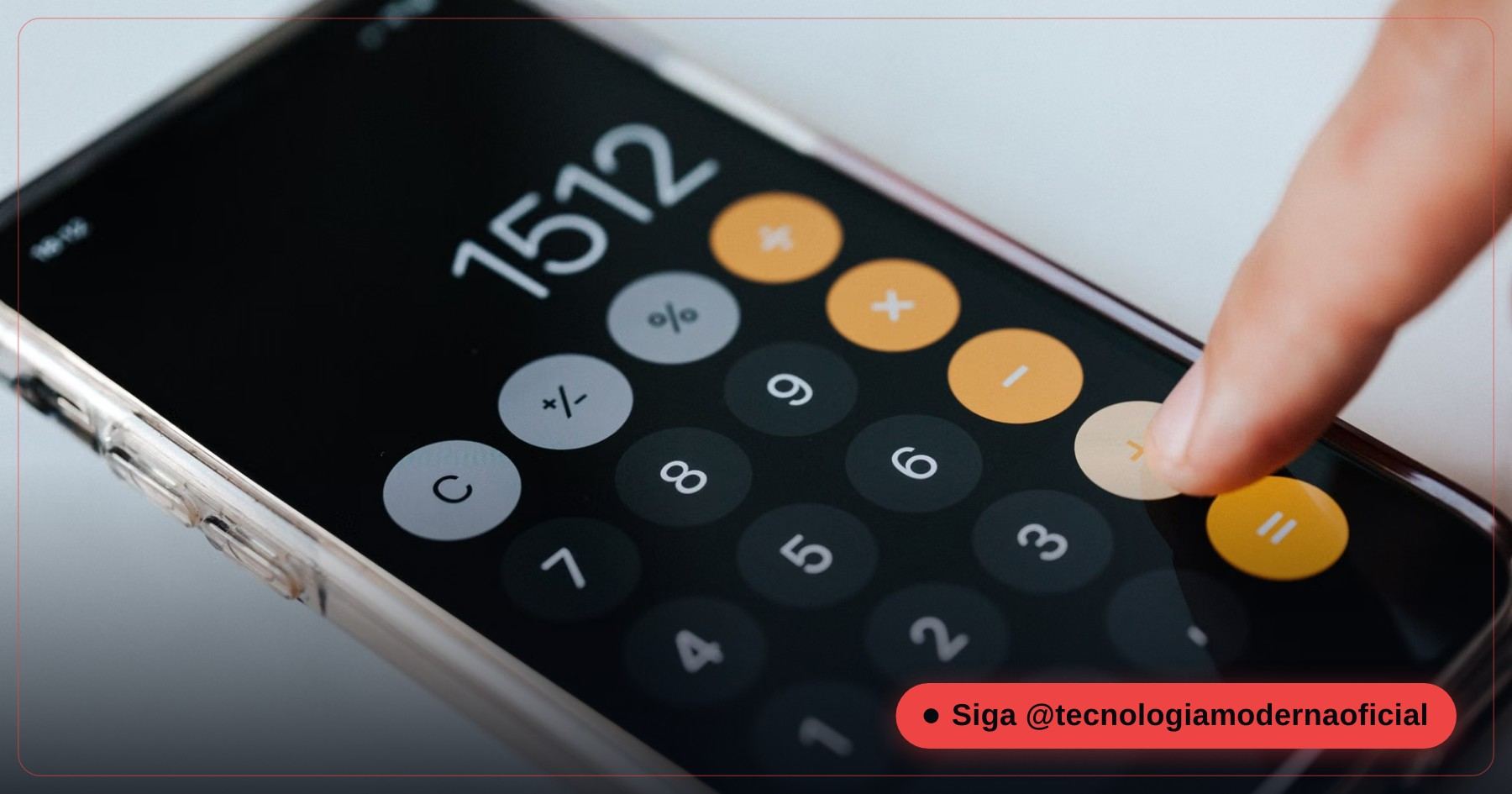
Astuce de pro : convertissez la valeur brute hexadécimale en décimal avec la Calculatrice de Windows pour connaître le nombre exact d’événements :
- Ouvrez la Calculatrice de Windows.
- Ouvrez le menu (☰) et choisissez Programmeur.
- Cliquez sur HEX et tapez la valeur brute (par exemple 1A).
- Lisez la ligne DEC pour obtenir le nombre réel (1A = 26).
📋 Quels Attributs Surveiller sur un HDD et sur un SSD (Ce Ne Sont Pas les Mêmes !)
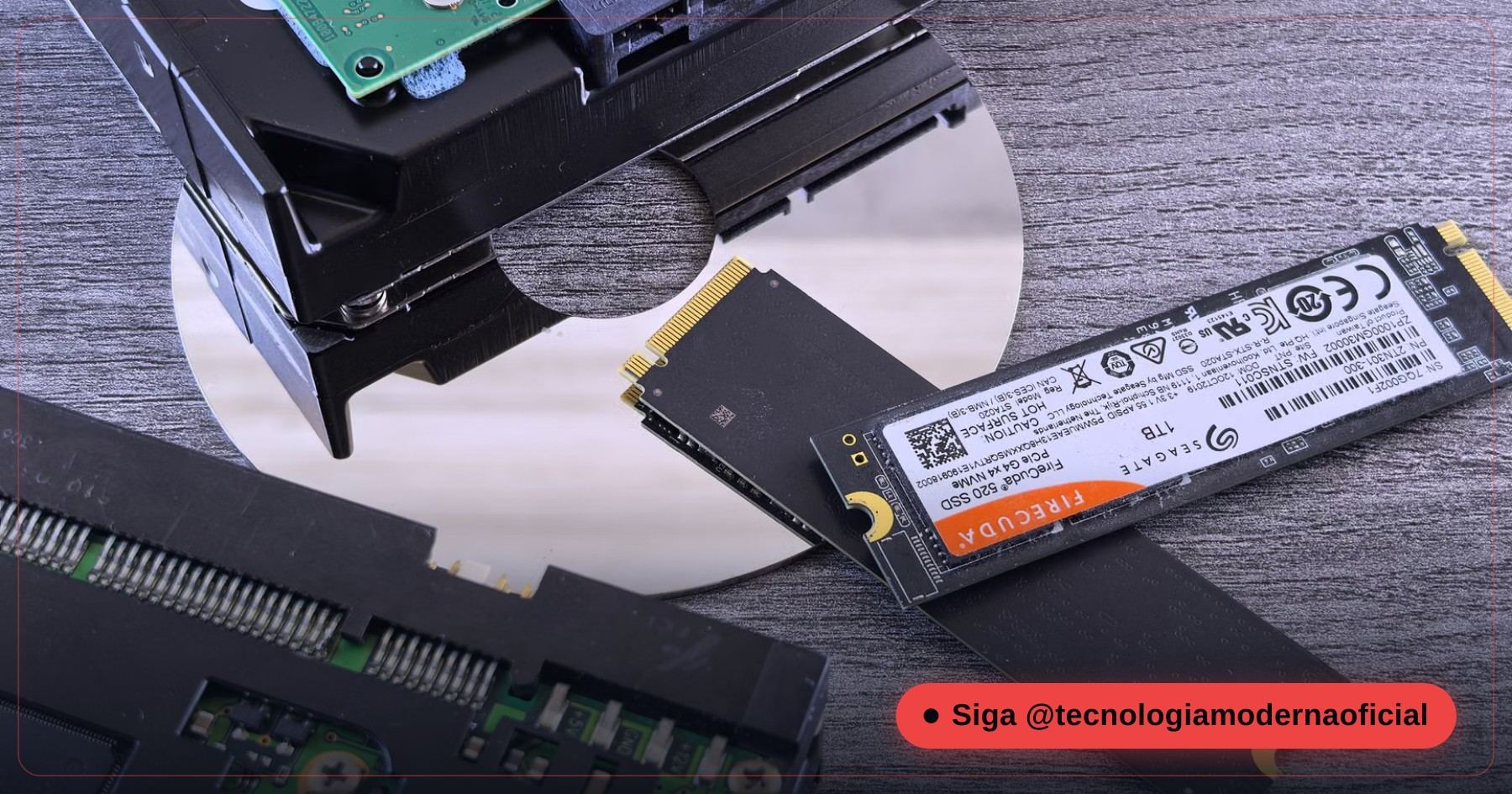
Les disques durs mécaniques et les SSD à mémoire flash sont physiquement différents : tous les attributs SMART ne s’appliquent donc pas aux deux. Surveiller le mauvais attribut vous fait ignorer une vraie alerte ou vous inquiéter pour rien :
| Attribut | S’applique à | Ce que cela signifie |
|---|---|---|
| Reallocated Sectors Count | HDD et SSD | Secteurs défectueux déjà remplacés par des secteurs de réserve. Toute valeur supérieure à zéro mérite l’attention. |
| Current Pending Sector | HDD et SSD | Secteurs suspects en attente de confirmation. Un signe précoce de problème. |
| Spin Retry Count | HDD uniquement | Tentatives supplémentaires de démarrage du moteur. N’existe pas sur les SSD. |
| G-Sense Error Rate | HDD uniquement | Chocs physiques ayant affecté la lecture. Sans objet sur un SSD, dépourvu de pièces mobiles. |
| Wear Leveling Count / Percentage Used | SSD uniquement | Le degré d’usure des cellules flash — la valeur la plus importante à surveiller sur un SSD. |
| Total Host Writes / Data Units Written | SSD uniquement | Total des données écrites au cours de la vie du disque. À comparer avec le TBW annoncé par le fabricant. |
Pour un contrôle rapide du SSD avec les seules commandes de Windows, voyez le test de 2 minutes qui révèle si votre SSD est en train de mourir.
⚖️ CrystalDiskInfo ou Victoria : Quand Utiliser Lequel
| Aspect | CrystalDiskInfo | Victoria HDD/SSD |
|---|---|---|
| Ce qu’il mesure | Les attributs SMART déjà calculés par le firmware | La latence réelle de chaque secteur, mesurée en direct |
| Rapidité | Résultat en 2 secondes | De quelques minutes à plusieurs heures (analyse complète de la surface) |
| Détecte un secteur « à l’agonie » pas encore marqué défectueux ? | Non — il ne voit que ce que le SMART a déjà enregistré | Oui — c’est justement son point fort |
| Usage recommandé | Contrôle de routine, premier diagnostic | Enquête approfondie quand une lenteur physique est suspectée |
Méthode d’atelier conseillée : lancez d’abord CrystalDiskInfo — il est rapide et règle la plupart des cas évidents. S’il affiche bleu mais que le PC continue de se figer, passez à Victoria HDD/SSD, qui voit ce que le SMART n’a pas encore remarqué.
🔍 À l’Atelier : Disque Sain et Disque Condamné
| Signe | Disque sain | Disque condamné |
|---|---|---|
| Valeurs actuelles | Proches du maximum (100 ou 200) | Plusieurs attributs frôlant le seuil |
| Secteurs réalloués / en attente | Zéro | Des dizaines ou des milliers, en hausse |
| G-Sense Error Rate (HDD) | Bas et stable | Très élevé — signe de chocs et de vibrations |
| Comportement au quotidien | Fluide | Blocages, disque à 100 %, fichiers qui ne s’ouvrent pas |
Ce qui compte le plus, c’est la tendance : un compteur qui passe de 0 à 8 puis à 40 en quelques semaines est un disque en train de perdre la bataille, même si la couleur est encore jaune. Notez les valeurs à chaque contrôle et comparez-les le mois suivant.
📝 Que Faire Selon le Résultat
- Bleu, sans symptôme : rien d’urgent. Prévoyez un contrôle mensuel — cela prend cinq secondes.
- Bleu, mais avec des blocages : le SMART n’a peut-être encore rien enregistré. Utilisez Victoria pour mesurer la latence réelle, et vérifiez aussi des causes plus simples comme un câble SATA mal branché.
- Jaune : arrêtez-vous et copiez vos fichiers les plus importants (documents, photos, projets professionnels) sur un autre disque ou dans le cloud dans les prochaines heures — pas les prochains jours. Mettez ensuite en place une vraie routine : la sauvegarde Windows sans rien installer.
- Rouge : traitez-le comme une urgence. Arrêtez les tâches non essentielles, copiez immédiatement l’essentiel et évitez d’allumer et d’éteindre la machine à répétition — chaque cycle fatigue un disque déjà défaillant.
- Après toute sauvegarde d’urgence : ne faites plus confiance à ce disque comme stockage principal. Remplacez-le dès que possible, même s’il « fonctionne encore ».
🔔 Configurer les Alertes Automatiques
Une fonction méconnue de CrystalDiskInfo est la surveillance continue en arrière-plan, avec une alerte quand l’état change — vous n’avez plus à penser à l’ouvrir :
- Dans le menu Fonction, activez Résident et Démarrage pour qu’il se lance avec Windows et reste dans la zone de notification.
- Dans Fonctions d’alerte, activez le son d’alerte pour les changements d’état.
- Si vous gérez plusieurs machines, configurez l’alerte par e-mail pour être prévenu dès que l’état d’un disque change.
La plupart des disques qui « meurent sans prévenir » avaient en réalité prévenu — personne ne regardait. La surveillance automatique transforme un problème subi en problème anticipé.
🔧 Erreurs Fréquentes et Solutions
| Problème | Que faire |
|---|---|
| Le disque n’affiche aucune donnée SMART | Fréquent avec les disques externes sur des adaptateurs USB qui ne transmettent pas les commandes SMART. Branchez-le directement en SATA si possible. |
| État jaune, mais le disque « semble » normal | Ne l’ignorez pas — le jaune est justement l’alerte précoce avant que le problème ne se voie. Sauvegardez quand même. |
| Température constamment élevée | Vérifiez la ventilation du boîtier ou du portable. La chaleur accélère l’usure des HDD comme des SSD. |
| L’usure du SSD augmente vite | Cela peut venir d’écritures intensives par des logiciels de cache ou de swap mal configurés, ou simplement d’un usage intense pendant des années. |
| Le lecteur apparaît déjà en RAW ou demande à être formaté | Arrêtez de l’utiliser et voyez que faire quand un lecteur passe en RAW. |
FAQ
CrystalDiskInfo fonctionne-t-il avec les SSD NVMe ?
Oui. Il lit les données SMART des SSD SATA comme des disques NVMe, même si les attributs exacts varient selon le fabricant du contrôleur.
À quelle fréquence faut-il vérifier ?
Un contrôle mensuel suffit pour un usage domestique. Sur les machines de travail critiques, faites-le démarrer avec Windows et surveiller en continu.
Un état bleu signifie-t-il que le disque ne tombera jamais en panne ?
Non — cela signifie qu’aucun signe de panne physique n’a été enregistré jusqu’ici. Un disque peut lâcher sans prévenir à cause d’un problème électrique ou de contrôleur ; les sauvegardes restent donc indispensables.
Mon disque est en jaune. Ai-je encore le temps de sauver mes données ?
Dans la plupart des cas, oui — le jaune signifie prudence, pas panne totale. Sauvegardez immédiatement et prévoyez de remplacer le disque.
Existe-t-il une alternative à CrystalDiskInfo ?
Oui — HD Tune est un autre outil connu, davantage axé sur les tests de vitesse. Pour un contrôle de santé rapide, CrystalDiskInfo reste le plus direct et le plus utilisé.
Lire les données SMART fatigue-t-il le disque ?
Non. CrystalDiskInfo se contente de lire des informations que le disque conserve déjà — il n’analyse pas la surface et n’écrit rien, c’est donc sans danger même sur un disque défaillant.
🎮 Qu’avez-vous retenu ?
Dès que vous choisissez une réponse, elle est verrouillée — rechargez la page pour recommencer.
1. Quelle technologie intégrée aux disques enregistre leur état de santé ?
2. Que faire quand CrystalDiskInfo affiche jaune ?
3. Dans le tableau interne, quand l’alarme critique se déclenche-t-elle ?
4. Quel attribut compte le plus sur un SSD ?
5. État bleu mais le PC continue de se figer : quelle est l’étape suivante ?
Esse conteúdo ajudou você?
Compartilha com alguém que também vai curtir — é rapidinho e ajuda muito o nosso trabalho a chegar em mais gente.
Conhecimento só tem valor quando compartilhado.
Manter essa estrutura de laboratórios funcionando e produzir conteúdos de engenharia de forma totalmente gratuita e acessível exige tempo e dedicação diária à bancada. Esse guia salvou os seus arquivos? Você pode contribuir diretamente para manter o nosso trabalho independente forte. Apoie doando qualquer valor!
Quer apoiar a nossa bancada independente?
[email protected]