La Vérité sur l’Utilisation de msconfig : Commandes pour Vérifier Votre CPU et Votre RAM Réels
Cocher des cases dans msconfig ne débloque aucune performance cachée — c’est même l’inverse. Voici les commandes pour auditer votre ordinateur avec PowerShell et prouver, chiffres à l’appui, que Windows utilise déjà 100 % de votre matériel.
La vérité sur msconfig en cinq points :
- Windows utilise déjà tous les cœurs du CPU et toute la RAM installée dès le premier démarrage.
- « Nombre de processeurs » et « Mémoire maximale » dans msconfig servent à brider la machine, pas à l’accélérer.
- Laissez les deux cases décochées — c’est la garantie de performances complètes.
- Deux commandes PowerShell le prouvent : cœurs et threads réels, mémoire installée et utilisable.
- Un peu de RAM « manquante » est normal avec une puce graphique intégrée ou un Windows 32 bits.
- Introduction
- Pourquoi le Mythe s’Est Répandu
- Vérifier msconfig en Pratique
- Ouvrir PowerShell en Administrateur
- Vérifier le Nombre Réel de Cœurs du CPU
- Mémoire Physique Installée et Utilisable
- Tout Écart N’Est Pas la Faute de msconfig
- Commandes Bonus pour un Audit Complet
- D’Autres Mythes Informatiques Qui Trompent Encore
- Erreurs Fréquentes et Solutions
- Questions fréquentes
🧠 La Vérité Technique Derrière le Mythe
Si vous arrivez de notre vidéo sur le fameux mythe de msconfig, voici le guide promis avec les commandes pour auditer votre propre machine — proprement, en toute sécurité et sans détour.
D’origine, Windows démarre déjà en utilisant 100 % des cœurs de votre processeur et toute la RAM installée sur la carte mère. L’écran « Options de démarrage avancées » de msconfig ne sert pas à accélérer le PC — il permet aux développeurs et techniciens de brider volontairement la machine, généralement pour tester le comportement d’un logiciel sur un matériel plus faible sans avoir besoin d’un autre ordinateur.

📜 Pourquoi le Mythe s’Est Répandu
La confusion vient d’anciens tutoriels de l’époque de Windows XP et Vista qui présentaient ces options pour diagnostiquer des problèmes matériels — et non pour améliorer les performances. Quelque part en chemin, quelqu’un a inversé la logique, et le mythe s’est installé. Depuis, il est recopié de forum en forum et de vidéo en vidéo.
Les usages légitimes de ces cases ont toujours été techniques :
- Diagnostiquer une instabilité : les techniciens limitaient les cœurs actifs pour savoir si un blocage venait d’un multithreading mal implémenté dans d’anciens logiciels.
- Tests de compatibilité : les développeurs réduisaient artificiellement la RAM pour simuler le comportement d’un logiciel sur un PC modeste, sans autre machine physique.
- Isoler une barrette défectueuse : dans de rares cas, réduire la mémoire « utilisable » aidait à voir si le problème se situait dans une zone précise de la RAM.
Autrement dit : ce sont toujours des outils de diagnostic et de test, jamais d’« optimisation ». Les utiliser au quotidien sans savoir exactement pourquoi ne fait que retirer de la puissance à votre propre matériel.
🔍 Vérifier msconfig en Pratique
Avant même d’ouvrir PowerShell, vous pouvez confirmer visuellement que tout est réglé par défaut :
- Appuyez sur Win + R, tapez
msconfiget validez avec Entrée. - Allez dans l’onglet Démarrer.
- Cliquez sur Options avancées.
- Vérifiez que « Nombre de processeurs » et « Mémoire maximale » sont décochés.
🛠️ Ouvrir PowerShell en Administrateur
- Cliquez sur le menu Démarrer de Windows.
- Tapez powershell dans la barre de recherche.
- Faites un clic droit sur Windows PowerShell et choisissez Exécuter en tant qu’administrateur.

Avec PowerShell ouvert en administrateur, les commandes ci-dessous fonctionnent en les collant directement puis en appuyant sur Entrée. Aucune ne modifie votre système — elles ne font que lire des informations.
💻 Vérifier le Nombre Réel de Cœurs du CPU
Cette commande affiche le nom exact de votre processeur, le nombre de cœurs physiques et le nombre de threads (processeurs logiques) que Windows reconnaît déjà nativement au démarrage :
Get-CimInstance Win32_Processor | Select-Object Name, NumberOfCores, NumberOfLogicalProcessorsLe résultat montre la pleine capacité de votre puce. Il prouve que le système n’a besoin d’aucune case cochée dans msconfig pour voir tous les cœurs — il les voit depuis l’installation. Comparez avec la fiche technique de votre modèle sur le site du fabricant : les chiffres doivent correspondre.
🧮 Mémoire Physique Installée et Utilisable
Copiez tout le bloc ci-dessous et collez-le dans PowerShell. Il calcule et affiche, en gigaoctets, la quantité de mémoire installée sur la carte mère et la quantité que Windows peut utiliser :
$Installee = [math]::Round((Get-CimInstance Win32_ComputerSystem).TotalPhysicalMemory / 1GB, 2)
$Utilisable = [math]::Round((Get-CimInstance Win32_OperatingSystem).TotalVisibleMemorySize / 1MB, 2)
Write-Host "Memoire physique installee : $Installee Go" -ForegroundColor Cyan
Write-Host "Memoire utilisable par Windows : $Utilisable Go" -ForegroundColor Green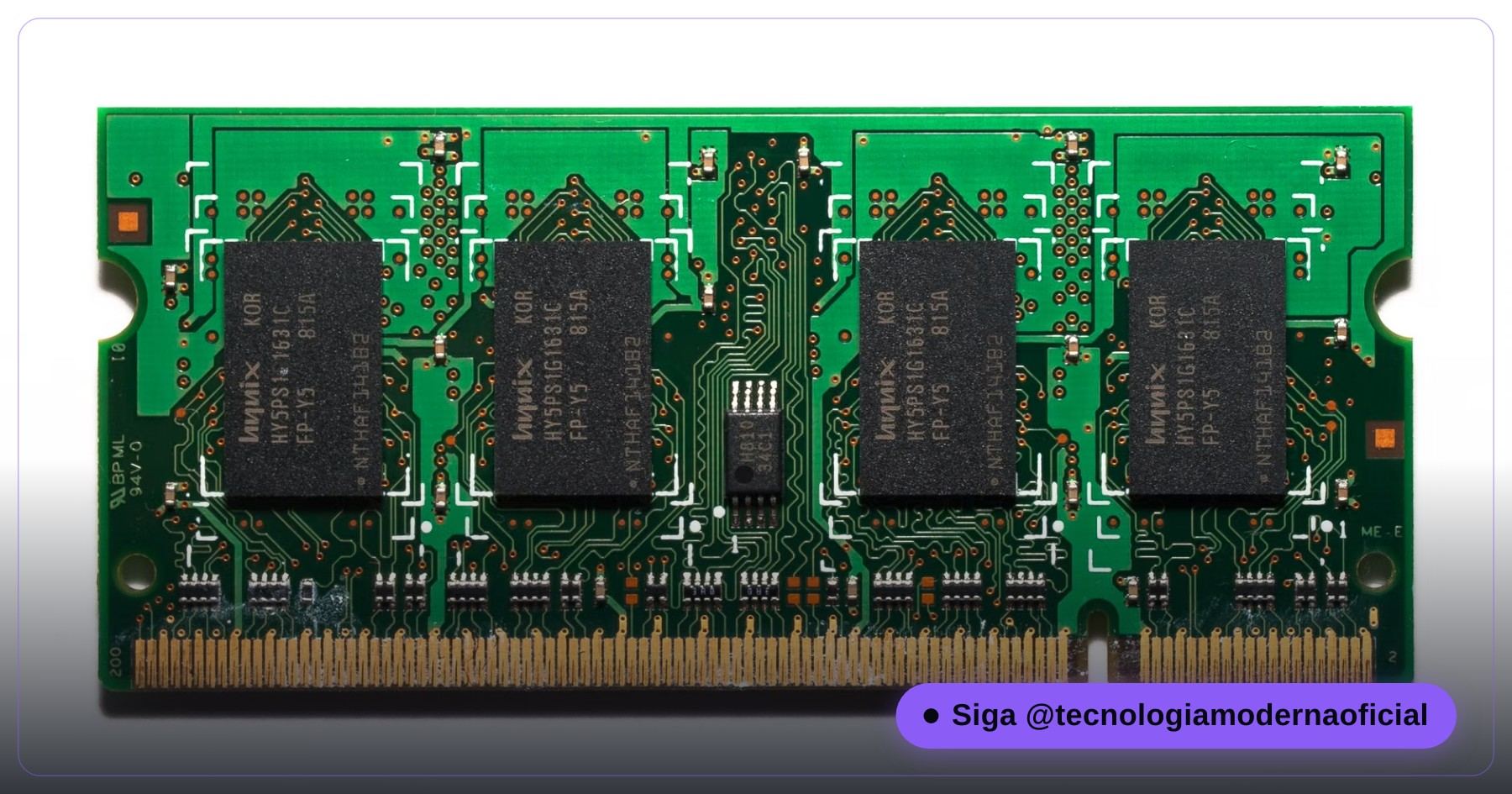
Si la mémoire utilisable est égale (ou très proche) de la mémoire installée, votre PC est en parfait état. Windows ne réserve généralement que quelques mégaoctets pour le matériel de base.
⚠️ Tout Écart N’Est Pas la Faute de msconfig
Une précision importante que beaucoup oublient : si la valeur utilisable est nettement inférieure à la valeur installée, cela ne signifie pas toujours un mauvais réglage. Il existe des causes légitimes et courantes :
| Cause | Ce qui se passe | Est-ce un problème ? |
|---|---|---|
| Mémoire vidéo partagée | Les PC et portables à puce graphique intégrée (Intel ou APU AMD) réservent une partie de la RAM comme mémoire vidéo. Sur un portable de 4 Go, il est courant de « perdre » de 512 Mo à 1 Go, voire plus. | Non — le matériel fonctionne comme prévu. |
| Windows 32 bits | Les versions 32 bits de Windows ont un plafond d’adressage d’environ 4 Go, quelle que soit la RAM installée. | Ce n’est pas un bug — c’est une limite de l’architecture. La solution est d’installer Windows 64 bits. |
| msconfig avec une option cochée | La seule vraie cause que msconfig peut créer — voyez plus haut comment la vérifier. | Oui, mais facile à corriger en décochant l’option. |
Pour savoir si votre Windows est en 32 ou 64 bits (et écarter cette cause), lancez :
(Get-CimInstance Win32_OperatingSystem).OSArchitectureEn résumé : avec une puce graphique intégrée ou un Windows 32 bits, un écart de 1 à 2 Go entre mémoire installée et utilisable est tout à fait normal. Ne soupçonnez msconfig que si l’écart est bien plus grand, ou si les cases sont réellement cochées.
🎁 Commandes Bonus pour un Audit Complet
Puisque PowerShell est ouvert, vérifiez deux autres points qui suscitent des doutes similaires :
Vitesse réelle des barrettes de mémoire — confirme si la RAM tourne à la vitesse annoncée ou si le XMP/EXPO n’a pas été activé dans le firmware (cause fréquente d’une RAM plus lente qu’elle ne devrait) :
Get-CimInstance Win32_PhysicalMemory | Select-Object Manufacturer, Capacity, SpeedSi un cœur du CPU est désactivé dans le firmware — utile quand quelqu’un a modifié un réglage du BIOS et limité des cœurs par erreur :
Get-CimInstance Win32_Processor | Select-Object NumberOfCores, NumberOfEnabledCore
Si NumberOfEnabledCore est inférieur à NumberOfCores, un cœur a été désactivé manuellement dans le BIOS/UEFI — vérifiez les réglages là-bas, pas dans msconfig.
🕵️ D’Autres Mythes Informatiques Qui Trompent Encore
- « Les nettoyeurs de registre accélèrent le PC » : le gain réel est quasi nul sur les systèmes modernes, et un nettoyeur agressif peut supprimer quelque chose d’important.
- « Défragmenter un SSD améliore la vitesse » : c’est l’inverse — cela gaspille des cycles d’écriture sans gain, car un SSD lit n’importe quelle cellule à la même vitesse. Voyez le guide Victoria HDD/SSD pour comprendre l’usure.
- « Fermer des processus dans le Gestionnaire des tâches libère la RAM pour de bon » : Windows gère déjà la mémoire intelligemment, en utilisant la RAM « libre » comme cache des fichiers récents — c’est de l’optimisation, pas du gaspillage.
- « Formater règle toute lenteur » : cela règle le désordre logiciel, pas le matériel — un disque usé reste lent après n’importe quel formatage. Voyez l’avertissement caché de votre HDD ou SSD.
Le point commun de tous ces mythes : quelqu’un a confondu un outil de diagnostic avec un outil d’optimisation. La meilleure « optimisation » reste presque toujours un bon diagnostic — par exemple les 4 commandes qui révèlent la vraie santé du PC — et, pour les déchets du quotidien, un simple script de nettoyage.
🔧 Erreurs Fréquentes et Solutions
| Problème | Que faire |
|---|---|
| PowerShell indique « n’est pas reconnu comme nom d’applet de commande » | Vérifiez que vous avez copié le bloc entier sans couper de lignes, et que vous êtes bien dans Windows PowerShell (et non l’Invite de commandes classique). |
| La commande s’exécute mais n’affiche rien | Vérifiez que vous l’avez ouverte en administrateur — certaines requêtes CIM exigent l’élévation pour renvoyer des données complètes. |
| Mémoire utilisable très inférieure alors que msconfig est correct | Lancez la commande d’architecture (32/64 bits) et vérifiez si une puce graphique intégrée utilise de la mémoire partagée, comme expliqué plus haut. |
| NumberOfCores inférieur à ce qui est attendu | Vérifiez dans le BIOS/UEFI si des cœurs sont désactivés, ou confirmez le modèle exact du processeur sur le site du fabricant. |
FAQ
Cocher les cases de msconfig peut-il accélérer les jeux ou les logiciels lourds ?
Non, jamais. L’effet est toujours une limitation, jamais une accélération. Si quelqu’un vous a dit le contraire, il confondait probablement avec un autre réglage ou répétait le mythe sans l’avoir testé.
Existe-t-il un cas où je devrais cocher ces cases ?
Uniquement pour un diagnostic technique précis — par exemple, vérifier si un blocage disparaît avec moins de cœurs actifs. Au quotidien, laissez-les toujours décochées.
Ma RAM utilisable est bien inférieure. Que faire ?
Vérifiez d’abord si vous avez une puce graphique intégrée ou un Windows 32 bits — ce sont les causes les plus courantes, et aucune n’indique un problème. Ce n’est qu’après les avoir écartées qu’il vaut la peine de regarder msconfig.
Ces commandes fonctionnent-elles sous Windows 10 et 11 ?
Oui. Les applets Get-CimInstance utilisées ici sont standard dans PowerShell depuis Windows 8 et ne nécessitent rien de plus.
Dois-je toujours les lancer en administrateur ?
Pour les commandes de ce guide, c’est recommandé — cela garantit que toutes les données sont renvoyées complètes, sans restriction d’autorisations.
Ces commandes modifient-elles quelque chose sur mon PC ?
Non. Elles se contentent de lire des informations sur le processeur et la mémoire. Vous pouvez les lancer autant de fois que vous voulez, sans aucun risque.
🎮 Qu’avez-vous retenu ?
Dès que vous choisissez une réponse, elle est verrouillée — rechargez la page pour recommencer.
1. Que fait le fait de cocher « Nombre de processeurs » dans msconfig ?
2. À quoi servaient à l’origine ces options de msconfig ?
3. Pourquoi la RAM utilisable peut-elle être inférieure à la RAM installée sur un portable ?
4. Quel est le plafond de mémoire approximatif de Windows 32 bits ?
5. Si NumberOfEnabledCore est inférieur à NumberOfCores, où faut-il regarder ?
Esse conteúdo ajudou você?
Compartilha com alguém que também vai curtir — é rapidinho e ajuda muito o nosso trabalho a chegar em mais gente.
Conhecimento só tem valor quando compartilhado.
Manter essa estrutura de laboratórios funcionando e produzir conteúdos de engenharia de forma totalmente gratuita e acessível exige tempo e dedicação diária à bancada. Esse guia salvou os seus arquivos? Você pode contribuir diretamente para manter o nosso trabalho independente forte. Apoie doando qualquer valor!
Quer apoiar a nossa bancada independente?
[email protected]