CHKDSK: Cosa Può Fare, Quando Usarlo e Quando NON Usarlo
Cosa controlla davvero il comando, i parametri /f, /r, /x, /scan e /spotfix, e perché eseguire /r su un disco che sta già cedendo può ridurre (e parecchio) le possibilità di recuperare i tuoi dati.
Dritti al punto:
- Senza parametri, CHKDSK analizza soltanto; con /f o /r scrive sul disco per correggere.
- Sull’unità di sistema (C:), /f e /r richiedono un riavvio per essere eseguiti davvero.
- Il disco mostra segni di guasto fisico? Copia i dati prima di qualsiasi riparazione — mai il contrario.
- /r serve a poco su un SSD sano, che gestisce già internamente i blocchi difettosi.
- CHKDSK, SFC e DISM controllano livelli diversi — non sono intercambiabili.
- Introduzione
- Risposta Diretta: Conviene Eseguirlo Adesso?
- Cosa Controlla Davvero CHKDSK
- Segnali Che CHKDSK Può Aiutare
- Comandi e Parametri: /f, /r, /x, /scan, /spotfix
- Unità di Sistema (C:) vs Disco Esterno
- Quanto Tempo Ci Vuole
- Quando NON Usare CHKDSK
- CHKDSK Ha Senso su un SSD?
- Disco Morente: Perché /r Può Peggiorare Tutto
- CHKDSK vs SFC vs DISM: Quale Usare
- Passo Passo Sicuro
- Errori Comuni
- Domande frequenti
🩺 CHKDSK: Cosa Può Fare e Quando Usarlo
Se Windows ti ha proposto di “analizzare e ripristinare” un’unità, o qualcuno ti ha detto “fai un chkdsk” quando un file non si apre, sai che il comando esiste — ma la maggior parte delle persone lo usa alla cieca, senza sapere cosa controlla, quali parametri usare e soprattutto in quali situazioni può fare più danni che altro.
Quest’ultimo punto conta davvero: CHKDSK non è uno strumento sicuro e reversibile al 100% come molti pensano. Su un disco rigido che mostra già segni di guasto, eseguire il comando sbagliato al momento sbagliato può trasformare un file parzialmente recuperabile in una perdita definitiva.
✅ Risposta Diretta: Conviene Eseguirlo Adesso?
Se il problema è un file specifico che non si apre, una cartella che “sparisce” pur mostrando spazio occupato, o Windows che annuncia un controllo del disco dopo uno spegnimento forzato — sì, conviene eseguire CHKDSK, partendo da chkdsk C: /f (cambia la lettera con l’unità giusta). Se non sai se il problema è fisico o solo del file system, parti sempre dalla versione più leggera e senza rischi, che analizza e riporta soltanto:
chkdsk C: /scanSe invece il disco fa rumori strani, si scollega da solo, mostra un avviso S.M.A.R.T. o semplicemente non ti fidi più — fermati prima di eseguire qualsiasi cosa con /r. Copia prima i file importanti (o crea un’immagine completa del disco se ci sono dati critici) e solo dopo pensa alla riparazione.
🔍 Cosa Controlla Davvero CHKDSK
CHKDSK (“Check Disk”) è un’utilità di Windows che controlla l’integrità logica del file system — NTFS, FAT32 o exFAT — e, se richiesto esplicitamente, l’integrità fisica della superficie del disco. Sono due cose molto diverse.
| Livello | Cosa controlla | Problema tipico che risolve |
|---|---|---|
| Logico | La Master File Table (MFT) — l’indice di dove si trova ogni file | Cartelle che sembrano vuote, “file danneggiato e illeggibile”, accesso negato a una cartella |
| File con collegamenti incrociati | Due file che rivendicano lo stesso pezzo di disco | Compaiono frammenti come File0001.chk in una cartella FOUND.000 |
| Fisico (solo /r) | Legge settore per settore cercando zone danneggiate | Segna i settori difettosi perché Windows non ci scriva più |
Il controllo fisico è utile sui dischi meccanici con difetti di superficie — ma, come vedrai nella sezione sugli SSD, ha molto meno senso sulle unità a stato solido.
🚩 Segnali Che CHKDSK Può Aiutare
- Un messaggio all’avvio come “Analisi e ripristino dell’unità (C:)” subito dopo l’accensione — Windows ha segnato il volume come “sporco” (di solito dopo uno spegnimento forzato).
- “Il file o la directory è danneggiato e illeggibile” aprendo o copiando un file specifico.
- Una cartella che mostra spazio occupato ma sembra vuota in Esplora file.
- Spegnimenti imprevisti recenti (blackout, blocco, tenere premuto il pulsante) — la causa più comune di incoerenze logiche.
- Un ciclo di ripristino automatico all’avvio — non sempre è il disco, ma conviene escluderlo dall’ambiente di ripristino.
- Prima o dopo aver clonato un disco: esegui /f sull’origine prima di clonare per non copiare la corruzione; vedi come clonare un disco rigido su SSD.
⌨️ Comandi e Parametri: /f, /r, /x, /scan, /spotfix
| Comando | Cosa fa | Scrive sul disco? | Riavvio (unità in uso)? |
|---|---|---|---|
chkdsk C: | Analizza e riporta soltanto, non corregge nulla | No | No |
chkdsk C: /scan | Analisi online (il volume resta utilizzabile), registra gli errori senza correggerli | No | No |
chkdsk C: /f | Corregge gli errori del file system | Sì | Sì, se è l’unità di sistema o è in uso |
chkdsk C: /r | Trova i settori difettosi e recupera le informazioni leggibili (include /f) | Sì | Sì, se è l’unità di sistema o è in uso |
chkdsk C: /x | Forza prima lo smontaggio del volume (include /f) | Sì | Possibilmente |
chkdsk C: /spotfix | Corregge solo gli errori trovati da un /scan precedente, mettendo l’unità offline per pochi secondi | Sì, solo in quei punti | No |
chkdsk D: /b | Rivaluta i cluster già segnati come difettosi (utile dopo aver clonato su un disco nuovo) | Sì | Se applicabile |
Il modello /scan + /spotfix (controllare in background senza fermare il sistema e poi correggere solo il necessario) è più moderno e sostituisce molti dei casi in cui prima bisognava riavviare e aspettare ore davanti a uno schermo nero.
chkdsk senza parametri (o con /scan) è sicuro in qualsiasi momento e su qualsiasi disco, perché non cambia nulla. Da /f in poi il comando scrive sul disco — e quelle modifiche non hanno Ctrl+Z.🔁 Unità di Sistema (C:) vs Disco Esterno
Su un disco secondario che Windows non sta usando, CHKDSK può bloccare il volume, fare il controllo completo e restituire l’accesso — senza riavvio. Sull’unità da cui gira Windows (di solito C:) è impossibile: il sistema, il file di paging e decine di processi tengono file aperti in continuazione.
Per questo, eseguendo chkdsk C: /f, Windows di solito risponde che non può bloccare l’unità corrente e chiede se pianificare il controllo al prossimo riavvio. Rispondi S: al successivo avvio CHKDSK viene eseguito prima che Windows si carichi del tutto, poi il PC si riavvia normalmente.
Se Windows non si avvia nemmeno, puoi ottenere lo stesso risultato dall’ambiente di ripristino: tieni premuto Maiusc mentre clicchi su Riavvia → Risoluzione dei problemi → Opzioni avanzate → Prompt dei comandi. Lì la lettera di Windows potrebbe non essere C: — esegui prima diskpart e list volume per verificarlo.
⏱️ Quanto Tempo Ci Vuole
| Fattore | Impatto |
|---|---|
| /f vs /r | /f controlla solo i metadati del file system ed è di solito rapido; /r legge tutti i settori del disco |
| Dimensione dell’unità | Un volume piccolo o quasi vuoto finisce in pochi secondi; diversi terabyte con /r possono richiedere ore |
| HDD vs SSD | La lettura settore per settore è molto più lenta su un disco meccanico |
| Settori davvero difettosi | Il firmware del disco ritenta ogni settore danneggiato molte volte — /r può sembrare bloccato per ore pur continuando a lavorare |
| Collegamento | SATA/NVMe interno è più veloce di USB; USB 3 più di USB 2 |
Se sembra fermo a lungo, conviene lasciarlo andare — interrompere un CHKDSK a metà riparazione (spegnendo il PC a forza) è uno dei modi più comuni di peggiorare una corruzione già presente.
⛔ Quando NON Usare CHKDSK
| Scenario | Perché no | Cosa fare invece |
|---|---|---|
| Segni evidenti di guasto fisico (ticchettii, scollegamenti, avviso S.M.A.R.T.) | /r stressa un disco morente e può portarlo al guasto totale | Copia o clona prima i dati |
| Array RAID | CHKDSK vede solo il volume logico, non ogni disco fisico | Controlla prima la salute di ogni disco nel controller RAID |
| Volume di sola lettura | In quello stato non può riparare davvero | Risolvi prima la condizione di sola lettura |
| Disco diventato RAW (“è necessario formattare il disco”) | CHKDSK ha bisogno di un file system riconoscibile — su RAW non parte | Vedi disco o SSD diventato RAW |
| Dati critici senza backup su un disco dubbio | Le riparazioni non si annullano | Copia o clona prima, ripara dopo |
💾 CHKDSK Ha Senso su un SSD?
Dipende dal parametro. /f (solo file system) funziona normalmente su un SSD ed è sicuro — consigliato negli stessi casi di corruzione logica di un disco rigido. Il vero dubbio è /r.
Gli SSD gestiscono internamente i blocchi difettosi tramite il livello di traduzione flash (FTL) e il wear leveling: quando una cella NAND inizia a cedere, il controller la sostituisce con una di riserva, in modo invisibile al sistema operativo. Quindi il “settore difettoso” per cui /r è stato pensato su un disco meccanico praticamente non esiste per come Windows vede un SSD sano.
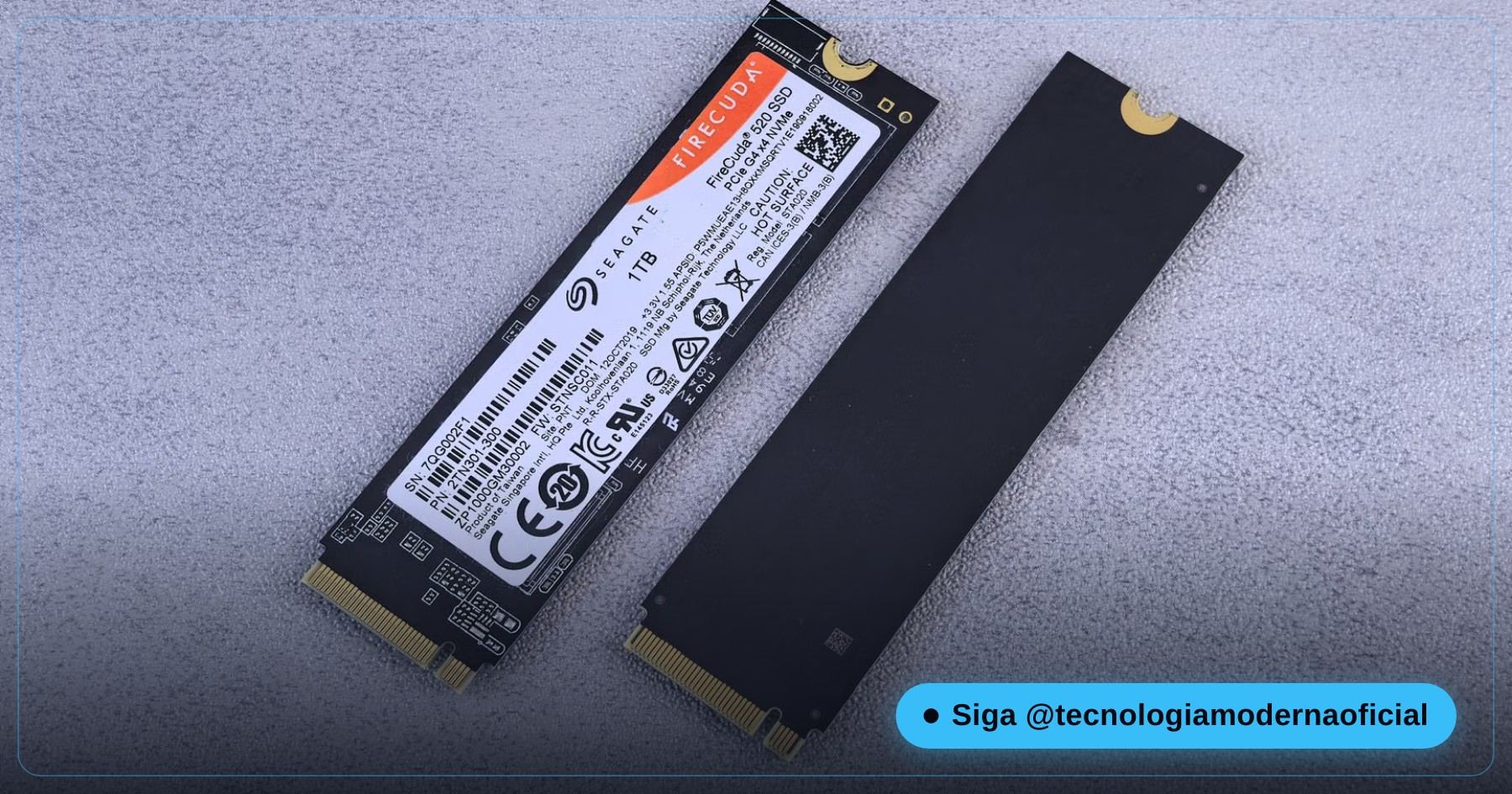
Eseguire /r su un SSD non è fisicamente “pericoloso”, ma è una lettura lunga che rende molto meno. Per diagnosticare un SSD sono più utili i suoi attributi S.M.A.R.T. — vedi 4 comandi che mostrano la vera salute del PC e il test di 2 minuti che rivela se il tuo SSD sta morendo.
⚠️ Disco Morente: Perché /r Può Peggiorare Tutto
Quando un disco meccanico sta morendo fisicamente — testina di lettura che si degrada, settori sempre più instabili, ticchettii — il suo firmware ritenta già decine di volte ogni settore problematico. Un /r completo forza quel processo su tutti i settori problematici del disco, aggiungendo calore e stress meccanico prolungato a una testina già debole, con il rischio concreto di portare il disco al guasto totale a metà.
C’è un problema ancora più sottile: quando CHKDSK trova record MFT danneggiati su un disco che cede, la sua stessa logica di “riparazione” può tagliare collegamenti di cartelle, trasformare file in frammenti orfani e riscrivere strutture di directory — così il disco “riparato” può finire con meno possibilità di recupero rispetto al disco danneggiato ma intatto, perché gli strumenti di recupero lavorano meglio sui metadati originali.
- Smetti di usare il disco appena noti i segnali.
- Copialo o clonalo prima — idealmente in sola lettura, senza riparare l’originale.
- Solo dopo — e solo sulla copia, quando ha senso — valuta strumenti di riparazione come CHKDSK.
Per recuperare prima i file cancellati, lo strumento di Windows stesso è winfr — vedi come recuperare i file cancellati in Windows senza programmi.
🧩 CHKDSK vs SFC vs DISM: Quale Usare
| Strumento | Cosa controlla | Quando usarlo |
|---|---|---|
chkdsk | Il file system e il disco stesso (MFT, cluster, settori) | Errori di “file danneggiato”, unità segnata come sporca, segni di problemi al disco |
sfc /scannow | I file protetti di Windows rispetto a una copia sana nota | Windows strano, funzioni rotte, “file di sistema danneggiati” |
DISM /Online /Cleanup-Image /RestoreHealth | L’archivio componenti che SFC usa come fonte di riparazione | Quando SFC dice di non essere riuscito a riparare alcuni file |
Quando il problema sembra essere Windows stesso (non il disco), esegui prima DISM e poi SFC — la guida completa è in SFC e DISM: i 2 comandi che riparano Windows. Considera CHKDSK uno strumento separato per quando il sintomo punta al disco.
🛠️ Passo Passo Sicuro
- Valuta la situazione: ci sono segni fisici di guasto? Se sì, vai prima alla sezione sul disco morente.
- Fai il backup di ciò che conta, anche se il disco sembra sano.
- Eseguilo senza parametri o con /scan per vedere cosa trova senza cambiare nulla.
- Se ci sono errori del file system, esegui
chkdsk C: /f(o la lettera giusta). - Usa /r solo se sospetti settori difettosi su un disco meccanico sano — su un SSD guarda lo S.M.A.R.T.
- Su C:, accetta la pianificazione al prossimo riavvio e non interrompere il processo.
- Dopo aver clonato su un disco nuovo, eseguilo con /b per rivalutare l’elenco dei settori difettosi.
🐛 Errori Comuni
| Errore | Perché è un problema |
|---|---|
| Eseguire /r “per sicurezza” su un disco che sta già cedendo | È proprio lì che può fare più danni |
| Interrompere CHKDSK a metà | Può lasciare il file system peggio di prima |
| Pensare che CHKDSK, SFC e DISM siano la stessa cosa | Ognuno controlla un livello diverso; quello sbagliato fa perdere tempo |
| Riparare prima di copiare i dati critici | L’ordine conta e non si torna indietro |
| Ignorare gli avvisi S.M.A.R.T. e riparare di continuo | A volte la risposta giusta è semplicemente sostituire il disco |
| Confondere un disco RAW con un normale errore del file system | CHKDSK risolve solo il secondo |
FAQ
CHKDSK cancella i file?
Non di proposito, ma correggendo le incoerenze può troncare file o trasformarli in frammenti generici in una cartella FOUND.000 — il che può significare perdere nomi originali o parte del contenuto nelle corruzioni gravi.
Eseguire chkdsk senza parametri è sicuro?
Sì. Senza /f, /r, /x o simili, CHKDSK analizza e riporta soltanto, senza scrivere nulla. Da /f in poi corregge (e scrive) davvero.
Posso usare il computer mentre CHKDSK controlla C:?
Non durante il controllo vero e proprio — /f o /r su C: richiedono un riavvio per essere eseguiti prima che Windows si carichi del tutto.
Conviene eseguire chkdsk /r regolarmente per prevenzione?
No. È uno strumento di diagnosi e riparazione per sintomi reali, non una manutenzione di routine — soprattutto sugli SSD.
CHKDSK funziona su chiavette USB e dischi esterni?
Sì, purché abbiano un file system riconosciuto (NTFS, FAT32, exFAT) e non siano in sola lettura. Se compaiono come RAW, CHKDSK non parte.
Che differenza c’è tra chkdsk /f e /r?
/f corregge solo gli errori del file system (metadati). /r fa tutto ciò che fa /f e in più scansiona fisicamente ogni settore alla ricerca di difetti, per questo richiede molto più tempo.
chkdsk /r ha senso su un SSD?
Serve a poco. Gli SSD gestiscono già internamente i blocchi difettosi, quindi gli attributi S.M.A.R.T. sono di solito più utili per la diagnosi.
Il mio disco fa rumori strani: posso eseguire chkdsk?
Il consiglio è di non eseguire /r prima di aver copiato i dati importanti. I rumori meccanici indicano di solito un guasto fisico in corso, e una scansione completa può accelerarlo.
🎮 Quanto hai imparato?
Appena scegli una risposta resta bloccata — ricarica la pagina per riprovare.
1. Cosa fa /r in più rispetto a /f?
2. Perché CHKDSK ha bisogno di un riavvio per controllare C:?
3. Cosa fare prima di eseguire chkdsk /r su un disco rumoroso?
4. Perché chkdsk /r serve a poco sugli SSD sani?
5. Quale strumento controlla i file di Windows stesso, non il disco?
Esse conteúdo ajudou você?
Compartilha com alguém que também vai curtir — é rapidinho e ajuda muito o nosso trabalho a chegar em mais gente.
Conhecimento só tem valor quando compartilhado.
Manter essa estrutura de laboratórios funcionando e produzir conteúdos de engenharia de forma totalmente gratuita e acessível exige tempo e dedicação diária à bancada. Esse guia salvou os seus arquivos? Você pode contribuir diretamente para manter o nosso trabalho independente forte. Apoie doando qualquer valor!
Quer apoiar a nossa bancada independente?
[email protected]