Come Recuperare i File Cancellati in Windows Senza Programmi di Terzi (100% Gratis)
Hai formattato una chiavetta USB o svuotato il Cestino per sbaglio? Dimentica i programmi commerciali pieni di trappole di prova — usa lo strumento ufficiale (e poco conosciuto) di Microsoft.
Windows File Recovery (WinFR) è lo strumento gratuito e ufficiale di Microsoft per recuperare i dati cancellati:
- Scaricalo dal Microsoft Store — gratis al 100%, senza trappole di prova.
- Usa /regular per le cancellazioni recenti su NTFS, e /extensive per dischi formattati e FAT32/exFAT.
- Il comando segue lo schema winfr [Origine] [Destinazione] [Modalità] [Filtri].
- Origine e destinazione devono essere unità diverse per non sovrascrivere i dati.
- Sugli SSD agisci in fretta: il TRIM cancella fisicamente le celle di memoria in poco tempo.
- Introduzione
- Prima di WinFR: Tre Posti Dove Guardare
- Scaricare lo Strumento in Sicurezza
- Regular vs. Extensive: Quando Usarle?
- Eseguire il Recupero nel Prompt dei Comandi
- Cosa Significa Ogni Termine?
- Come il TRIM Influisce sugli SSD
- Cosa Fare (e Non Fare) Prima di Eseguire WinFR
- Altri Scenari di Recupero Comuni
- WinFR vs. Strumenti di Terze Parti
- Errori Comuni Usando WinFR
- Quando WinFR Non Basta (ed È Ora di uno Specialista)
- Domande frequenti
🌐 Windows File Recovery (WinFR), Spiegato
Hai formattato una chiavetta USB o cancellato file importanti dal Cestino per errore? Dimentica i programmi commerciali pieni di trappole di prova che bloccano il recupero appena raggiungi il limite di dati. Microsoft stessa ha creato una soluzione professionale a riga di comando, completamente gratuita, proprio per questo problema.
Windows File Recovery lavora direttamente con i cluster del file system (NTFS, FAT32 o exFAT), estraendo i blocchi rimasti sul chip o sul disco magnetico senza chiedere un centesimo.
🗑️ Prima di WinFR: Tre Posti Dove Guardare
Prima di qualsiasi comando, escludi i posti in cui i file “cancellati” spesso esistono ancora interi:
- Cestino: ovvio, ma conviene cercare per nome — i file eliminati con Canc (senza Maiusc) finiscono prima lì.
- Cestino di OneDrive: se la cartella era sincronizzata, la versione web su onedrive.live.com ha il suo cestino per un massimo di 30 giorni (account personali).
- Versioni precedenti / Cronologia file: clic destro sulla cartella dove si trovava il file → Proprietà → Versioni precedenti. Se la Cronologia file o un punto di ripristino era attivo, potrebbe comparire una copia più vecchia.
Se nessuno di questi ha il file, è il momento di WinFR — e la regola d’oro qui sopra vale più che mai.
📥 Scaricare lo Strumento in Sicurezza
A differenza dei programmi in commercio, Windows File Recovery è distribuito esclusivamente tramite il canale ufficiale di Microsoft — niente installer da siti di terzi.
- Apri il Microsoft Store e cerca Windows File Recovery (editore: Microsoft Corporation).
- Clicca su Ottieni — è gratuito.
- Dopo l’installazione, aprilo dal menu Start: si apre una finestra del terminale (è uno strumento a riga di comando) che chiede l’autorizzazione di amministratore.
Lo strumento richiede Windows 10 versione 2004 o successiva, oppure Windows 11.
⚙️ Regular vs. Extensive: Quando Usarle?
L’utilità usa algoritmi di scansione diversi a seconda dello stato della tua memoria:
| Modalità | Ideale per | Velocità |
|---|---|---|
| /regular | Dischi NTFS sani in cui hai appena cancellato il file e svuotato il Cestino — si basa sulla tabella dei record dei file (MFT) | Molto veloce |
| /extensive | Unità formattate completamente, dischi diventati RAW o file system come FAT32/exFAT (schede di memoria e chiavette USB) | Lenta — legge tutto il disco |
Regola veloce: file cancellato da poco su un’unità NTFS in buono stato → parti da /regular. Tutto il resto (formattazione, corruzione, schede, chiavette, cancellazioni vecchie) → vai direttamente su /extensive.
🖥️ Eseguire il Recupero nel Prompt dei Comandi
Apri il terminale (CMD o PowerShell) come amministratore. La struttura standard segue questa logica: winfr [Unità_Origine] [Unità_Destinazione] [Modalità] [Filtri]. Ecco esempi reali:
# Esempio 1: recuperare fogli di calcolo (.xlsx) da una chiavetta formattata (D:) salvandoli sul disco principale (E:)
winfr D: E: /extensive /n *.xlsx

# Esempio 2: recuperare un'intera cartella Documenti cancellata da C: sull'unità D:
winfr C: D: /regular /n \Users\TuoNome\Documents\
Alla fine, WinFR crea sull’unità di destinazione una cartella chiamata Recovery_ seguita da data e ora, con i file recuperati che mantengono la struttura originale delle cartelle quando possibile.
🛠️ Cosa Significa Ogni Termine?
| Parametro | Cosa fa |
|---|---|
winfr | Il comando principale che avvia il motore di Windows File Recovery di Microsoft. |
D: E: | I percorsi logici. Il primo (D:) è l’unità di origine (dove sono spariti i file). Il secondo (E:) è l’unità di destinazione (dove vengono salvati i file recuperati). Devono essere unità diverse, così il processo non sovrascrive i cluster cancellati stessi. |
/extensive | Modalità di scansione profonda. Ricerca accurata a livello di settore — l’algoritmo giusto per supporti formattati completamente o che usano sistemi datati come FAT32 ed exFAT. |
/regular | Modalità di scansione standard. Ricerca rapida basata sull’indice MFT di Windows — perfetta per file cancellati di recente su un disco NTFS sano, senza leggere tutto il disco settore per settore. |
/n | Filtro per nome. Indica che il testo successivo è il criterio di ricerca o il percorso specifico. |
*.xlsx | Filtro jolly. L’asterisco (*) accetta qualsiasi nome di file, mentre .xlsx limita la scansione ai soli fogli di calcolo. |
🔮 Come il TRIM Influisce sugli SSD
Un consiglio che non troverai nella maggior parte dei blog: il successo del recupero dipende direttamente dal tipo fisico di memoria.
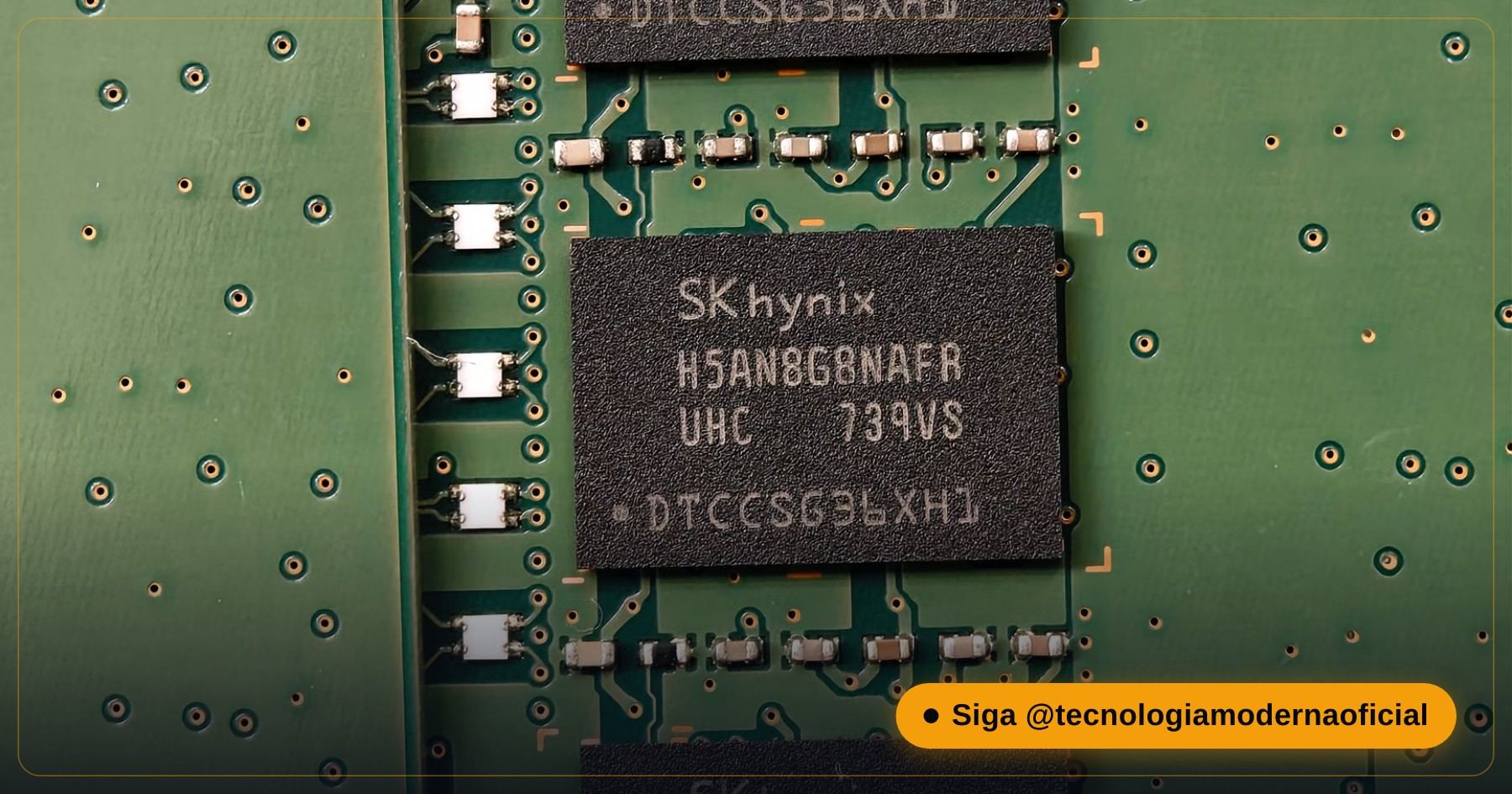
In pratica, la finestra utile su un SSD è molto più breve che su un disco rigido. Mentre un HDD può tenere i file “recuperabili” per mesi finché non vengono sovrascritti per caso, un SSD sano può cancellare fisicamente quei dati in pochi minuti o poche ore, a seconda di quanto spesso Windows pianifica il TRIM in background. Per controllare la salute del tuo SSD, vedi il test di 2 minuti che rivela se il tuo SSD sta morendo.
✅ Cosa Fare (e Non Fare) Prima di Eseguire WinFR
- Smetti subito di usare l’unità coinvolta: ogni nuova scrittura è una possibilità in meno di recuperare il vecchio file.
- Se puoi, non installare WinFR sull’unità da cui sono spariti i dati: lo Store scrive file durante l’installazione e potrebbe sovrascrivere proprio i blocchi che vuoi recuperare.
- Punta sempre la destinazione su un altro disco: WinFR stesso impedisce di salvare sulla stessa unità quando i percorsi coincidono, ma verificalo prima di eseguire.
- Annota il file system originale (NTFS, FAT32 o exFAT): aiuta già a scegliere tra Regular ed Extensive prima del primo tentativo.
- Tieni a portata di mano una chiavetta o un disco esterno libero: visto che la destinazione deve essere diversa dall’origine, avere pronto un secondo dispositivo fa risparmiare tempo.
📂 Altri Scenari di Recupero Comuni
| Scenario | Comando di esempio |
|---|---|
| Recuperare foto (.jpg, .png) da una scheda SD | winfr D: E: /extensive /n *.jpg /n *.png |
| Recuperare un singolo file per nome | winfr C: D: /regular /n \Users\TuoNome\Documents\relazione.docx |
| Recuperare video (.mp4) da un SSD formattato in exFAT | winfr D: E: /extensive /n *.mp4 |
| Recuperare tutti i PDF da un disco esterno formattato | winfr F: E: /extensive /n *.pdf |
Nota che puoi concatenare più filtri /n nello stesso comando: si risparmia tempo quando servono più tipi di file dalla stessa scansione, senza ripetere il processo per ogni estensione.
⚖️ WinFR vs. Strumenti di Terze Parti
| Strumento | Costo | Interfaccia | Nota |
|---|---|---|---|
| Windows File Recovery | Gratis, senza limiti | Riga di comando | Ufficiale Microsoft, nessun rischio di adware o barre degli strumenti indesiderate. |
| Recuva | Gratis (con versione a pagamento) | Grafica, semplice | Buona opzione per principianti, ma la versione gratuita tende a essere più lenta nelle scansioni profonde. |
| TestDisk / PhotoRec | Gratis, open source | Riga di comando (menu) | Potentissimo per recuperare intere partizioni, con una curva di apprendimento più ripida di WinFR. |
| Software commerciale a pagamento | A pagamento, di solito con prova limitata | Grafica | La prova in genere mostra solo che i file esistono e blocca il recupero finché non acquisti la licenza. |
Per la maggior parte dei casi quotidiani — un file cancellato per sbaglio, una chiavetta formattata, una cartella persa — Windows File Recovery risolve senza costi e senza installare un programma sconosciuto di terzi, il che riduce già da solo il rischio per la sicurezza del tuo PC. Se l’intero disco è diventato RAW, vedi anche cosa fare quando un disco o un SSD diventa RAW.
🔧 Errori Comuni Usando WinFR
| Errore | Cosa fare |
|---|---|
| “Origine e destinazione non possono essere la stessa unità” | WinFR lo blocca di proposito. Collega una chiavetta esterna o usa un’altra partizione come destinazione ed esegui di nuovo il comando. |
| La scansione Extensive dura tantissimo e sembra bloccata | È normale — Extensive legge tutto il disco settore per settore. Su dischi grandi (1 TB+) può richiedere diverse ore; lasciala andare senza interrompere. |
| Nessun file trovato nemmeno in Extensive | Segno che i cluster sono già stati sovrascritti dall’uso continuo dell’unità dopo la cancellazione. Prima si esegue WinFR dopo la perdita, maggiori sono le probabilità. |
| I file recuperati sono danneggiati o non si aprono | Succede quando una parte dei cluster originali è stata sovrascritta. Prova altri tipi di file o, se possibile, una copia più vecchia dello stesso documento. |
🚨 Quando WinFR Non Basta (ed È Ora di uno Specialista)
Windows File Recovery è ottimo per lo scenario più comune — cancellazione accidentale, formattazione per errore, lieve corruzione logica — ma lavora solo a livello software. Ci sono situazioni che nessuno strumento eseguito dentro il sistema operativo può risolvere:
- Guasto meccanico fisico: ticchettii o rumori di sfregamento, o un disco che il BIOS/UEFI non rileva nemmeno, indicano un danno fisico che richiede camera bianca e strumenti di laboratorio specializzati.
- Disco crittografato senza chiave di ripristino: se l’unità era protetta da BitLocker e la chiave è andata persa, WinFR non può “leggere attraverso” la crittografia — vedi dove trovare la chiave di ripristino BitLocker.
- Diversi tentativi falliti con altri strumenti: ogni scansione, soprattutto Extensive, sollecita molto il disco e, in rari casi, può degradare ulteriormente i settori di un’unità che sta già cedendo fisicamente.
- Dati di altissimo valore commerciale o legale: quando il costo di non recuperarli è molto alto, smetti di provare da solo e rivolgiti a un laboratorio specializzato prima di qualsiasi nuovo tentativo.
In questi casi la cosa più importante è non insistere più volte da soli. Annota cosa è successo (quando ti sei accorto della perdita, cosa hai provato) prima di consegnare l’unità a un laboratorio — accelera molto la diagnosi iniziale. E per non ritrovarti di nuovo in questa situazione, imposta un backup di Windows senza installare nulla.
FAQ
Windows File Recovery è davvero gratuito?
Sì. È uno strumento ufficiale di Microsoft, distribuito gratis tramite il Microsoft Store, senza limiti sui dati recuperati né versione di “prova”.
Che differenza c’è tra la modalità Regular e la Extensive?
Regular è veloce e ideale per cancellazioni recenti su dischi NTFS sani. Extensive fa una scansione profonda a livello di settore, pensata per unità formattate, danneggiate (RAW) o in FAT32/exFAT.
Perché la destinazione deve essere diversa dall’origine?
Perché il recupero stesso non sovrascriva i cluster che contengono ancora i dati che stai cercando di salvare.
WinFR funziona sugli SSD?
Sì, ma con una finestra di tempo più breve. Gli SSD eseguono periodicamente il TRIM, che cancella fisicamente le celle eliminate — prima agisci, più probabilità hai.
Devo saper usare la riga di comando?
Solo le basi — la sintassi è semplice. Seguendo gli esempi di questa guida (origine, destinazione, modalità e filtro), chiunque può costruire il comando giusto in pochi minuti.
WinFR può recuperare file da un disco che fa rumori strani?
Non è consigliato. Rumori insoliti (ticchettii, sfregamenti) indicano un guasto meccanico fisico, e continuare a usare il disco peggiora il danno. Spegnilo e rivolgiti a un servizio professionale di recupero.
Esiste un limite di dimensione dei file per WinFR?
Lo strumento non impone limiti artificiali. Ciò che decide il successo è che i cluster del file non siano ancora stati sovrascritti da nuovi dati, qualunque sia la dimensione.
🎮 Quanto hai imparato?
Appena scegli una risposta resta bloccata — ricarica la pagina per riprovare.
1. Chi ha sviluppato Windows File Recovery?
2. Quando conviene usare la modalità Extensive?
3. Cosa fa il parametro /n nel comando winfr?
4. Perché il TRIM è un problema per il recupero dati sugli SSD?
5. Origine e destinazione possono essere la stessa unità?
Esse conteúdo ajudou você?
Compartilha com alguém que também vai curtir — é rapidinho e ajuda muito o nosso trabalho a chegar em mais gente.
Conhecimento só tem valor quando compartilhado.
Manter essa estrutura de laboratórios funcionando e produzir conteúdos de engenharia de forma totalmente gratuita e acessível exige tempo e dedicação diária à bancada. Esse guia salvou os seus arquivos? Você pode contribuir diretamente para manter o nosso trabalho independente forte. Apoie doando qualquer valor!
Quer apoiar a nossa bancada independente?
[email protected]