Cómo Recuperar Archivos Borrados en Windows Sin Programas de Terceros (100% Gratis)
¿Formateaste una memoria USB o vaciaste la Papelera por error? Olvida los programas comerciales llenos de trampas de prueba — usa la herramienta oficial (y poco conocida) de la propia Microsoft.
Windows File Recovery (WinFR) es la herramienta gratuita y oficial de Microsoft para recuperar datos borrados:
- Descárgala desde Microsoft Store — 100% gratuita, sin trampas de versión de prueba.
- Usa /regular para borrados recientes en NTFS, y /extensive para discos formateados y FAT32/exFAT.
- El comando sigue el patrón winfr [Origen] [Destino] [Modo] [Filtros].
- Origen y destino deben ser unidades distintas para no sobrescribir los datos.
- En un SSD, actúa rápido: TRIM borra físicamente las celdas de memoria en poco tiempo.
- Introducción
- Antes de WinFR: Tres Sitios Donde Mirar Primero
- Descargar la Herramienta con Seguridad
- Regular vs. Extensive: ¿Cuándo Usar Cada Uno?
- Ejecutar la Recuperación en el Símbolo del Sistema
- ¿Qué Significa Cada Término?
- Cómo Afecta TRIM a los SSD
- Qué Hacer (y Qué No) Antes de Ejecutar WinFR
- Otros Escenarios Habituales de Recuperación
- WinFR vs. Herramientas de Terceros
- Errores Comunes al Usar WinFR
- Cuándo WinFR No Basta (y Toca Acudir a un Especialista)
- Preguntas frecuentes
🌐 Windows File Recovery (WinFR), Explicado
¿Formateaste una memoria USB o borraste archivos importantes de la Papelera por error? Olvida los programas comerciales llenos de trampas de prueba que detienen la recuperación en cuanto llegas al límite de datos. La propia Microsoft creó una solución profesional por línea de comandos, totalmente gratuita, justo para este problema.
Windows File Recovery trabaja directamente con los clústeres del sistema de archivos (NTFS, FAT32 o exFAT), rescatando los bloques que quedan en el chip o en el disco magnético sin cobrar ni un céntimo.
🗑️ Antes de WinFR: Tres Sitios Donde Mirar Primero
Antes de cualquier comando, descarta los lugares donde los archivos “borrados” muchas veces siguen existiendo enteros:
- Papelera de reciclaje: obvio, pero merece la pena buscar por nombre — los archivos borrados con Supr (sin Mayús) van ahí primero.
- Papelera de OneDrive: si la carpeta estaba sincronizada, la versión web en onedrive.live.com tiene su propia papelera durante hasta 30 días (cuentas personales).
- Versiones anteriores / Historial de archivos: clic derecho en la carpeta donde estaba el archivo → Propiedades → Versiones anteriores. Si el Historial de archivos o un punto de restauración estaba activo, puede aparecer una copia antigua.
Si ninguno tiene el archivo, llega el momento de WinFR — y la regla de oro de arriba vale más que nunca.
📥 Descargar la Herramienta con Seguridad
A diferencia de los programas del mercado, Windows File Recovery se distribuye exclusivamente por el canal oficial de Microsoft — nada de instaladores de webs de terceros.
- Abre Microsoft Store y busca Windows File Recovery (editor: Microsoft Corporation).
- Haz clic en Obtener — es gratuita.
- Tras instalarla, ábrela desde el menú Inicio: se abre una ventana de terminal (es una herramienta de línea de comandos) que pide permiso de administrador.
La herramienta requiere Windows 10 versión 2004 o posterior, o Windows 11.
⚙️ Regular vs. Extensive: ¿Cuándo Usar Cada Uno?
La utilidad usa algoritmos de análisis distintos según el estado de tu almacenamiento:
| Modo | Ideal para | Velocidad |
|---|---|---|
| /regular | Discos NTFS sanos en los que acabas de borrar el archivo y vaciaste la Papelera — se apoya en la tabla de registros de archivos (MFT) | Muy rápido |
| /extensive | Unidades formateadas por completo, discos que pasaron a RAW o sistemas de archivos como FAT32/exFAT (tarjetas de memoria y memorias USB) | Lento — lee todo el disco |
Regla rápida: archivo borrado hace poco de una unidad NTFS en buen estado → empieza con /regular. Todo lo demás (formateo, corrupción, tarjetas, memorias USB, borrados antiguos) → ve directo a /extensive.
🖥️ Ejecutar la Recuperación en el Símbolo del Sistema
Abre tu terminal (CMD o PowerShell) como Administrador. La estructura estándar sigue esta lógica: winfr [Unidad_Origen] [Unidad_Destino] [Modo] [Filtros]. Mira ejemplos reales:
# Ejemplo 1: recuperar hojas de cálculo (.xlsx) de una memoria USB formateada (D:) guardándolas en el disco principal (E:)
winfr D: E: /extensive /n *.xlsx

# Ejemplo 2: recuperar una carpeta Documentos entera borrada de C: en la unidad D:
winfr C: D: /regular /n \Users\TuNombre\Documents\
Al terminar, WinFR crea en la unidad de destino una carpeta llamada Recovery_ seguida de la fecha y la hora, con los archivos recuperados manteniendo la estructura de carpetas original siempre que es posible.
🛠️ ¿Qué Significa Cada Término?
| Parámetro | Qué hace |
|---|---|
winfr | El comando principal que arranca el motor de Windows File Recovery de Microsoft. |
D: E: | Las rutas lógicas. La primera (D:) es tu unidad de origen (donde desaparecieron los archivos). La segunda (E:) es tu unidad de destino (donde se guardan los recuperados). Tienen que ser unidades distintas para que el proceso no sobrescriba los propios clústeres borrados. |
/extensive | Modo de análisis profundo. Búsqueda minuciosa a nivel de sector — el algoritmo adecuado para medios formateados por completo o que usan sistemas antiguos como FAT32 y exFAT. |
/regular | Modo de análisis estándar. Búsqueda rápida basada en el índice MFT de Windows — perfecta para archivos borrados hace poco en un disco NTFS sano, sin leer todo el disco sector a sector. |
/n | Filtro por nombre. Indica que el siguiente texto es el criterio de búsqueda o la ruta concreta. |
*.xlsx | Filtro comodín. El asterisco (*) acepta cualquier nombre de archivo, y .xlsx limita el análisis solo a hojas de cálculo. |
🔮 Cómo Afecta TRIM a los SSD
Un consejo que no encontrarás en la mayoría de blogs: el éxito de la recuperación depende directamente del tipo físico de almacenamiento.
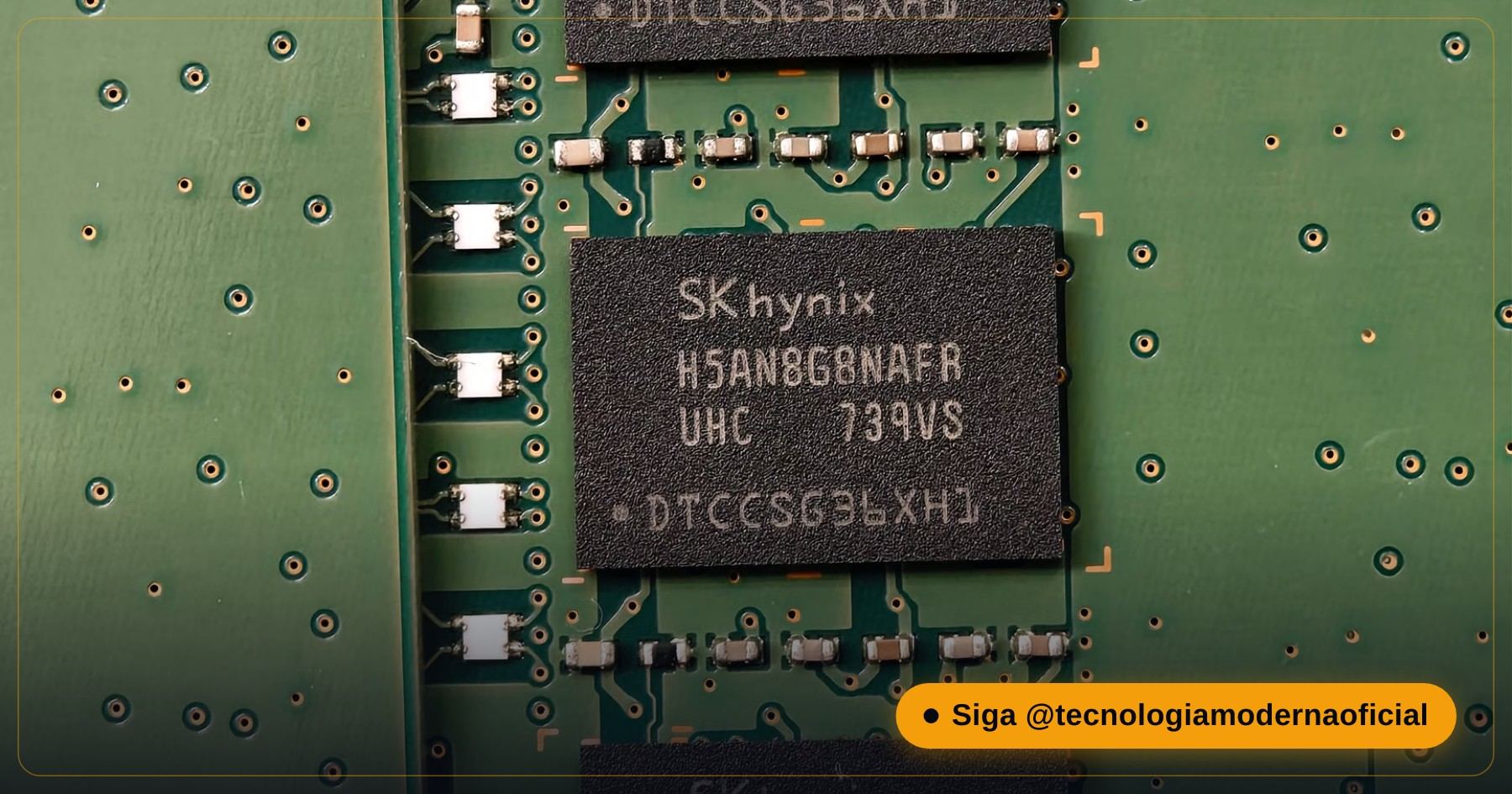
En la práctica, la ventana de oportunidad en un SSD es mucho más corta que en un disco duro. Mientras un HDD puede mantener archivos “recuperables” durante meses hasta que se sobrescriben por casualidad, un SSD sano puede borrar físicamente esos datos en minutos o pocas horas, según la frecuencia con que Windows programe TRIM en segundo plano. Para revisar la salud de tu SSD, mira la prueba de 2 minutos que revela si tu SSD se está muriendo.
✅ Qué Hacer (y Qué No) Antes de Ejecutar WinFR
- Deja de usar la unidad afectada de inmediato: cada escritura nueva es una oportunidad menos de recuperar el archivo antiguo.
- No instales WinFR en la unidad de donde desaparecieron los datos si puedes evitarlo: la Store escribe archivos durante la instalación, y podría sobrescribir justo los bloques que quieres recuperar.
- Apunta siempre el destino a otro disco: el propio WinFR impide guardar en la misma unidad cuando las rutas coinciden, pero compruébalo antes de ejecutar.
- Anota el sistema de archivos original (NTFS, FAT32 o exFAT): eso ya ayuda a elegir entre Regular y Extensive antes de la primera prueba.
- Ten a mano una memoria USB o un disco externo de sobra: como el destino debe ser distinto del origen, tener un segundo dispositivo preparado ahorra tiempo.
📂 Otros Escenarios Habituales de Recuperación
| Escenario | Comando de ejemplo |
|---|---|
| Recuperar fotos (.jpg, .png) de una tarjeta SD | winfr D: E: /extensive /n *.jpg /n *.png |
| Recuperar un único archivo por su nombre | winfr C: D: /regular /n \Users\TuNombre\Documents\informe.docx |
| Recuperar vídeos (.mp4) de un SSD formateado en exFAT | winfr D: E: /extensive /n *.mp4 |
| Recuperar todos los PDF de un disco externo formateado | winfr F: E: /extensive /n *.pdf |
Fíjate en que puedes encadenar varios filtros /n en el mismo comando, lo que ahorra tiempo cuando necesitas más de un tipo de archivo en el mismo análisis, sin repetir el proceso para cada extensión.
⚖️ WinFR vs. Herramientas de Terceros
| Herramienta | Coste | Interfaz | Observación |
|---|---|---|---|
| Windows File Recovery | Gratis, sin límites | Línea de comandos | Oficial de Microsoft, sin riesgo de adware ni barras de herramientas no deseadas. |
| Recuva | Gratis (con versión de pago) | Gráfica, sencilla | Buena opción para principiantes, pero la versión gratuita suele ser más lenta en análisis profundos. |
| TestDisk / PhotoRec | Gratis, código abierto | Línea de comandos (menús) | Muy potente para recuperar particiones enteras, con una curva de aprendizaje mayor que WinFR. |
| Programas comerciales de pago | De pago, normalmente con prueba limitada | Gráfica | La prueba suele mostrar solo que los archivos existen y bloquea la recuperación hasta que compras la licencia. |
Para la mayoría de casos del día a día — un archivo borrado sin querer, una memoria USB formateada, una carpeta perdida — Windows File Recovery resuelve sin coste y sin instalar un programa desconocido de terceros, lo que ya reduce por sí solo el riesgo de seguridad de tu equipo. Si todo el disco pasó a RAW, mira también qué hacer cuando un disco o SSD pasa a RAW.
🔧 Errores Comunes al Usar WinFR
| Error | Qué hacer |
|---|---|
| “El origen y el destino no pueden ser la misma unidad” | WinFR lo bloquea a propósito. Conecta una memoria USB externa o usa otra partición como destino y vuelve a ejecutar el comando. |
| El análisis Extensive tarda muchísimo y parece congelado | Es normal — Extensive lee todo el disco sector a sector. En discos grandes (1 TB+) puede tardar varias horas; déjalo sin interrumpir. |
| No encuentra ningún archivo ni siquiera en Extensive | Señal de que los clústeres ya se sobrescribieron por el uso continuado de la unidad tras el borrado. Cuanto antes se ejecute WinFR tras la pérdida, más posibilidades. |
| Los archivos recuperados salen dañados o no abren | Es habitual cuando parte de los clústeres originales se sobrescribió. Prueba con otros tipos de archivo o, si puedes, con una copia más antigua del mismo documento. |
🚨 Cuándo WinFR No Basta (y Toca Acudir a un Especialista)
Windows File Recovery es excelente para el caso más común — borrado accidental, formateo por error, corrupción lógica leve — pero trabaja solo a nivel de software. Hay situaciones que ninguna herramienta que corra dentro del sistema operativo va a resolver:
- Fallo mecánico físico: chasquidos o roces, o un disco que la BIOS/UEFI ni detecta, indican daño físico que requiere sala limpia y herramientas de laboratorio especializadas.
- Disco cifrado sin la clave de recuperación: si la unidad estaba protegida con BitLocker y se perdió la clave, WinFR no puede “leer a través” del cifrado — mira dónde encontrar tu clave de recuperación de BitLocker.
- Varios intentos fallidos con otras herramientas: cada análisis, sobre todo Extensive, exige mucho al disco y, en casos raros, puede degradar aún más los sectores de una unidad que ya falla físicamente.
- Datos de altísimo valor comercial o legal: cuando el coste de no recuperar es muy alto, deja de intentarlo por tu cuenta y acude a un laboratorio especializado antes de cualquier nuevo intento.
En estos casos, lo más importante es no insistir una y otra vez por tu cuenta. Anota lo que pasó (cuándo notaste la pérdida, qué has probado) antes de entregar la unidad a un laboratorio — agiliza mucho el diagnóstico inicial. Y para no volver a pasar por esto, configura una copia de seguridad de Windows sin instalar nada.
FAQ
¿Windows File Recovery es realmente gratis?
Sí. Es una herramienta oficial de Microsoft, distribuida gratis en Microsoft Store, sin límite de datos recuperados ni versión de “prueba”.
¿Qué diferencia hay entre el modo Regular y el Extensive?
Regular es rápido e ideal para borrados recientes en discos NTFS sanos. Extensive hace un análisis profundo a nivel de sector, pensado para unidades formateadas, dañadas (RAW) o en FAT32/exFAT.
¿Por qué el destino tiene que ser distinto del origen?
Para que la propia recuperación no sobrescriba los clústeres que aún guardan los datos que intentas rescatar.
¿WinFR funciona en SSD?
Sí, pero con menos margen de tiempo. Los SSD ejecutan TRIM periódicamente, que borra físicamente las celdas eliminadas — cuanto antes actúes, más posibilidades.
¿Necesito saber usar la línea de comandos?
Solo lo básico — la sintaxis es sencilla. Siguiendo los ejemplos de esta guía (origen, destino, modo y filtro), cualquiera puede montar el comando correcto en pocos minutos.
¿WinFR puede recuperar archivos de un disco que hace ruidos raros?
No se recomienda. Los ruidos inusuales (chasquidos, roces) indican un fallo mecánico físico, y seguir usando el disco solo empeora el daño. Apágalo y busca un servicio profesional de recuperación.
¿Hay un límite de tamaño de archivo para WinFR?
La herramienta no impone ningún límite artificial. Lo que decide el éxito es que los clústeres del archivo no se hayan sobrescrito con datos nuevos, sea cual sea su tamaño.
🎮 ¿Cuánto aprendiste?
En cuanto eliges una respuesta, queda fija — recarga la página para intentarlo de nuevo.
1. ¿Quién desarrolló Windows File Recovery?
2. ¿Cuándo hay que usar el modo Extensive?
3. ¿Qué hace el parámetro /n en el comando winfr?
4. ¿Por qué TRIM es un problema para recuperar datos en SSD?
5. ¿Pueden ser la misma unidad el origen y el destino?
Esse conteúdo ajudou você?
Compartilha com alguém que também vai curtir — é rapidinho e ajuda muito o nosso trabalho a chegar em mais gente.
Conhecimento só tem valor quando compartilhado.
Manter essa estrutura de laboratórios funcionando e produzir conteúdos de engenharia de forma totalmente gratuita e acessível exige tempo e dedicação diária à bancada. Esse guia salvou os seus arquivos? Você pode contribuir diretamente para manter o nosso trabalho independente forte. Apoie doando qualquer valor!
Quer apoiar a nossa bancada independente?
[email protected]