Comment Réinstaller le Système de la PlayStation 3 Après Avoir Changé le Disque Dur ou Mis un SSD
La procédure officielle pour installer le système de la PS3 sur un disque neuf — de la clé USB en FAT32 à START + SELECT, avec le mode sans échec en plan B et les pièges qui empêchent la PS3 de trouver le fichier.
Droit au but :
- Un disque neuf est vide : la PS3 doit réinstaller son système (le fichier
PS3UPDAT.PUP, version 4.93, sur le site officiel). - Clé USB en FAT32 avec les dossiers
PS3\UPDATE. Windows ne formate pas en FAT32 depuis la fenêtre habituelle au-delà de 32 Go — utilisez une clé plus petite oudiskpart. - Avec le disque neuf installé, la PS3 réclame elle-même la mise à jour : branchez la clé et appuyez sur START + SELECT en même temps.
- Ça n’a pas marché ? Passez par le mode sans échec (maintenir le bouton d’alimentation jusqu’au double bip) → option 6, System Update.
- Les données de l’ancien disque ne suivent pas : faites une sauvegarde avant, si l’ancien disque fonctionne encore.
- Introduction
- Ce Qui Arrive à Vos Données
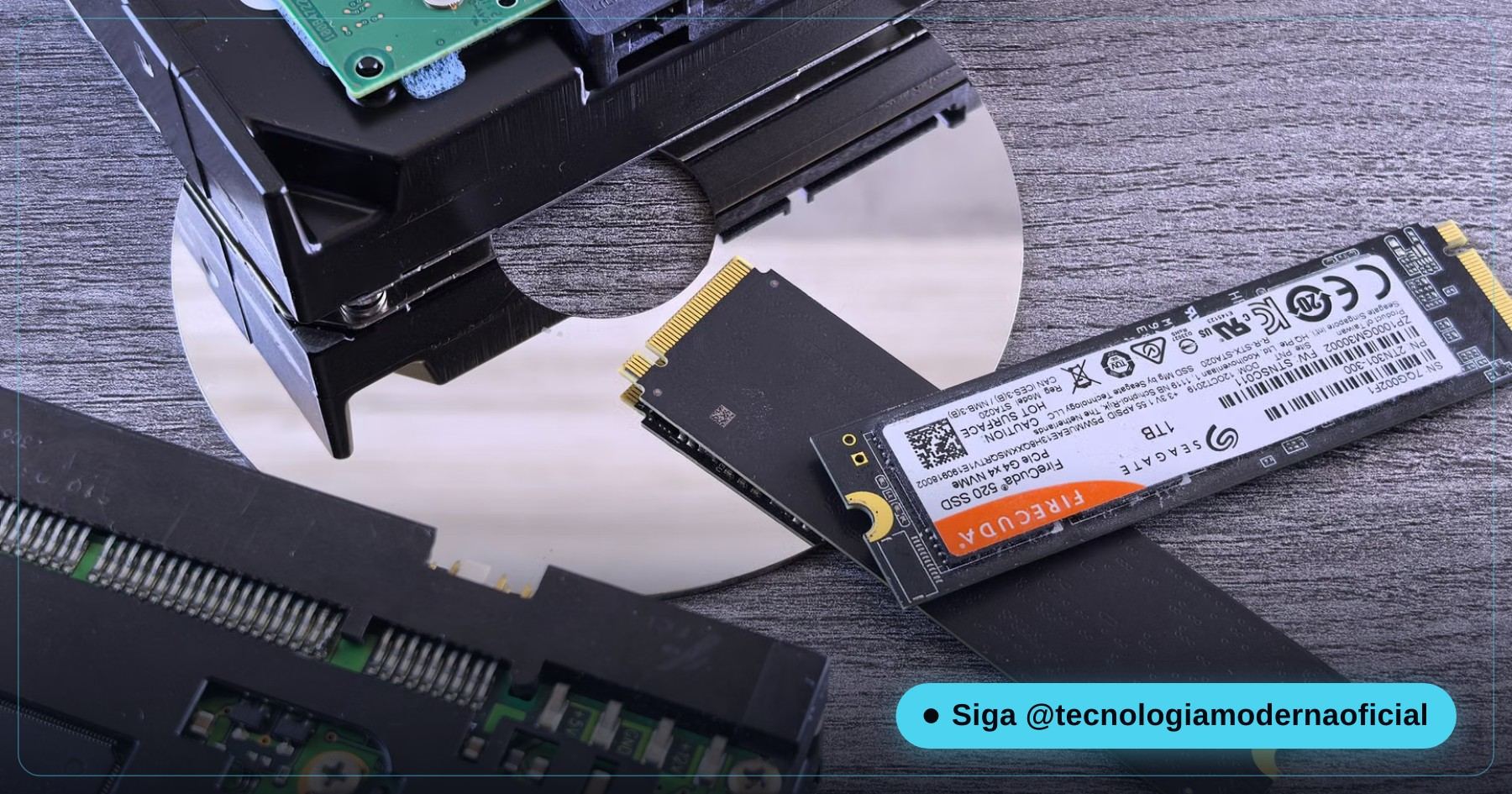
- Quel Disque Dur ou SSD la PS3 Accepte
- Les Modèles de PS3 et l’Emplacement du Disque
- Préparer la Clé USB avec le Système de la PS3
- Clé de 64 Go ou Plus : Comment la Mettre en FAT32
- Installer le Disque Neuf dans la Console
- Installer le Système : la Méthode Officielle
- Mode Sans Échec : la Récupération de la PS3
- Après l’Installation
- Sauvegarde et Restauration sur la PS3 Elle-Même
- Disque Dur ou SSD dans la PS3 ?
- Erreurs Courantes et Solutions
- Si Rien ne Fonctionne
- Rendre la PS3 Plus Rapide Après le Changement
- Liste de Contrôle
- Tableau des Alternatives
- Petit Glossaire
- Questions fréquentes
🎮 Pourquoi la PS3 Réclame le Système Après le Changement
Sur la PlayStation 3, le système d’exploitation (le firmware) est enregistré sur le disque dur lui-même. Quand vous remplacez le disque par un plus gros ou par un SSD, la console démarre, constate que le disque est vide et affiche un message réclamant le fichier de mise à jour. Ce n’est pas une panne : c’est la façon normale de préparer un disque neuf.
Dans ce guide, vous verrez la méthode officielle, la plus simple, le mode sans échec pour quand la méthode normale ne fonctionne pas, et les pièges qui font dire à la PS3 qu’elle ne trouve pas le fichier — c’est presque toujours le format de la clé ou le nom du fichier.
⚠️ Ce Qui Arrive à Vos Données
Le disque neuf est vide. Tout ce qui se trouvait sur l’ancien disque — sauvegardes de jeux, jeux installés, trophées pas encore synchronisés, vidéos, paramètres — n’est pas copié automatiquement. Le bon ordre est donc :
- Si l’ancien disque fonctionne encore : faites une sauvegarde complète avant le changement (expliqué dans la section sauvegarde).
- Synchronisez vos trophées : dans Collection de trophées, appuyez sur triangle et choisissez de synchroniser avec le PlayStation Network.
- Abonnés PS Plus : les sauvegardes envoyées vers le stockage en ligne restent dans le cloud et peuvent être téléchargées ensuite.
- Ancien disque défaillant : la sauvegarde depuis la console peut être impossible. Les sauvegardes utilisent un format propre à la PS3, difficile à récupérer sur PC.
💽 Quel Disque Dur ou SSD la PS3 Accepte
| Élément | Ce que la PS3 accepte |
|---|---|
| Taille | Disque de 2,5 pouces (celui des portables) |
| Épaisseur | Jusqu’à 9,5 mm — les disques de 12,5 mm n’entrent pas dans le support |
| Connexion | SATA — n’importe quel disque dur ou SSD SATA 2,5″ moderne s’y branche |
| Capacité | Jusqu’à 1 To, c’est le plus éprouvé ; des disques plus gros fonctionnent sur beaucoup de consoles, mais des problèmes sont signalés |
| SSD | Ça fonctionne ; le gain est réel, mais plus faible que sur un PC (voir la section disque dur ou SSD) |
La PS3 formate elle-même le disque pendant l’installation, il n’y a donc rien à préparer sur le disque au préalable. S’il vient d’un autre appareil, son contenu sera effacé.
🕹️ Les Modèles de PS3 et l’Emplacement du Disque
| Modèle | Code sur l’étiquette | Accès au disque |
|---|---|---|
| Fat (d’origine) | CECHA à CECHQ | Cache latéral ; une vis bleue tient le support |
| Slim | CECH-2xxx et CECH-3xxx | Cache en dessous ; une vis bleue tient le support |
| Super Slim avec disque dur | CECH-4xxx (250 Go, 500 Go) | Cache à côté de celui du lecteur, avec son propre support |
| Super Slim 12 Go | CECH-4xxx (12 Go) | Pas de disque dur : elle utilise une mémoire interne et demande le kit de montage vendu à part pour accueillir un disque |
L’installation du système est la même sur tous les modèles. Seul l’accès physique au disque change — le pas à pas du remplacement, avec photos, se trouve dans comment installer un disque de 1 To dans la PS3 en 7 minutes.
📁 Préparer la Clé USB avec le Système de la PS3
- Utilisez une clé de 32 Go ou moins (les plus grandes demandent une étape de plus, expliquée dans la section suivante).
- Formatez-la en FAT32 : dans l’Explorateur de fichiers, clic droit sur la clé → Formater → Système de fichiers FAT32 → Démarrer. Cela efface tout son contenu.
- À la racine de la clé, créez le dossier PS3 et, dedans, le dossier UPDATE — en majuscules.
- Téléchargez le fichier système sur la page officielle de mise à jour de la PS3 (version 4.93 en septembre 2026) et enregistrez-le dans PS3\UPDATE.
- Vérifiez que le fichier s’appelle exactement PS3UPDAT.PUP.
Le chemin final doit ressembler à ceci (remplacez E: par la lettre de votre clé) :
E:\PS3\UPDATE\PS3UPDAT.PUPPour le vérifier dans l’Invite de commandes, sans dépendre de ce qu’affiche l’Explorateur :
dir E:\PS3\UPDATE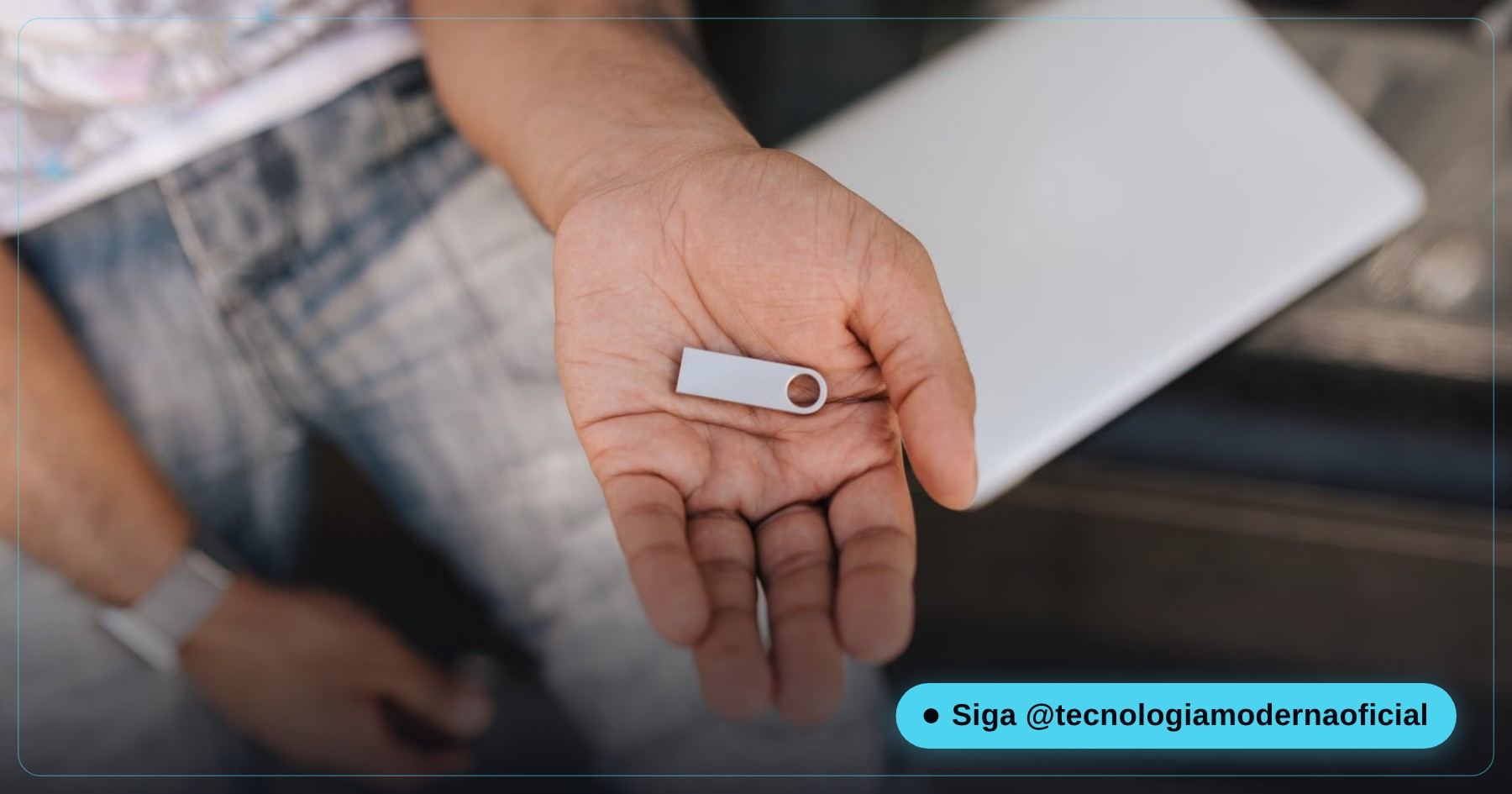
PS3UPDAT(1).PUP. Et avec les extensions masquées, renommer à la main crée parfois PS3UPDAT.PUP.PUP. Dans les deux cas, la PS3 dit ne pas trouver la mise à jour. Affichez les extensions dans Affichage → Afficher → Extensions de noms de fichiers (sous Windows 10, Affichage → Extensions de noms de fichiers) ou corrigez avec la commande du tableau des alternatives.🧩 Clé de 64 Go ou Plus : Comment la Mettre en FAT32
La fenêtre de formatage de Windows ne propose le FAT32 que pour les clés de 32 Go maximum ; au-delà, seuls exFAT et NTFS apparaissent — et la PS3 ne lit ni l’un ni l’autre. Le plus simple est d’utiliser une autre clé, plus petite. Si vous n’avez que la grande, vous pouvez y créer une partition de 32 Go avec diskpart :
clean efface entièrement le disque sélectionné. Dans list disk, repérez le numéro de la clé grâce à sa taille — choisir le mauvais disque efface votre disque dur. Débranchez les autres clés et disques externes avant de commencer.diskpart
list disk
select disk N
clean
create partition primary size=32000
format fs=fat32 quick label=PS3
assign
exitRemplacez N par le numéro de la clé affiché par list disk. Le reste de l’espace reste inutilisé, ce qui ne gêne en rien la PS3. Ensuite, créez les dossiers et copiez le fichier comme à l’étape précédente. Si la clé refuse de se formater ou se dit protégée en écriture, voyez comment débloquer une clé protégée en écriture.
🔧 Installer le Disque Neuf dans la Console
- Éteignez la PS3 depuis le menu, attendez que le voyant soit rouge et débranchez le câble d’alimentation.
- Ouvrez le cache du compartiment du disque (il varie selon le modèle — voir le tableau ci-dessus).
- Retirez la vis qui tient le support et sortez-le délicatement.
- Sortez l’ancien disque du support (4 vis) et fixez le neuf dans la même position.
- Remettez le support jusqu’au bout sans forcer, puis revissez et replacez le cache.
Tenez le disque par les bords et ne touchez pas les contacts. Le connecteur SATA ne s’insère que dans un sens : s’il bloque, il est à l’envers. Le pas à pas avec photos se trouve dans changer le disque dur de la PS3 en 7 minutes.
✅ Installer le Système : la Méthode Officielle
- Branchez la manette à la PS3 avec le câble USB (sans câble, la manette peut ne pas être reconnue sur cet écran).
- Allumez la PS3 normalement. Avec le disque neuf, un message apparaît et demande un support contenant les données de mise à jour.
- Branchez la clé USB sur l’un des ports USB de la console.
- Appuyez sur START et SELECT en même temps, comme l’indique l’écran.
- La PS3 formate le disque neuf et installe le système. Comptez 5 à 15 minutes.
- À la fin, elle redémarre et ouvre la configuration initiale : langue, fuseau horaire, date et heure.
Si l’écran indique qu’il n’a pas trouvé les données de mise à jour, revenez à l’étape 1 et vérifiez le format FAT32, les noms des dossiers et le nom du fichier. Si ça ne marche toujours pas, passez au mode sans échec.
🛟 Mode Sans Échec : la Récupération de la PS3
- La PS3 complètement éteinte (voyant rouge), maintenez le bouton d’alimentation.
- Vous entendez un bip (la console s’allume), un deuxième bip au bout d’environ 5 secondes puis, vers 10 secondes, un double bip. Ne relâchez qu’au double bip.
- L’écran demande de brancher la manette avec le câble USB et d’appuyer sur la touche PS.
- Le menu de récupération apparaît, en anglais.
| Option | Ce qu’elle fait | Efface vos données ? |
|---|---|---|
| 1. Restart System | Redémarre normalement | Non |
| 2. Restore Default Settings | Rétablit les paramètres d’usine | Seulement les paramètres |
| 3. Restore File System | Tente de réparer le système de fichiers du disque | Peut effacer des données corrompues |
| 4. Rebuild Database | Reconstruit la base de données du menu (rend le menu plus rapide) | Efface messages, listes de lecture et vignettes ; jeux et sauvegardes restent |
| 5. Restore PS3 System | Formate le disque et revient à l’état d’usine | Oui, tout |
| 6. System Update | Installe le système depuis la clé USB | Sur un disque neuf, il n’y a rien à effacer |
Pour un disque neuf, choisissez 6. System Update avec la clé branchée et confirmez. Si la console s’éteint au lieu d’afficher le menu, vous avez relâché trop tôt — recommencez en maintenant jusqu’au double bip.
⚙️ Après l’Installation
- Terminez la configuration initiale : langue, fuseau horaire, date, heure et nom d’utilisateur.
- Configurez internet dans Paramètres → Paramètres réseau.
- Connectez-vous à votre compte PlayStation Network pour récupérer les licences de vos jeux numériques et les retélécharger.
- Si vous avez fait une sauvegarde, restaurez-la maintenant (section suivante).
- Synchronisez les trophées et téléchargez les mises à jour des jeux, qui ne viennent pas avec le système.
☁️ Sauvegarde et Restauration sur la PS3 Elle-Même
La PS3 dispose d’un utilitaire intégré qui copie les sauvegardes de jeux, les jeux installés et les paramètres sur un disque externe ou une clé USB :
| Étape | Où la trouver |
|---|---|
| Sauvegarder (sur l’ancien disque) | Paramètres → Paramètres système → Utilitaire de sauvegarde → Sauvegarder |
| Restaurer (après le changement) | Paramètres → Paramètres système → Utilitaire de sauvegarde → Restaurer |
- Le disque externe doit être en FAT32 et avoir au moins autant d’espace libre que ce qui est occupé sur la PS3.
- Cela peut être long — de quelques minutes à plusieurs heures, selon la quantité de données.
- Restaurez sur la même console : certaines sauvegardes sont protégées et ne fonctionnent pas sur une autre PS3.
- Pendant la restauration, tout ce qui se trouve déjà sur le disque neuf est remplacé par la sauvegarde.
Si le disque externe n’apparaît pas sur le PC ou sur la PS3, voyez disque dur externe non reconnu. Vous hésitez sur lequel acheter pour vos sauvegardes ? Voyez SSD externe vs disque dur externe.
⚖️ Disque Dur ou SSD dans la PS3 ?
| Critère | Disque dur | SSD |
|---|---|---|
| Prix au Go | Moins cher | Plus cher |
| Chargement des jeux | Normal | Un peu plus rapide |
| Menu et installations | Normal | Plus réactif |
| Bruit et chaleur | Plus élevés | Plus faibles |
| Résistance aux chocs | Plus faible | Plus élevée |
La connexion interne de la PS3 est ancienne et bien plus lente que celle d’un PC actuel, donc un SSD ne fait pas de miracle : les chargements gagnent quelques secondes, surtout pour les jeux installés. Si vous voulez beaucoup d’espace pour pas cher, un disque dur de 500 Go ou 1 To reste le choix le plus raisonnable. Comprenez les différences dans HDD vs SSD vs NVMe.
❌ Erreurs Courantes et Solutions
| Ce qui s’affiche | Cause probable | Solution |
|---|---|---|
| « Données de mise à jour introuvables » | Dossiers mal nommés, fichier PS3UPDAT(1).PUP ou .PUP.PUP | Vérifier avec dir E:\PS3\UPDATE et renommer |
| La clé USB n’est pas reconnue | Formatée en NTFS ou exFAT | Formater en FAT32 |
| L’option FAT32 n’apparaît pas sous Windows | Clé de plus de 32 Go | Utiliser une clé plus petite ou diskpart |
| Version refusée | Fichier ancien ou d’une autre source | Le retélécharger depuis la page officielle |
| La manette ne répond pas sur l’écran de mise à jour | Manette sans câble | La brancher avec le câble USB |
| L’installation bloque toujours au même endroit | Disque défaillant ou mal inséré | Réinsérer le support ; essayer un autre disque |
| La console s’éteint au lieu d’ouvrir le mode sans échec | Bouton relâché avant le double bip | Maintenir jusqu’au double bip |
🚨 Si Rien ne Fonctionne
- Essayez une autre clé USB, de préférence petite et de marque connue — certains modèles récents ne sont pas lus par la PS3.
- Utilisez un autre port USB de la console (le plus proche du lecteur est souvent le plus fiable).
- Retéléchargez le fichier : un téléchargement interrompu produit un fichier corrompu portant le bon nom.
- Remettez l’ancien disque : si la PS3 fonctionne avec lui, le problème vient du disque neuf (panne ou incompatibilité).
- Si même l’ancien disque ne fonctionne pas, le problème peut venir de la console (lecteur, carte ou alimentation) — un réparateur s’impose alors.
Vous pensez que la clé est défaillante ou qu’elle contient des données à sauver ? Voyez comment récupérer les données d’un disque ou d’une clé USB.
🚀 Rendre la PS3 Plus Rapide Après le Changement
- Installez les jeux sur le disque quand le jeu le propose : le chargement est bien plus court qu’en lançant directement depuis le Blu-ray.
- Rebuild Database (option 4 du mode sans échec) : si le menu devient lent avec le temps, reconstruire la base de données règle souvent le problème. Elle efface les messages et les listes de lecture, mais garde les jeux et les sauvegardes.
- Espace libre : gardez au moins 10 % du disque libre pour les installations et les mises à jour.
- Ventilation : une PS3 qui chauffe trop devient bruyante et peut s’éteindre toute seule — ne la mettez pas dans un meuble fermé.
📋 Liste de Contrôle
- ☐ Sauvegarde faite (si l’ancien disque fonctionne) et trophées synchronisés
- ☐ Disque neuf de 2,5 pouces, jusqu’à 9,5 mm
- ☐ Clé USB en FAT32 (jusqu’à 32 Go, ou partition de 32 Go)
- ☐ Chemin
PS3\UPDATE\PS3UPDAT.PUP, en majuscules, sans (1) ni .PUP en double - ☐ Fichier téléchargé depuis la page officielle
- ☐ Manette branchée avec le câble USB
- ☐ START + SELECT sur l’écran de mise à jour (ou mode sans échec → 6. System Update)
- ☐ Sauvegarde restaurée et mises à jour des jeux téléchargées
🔁 Tableau des Alternatives
| Si ça ne marche pas… | Alternative | Remarque |
|---|---|---|
| Formater depuis l’Explorateur | format E: /FS:FAT32 /Q /V:PS3 | Invite de commandes ; jusqu’à 32 Go seulement ; remplacez E: par la lettre de la clé |
| Formater depuis l’Explorateur | Format-Volume -DriveLetter E -FileSystem FAT32 -NewFileSystemLabel PS3 | PowerShell (administrateur) ; également jusqu’à 32 Go seulement |
| Clé de plus de 32 Go | diskpart (section de la grande clé) | Crée une partition de 32 Go en FAT32 |
| Fichier mal nommé | ren "E:\PS3\UPDATE\PS3UPDAT(1).PUP" PS3UPDAT.PUP | Adaptez le nom d’origine à ce qu’affiche dir |
| Créer les dossiers | mkdir E:\PS3\UPDATE | Crée les deux dossiers d’un coup |
| Méthode START + SELECT | Mode sans échec → 6. System Update | Maintenir le bouton d’alimentation jusqu’au double bip |
| Mise à jour par internet | Clé USB (la méthode de ce guide) | Sur un disque neuf, seule la clé USB fonctionne |
Si la clé donne des erreurs d’écriture ou disparaît de Windows, le manuel complet sur le formatage des disques et des clés explique les causes les plus fréquentes.
📖 Petit Glossaire
| Terme | Signification |
|---|---|
| Firmware / système | Le système d’exploitation de la console, enregistré sur le disque de la PS3 |
| PS3UPDAT.PUP | Le fichier officiel d’installation du système de la PS3 |
| FAT32 | Format de clé USB que la PS3 sait lire |
| Mode sans échec | Mode de récupération, accessible en maintenant le bouton d’alimentation jusqu’au double bip |
| Rebuild Database | Option du mode sans échec qui reconstruit la base de données du menu |
| XMB | XrossMediaBar, le menu horizontal de la PS3 |
| Utilitaire de sauvegarde | Outil de la PS3 pour copier et restaurer les données sur un disque externe |
| diskpart | Outil de Windows pour créer et formater des partitions depuis l’Invite de commandes |
FAQ
Faut-il réinstaller le système à chaque changement de disque dur de la PS3 ?
Oui. Le système de la PS3 se trouve sur le disque lui-même, donc un disque dur ou SSD neuf doit recevoir le système depuis une clé USB avant que la console fonctionne.
Quelle est la façon la plus simple d’installer le système sur le disque neuf ?
Allumer la PS3 avec le disque neuf, brancher la clé contenant le fichier PS3UPDAT.PUP dans le dossier PS3\UPDATE et appuyer sur START et SELECT en même temps, comme l’indique l’écran.
Pourquoi Windows ne me laisse pas formater ma clé en FAT32 ?
La fenêtre de formatage de Windows ne propose le FAT32 que pour les clés de 32 Go maximum. Utilisez une clé plus petite ou créez une partition de 32 Go avec diskpart.
La PS3 dit qu’elle ne trouve pas la mise à jour. Que faire ?
Vérifiez que les dossiers s’appellent PS3 et UPDATE en majuscules, que le fichier s’appelle exactement PS3UPDAT.PUP et que la clé est en FAT32.
Mes sauvegardes passent-elles sur le disque neuf ?
Pas automatiquement. Il faut sauvegarder avec l’Utilitaire de sauvegarde avant le changement puis restaurer ensuite. Les abonnés PS Plus peuvent aussi télécharger leurs sauvegardes depuis le stockage en ligne.
Puis-je mettre un SSD dans la PS3 ?
Oui. N’importe quel SSD SATA de 2,5 pouces d’une épaisseur maximale de 9,5 mm convient. Le gain de vitesse existe, mais il est plus faible que sur un PC.
Quelle est la taille maximale de disque pour la PS3 ?
Les disques jusqu’à 1 To sont les plus éprouvés. Des disques plus gros fonctionnent sur beaucoup de consoles, mais des problèmes sont signalés.
Comment entrer en mode sans échec sur la PS3 ?
Console éteinte, maintenez le bouton d’alimentation jusqu’au double bip, au bout d’environ 10 secondes. Branchez la manette avec le câble USB et appuyez sur la touche PS.
🎮 Qu’avez-vous retenu ?
Dès que vous choisissez une réponse, elle est verrouillée — rechargez la page pour recommencer.
1. Dans quel format la clé USB doit-elle être ?
2. Quel est le bon chemin du fichier sur la clé ?
3. Quelle combinaison la PS3 demande-t-elle sur l’écran de mise à jour d’un disque neuf ?
4. Quelle option du mode sans échec installe le système depuis la clé ?
5. Quelle est l’épaisseur maximale du disque pour entrer dans la PS3 ?
Esse conteúdo ajudou você?
Compartilha com alguém que também vai curtir — é rapidinho e ajuda muito o nosso trabalho a chegar em mais gente.
Conhecimento só tem valor quando compartilhado.
Manter essa estrutura de laboratórios funcionando e produzir conteúdos de engenharia de forma totalmente gratuita e acessível exige tempo e dedicação diária à bancada. Esse guia salvou os seus arquivos? Você pode contribuir diretamente para manter o nosso trabalho independente forte. Apoie doando qualquer valor!
Quer apoiar a nossa bancada independente?
[email protected]