Integrata vs Dedicata: Come Funziona Oggi la Scheda Madre — Slot, PCIe, M.2 e Come Scegliere
Cosa significa oggi “integrato”, perché la grafica integrata dipende dal processore, PCIe, M.2, DDR4 vs DDR5, chipset e i comandi per scoprire cosa c’è nel tuo PC.
Dritti al punto:
- Integrato = funzione già inclusa (grafica, audio, rete); dedicato = scheda separata in uno slot. Oggi quasi tutte le schede madri hanno audio e rete integrati.
- La grafica integrata dipende dal processore, non solo dalla scheda: gli Intel che finiscono con F e i Ryzen più vecchi senza G non hanno grafica — le uscite HDMI della scheda restano senza immagine.
- Hai una scheda video dedicata? Collega il monitor a lei, non alla scheda madre.
- Oggi la velocità la decidono il PCIe (3.0, 4.0, 5.0) e l’M.2 NVMe — il vecchio FSB non esiste più.
- Scopri il modello della tua scheda madre con
Get-CimInstance Win32_BaseBoardin PowerShell.
- Introduzione
- Integrato e Dedicato: Cosa Significano Oggi
- La Grafica Integrata Dipende dal Processore
- Dove Collegare il Monitor (e Perché Conta)
- Scopri la Tua Scheda Madre in 1 Minuto
- Slot di Espansione: PCIe (e il Vecchio PCI)
- SATA, M.2 SATA e M.2 NVMe: Non Sono Tutti Uguali
- Slot di Memoria: DDR4, DDR5 e Dual Channel
- Bus: Che Fine Ha Fatto l’FSB
- Chipset: Cosa Stabilisce
- USB, BIOS e Altre Funzioni della Scheda
- Formato: ATX, Micro-ATX e Mini-ITX
- Tabella Comparativa: Grafica Integrata vs Dedicata
- Come Scegliere la Scheda Madre Giusta
- Errori Comuni nella Scelta
- Segnali Che la Scheda Madre Ti Sta Limitando
- Cura e Manutenzione
- Tabella delle Alternative
- Glossario Rapido
- Domande frequenti
🔧 Perché la Scheda Madre Conta Così Tanto
La scheda madre è il punto in cui si collega tutto: processore, memoria, archiviazione, scheda video, porte USB, rete e audio. Da sola non rende il computer più veloce, ma stabilisce cosa puoi installare, quanto puoi espandere e quanto durerà il PC prima di un cambiamento importante.
Quando qualcuno chiede se scegliere qualcosa di “integrato” o di “dedicato”, di solito sta cercando di rispondere a una domanda più semplice: mi serve una scheda video separata oppure no? In questa guida capirai cosa significano oggi questi termini, cosa è cambiato negli ultimi anni e come scegliere senza cadere negli errori più comuni.
⚖️ Integrato e Dedicato: Cosa Significano Oggi
Integrato (in inglese “onboard”) è qualsiasi funzione che è già sulla scheda madre o nel processore: grafica, audio, rete cablata e, su molti modelli, Wi-Fi e Bluetooth. Dedicato è una scheda separata, inserita in uno slot, che svolge la stessa funzione con più capacità — la scheda video è l’esempio classico.
Anni fa esistevano schede madri vendute senza audio, senza rete e senza grafica, e si comprava tutto a parte. Oggi è praticamente finita così. Audio e rete integrati sono presenti su quasi tutte le schede madri desktop, con una qualità sufficiente per la maggior parte delle persone. Quindi, in pratica, la domanda è cambiata:
| Funzione | L’integrato basta? | Quando conviene una scheda dedicata |
|---|---|---|
| Audio | Sì, per quasi tutti | Produzione musicale, registrazione professionale |
| Rete cablata | Sì (1-2,5 Gbps è comune) | Reti a 10 Gbps o esigenze particolari |
| Wi-Fi/Bluetooth | Solo se la scheda li ha (non tutte) | Scheda senza Wi-Fi: adattatore PCIe o USB |
| Grafica | Ufficio, studio, video, giochi leggeri | Giochi attuali, montaggio video, 3D, IA locale |
Vuoi capire cosa elabora ciascun chip? Guarda la differenza tra CPU e GPU. E se il dubbio riguarda la rete, c’è una guida su come scegliere la scheda di rete.
🎮 La Grafica Integrata Dipende dal Processore
Ecco il punto che la maggior parte delle guide non spiega: nei PC attuali il chip grafico integrato si trova dentro il processore, non sulla scheda madre. La scheda offre solo le uscite (HDMI, DisplayPort). Se il processore non ha grafica, quelle uscite non mostrano alcuna immagine — e sembra che il PC “non si accenda”.
| Processore | Grafica integrata? | Esempio |
|---|---|---|
| Intel che finisce con F o KF | ❌ No | Core i5-12400F, Core i7-14700KF |
| Intel senza F | ✅ Sì | Core i5-12400, Core i7-14700K |
| AMD Ryzen da 1000 a 5000 senza G | ❌ No | Ryzen 5 3600, Ryzen 5 5600X |
| AMD Ryzen che finisce con G | ✅ Sì | Ryzen 5 5600G, Ryzen 5 8600G |
| AMD Ryzen 7000 e 9000 (AM5) senza F | ✅ Sì, di base | Ryzen 5 7600, Ryzen 7 9700X |
| AMD Ryzen che finisce con F | ❌ No | Ryzen 5 7500F |
Nei portatili la logica è simile: quasi tutti hanno la grafica integrata, e alcuni hanno anche una scheda dedicata che entra in funzione nei giochi. Lo spiego in scheda video dedicata vs integrata nei portatili.
🖥️ Dove Collegare il Monitor (e Perché Conta)
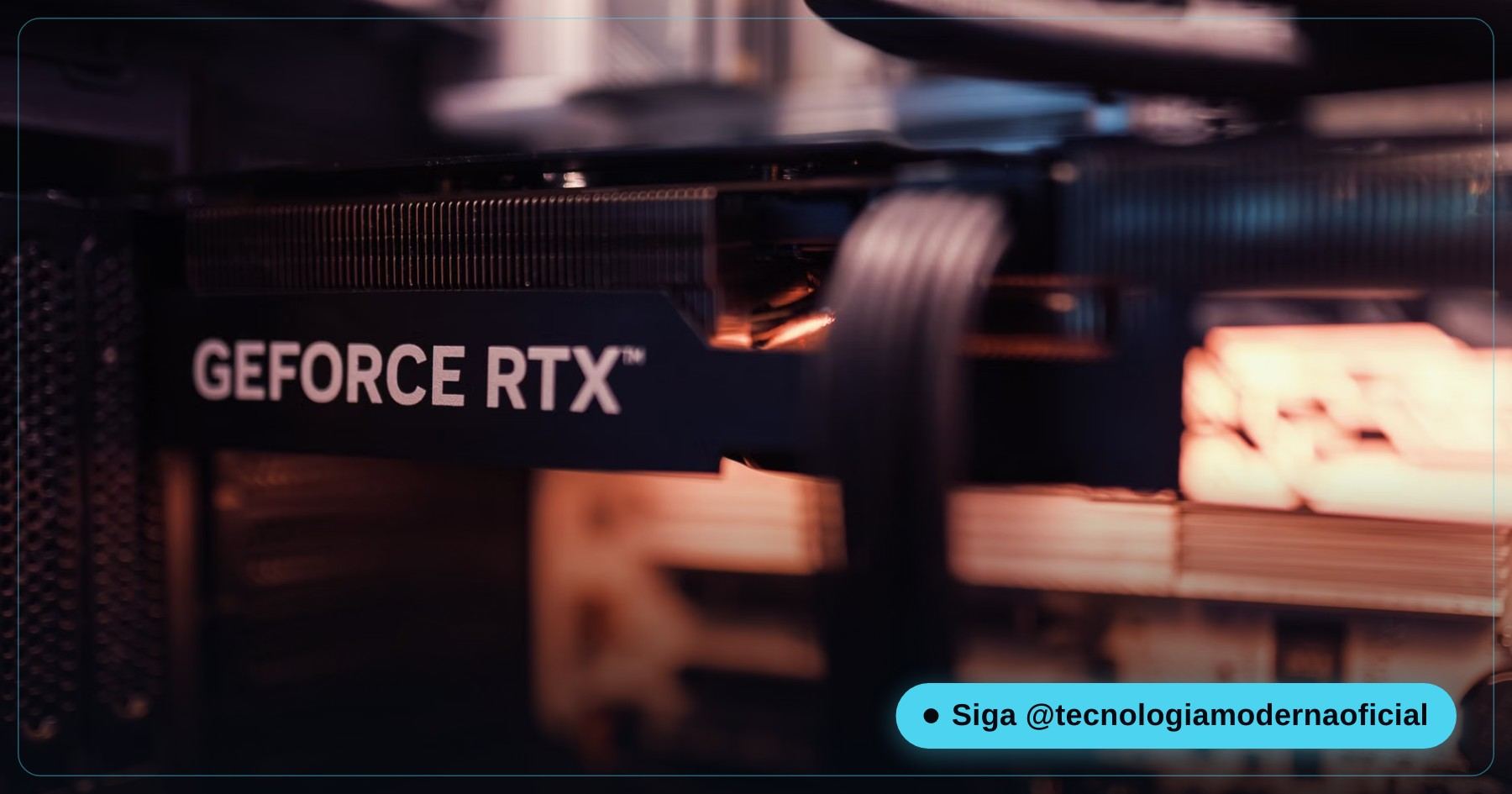
Se il tuo PC ha una scheda video dedicata, il cavo del monitor deve andare nelle uscite della scheda video — quelle più in basso, in orizzontale, sul retro del case. Le uscite più in alto, vicino alle porte USB, sono della scheda madre.
- Monitor sulla scheda madre con un processore senza grafica: schermo nero, sembra che il PC non si accenda.
- Monitor sulla scheda madre con un processore con grafica: funziona, ma i giochi girano sulla grafica integrata, molto più debole — e la scheda che hai pagato resta ferma.
È uno degli errori più comuni di chi ha appena assemblato o comprato un PC da gaming. Per capire cosa distingue un PC da gaming da uno normale, guarda la differenza tra un computer da gaming e uno normale.
🔎 Scopri la Tua Scheda Madre in 1 Minuto
Apri PowerShell (menu Start → digita PowerShell) ed esegui i comandi qui sotto. Nessuno modifica nulla: mostrano solo informazioni.
| Cosa vuoi sapere | Comando |
|---|---|
| Produttore e modello della scheda madre | Get-CimInstance Win32_BaseBoard | Select-Object Manufacturer, Product, Version |
| Quale processore hai | Get-CimInstance Win32_Processor | Select-Object Name |
| Quali grafiche ha il PC (integrata e dedicata) | Get-CimInstance Win32_VideoController | Select-Object Name |
| Memoria installata, velocità e tipo | Get-CimInstance Win32_PhysicalMemory | Select-Object Manufacturer, Capacity, Speed, SMBIOSMemoryType |
| Quanti slot di memoria ci sono | Get-CimInstance Win32_PhysicalMemoryArray | Select-Object MemoryDevices |
Nel risultato della memoria, SMBIOSMemoryType indica il tipo: 24 = DDR3, 26 = DDR4 e 34 = DDR5. La capacità è in byte (8589934592 = 8 GB). Con il modello della scheda, cerca il manuale sul sito del produttore: riporta il limite di memoria, gli slot M.2 e i processori compatibili.
Preferisci una finestra ai comandi? Esegui msinfo32: la schermata Risorse di sistema mostra produttore e prodotto della scheda madre (BaseBoard). Per una radiografia completa, con le temperature, guarda la diagnostica avanzata con HWiNFO.
🔌 Slot di Espansione: PCIe (e il Vecchio PCI)
Il PCIe (PCI Express) è lo standard di tutti gli slot di espansione moderni. È diviso in linee (lane): uno slot x16 ha 16 linee ed è quello della scheda video; x4 è tipico degli SSD NVMe; x1 serve per schede di rete, Wi-Fi e acquisizione. Il vecchio slot PCI, citato nelle guide datate, è praticamente sparito dalle schede madri attuali.
| Generazione | Velocità per linea (circa) | Slot x16 (circa) | Dove si trova |
|---|---|---|---|
| PCIe 3.0 | 1 GB/s | 16 GB/s | Schede dal 2015 al 2020 |
| PCIe 4.0 | 2 GB/s | 32 GB/s | Schede dal 2019/2021 in poi |
| PCIe 5.0 | 4 GB/s | 64 GB/s | Schede di fascia alta attuali |
Le generazioni sono compatibili tra loro: una scheda video PCIe 4.0 funziona in uno slot 3.0, solo limitata alla velocità inferiore. In pratica, per la scheda video la differenza è di solito piccola; per gli SSD NVMe si nota nei test di velocità.
💾 SATA, M.2 SATA e M.2 NVMe: Non Sono Tutti Uguali
| Connessione | Velocità reale (circa) | Nota |
|---|---|---|
| SATA III (cavo) | fino a 550 MB/s | Dischi rigidi e SSD da 2,5 pollici |
| M.2 SATA | fino a 550 MB/s | Stesso formato dell’NVMe, ma con la velocità del SATA |
| M.2 NVMe PCIe 3.0 | fino a 3.500 MB/s | Molto diffuso e con ottimo rapporto qualità-prezzo |
| M.2 NVMe PCIe 4.0 | fino a 7.000 MB/s | Standard sulle schede attuali |
| M.2 NVMe PCIe 5.0 | oltre 10.000 MB/s | Scalda di più, richiede un dissipatore |
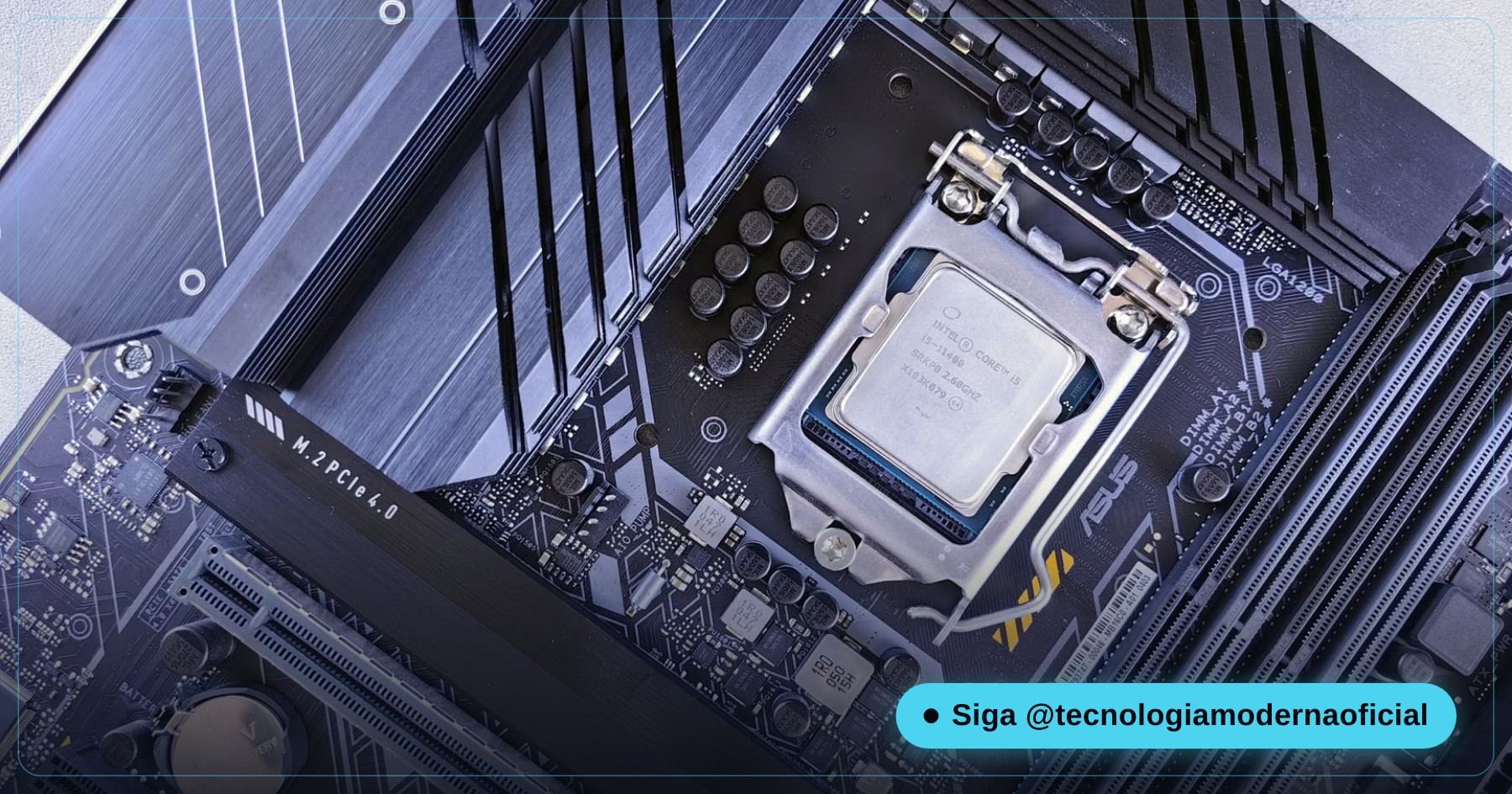
Il connettore M.2 è lo stesso, ma non ogni slot M.2 accetta entrambi i tipi: alcuni accettano solo NVMe, altri solo SATA. E su molte schede, usare uno slot M.2 disattiva una o due porte SATA, perché condividono le stesse linee — è scritto nel manuale, ed è un motivo frequente di “il disco rigido è sparito” dopo aver installato un SSD.
Per capire a fondo le differenze, guarda HDD vs SSD vs NVMe e cos’è l’NVMe. Gli NVMe più veloci scaldano: guarda quando usare un dissipatore sull’NVMe.
🧠 Slot di Memoria: DDR4, DDR5 e Dual Channel
Ogni scheda madre accetta un solo tipo di memoria: DDR4 o DDR5 (sui PC più vecchi, DDR3). Hanno tacche diverse e non sono compatibili — un modulo DDR4 non entra in uno slot DDR5. Per questo, passando a una piattaforma nuova, quasi sempre bisogna cambiare anche la memoria. Spiego se ne vale la pena in DDR4 vs DDR5.
- Dual channel: due moduli uguali rendono più di un modulo singolo con la stessa capacità totale (2 × 8 GB è meglio di 1 × 16 GB). Usa gli slot indicati nel manuale — sulle schede a 4 slot, di solito il 2° e il 4°.
- Limite di capacità: ogni scheda ha un massimo (ad es. 64, 128 o 192 GB). Controlla il manuale prima di acquistare.
- Profilo XMP/EXPO: la memoria esce di fabbrica a una velocità più bassa; il profilo XMP (Intel) o EXPO (AMD), attivato nel BIOS, abilita la velocità dichiarata sul modulo.
Se ti chiedi se al tuo PC manca memoria, guarda come funziona la memoria RAM.
⚡ Bus: Che Fine Ha Fatto l’FSB
Le guide più vecchie parlano dell’FSB (Front Side Bus), il bus che collegava il processore alla memoria passando dalla scheda madre. Era un collo di bottiglia importante — ed è per questo che è stato mandato in pensione.
| Periodo | Come il processore comunicava con la memoria |
|---|---|
| Fino al 2008 circa | Tramite l’FSB, passando per un chip della scheda madre (il “northbridge”) |
| AMD dal 2003, Intel dal 2008 | Il controller di memoria è passato dentro il processore, con collegamento diretto |
| Oggi | Memoria collegata direttamente alla CPU; il processore dialoga con il chipset tramite un collegamento dedicato (DMI su Intel, PCIe su AMD) |
Per questo, oggi, la velocità della memoria dipende soprattutto dal processore e dal tipo di memoria, mentre la velocità di schede e SSD dipende dal PCIe. Se hai un PC molto vecchio e pensi di modernizzarlo, guarda l’esempio reale di aggiornamento di scheda madre, memoria e NVMe.
🏗️ Chipset: Cosa Stabilisce
Il chipset è il chip della scheda madre che gestisce le connessioni extra: porte USB, SATA e alcuni slot M.2 e PCIe. Due schede con lo stesso socket possono avere chipset molto diversi — e questo cambia ciò che puoi fare.
| Fascia | Intel (esempi) | AMD (esempi) | Per chi |
|---|---|---|---|
| Base | H610, H810 | A520, A620 | Uso di base; niente overclock; meno porte e slot |
| Media | B760, B860 | B550, B650, B850 | Il miglior rapporto qualità-prezzo per la maggior parte |
| Alta | Z790, Z890 | X570, X670, X870 | Overclock (su Intel, solo con processori K), più M.2 e USB |
Su AMD, i chipset B e X permettono l’overclock; su Intel solo la linea Z, e solo con processori che finiscono con K. Per scegliere il processore da abbinare, guarda il confronto AMD vs Intel.
🔗 USB, BIOS e Altre Funzioni della Scheda
I nomi dell’USB sono cambiati più volte, e questo crea confusione al momento dell’acquisto:
| Nome attuale | Nome vecchio | Velocità |
|---|---|---|
| USB 2.0 | — | 480 Mbps |
| USB 3.2 Gen 1 | USB 3.0 / USB 3.1 Gen 1 | 5 Gbps |
| USB 3.2 Gen 2 | USB 3.1 Gen 2 | 10 Gbps |
| USB 3.2 Gen 2×2 | — | 20 Gbps |
| USB4 | — | 40 Gbps (80 Gbps con USB4 2.0) |
Tutta la confusione è spiegata in la confusione dei nomi USB. Oltre alle porte, fai attenzione a:
- BIOS/UEFI: il firmware che avvia il PC e salva le impostazioni. Potrebbe servire un aggiornamento per supportare processori più recenti — guarda come aggiornare il BIOS in sicurezza.
- Wi-Fi e Bluetooth: le schede con “WIFI” nel nome li includono; le altre richiedono un adattatore.
- Connettori interni: quante uscite per ventole e USB frontali servono al tuo case.
📐 Formato: ATX, Micro-ATX e Mini-ITX
| Formato | Dimensioni | Slot di memoria tipici | Indicato per |
|---|---|---|---|
| ATX | 305 × 244 mm | 4 | PC completi, più slot e M.2 |
| Micro-ATX | 244 × 244 mm | 2 o 4 | Equilibrio tra dimensioni, espansione e prezzo |
| Mini-ITX | 170 × 170 mm | 2 | PC compatti e da salotto |
Il formato è indipendente dalle funzioni integrate: esistono Mini-ITX con Wi-Fi e un ottimo chipset, e ATX di base. Ciò che stabilisce è quale case va bene e quante cose ci stanno. I case ATX accettano le schede più piccole; il contrario no.
📊 Tabella Comparativa: Grafica Integrata vs Dedicata
| Criterio | Grafica integrata | Scheda video dedicata |
|---|---|---|
| Costo | Inclusa nel processore | Da un paio di centinaia a diverse migliaia di euro |
| Consumi e calore | Bassi | Più alti — può servire un alimentatore più potente |
| Giochi | Leggeri e datati, risoluzione bassa | Giochi attuali, frame rate elevati |
| Montaggio video e 3D | Di base | Molto più veloce |
| IA locale | Limitata | Molto meglio, soprattutto con più memoria video |
| Aggiornamento | Solo cambiando il processore | Si cambia solo la scheda |
Vuoi montare una scheda dedicata? Prima calcola se l’alimentatore regge: come calcolare la potenza dell’alimentatore.
🎯 Come Scegliere la Scheda Madre Giusta
- Scegli prima il processore. Definisce il socket (ad es. LGA 1700 e LGA 1851 per Intel; AM4 e AM5 per AMD) e se avrai la grafica integrata.
- Controlla il tipo di memoria accettato dalla scheda (DDR4 o DDR5) e il limite massimo.
- Conta gli slot M.2 e verifica quali sono PCIe 4.0 o 5.0 e quali disattivano porte SATA.
- Scegli il chipset in base a ciò che ti serve davvero — la fascia media basta alla maggior parte.
- Controlla le dimensioni (ATX, Micro-ATX, Mini-ITX) rispetto al case.
- Consulta l’elenco di compatibilità dei processori sul sito del produttore — e se il BIOS va aggiornato per riconoscere il tuo.
Vuoi vedere un assemblaggio completo in pratica? Dai un’occhiata alla guida di assemblaggio con kit scheda madre e NVMe.
🚫 Errori Comuni nella Scelta
| Errore | Cosa succede | Come evitarlo |
|---|---|---|
| Processore senza grafica e senza scheda dedicata | Il PC si accende, ma senza immagine | Controllare se il modello finisce con F (Intel) o non ha la G (Ryzen più vecchi) |
| Monitor collegato alla scheda madre | Schermo nero o giochi sulla grafica debole | Collegare il cavo alla scheda video |
| Socket sbagliato | Il processore non entra | Verificare il socket da entrambe le parti prima di comprare |
| Memoria del tipo sbagliato | Il modulo non entra | DDR4 e DDR5 non si mescolano |
| Scheda troppo grande per il case | Non si chiude o non si fissa | Controllare il formato |
| BIOS vecchio | Il PC non parte con un processore nuovo | Verificare la versione minima del BIOS nell’elenco di compatibilità |
⚠️ Segnali Che la Scheda Madre Ti Sta Limitando
| Segnale | Cosa fare |
|---|---|
| Nessuno slot M.2 o solo SATA | Un SSD NVMe su un adattatore PCIe può aiutare; sulle schede molto vecchie l’avvio da NVMe potrebbe non funzionare |
| Limite di memoria basso | Verifica il massimo nel manuale prima di comprare altra memoria |
| Poche porte USB veloci | Un hub o una scheda USB PCIe risolvono senza cambiare scheda madre |
| Socket senza processori nuovi | Per passare a una nuova generazione di processori, il cambio della scheda è obbligatorio |
| Blocchi, riavvii e porte che non funzionano | Può essere un guasto — guarda i segnali di una scheda madre guasta |
Con un budget ridotto, i processori da server usati possono rendere bene — con alcune riserve. Guarda se un processore Xeon conviene per il PC di casa.
🛠️ Cura e Manutenzione
- Pulizia: la polvere su dissipatori e slot peggiora la ventilazione. Usa aria compressa ogni 3-6 mesi, con il PC scollegato dalla presa.
- Elettricità statica: tocca una parte metallica del case prima di maneggiare i componenti. Capisci il rischio reale in elettricità statica: realtà o mito.
- BIOS: aggiornalo solo con un motivo (nuovo processore, correzione di bug) e non lasciare mai che l’aggiornamento si interrompa.
- Temperatura dei VRM: i dissipatori vicino al socket scaldano con processori potenti; un case ben ventilato aiuta.
- Batteria CR2032: se data e ora si azzerano da sole o il BIOS perde le impostazioni, sostituisci la batteria — costa poco ed è facile.
🔁 Tabella delle Alternative
| Se non funziona… | Alternativa | Nota |
|---|---|---|
Get-CimInstance Win32_BaseBoard | Select-Object Manufacturer, Product | wmic baseboard get product,manufacturer | WMIC è rimosso per impostazione predefinita in Windows 11 24H2; reinstallalo da Funzionalità facoltative se serve |
| Qualsiasi comando PowerShell | msinfo32 | Risorse di sistema: scheda madre, processore e memoria |
Get-CimInstance Win32_VideoController | Select-Object Name | dxdiag | La scheda Schermo mostra il chip grafico in uso |
Get-CimInstance Win32_PhysicalMemory | Gestione attività → Prestazioni → Memoria | Mostra slot usati, velocità e tipo |
| Non si apre nulla di tutto questo | Etichetta della scheda madre | Il modello è stampato sulla scheda, di solito tra gli slot |
📖 Glossario Rapido
| Termine | Significato |
|---|---|
| Integrato (onboard) | Funzione già presente sulla scheda madre o nel processore |
| Dedicato | Scheda separata, installata in uno slot |
| Socket | Alloggiamento del processore; stabilisce quali processori accetta la scheda |
| Chipset | Chip della scheda che gestisce USB, SATA e parte degli slot |
| PCIe | Standard degli slot di espansione e dell’NVMe, diviso in linee e generazioni |
| M.2 | Formato di connessione degli SSD; può essere SATA o NVMe |
| NVMe | Protocollo per SSD che usa il PCIe; molto più veloce del SATA |
| FSB | Vecchio bus tra CPU e memoria, abbandonato intorno al 2008 |
| XMP / EXPO | Profili della memoria che attivano la velocità dichiarata |
| BIOS / UEFI | Firmware che avvia il PC e salva le impostazioni |
FAQ
Qual è la differenza tra integrato e dedicato?
Integrato è una funzione già inclusa, come grafica, audio e rete. Dedicato è una scheda separata installata in uno slot. Oggi quasi tutte le schede madri hanno audio e rete; la grande differenza è nella grafica.
Ogni scheda madre con uscita HDMI ha la grafica integrata?
No. Le uscite della scheda madre funzionano solo se il processore ha la grafica integrata. Gli Intel che finiscono con F e i Ryzen più vecchi senza G non ce l’hanno, e le uscite restano senza immagine.
Dove collego il monitor se ho una scheda video?
Alle uscite della scheda video, più in basso sul retro del case. Collegarlo alla scheda madre lascia lo schermo nero o fa girare i giochi sulla grafica integrata.
La grafica integrata va bene per giocare?
Va bene per giochi leggeri, datati o a bassa risoluzione. Per i giochi attuali con buona qualità serve una scheda video dedicata.
PCIe 3.0, 4.0 e 5.0 sono compatibili?
Sì. Qualsiasi scheda o SSD funziona in un’altra generazione, ma limitato alla velocità della più vecchia delle due.
Posso usare memoria DDR4 su una scheda DDR5?
No. DDR4 e DDR5 hanno tacche diverse e non sono compatibili. Ogni scheda madre accetta un solo tipo.
Come scopro il modello della mia scheda madre?
In PowerShell, esegui Get-CimInstance Win32_BaseBoard | Select-Object Manufacturer, Product. Si vede anche in msinfo32, nella schermata Risorse di sistema.
L’FSB conta ancora nella scelta?
No. L’FSB è stato sostituito intorno al 2008, quando il controller di memoria è passato dentro il processore. Oggi contano il PCIe, il tipo di memoria e il chipset.
🎮 Quanto hai imparato?
Appena scegli una risposta resta bloccata — ricarica la pagina per riprovare.
1. Cosa succede alle uscite HDMI della scheda madre se il processore non ha grafica integrata?
2. Quale di questi processori NON ha la grafica integrata?
3. Dove si collega il monitor in un PC con scheda video dedicata?
4. Quale connessione è la più veloce?
5. Un modulo DDR4 funziona su una scheda DDR5?
Esse conteúdo ajudou você?
Compartilha com alguém que também vai curtir — é rapidinho e ajuda muito o nosso trabalho a chegar em mais gente.
Conhecimento só tem valor quando compartilhado.
Manter essa estrutura de laboratórios funcionando e produzir conteúdos de engenharia de forma totalmente gratuita e acessível exige tempo e dedicação diária à bancada. Esse guia salvou os seus arquivos? Você pode contribuir diretamente para manter o nosso trabalho independente forte. Apoie doando qualquer valor!
Quer apoiar a nossa bancada independente?
[email protected]