Clé USB Protégée en Écriture ? Comment la Débloquer sous Windows Sans Rien Installer
Votre clé USB ou carte mémoire n’accepte plus aucun fichier et refuse d’être formatée ? Avant de la jeter, apprenez à retirer le verrou de lecture seule avec l’outil de gestion des disques intégré à Windows.
Avant de jeter la clé USB :
- Vérifiez d’abord le curseur physique des cartes SD, des adaptateurs et de certaines clés USB.
- diskpart retire l’indicateur de lecture seule avec
attributes disk clear readonly. - Sélectionnez le bon disque grâce à sa taille — se tromper touche votre disque principal.
- Une stratégie Windows peut aussi imposer la lecture seule — la valeur WriteProtect du registre.
- Si le contrôleur s’est verrouillé à cause de l’usure, aucune commande n’y fera rien : copiez les données et remplacez-la.
- Introduction
- Pourquoi une Clé USB Devient Protégée en Écriture
- Vérifiez le Curseur Physique
- Pas à Pas : Retirer le Verrou avec diskpart
- Le Volume Peut Aussi Être en Lecture Seule
- La Stratégie WriteProtect de Windows
- Recréer la Partition de Zéro
- Quand la Clé USB Est Vraiment en Fin de Vie
- Comment Faire Durer Votre Clé USB Plus Longtemps
- Erreurs Fréquentes et Solutions
- Questions fréquentes
💾 Ne Jetez Pas Encore Votre Clé USB
Vous branchez la clé, essayez de copier un fichier, et le message « Le disque est protégé en écriture » s’affiche. Vous tentez de la formater, et Windows refuse. La plupart des gens abandonnent à ce stade et en achètent une nouvelle — mais bien souvent, le problème n’est qu’un indicateur de lecture seule qui se retire en deux minutes avec un outil fourni avec Windows.
Dans ce guide, vous apprendrez la méthode diskpart pas à pas, les autres causes qui produisent le même message, et comment savoir quand la clé est vraiment en fin de vie.
🔍 Pourquoi une Clé USB Devient Protégée en Écriture
| Cause | Comment la reconnaître | Solution |
|---|---|---|
| Curseur physique de verrouillage | Les cartes SD et les adaptateurs (et quelques clés USB) ont un petit curseur sur le côté | Le glisser en position déverrouillée |
| Attribut de disque en lecture seule | La clé est bien détectée, mais impossible d’écrire ou de formater | diskpart (étapes ci-dessous) |
| Stratégie Windows (registre) | Tous les lecteurs amovibles de ce PC sont en lecture seule, mais fonctionnent sur un autre ordinateur | Remettre WriteProtect à 0 |
| Stratégie d’entreprise / BitLocker To Go | Ordinateurs professionnels qui n’autorisent l’écriture que sur des clés chiffrées | Contactez votre service informatique |
| Mémoire flash usée | Le contrôleur se bloque en lecture seule pour protéger les données restantes | Copiez les données et remplacez la clé |
Tester la clé sur un autre ordinateur est le moyen le plus rapide de distinguer les causes : si elle y fonctionne, le problème vient de votre PC, pas de la clé.
🔒 Vérifiez le Curseur Physique
Cela paraît trop simple, mais c’est la cause la plus fréquente avec les cartes mémoire. Les cartes SD et les adaptateurs microSD vers SD possèdent un petit curseur sur le côté gauche. Poussé vers le bas, du côté des contacts, il signifie verrouillé.
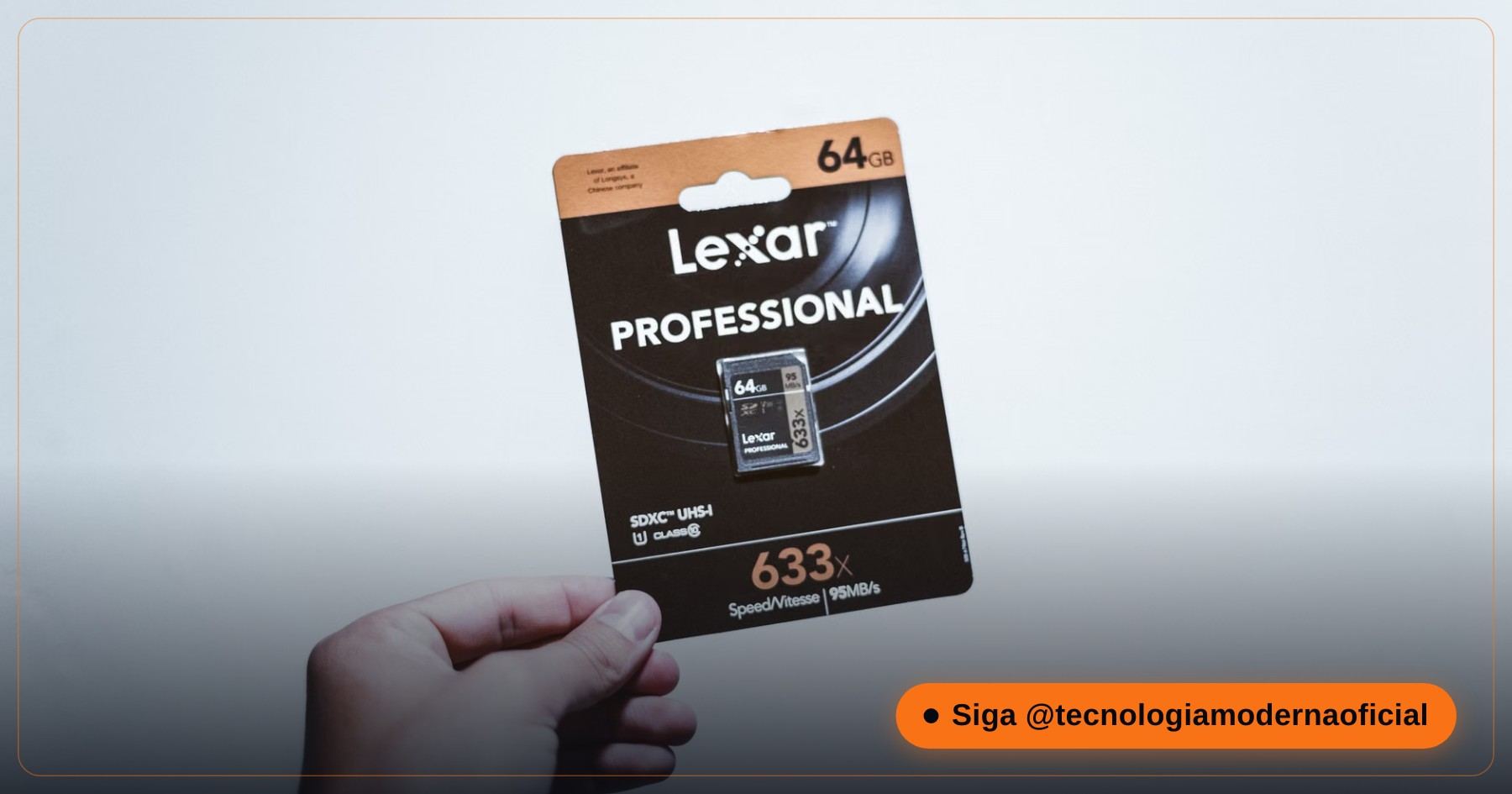
- Retirez la carte, faites glisser le curseur vers le haut (vers le bord avec l’encoche) et réinsérez-la.
- Les adaptateurs se desserrent avec le temps : si le curseur bouge tout seul à l’insertion, utilisez un autre adaptateur.
- Certaines clés USB ont un curseur similaire sur le boîtier — vérifiez les côtés avant de continuer.
🛠️ Pas à Pas : Retirer le Verrou avec diskpart
1. Ouvrez le terminal avancé. Branchez la clé, ouvrez le menu Démarrer, tapez cmd et choisissez Exécuter en tant qu’administrateur. Des privilèges élevés sont nécessaires pour agir sur le moteur de disques.
2. Listez les disques. Tapez les commandes ci-dessous, en validant avec Entrée après chacune :
diskpart
list disk
3. Sélectionnez la clé USB. Repérez son numéro dans la liste grâce à sa taille en Go. Faites très attention à ne pas choisir votre disque dur ou SSD principal — le Disque 0 est généralement celui du système. Remplacez X par le bon numéro :
select disk X4. Retirez l’attribut. Supprimez maintenant l’indicateur qui force le matériel en lecture seule :
attributes disk clear readonlyLe terminal affiche « Les attributs du disque ont été effacés ». Tapez exit, ouvrez l’Explorateur et réessayez de copier un fichier ou de formater.
🔁 Le Volume Peut Aussi Être en Lecture Seule
Parfois, l’indicateur se trouve sur le volume (la partition) et non sur le disque. Toujours dans diskpart, avec la clé sélectionnée :
list volume
select volume Y
attributes volume clear readonly
Remplacez Y par le numéro de volume de la clé USB (fiez-vous à la lettre de lecteur et à la taille). Tapez ensuite exit et testez à nouveau.
🧩 La Stratégie WriteProtect de Windows
Si toutes les clés USB que vous branchez sur ce PC sont en lecture seule — alors qu’elles fonctionnent ailleurs — Windows lui-même l’impose peut-être via une valeur du registre. Vérifiez-la avec cette commande dans un terminal administrateur :
reg query HKLM\SYSTEM\CurrentControlSet\Control\StorageDevicePolicies
Si WriteProtect apparaît avec la valeur 0x1, remettez-la à zéro et redémarrez le PC :
reg add HKLM\SYSTEM\CurrentControlSet\Control\StorageDevicePolicies /v WriteProtect /t REG_DWORD /d 0 /fSi la commande indique que la clé de registre n’existe pas, ce n’est pas la cause — la stratégie n’a jamais été définie. Sur un ordinateur d’entreprise, n’y touchez pas : la restriction est probablement voulue et gérée par le service informatique.
🧼 Recréer la Partition de Zéro
Si le verrou a disparu mais que la clé refuse toujours d’être formatée depuis l’Explorateur, vous pouvez tout recréer de zéro. Cela efface tout le contenu de la clé — copiez d’abord ce qui est important, si c’est encore lisible.
clean
create partition primary
format fs=exfat quick
assign
L’exFAT fonctionne sous Windows, macOS, sur les téléviseurs et la plupart des appareils, et accepte les fichiers de plus de 4 Go. Utilisez fs=fat32 uniquement pour de très vieux appareils, et fs=ntfs si la clé ne servira que sur des PC Windows.
🪦 Quand la Clé USB Est Vraiment en Fin de Vie
La mémoire flash supporte un nombre limité de cycles d’écriture. Quand les cellules s’usent, de nombreux contrôleurs basculent volontairement le lecteur en lecture seule permanente — une protection pour que vous puissiez encore copier vos données. Dans ce cas, aucune commande, aucun logiciel ni aucune astuce ne rétablira l’écriture.
- Signes : l’attribut s’efface « avec succès » mais revient après rebranchement ; clean échoue avec une erreur d’E/S ; la capacité affiche 0 octet ou une taille étrange.
- Que faire : copiez immédiatement tout ce qui est encore lisible et remplacez la clé.
- Fichiers déjà supprimés : voyez comment récupérer des fichiers supprimés sans logiciel.
- Lecteur affiché en RAW : voyez que faire quand un lecteur passe en RAW.
Méfiez-vous aussi des clés de très grande capacité vendues à prix cassé : les fausses clés annoncent par exemple 2 To alors qu’elles contiennent bien moins de mémoire réelle, et commencent à dysfonctionner dès que vous dépassez la vraie capacité.
🛡️ Comment Faire Durer Votre Clé USB Plus Longtemps
- Utilisez toujours « Retirer le périphérique en toute sécurité » / Éjecter : retirer la clé en pleine écriture est l’une des principales causes de systèmes de fichiers corrompus et d’indicateurs qui ne partent plus.
- Ne l’utilisez pas comme unique copie : une clé USB sert à transporter des fichiers, pas à conserver l’unique exemplaire de quelque chose d’important. Gardez une vraie sauvegarde ailleurs.
- Évitez les écritures intensives et continues : faire tourner des logiciels, des torrents ou des caméras qui enregistrent 24 h/24 sur des clés bon marché use rapidement la mémoire.
- Chaleur et humidité : ne la laissez pas dans la voiture ni près d’une source de chaleur — la mémoire flash vieillit plus vite à haute température.
- Achetez des marques et des boutiques fiables : c’est la meilleure protection contre les clés à fausse capacité.
Avec ces habitudes, une clé USB de bonne qualité peut facilement durer de nombreuses années d’utilisation normale.
🔧 Erreurs Fréquentes et Solutions
| Message ou symptôme | Ce que cela signifie |
|---|---|
| « Accès refusé » à l’ouverture de diskpart | Le terminal n’a pas été ouvert en tant qu’administrateur. |
| « Le support est protégé en écriture » pendant clean | Le contrôleur a verrouillé le lecteur — généralement à cause de l’usure. Copiez les données et remplacez-le. |
| La clé USB n’apparaît pas dans list disk | Essayez un autre port et un autre câble, et vérifiez la Gestion des disques. Si elle n’apparaît nulle part, la panne est physique. |
| Elle fonctionne, puis repasse en lecture seule | Signe d’une mémoire usée — le contrôleur la reverrouille. Remplacez-la rapidement. |
| Protégée en écriture sur un seul PC | Vérifiez la valeur WriteProtect du registre ou les stratégies d’entreprise de ce PC. |
La clé a repris vie ? Donnez-lui un bon usage : elle peut devenir une clé USB de démarrage officielle de Windows 11 pour les urgences.
FAQ
attributes disk clear readonly efface-t-il mes fichiers ?
Non. Il retire seulement l’indicateur de lecture seule. Les fichiers restent en place — seuls la commande clean ou un formatage effacent des données.
Faut-il installer un logiciel ?
Non. diskpart et reg sont fournis avec Windows 10 et 11. Tout ce guide repose sur des outils intégrés.
Cela fonctionne-t-il avec les cartes SD et microSD ?
Oui, dans un lecteur de cartes. Mais vérifiez d’abord le curseur physique de la carte ou de l’adaptateur — c’est la cause la plus fréquente.
Le verrou est revenu après avoir débranché la clé. Pourquoi ?
En général, c’est le contrôleur qui protège une mémoire usée. Dans ce cas, la solution est de copier les données et de remplacer la clé.
Comment éviter de sélectionner le mauvais disque dans diskpart ?
Comparez les tailles dans list disk puis, après la sélection, tapez detail disk pour voir le modèle et la taille. Le Disque 0 est généralement votre lecteur système.
Quel système de fichiers choisir pour formater la clé ?
exFAT pour un usage général et les fichiers de plus de 4 Go ; FAT32 uniquement pour de très vieux appareils ; NTFS si elle ne servira que sous Windows.
Un virus peut-il mettre une clé USB en lecture seule ?
C’est rare. Certains logiciels malveillants modifient la valeur WriteProtect du registre, d’où l’intérêt de la vérifier. Lancez une analyse complète avec Microsoft Defender si tous les lecteurs amovibles sont soudain en lecture seule.
Vaut-il la peine de payer un logiciel de « réparation USB » ?
En général, non. Si diskpart ne parvient pas à retirer l’indicateur, le contrôleur a très probablement verrouillé la mémoire à cause de l’usure — et aucun logiciel ne peut rétablir l’écriture dans ce cas.
🎮 Qu’avez-vous retenu ?
Dès que vous choisissez une réponse, elle est verrouillée — rechargez la page pour recommencer.
1. Que faut-il vérifier en premier sur une carte SD protégée en écriture ?
2. Quelle commande diskpart retire l’indicateur de lecture seule du disque ?
3. Comment repérer la clé USB dans list disk ?
4. Que fait la commande clean ?
5. Si le contrôleur a verrouillé la clé à cause de l’usure, que faut-il faire ?
Esse conteúdo ajudou você?
Compartilha com alguém que também vai curtir — é rapidinho e ajuda muito o nosso trabalho a chegar em mais gente.
Conhecimento só tem valor quando compartilhado.
Manter essa estrutura de laboratórios funcionando e produzir conteúdos de engenharia de forma totalmente gratuita e acessível exige tempo e dedicação diária à bancada. Esse guia salvou os seus arquivos? Você pode contribuir diretamente para manter o nosso trabalho independente forte. Apoie doando qualquer valor!
Quer apoiar a nossa bancada independente?
[email protected]