Come Reinstallare il Sistema della PlayStation 3 Dopo Aver Cambiato il Disco Rigido o Messo un SSD
La procedura ufficiale per installare il sistema della PS3 su un disco nuovo — dalla chiavetta in FAT32 a START + SELECT, con la modalità provvisoria come piano B e le trappole che impediscono alla PS3 di trovare il file.
Dritti al punto:
- Un disco nuovo arriva vuoto: la PS3 ha bisogno di reinstallare il sistema (il file
PS3UPDAT.PUP, versione 4.93, dal sito ufficiale). - Chiavetta in FAT32 con le cartelle
PS3\UPDATE. Windows non formatta in FAT32 dalla finestra normale sopra i 32 GB — usa una chiavetta più piccola odiskpart. - Con il disco nuovo installato, la PS3 chiede da sola l’aggiornamento: collega la chiavetta e premi START + SELECT insieme.
- Non ha funzionato? Usa la modalità provvisoria (tieni premuto il tasto di accensione fino al doppio segnale acustico) → opzione 6, System Update.
- I dati del vecchio disco non vengono trasferiti: fai un backup prima, se il vecchio disco funziona ancora.
- Introduzione
- Cosa Succede ai Tuoi Dati
- Quale Disco Rigido o SSD Accetta la PS3
- I Modelli di PS3 e Dove Si Trova il Disco
- Preparare la Chiavetta con il Sistema della PS3
- Chiavetta da 64 GB o Più: Come Averla in FAT32
- Installare il Disco Nuovo nella Console
- Installare il Sistema: il Metodo Ufficiale
- Modalità Provvisoria: il Ripristino della PS3
- Dopo l’Installazione
- Backup e Ripristino sulla PS3 Stessa
- Disco Rigido o SSD nella PS3?
- Errori Comuni e Come Risolverli
- Se Non Funziona Niente
- Rendere la PS3 Più Veloce Dopo il Cambio
- Lista di Controllo
- Tabella delle Alternative
- Glossario Rapido
- Domande frequenti
🎮 Perché la PS3 Chiede il Sistema Dopo il Cambio
Sulla PlayStation 3, il sistema operativo (il firmware) è salvato sul disco rigido stesso. Quando sostituisci il disco con uno più grande o con un SSD, la console si accende, vede che il disco è vuoto e mostra un messaggio che chiede il file di aggiornamento. Non è un guasto: è il modo normale di preparare un disco nuovo.
In questa guida vedrai il metodo ufficiale, il più semplice, la modalità provvisoria per quando il metodo normale non funziona e le trappole che fanno dire alla PS3 di non trovare il file — quasi sempre è il formato della chiavetta o il nome del file.
⚠️ Cosa Succede ai Tuoi Dati
Il disco nuovo arriva vuoto. Tutto quello che c’era sul vecchio disco — salvataggi, giochi installati, trofei non ancora sincronizzati, video, impostazioni — non viene copiato da solo. Per questo l’ordine giusto è:
- Se il vecchio disco funziona ancora: fai un backup completo prima del cambio (lo spiego nella sezione sul backup).
- Sincronizza i trofei: in Raccolta trofei, premi triangolo e scegli di sincronizzare con PlayStation Network.
- Abbonati PS Plus: i salvataggi caricati sullo spazio di archiviazione online restano nel cloud e si possono scaricare dopo.
- Vecchio disco guasto: il backup dalla console potrebbe non essere possibile. I salvataggi usano un formato proprio della PS3, difficile da recuperare da PC.
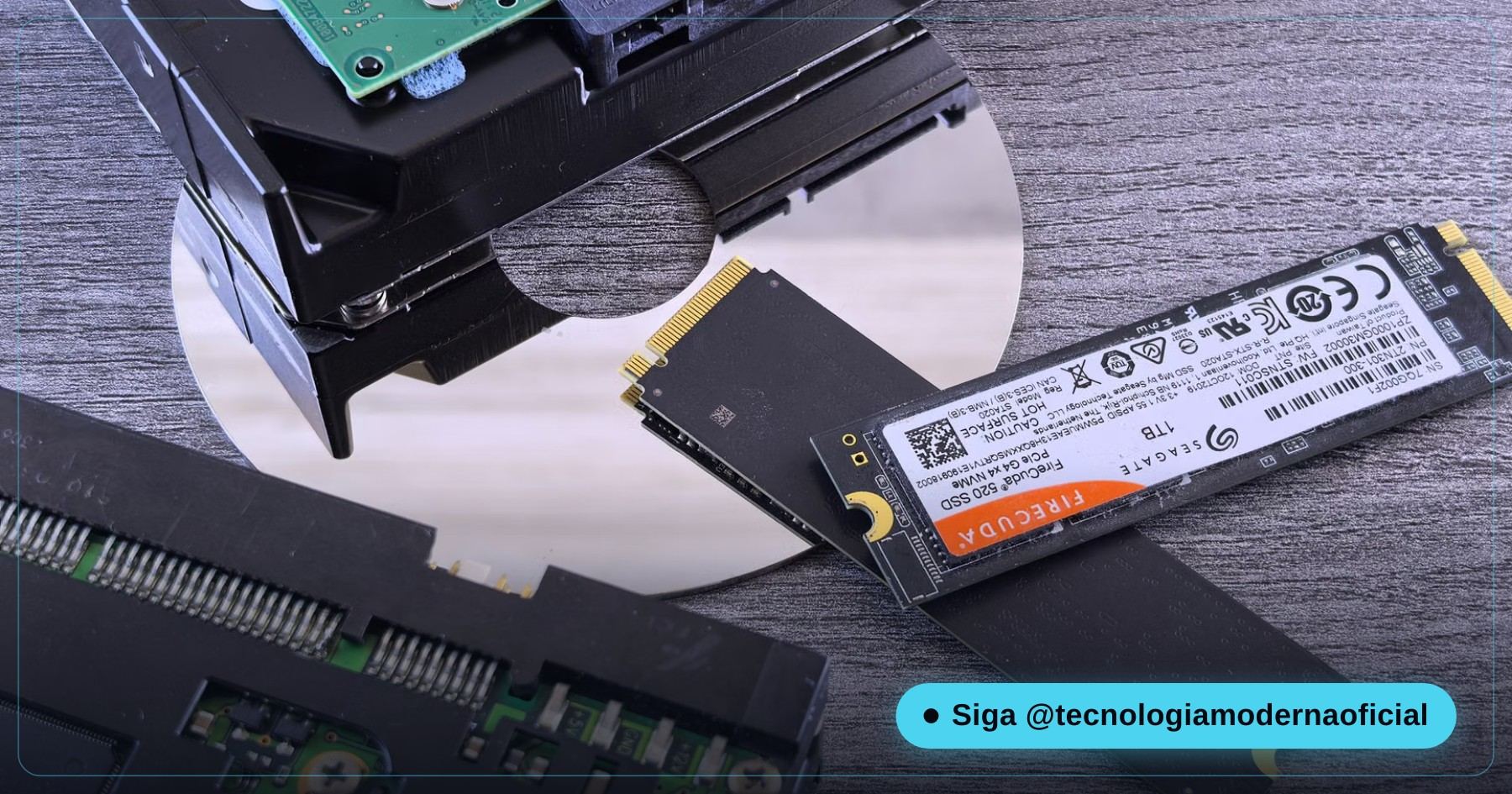
💽 Quale Disco Rigido o SSD Accetta la PS3
| Elemento | Cosa accetta la PS3 |
|---|---|
| Dimensione | Disco da 2,5 pollici (quello dei portatili) |
| Spessore | Fino a 9,5 mm — quelli da 12,5 mm non entrano nel supporto |
| Collegamento | SATA — qualsiasi disco rigido o SSD SATA da 2,5″ moderno si inserisce |
| Capacità | Fino a 1 TB è la soluzione più collaudata; dischi più grandi funzionano su molte console, ma ci sono segnalazioni di problemi |
| SSD | Funziona; il vantaggio è reale, ma minore che su un PC (vedi la sezione disco rigido o SSD) |
La PS3 formatta il disco da sola durante l’installazione, quindi non c’è niente da preparare prima sul disco. Se arriva da un altro dispositivo, qualunque cosa contenga verrà cancellata.
🕹️ I Modelli di PS3 e Dove Si Trova il Disco
| Modello | Codice sull’etichetta | Accesso al disco |
|---|---|---|
| Fat (originale) | Da CECHA a CECHQ | Coperchio laterale; una vite blu tiene il supporto |
| Slim | CECH-2xxx e CECH-3xxx | Coperchio sotto; una vite blu tiene il supporto |
| Super Slim con disco rigido | CECH-4xxx (250 GB, 500 GB) | Coperchio accanto a quello del lettore, con supporto proprio |
| Super Slim 12 GB | CECH-4xxx (12 GB) | Non ha disco rigido: usa memoria interna e richiede il kit di montaggio venduto a parte per ospitare un disco |
L’installazione del sistema è uguale su tutti i modelli. Cambia solo l’accesso fisico al disco — la procedura di sostituzione, con foto, è in come installare un disco da 1 TB nella PS3 in 7 minuti.
📁 Preparare la Chiavetta con il Sistema della PS3
- Usa una chiavetta da 32 GB o meno (quelle più grandi richiedono un passaggio in più, spiegato nella sezione successiva).
- Formattala in FAT32: in Esplora file, clic destro sulla chiavetta → Formatta → File system FAT32 → Avvia. Questo cancella tutto il contenuto.
- Nella radice della chiavetta, crea la cartella PS3 e, al suo interno, la cartella UPDATE — in maiuscolo.
- Scarica il file del sistema dalla pagina ufficiale di aggiornamento della PS3 (versione 4.93 a settembre 2026) e salvalo dentro PS3\UPDATE.
- Controlla che il file si chiami esattamente PS3UPDAT.PUP.
Il percorso finale deve essere così (sostituisci E: con la lettera della tua chiavetta):
E:\PS3\UPDATE\PS3UPDAT.PUPPer controllarlo dal Prompt dei comandi, senza dipendere da ciò che mostra Esplora file:
dir E:\PS3\UPDATE
PS3UPDAT(1).PUP. E con le estensioni nascoste, chi rinomina a mano a volte crea PS3UPDAT.PUP.PUP. In entrambi i casi la PS3 dice di non trovare l’aggiornamento. Mostra le estensioni in Visualizza → Mostra → Estensioni nomi file (su Windows 10, Visualizza → Estensioni nomi file) oppure correggi con il comando della tabella delle alternative.🧩 Chiavetta da 64 GB o Più: Come Averla in FAT32
La finestra di formattazione di Windows offre FAT32 solo sulle chiavette fino a 32 GB; su quelle più grandi compaiono solo exFAT e NTFS — e la PS3 non legge nessuno dei due. La soluzione più semplice è usare un’altra chiavetta più piccola. Se hai solo quella grande, puoi crearci una partizione da 32 GB con diskpart:
clean cancella per intero il disco selezionato. In list disk, riconosci il numero della chiavetta dalla dimensione — scegliere il disco sbagliato cancella il tuo disco rigido. Scollega altre chiavette e dischi esterni prima di iniziare.diskpart
list disk
select disk N
clean
create partition primary size=32000
format fs=fat32 quick label=PS3
assign
exitSostituisci N con il numero della chiavetta mostrato da list disk. Il resto dello spazio resta inutilizzato, cosa che alla PS3 non dà alcun fastidio. Poi crea le cartelle e copia il file come nel passo precedente. Se la chiavetta rifiuta la formattazione o risulta protetta da scrittura, guarda come risolvere una chiavetta protetta da scrittura.
🔧 Installare il Disco Nuovo nella Console
- Spegni la PS3 dal menu, aspetta che la spia diventi rossa e scollega il cavo di alimentazione.
- Apri il coperchio del vano del disco (varia secondo il modello — vedi la tabella sopra).
- Togli la vite che fissa il supporto ed estrai il supporto con cura.
- Togli il vecchio disco dal supporto (4 viti) e monta quello nuovo nella stessa posizione.
- Reinserisci il supporto fino in fondo senza forzare, poi rimetti la vite e il coperchio.
Tieni il disco per i bordi e non toccare i contatti. Il connettore SATA entra in una sola posizione: se si blocca, è al contrario. La procedura con foto è in cambiare il disco rigido della PS3 in 7 minuti.
✅ Installare il Sistema: il Metodo Ufficiale
- Collega il controller alla PS3 con il cavo USB (senza cavo, il controller potrebbe non essere riconosciuto in questa schermata).
- Accendi la PS3 normalmente. Con il disco nuovo, compare un messaggio che chiede un supporto con i dati di aggiornamento.
- Inserisci la chiavetta in una delle porte USB della console.
- Premi START e SELECT insieme, come indica la schermata.
- La PS3 formatta il disco nuovo e installa il sistema. Ci vogliono dai 5 ai 15 minuti.
- Alla fine si riavvia e apre la configurazione iniziale: lingua, fuso orario, data e ora.
Se la schermata dice di non aver trovato i dati di aggiornamento, torna al Passo 1 e controlla il formato FAT32, i nomi delle cartelle e il nome del file. Se ancora non funziona, passa alla modalità provvisoria.
🛟 Modalità Provvisoria: il Ripristino della PS3
- Con la PS3 completamente spenta (spia rossa), tieni premuto il tasto di accensione.
- Sentirai un segnale acustico (la console si accende), dopo circa 5 secondi un secondo segnale e, dopo circa 10 secondi, un doppio segnale. Rilascia solo al doppio segnale.
- La schermata chiede di collegare il controller con il cavo USB e premere il tasto PS.
- Compare il menu di ripristino, in inglese.
| Opzione | Cosa fa | Cancella i tuoi dati? |
|---|---|---|
| 1. Restart System | Riavvia normalmente | No |
| 2. Restore Default Settings | Ripristina le impostazioni di fabbrica | Solo le impostazioni |
| 3. Restore File System | Prova a riparare il file system del disco | Può cancellare dati danneggiati |
| 4. Rebuild Database | Ricrea il database del menu (rende il menu più veloce) | Cancella messaggi, playlist e miniature; giochi e salvataggi restano |
| 5. Restore PS3 System | Formatta il disco e torna allo stato di fabbrica | Sì, tutto |
| 6. System Update | Installa il sistema dalla chiavetta | Su un disco nuovo non c’è niente da cancellare |
Per un disco nuovo, scegli 6. System Update con la chiavetta collegata e conferma. Se la console si spegne invece di mostrare il menu, hai rilasciato il tasto troppo presto — riprova tenendolo premuto fino al doppio segnale.
⚙️ Dopo l’Installazione
- Completa la configurazione iniziale: lingua, fuso orario, data, ora e nome utente.
- Configura internet in Impostazioni → Impostazioni di rete.
- Accedi al tuo account PlayStation Network per recuperare le licenze dei giochi digitali e scaricarli di nuovo.
- Se hai fatto un backup, ripristinalo ora (sezione successiva).
- Sincronizza i trofei e scarica gli aggiornamenti dei giochi, che non arrivano insieme al sistema.
☁️ Backup e Ripristino sulla PS3 Stessa
La PS3 ha un’utilità integrata che copia salvataggi, giochi installati e impostazioni su un disco esterno o una chiavetta:
| Fase | Dove si trova |
|---|---|
| Fare il backup (sul vecchio disco) | Impostazioni → Impostazioni del sistema → Utilità di backup → Backup |
| Ripristinare (dopo il cambio) | Impostazioni → Impostazioni del sistema → Utilità di backup → Ripristina |
- Il disco esterno deve essere in FAT32 e avere almeno tanto spazio libero quanto quello occupato sulla PS3.
- Può richiedere parecchio tempo — da minuti a ore, a seconda della quantità di dati.
- Ripristina sulla stessa console: alcuni salvataggi sono protetti e non funzionano su un’altra PS3.
- Durante il ripristino, tutto ciò che si trova già sul disco nuovo viene sostituito dal backup.
Se il disco esterno non compare sul PC o sulla PS3, guarda disco esterno non riconosciuto. Dubbi su quale comprare per i backup? Guarda SSD esterno vs disco rigido esterno.
⚖️ Disco Rigido o SSD nella PS3?
| Criterio | Disco rigido | SSD |
|---|---|---|
| Prezzo per GB | Più economico | Più caro |
| Caricamento dei giochi | Normale | Un po’ più veloce |
| Menu e installazioni | Normale | Più scattante |
| Rumore e calore | Maggiori | Minori |
| Resistenza agli urti | Minore | Maggiore |
Il collegamento interno della PS3 è vecchio e molto più lento di quello di un PC attuale, quindi un SSD non fa miracoli: i caricamenti migliorano di qualche secondo, soprattutto nei giochi installati. Se vuoi tanto spazio spendendo poco, un disco rigido da 500 GB o 1 TB resta la scelta più sensata. Capisci le differenze in HDD vs SSD vs NVMe.
❌ Errori Comuni e Come Risolverli
| Cosa compare | Causa probabile | Soluzione |
|---|---|---|
| “Dati di aggiornamento non trovati” | Cartelle con nome sbagliato, file PS3UPDAT(1).PUP o .PUP.PUP | Controllare con dir E:\PS3\UPDATE e rinominare |
| La chiavetta non viene riconosciuta | Formattata in NTFS o exFAT | Formattare in FAT32 |
| L’opzione FAT32 non compare in Windows | Chiavetta oltre i 32 GB | Usare una chiavetta più piccola o diskpart |
| Versione rifiutata | File vecchio o di un’altra fonte | Scaricarlo di nuovo dalla pagina ufficiale |
| Il controller non risponde nella schermata di aggiornamento | Controller senza cavo | Collegarlo con il cavo USB |
| L’installazione si blocca sempre nello stesso punto | Disco guasto o inserito male | Reinserire il supporto; provare un altro disco |
| La console si spegne invece di aprire la modalità provvisoria | Tasto rilasciato prima del doppio segnale | Tenere premuto fino al doppio segnale |
🚨 Se Non Funziona Niente
- Prova un’altra chiavetta, meglio se piccola e di marca nota — alcuni modelli recenti non vengono letti dalla PS3.
- Usa un’altra porta USB della console (quella più vicina al lettore di solito è la più affidabile).
- Scarica di nuovo il file: un download interrotto genera un file danneggiato con il nome giusto.
- Rimetti il vecchio disco: se la PS3 funziona con quello, il problema è nel disco nuovo (guasto o incompatibilità).
- Se nemmeno il vecchio disco funziona, il problema potrebbe essere nella console (lettore, scheda o alimentatore) — allora conviene un centro assistenza.
Sospetti che la chiavetta sia guasta o contenga dati da salvare? Guarda come recuperare dati da dischi e chiavette.
🚀 Rendere la PS3 Più Veloce Dopo il Cambio
- Installa i giochi sul disco quando il gioco lo permette: il caricamento è molto più breve rispetto all’avvio direttamente dal Blu-ray.
- Rebuild Database (opzione 4 della modalità provvisoria): se il menu diventa lento col tempo, ricreare il database di solito risolve. Cancella messaggi e playlist, ma mantiene giochi e salvataggi.
- Spazio libero: lascia almeno il 10% del disco libero per installazioni e aggiornamenti.
- Ventilazione: una PS3 che scalda troppo diventa rumorosa e può spegnersi da sola — non tenerla in un mobile chiuso.
📋 Lista di Controllo
- ☐ Backup fatto (se il vecchio disco funziona) e trofei sincronizzati
- ☐ Disco nuovo da 2,5 pollici, fino a 9,5 mm
- ☐ Chiavetta in FAT32 (fino a 32 GB, o partizione da 32 GB)
- ☐ Percorso
PS3\UPDATE\PS3UPDAT.PUP, in maiuscolo e senza (1) né .PUP doppio - ☐ File scaricato dalla pagina ufficiale
- ☐ Controller collegato con il cavo USB
- ☐ START + SELECT nella schermata di aggiornamento (o modalità provvisoria → 6. System Update)
- ☐ Backup ripristinato e aggiornamenti dei giochi scaricati
🔁 Tabella delle Alternative
| Se non funziona… | Alternativa | Nota |
|---|---|---|
| Formattare da Esplora file | format E: /FS:FAT32 /Q /V:PS3 | Prompt dei comandi; solo fino a 32 GB; sostituisci E: con la lettera della chiavetta |
| Formattare da Esplora file | Format-Volume -DriveLetter E -FileSystem FAT32 -NewFileSystemLabel PS3 | PowerShell (amministratore); anche questo solo fino a 32 GB |
| Chiavetta oltre i 32 GB | diskpart (sezione della chiavetta grande) | Crea una partizione da 32 GB in FAT32 |
| File con il nome sbagliato | ren "E:\PS3\UPDATE\PS3UPDAT(1).PUP" PS3UPDAT.PUP | Adatta il nome di origine a quello mostrato da dir |
| Creare le cartelle | mkdir E:\PS3\UPDATE | Crea entrambe le cartelle in una volta |
| Metodo START + SELECT | Modalità provvisoria → 6. System Update | Tieni premuto il tasto di accensione fino al doppio segnale |
| Aggiornamento via Internet | Chiavetta (il metodo di questa guida) | Su un disco nuovo funziona solo la chiavetta |
Se la chiavetta dà errori di scrittura o sparisce da Windows, il manuale completo sulla formattazione di dischi e chiavette spiega le cause più comuni.
📖 Glossario Rapido
| Termine | Significato |
|---|---|
| Firmware / sistema | Il sistema operativo della console, salvato sul disco stesso della PS3 |
| PS3UPDAT.PUP | Il file ufficiale di installazione del sistema della PS3 |
| FAT32 | Formato di chiavetta che la PS3 riesce a leggere |
| Modalità provvisoria | Modalità di ripristino, a cui si accede tenendo premuto il tasto di accensione fino al doppio segnale |
| Rebuild Database | Opzione della modalità provvisoria che ricrea il database del menu |
| XMB | XrossMediaBar, il menu orizzontale della PS3 |
| Utilità di backup | Strumento della PS3 per copiare e ripristinare i dati su un disco esterno |
| diskpart | Strumento di Windows per creare e formattare partizioni dal Prompt dei comandi |
FAQ
Devo reinstallare il sistema ogni volta che cambio il disco rigido della PS3?
Sì. Il sistema della PS3 è sul disco stesso, quindi un disco rigido o SSD nuovo deve ricevere il sistema da una chiavetta prima che la console funzioni.
Qual è il modo più semplice per installare il sistema sul disco nuovo?
Accendere la PS3 con il disco nuovo, collegare la chiavetta con il file PS3UPDAT.PUP nella cartella PS3\UPDATE e premere START e SELECT insieme, come indica la schermata.
Perché Windows non mi fa formattare la chiavetta in FAT32?
La finestra di formattazione di Windows offre FAT32 solo sulle chiavette fino a 32 GB. Usa una chiavetta più piccola o crea una partizione da 32 GB con diskpart.
La PS3 dice che non trova l’aggiornamento. Cosa faccio?
Controlla che le cartelle si chiamino PS3 e UPDATE in maiuscolo, che il file si chiami esattamente PS3UPDAT.PUP e che la chiavetta sia in FAT32.
I miei salvataggi passano al disco nuovo?
Non automaticamente. Bisogna fare il backup con l’Utilità di backup prima del cambio e ripristinarlo dopo. Gli abbonati PS Plus possono anche scaricare i salvataggi dallo spazio online.
Posso mettere un SSD nella PS3?
Sì. Va bene qualsiasi SSD SATA da 2,5 pollici con spessore fino a 9,5 mm. Il guadagno di velocità c’è, ma è minore che su un PC.
Qual è la dimensione massima del disco per la PS3?
I dischi fino a 1 TB sono i più collaudati. Dischi più grandi funzionano su molte console, ma ci sono segnalazioni di problemi.
Come si entra nella modalità provvisoria della PS3?
Con la console spenta, tieni premuto il tasto di accensione fino al doppio segnale acustico, dopo circa 10 secondi. Collega il controller con il cavo USB e premi il tasto PS.
🎮 Quanto hai imparato?
Appena scegli una risposta resta bloccata — ricarica la pagina per riprovare.
1. In quale formato deve essere la chiavetta?
2. Qual è il percorso corretto del file sulla chiavetta?
3. Quale combinazione chiede la PS3 nella schermata di aggiornamento di un disco nuovo?
4. Quale opzione della modalità provvisoria installa il sistema dalla chiavetta?
5. Qual è lo spessore massimo del disco per entrare nella PS3?
Esse conteúdo ajudou você?
Compartilha com alguém que também vai curtir — é rapidinho e ajuda muito o nosso trabalho a chegar em mais gente.
Conhecimento só tem valor quando compartilhado.
Manter essa estrutura de laboratórios funcionando e produzir conteúdos de engenharia de forma totalmente gratuita e acessível exige tempo e dedicação diária à bancada. Esse guia salvou os seus arquivos? Você pode contribuir diretamente para manter o nosso trabalho independente forte. Apoie doando qualquer valor!
Quer apoiar a nossa bancada independente?
[email protected]