Chiavetta USB Protetta da Scrittura? Come Risolvere in Windows Senza Installare Nulla
La tua chiavetta USB o scheda di memoria non accetta più file e non si lascia formattare? Prima di buttarla, impara a rimuovere il blocco di sola lettura con lo strumento dischi integrato in Windows.
Prima di buttare la chiavetta USB:
- Controlla prima la levetta fisica su schede SD, adattatori e alcune chiavette USB.
- diskpart rimuove il flag di sola lettura con
attributes disk clear readonly. - Seleziona il disco giusto in base alla dimensione — scegliere quello sbagliato colpisce il disco principale.
- Anche un criterio di Windows può imporre la sola lettura — il valore WriteProtect del registro.
- Se il controller si è bloccato per usura, nessun comando la ripara: copia i dati e sostituiscila.
- Introduzione
- Perché una Chiavetta USB Diventa Protetta da Scrittura
- Controlla la Levetta Fisica
- Passo Passo: Rimuovere il Blocco con diskpart
- Anche il Volume Può Essere in Sola Lettura
- Il Criterio WriteProtect di Windows
- Ricreare la Partizione da Zero
- Quando la Chiavetta È Davvero a Fine Vita
- Come Far Durare di Più la Chiavetta USB
- Errori Comuni e Come Risolverli
- Domande frequenti
💾 Non Buttare Ancora la Tua Chiavetta USB
Colleghi la chiavetta, provi a copiare un file e compare “Il disco è protetto da scrittura”. Provi a formattarla e Windows si rifiuta. Quasi tutti si arrendono qui e ne comprano una nuova — ma in molti casi il problema è solo un flag di sola lettura che si toglie in due minuti con uno strumento incluso in Windows.
In questa guida imparerai il metodo con diskpart passo passo, le altre cause che producono lo stesso messaggio e come capire quando la chiavetta è davvero arrivata a fine vita.
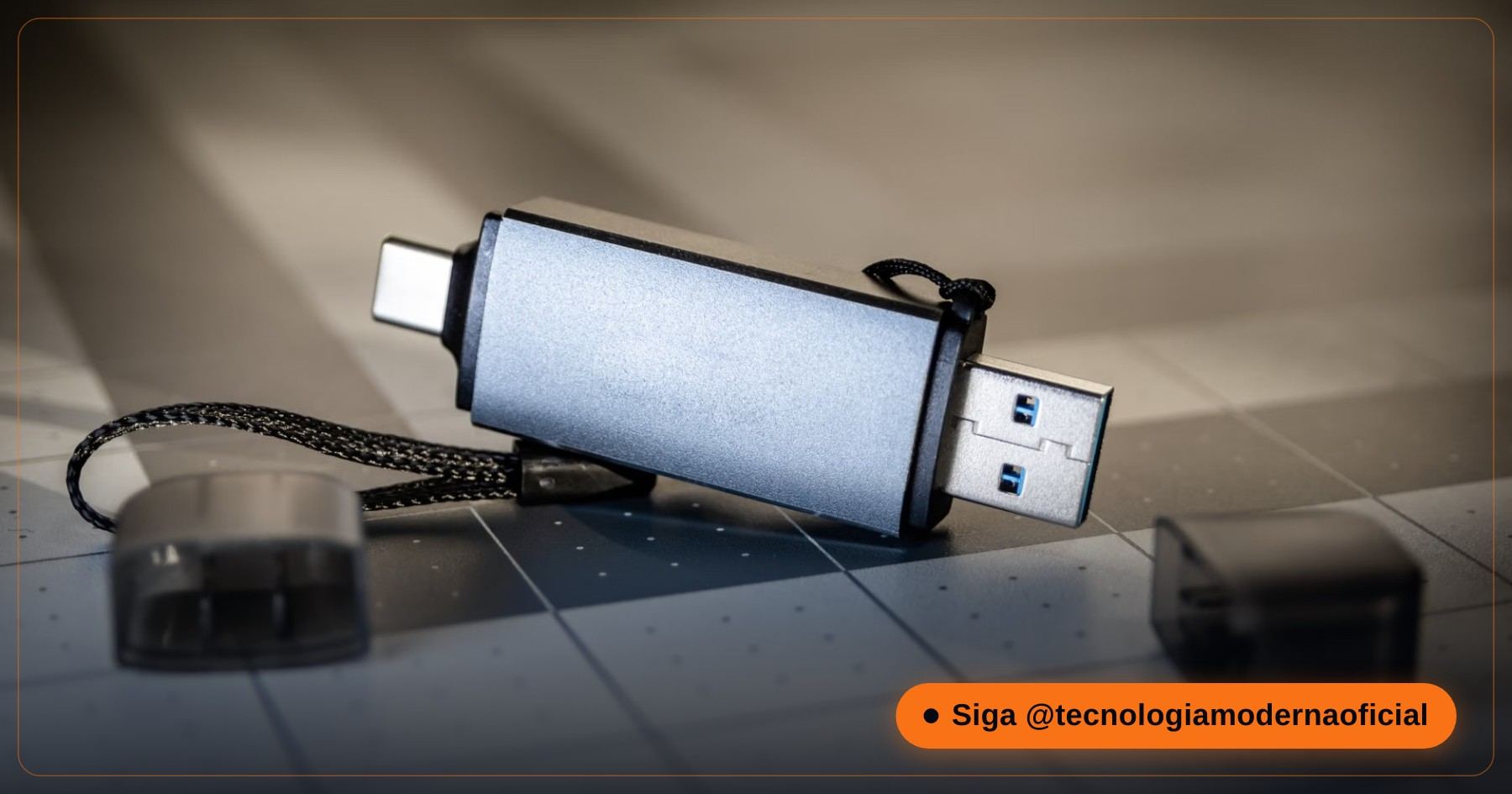
🔍 Perché una Chiavetta USB Diventa Protetta da Scrittura
| Causa | Come riconoscerla | Soluzione |
|---|---|---|
| Levetta fisica di blocco | Schede SD e adattatori (e alcune chiavette) hanno una piccola levetta sul lato | Spostala in posizione sbloccata |
| Attributo di sola lettura del disco | La chiavetta viene rilevata, ma non si può scrivere né formattare | diskpart (passaggi più sotto) |
| Criterio di Windows (registro) | Tutte le unità rimovibili di quel PC sono in sola lettura, ma funzionano su un altro computer | Impostare WriteProtect a 0 |
| Criteri aziendali / BitLocker To Go | Computer di lavoro che consentono di scrivere solo su USB crittografate | Rivolgiti al reparto IT |
| Memoria flash usurata | Il controller si blocca in sola lettura per proteggere i dati rimasti | Copia i dati e sostituisci la chiavetta |
Provare la chiavetta su un altro computer è il modo più rapido per distinguere le cause: se lì funziona, il problema è nel tuo PC, non nella chiavetta.
🔒 Controlla la Levetta Fisica
Sembra troppo semplice, ma è la causa più comune con le schede di memoria. Le schede SD e gli adattatori da microSD a SD hanno una piccola levetta sul lato sinistro. Se è abbassata, verso i contatti, significa bloccato.
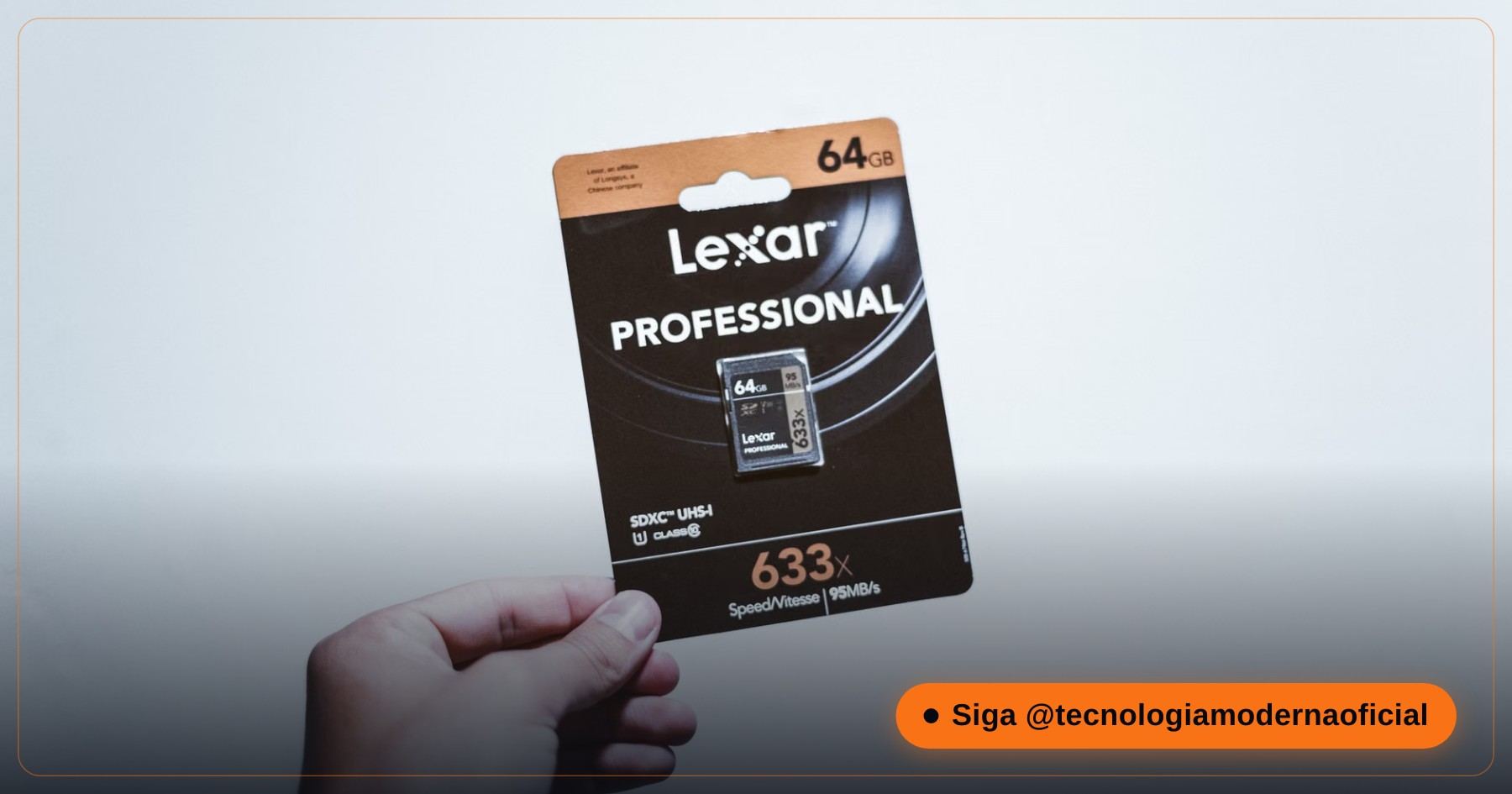
- Estrai la scheda, sposta la levetta verso l’alto (verso il bordo con la tacca) e reinseriscila.
- Con il tempo gli adattatori si allentano: se la levetta si sposta da sola quando lo inserisci, usa un altro adattatore.
- Alcune chiavette USB hanno una levetta simile sul corpo — controlla i lati prima di proseguire.
🛠️ Passo Passo: Rimuovere il Blocco con diskpart
1. Apri il terminale avanzato. Collega la chiavetta, apri il menu Start, digita cmd e scegli Esegui come amministratore. Servono privilegi elevati per agire sul motore dei dischi.
2. Elenca i dischi. Digita i comandi qui sotto, premendo Invio dopo ciascuno:
diskpart
list disk
3. Seleziona la chiavetta. Trova il suo numero nell’elenco in base alla dimensione in GB. Fai molta attenzione a non scegliere l’hard disk o l’SSD principale — di solito il Disco 0 è quello di sistema. Sostituisci X con il numero corretto:
select disk X4. Rimuovi l’attributo. Ora elimina il flag che costringe l’hardware a restare in sola lettura:
attributes disk clear readonlyIl terminale mostrerà “Attributi del disco cancellati”. Digita exit, apri Esplora file e riprova a copiare un file o a formattare.
🔁 Anche il Volume Può Essere in Sola Lettura
A volte il flag si trova sul volume (la partizione) e non sul disco. Sempre dentro diskpart, con la chiavetta selezionata:
list volume
select volume Y
attributes volume clear readonly
Sostituisci Y con il numero di volume della chiavetta (guarda la lettera di unità e la dimensione). Poi digita exit e riprova.
🧩 Il Criterio WriteProtect di Windows
Se tutte le chiavette che colleghi a questo PC sono in sola lettura — ma funzionano su altri computer — potrebbe essere Windows stesso a imporlo tramite un valore del registro. Controllalo con questo comando in un terminale da amministratore:
reg query HKLM\SYSTEM\CurrentControlSet\Control\StorageDevicePolicies
Se compare WriteProtect con valore 0x1, riportalo a zero e riavvia il PC:
reg add HKLM\SYSTEM\CurrentControlSet\Control\StorageDevicePolicies /v WriteProtect /t REG_DWORD /d 0 /fSe il comando dice che la chiave non esiste, non è questa la causa — il criterio non è mai stato impostato. Sui computer aziendali non modificarlo: la restrizione è probabilmente voluta e gestita dal reparto IT.
🧼 Ricreare la Partizione da Zero
Se il blocco è sparito ma la chiavetta continua a non formattarsi da Esplora file, puoi ricreare tutto da zero. Questo cancella tutto il contenuto della chiavetta — copia prima ciò che è importante, se è ancora leggibile.
clean
create partition primary
format fs=exfat quick
assign
exFAT funziona su Windows, macOS, TV e quasi tutti i dispositivi, e accetta file oltre i 4 GB. Usa fs=fat32 solo per apparecchi molto vecchi, e fs=ntfs se la chiavetta verrà usata solo su PC Windows.
🪦 Quando la Chiavetta È Davvero a Fine Vita
La memoria flash ha un numero limitato di cicli di scrittura. Quando le celle si usurano, molti controller portano di proposito l’unità in sola lettura permanente — una protezione per permetterti ancora di copiare i dati. In quel caso nessun comando, programma o trucco riporterà la scrittura.
- Segnali: l’attributo viene cancellato “con successo” ma ritorna dopo averla ricollegata; clean fallisce con un errore di I/O; la capacità risulta 0 byte o una dimensione strana.
- Cosa fare: copia subito tutto ciò che è ancora leggibile e sostituisci la chiavetta.
- File che hai già cancellato: vedi come recuperare file cancellati senza programmi.
- Unità che risulta RAW: vedi cosa fare quando un’unità diventa RAW.
Diffida anche delle chiavette di grande capacità molto economiche: le unità contraffatte dichiarano, per esempio, 2 TB pur avendo molta meno memoria reale, e iniziano a guastarsi appena superi la capacità vera.
🛡️ Come Far Durare di Più la Chiavetta USB
- Usa sempre “Rimozione sicura dell’hardware” / Espelli: staccare la chiavetta durante una scrittura è una delle cause principali di file system danneggiati e flag che non se ne vanno.
- Non usarla come unica copia: le chiavette servono a trasportare file, non a custodire l’unica copia di qualcosa di importante. Tieni un vero backup altrove.
- Evita scritture pesanti e continue: eseguire programmi, torrent o telecamere che registrano 24 ore su 24 su chiavette economiche usura in fretta la memoria.
- Calore e umidità: non lasciarla in auto né vicino a fonti di calore — la memoria flash invecchia più in fretta ad alte temperature.
- Compra marche e negozi affidabili: è la migliore protezione contro le unità con capacità falsa.
Con queste abitudini, una chiavetta di buona qualità può durare senza problemi molti anni di uso normale.
🔧 Errori Comuni e Come Risolverli
| Messaggio o sintomo | Cosa significa |
|---|---|
| “Accesso negato” aprendo diskpart | Il terminale non è stato aperto come amministratore. |
| “Il supporto è protetto da scrittura” durante clean | Il controller ha bloccato l’unità — di solito per usura. Copia i dati e sostituiscila. |
| La chiavetta non compare in list disk | Prova un’altra porta e un altro cavo, e controlla Gestione disco. Se non compare da nessuna parte, il guasto è fisico. |
| Funziona, ma poi torna in sola lettura | Segno di memoria usurata — il controller continua a bloccarla. Sostituiscila presto. |
| Protetta da scrittura solo su un PC | Controlla il valore WriteProtect nel registro o i criteri aziendali di quel PC. |
La chiavetta è tornata in vita? Usala bene: può diventare una chiavetta avviabile ufficiale di Windows 11 per le emergenze.
FAQ
attributes disk clear readonly cancella i miei file?
No. Rimuove solo il flag di sola lettura. I file restano dove sono — solo il comando clean o la formattazione cancellano i dati.
Devo installare qualche programma?
No. diskpart e reg sono inclusi in Windows 10 e 11. Tutto in questa guida usa strumenti integrati.
Funziona con schede SD e microSD?
Sì, in un lettore di schede. Ma controlla prima la levetta fisica della scheda o dell’adattatore — è la causa più comune.
Il blocco è tornato dopo aver scollegato la chiavetta. Perché?
Di solito è il controller che protegge una memoria usurata. In quel caso la soluzione è copiare i dati e sostituirla.
Come evito di selezionare il disco sbagliato in diskpart?
Confronta le dimensioni in list disk e, dopo la selezione, digita detail disk per vedere modello e dimensione. Il Disco 0 di solito è l’unità di sistema.
Quale file system uso per formattare la chiavetta?
exFAT per l’uso generale e i file oltre i 4 GB; FAT32 solo per apparecchi molto vecchi; NTFS se verrà usata solo su Windows.
Un virus può mettere una chiavetta in sola lettura?
È raro. Alcuni malware modificano il valore WriteProtect del registro, per questo conviene controllarlo. Esegui un’analisi completa con Microsoft Defender se all’improvviso tutte le unità rimovibili sono in sola lettura.
Vale la pena pagare un programma di “riparazione USB”?
Di solito no. Se diskpart non riesce a togliere il flag, molto probabilmente il controller ha bloccato la memoria per usura — e nessun programma può riportare la scrittura in quel caso.
🎮 Quanto hai imparato?
Appena scegli una risposta resta bloccata — ricarica la pagina per riprovare.
1. Cosa bisogna controllare per prima cosa su una scheda SD protetta da scrittura?
2. Quale comando di diskpart rimuove il flag di sola lettura dal disco?
3. Come si riconosce la chiavetta in list disk?
4. Cosa fa il comando clean?
5. Se il controller ha bloccato la chiavetta per usura, cosa bisogna fare?
Esse conteúdo ajudou você?
Compartilha com alguém que também vai curtir — é rapidinho e ajuda muito o nosso trabalho a chegar em mais gente.
Conhecimento só tem valor quando compartilhado.
Manter essa estrutura de laboratórios funcionando e produzir conteúdos de engenharia de forma totalmente gratuita e acessível exige tempo e dedicação diária à bancada. Esse guia salvou os seus arquivos? Você pode contribuir diretamente para manter o nosso trabalho independente forte. Apoie doando qualquer valor!
Quer apoiar a nossa bancada independente?
[email protected]