Come Creare una Cassaforte Crittografata sul PC con VeraCrypt (e Proteggere Davvero i Tuoi File)
Le cartelle nascoste e i trucchi con i .bat non proteggono nulla. Impara a creare una vera cassaforte crittografata con VeraCrypt — gratuito, open source e con lo stesso standard AES-256 di cui si fidano governi e banche.
I trucchi fai-da-te (cartella nascosta, .bat) non proteggono nulla. VeraCrypt crea una vera cassaforte crittografata:
- Scaricalo sempre dal sito ufficiale veracrypt.io — mai da portali di terze parti.
- Un contenitore di file funziona come un’unità virtuale: leggibile con la password, puro rumore senza.
- Usa password di 24+ caratteri generate da uno strumento affidabile e salvate in un gestore di password.
- AES-256 da solo è già estremamente sicuro per l’uso quotidiano; le cascate sono facoltative.
- Se dimentichi la password, i dati sono persi per sempre — nessun recupero, per scelta.
- Introduzione
- Download Sicuro, Direttamente dalla Fonte
- Perché i “Trucchi Fai-da-te” Non Proteggono Nulla
- Contenitore di File o Intera Partizione o Chiavetta
- Creare il Primo Contenitore Passo Passo
- Volumi Nascosti e Negazione Plausibile
- Password Robuste: la Vera Chiave della Cassaforte
- Crittografia a Cascata (AES-Twofish-Serpent)
- Chi Ne Ha Davvero Bisogno?
- Cure Essenziali per la Tua Cassaforte
- Domande frequenti
🔒 Una Vera Cassaforte per i Tuoi File
Benvenuto in un’altra guida di sopravvivenza digitale. L’obiettivo è proteggere la tua vita digitale con strumenti professionali invece che con trucchi da dilettanti. Oggi useremo una crittografia robusta per tenere i tuoi file importanti lontani da occhi indiscreti — che ti rubino il portatile, che tu perda la chiavetta USB o che semplicemente qualcun altro usi il tuo PC.
Quella cartella nascosta o il trucco del .bat? Un curioso li supera in dieci secondi. VeraCrypt funziona in modo diverso: non nasconde nulla visivamente — trasforma i tuoi dati in rumore matematico illeggibile senza la chiave corretta, usando AES-256, lo stesso standard approvato per le informazioni governative classificate e usato dalle banche di tutto il mondo.
⚡ Download Sicuro, Direttamente dalla Fonte
La regola d’oro: non scaricare mai software di crittografia da portali di download qualsiasi. Vai direttamente alla fonte ufficiale per essere sicuro che l’installer sia autentico:
1. Vai sul sito ufficiale: veracrypt.io
2. Clicca su "Downloads" nel menu in alto
3. Scarica l'installer (.exe) per Windows
4. Segui la procedura guidata standard (Avanti > Installa)
Perché conta così tanto proprio per un software di crittografia? Un installer manomesso di un programma qualsiasi può installare un adware fastidioso. Un installer manomesso di un programma di crittografia potrebbe indebolire proprio la protezione su cui fai affidamento — senza che tu lo sappia mai. Per questo i progetti di sicurezza seri pubblicano firme digitali e hash, così chiunque può verificare il download prima di installarlo.
❌ Perché i “Trucchi Fai-da-te” Non Proteggono Nulla
| Trucco | Perché fallisce |
|---|---|
| Cartella con l’attributo “Nascosto” | Basta attivare “Mostra elementi nascosti” in Esplora file e compare tutto. È un attributo estetico, non crittografia. |
| Cambiare l’estensione (.zip in .mp3) | I programmi riconoscono i file dal contenuto, non dal nome. Il contenuto reale si apre in pochi secondi. |
| File .bat che “nasconde” una cartella | È solo un comando di attributo di sistema/nascosto travestito, annullato dal comando opposto — senza alcuna vera password. |
| Zip con una password corta | Meglio dei precedenti, ma le password corte sugli archivi compressi sono vulnerabili a strumenti di forza bruta gratuiti. |
VeraCrypt risolve alla radice: senza la chiave corretta, il contenuto è indistinguibile da dati casuali.
📦 Contenitore di File o Intera Partizione o Chiavetta
| Tipo di volume | Quando usarlo | Vantaggio |
|---|---|---|
| Contenitore di file (.hc) | Proteggere un insieme specifico di documenti, foto o progetti | Si può copiare, spostare e perfino salvare nel cloud come un file qualsiasi |
| Intera partizione | Crittografare un intero disco secondario dedicato ai dati sensibili | Nessun file contenitore — l’intera unità è protetta |
| Chiavetta USB / disco esterno | Portare dati sensibili da un computer all’altro | Anche se la chiavetta viene persa o rubata, i dati restano illeggibili |
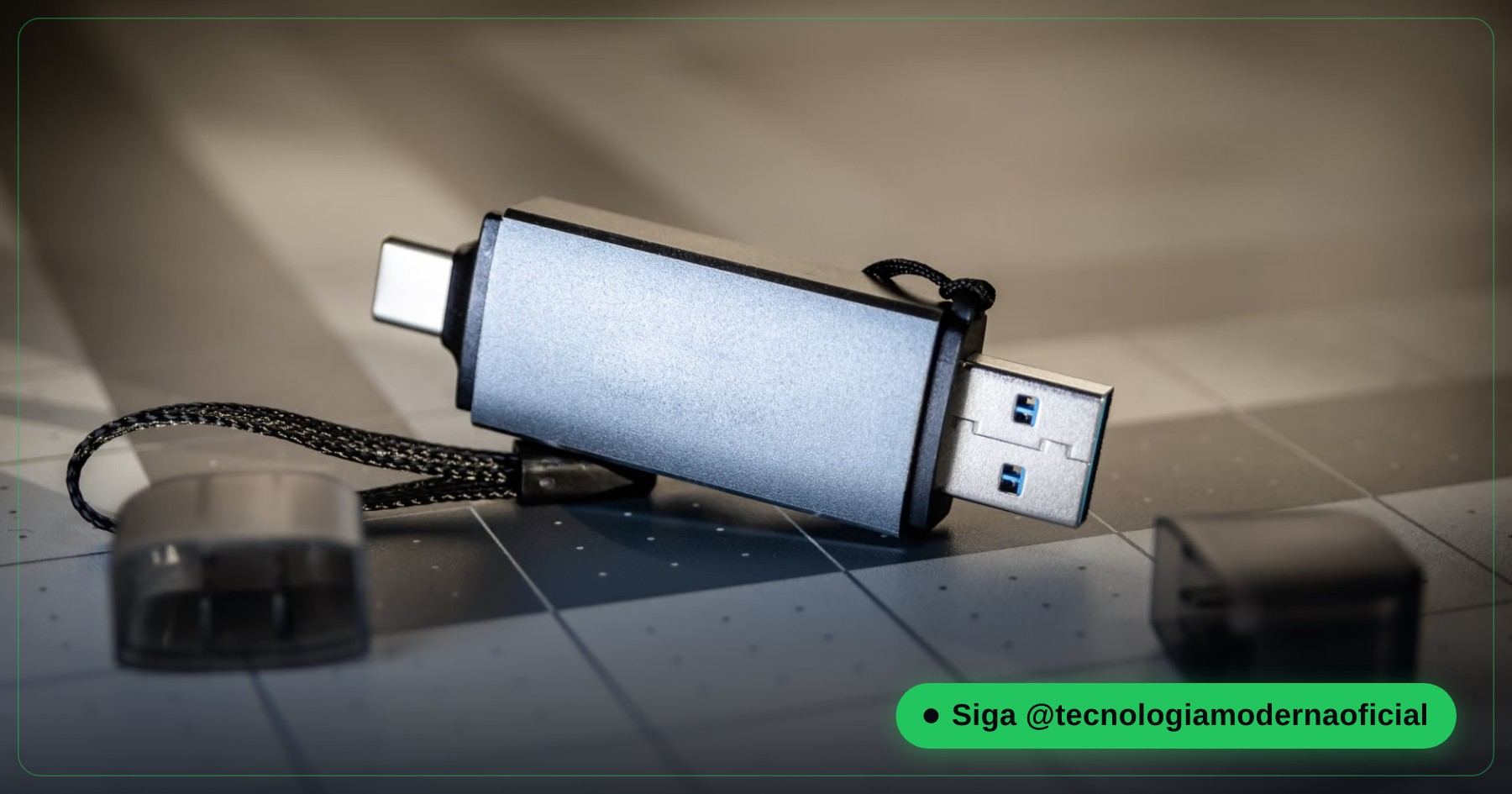
Per la maggior parte di chi inizia, il contenitore di file è la scelta più pratica: crei un unico file (per esempio da 20 GB) che si comporta come un’unità virtuale quando lo monti con la password giusta, e come un file illeggibile quando è chiuso.
🛠️ Creare il Primo Contenitore Passo Passo
- Apri VeraCrypt e clicca su Crea un volume.
- Scegli Crea un file contenitore crittografato → Volume VeraCrypt standard.
- Clicca su Seleziona file, scegli una cartella e digita un nome per il contenitore (non scegliere un file esistente — verrebbe sostituito).
- Crittografia: lascia AES con SHA-512 — l’impostazione predefinita consigliata.
- Imposta la dimensione (per esempio 20 GB) — dopo non si può ingrandire facilmente, quindi lascia margine.
- Inserisci una password robusta (vedi la sezione sulle password qui sotto).
- Muovi il mouse a caso nella finestra per rafforzare la chiave, poi clicca su Formatta.
Per usarlo: nella finestra principale scegli una lettera di unità libera, clicca su Seleziona file, scegli il contenitore, clicca su Monta e digita la password. In Esplora file compare una nuova unità. Quando hai finito, clicca su Smonta.
🎭 Volumi Nascosti e Negazione Plausibile
VeraCrypt può anche creare un volume nascosto dentro un altro volume. Avrai due password: una apre un volume esterno con file comuni, l’altra apre il volume nascosto al suo interno.
1. Clicca su "Crea un volume"
2. Seleziona "Volume VeraCrypt nascosto"
3. Segui la procedura guidata per creare prima il volume esterno e poi quello nascosto
Funziona perché VeraCrypt riempie lo spazio libero di ogni volume crittografato con dati casuali, indistinguibili da un volume nascosto. La documentazione ufficiale la chiama negazione plausibile, ed è stata pensata per persone a rischio reale — giornalisti che proteggono le fonti o viaggiatori i cui dispositivi possono essere ispezionati.
🔑 Password Robuste: la Vera Chiave della Cassaforte
La crittografia è forte quanto la password. VeraCrypt raccomanda password lunghe — noi suggeriamo 24 caratteri o più, mescolando A-Z, a-z, 0-9 e simboli. Non usare una password che usi già altrove.
Generala con uno strumento affidabile — il nostro generatore di password sicure gratuito funziona interamente nel browser — e salvala in un gestore di password come Bitwarden.
🛡️ Crittografia a Cascata (AES-Twofish-Serpent)
AES-256 da solo è già estremamente sicuro. Per chi vuole un margine in più, VeraCrypt offre le cascate: quando scegli l’Algoritmo di crittografia, seleziona AES(Twofish(Serpent)) e i tuoi dati verranno crittografati con tre algoritmi in sequenza.
Il prezzo sono le prestazioni: aprire la cassaforte e scriverci diventa più lento, cosa evidente sui computer modesti. Per la grande maggioranza degli utenti AES da solo è più che sufficiente — la cascata è per chi vuole il margine massimo e accetta di perdere un po’ di velocità.
💼 Chi Ne Ha Davvero Bisogno?
- Liberi professionisti e piccole imprese: contratti, fatture e dati dei clienti protetti contro la perdita o il furto del portatile di lavoro.
- Professionisti che trattano dati di terzi: avvocati, commercialisti e operatori sanitari che conservano documenti riservati.
- Chi viaggia spesso: portatili e chiavette USB si perdono più spesso di quanto vorremmo.
- Chiunque abbia copie di documenti personali: documenti d’identità scansionati, atti e dati finanziari meritano più di una cartella sul desktop.
La domanda giusta non è “ho segreti di Stato?”, ma “mi darebbe fastidio se i miei documenti personali finissero in giro perché domani mi rubano il portatile?”. Quasi tutti rispondiamo di sì — ed è proprio chi trae più vantaggio dal configurare una cassaforte una volta e dimenticarsene.
⚠️ Cure Essenziali per la Tua Cassaforte
- Non dimenticare mai la password: non esiste recupero — per scelta.
- Smonta quando hai finito: lasciare la cassaforte montata mentre ti allontani annulla la protezione.
- Sincronizzazione nel cloud: lascia che OneDrive o Google Drive sincronizzino il contenitore solo quando è smontato, per evitare conflitti e corruzione.
- Salva la password in un gestore, mai in chiaro: un “password.txt” sul desktop vanifica tutto lo sforzo.
- Fai il backup del contenitore stesso: la crittografia protegge dall’accesso, non da un guasto del disco — vedi backup di Windows senza installare nulla.
- La crittografia dell’intero disco è un altro livello: BitLocker di Windows protegge tutta l’unità di sistema — vedi dove trovare la chiave di ripristino BitLocker.
FAQ
Cosa succede se dimentico la password di VeraCrypt?
I dati sono persi per sempre. Non esiste recupero, backdoor o assistenza che possa rimediare — è così che deve funzionare una crittografia robusta per essere affidabile.
VeraCrypt è davvero gratuito?
Sì. È software gratuito e open source, e il suo codice è stato sottoposto a verifiche pubbliche.
Vale la pena usare la crittografia a cascata (AES-Twofish-Serpent)?
Solo se vuoi il margine massimo possibile. Per l’uso quotidiano AES-256 da solo è estremamente sicuro — la cascata rende solo la cassaforte più lenta.
Posso tenere un contenitore VeraCrypt su Google Drive o OneDrive?
Sì, ma smonta sempre il volume prima di lasciare che il servizio cloud sincronizzi il file, per evitare conflitti di sincronizzazione e corruzione del contenitore.
Qual è la lunghezza minima consigliata della password?
Almeno 24 caratteri con maiuscole, minuscole, numeri e simboli — generati da uno strumento affidabile e salvati in un gestore di password.
Devo essere un informatico per usare VeraCrypt tutti i giorni?
No. Una volta creata la cassaforte, usarla è semplice come digitare la password per montarla (compare come un’unità normale in Windows) e smontarla alla fine.
Posso cambiare la password di un contenitore già creato?
Sì. In VeraCrypt seleziona il contenitore smontato e usa Volumi → Cambia la password del volume. Ti servirà la password attuale.
🎮 Quanto hai imparato?
Appena scegli una risposta resta bloccata — ricarica la pagina per riprovare.
1. Perché bisogna scaricare VeraCrypt dal sito ufficiale?
2. Perché una cartella con attributo nascosto non protegge i tuoi file?
3. Qual è la lunghezza minima di password consigliata nell’articolo?
4. Cos’è la cascata AES(Twofish(Serpent))?
5. Si possono recuperare i dati se dimentichi la password della cassaforte?
Esse conteúdo ajudou você?
Compartilha com alguém que também vai curtir — é rapidinho e ajuda muito o nosso trabalho a chegar em mais gente.
Conhecimento só tem valor quando compartilhado.
Manter essa estrutura de laboratórios funcionando e produzir conteúdos de engenharia de forma totalmente gratuita e acessível exige tempo e dedicação diária à bancada. Esse guia salvou os seus arquivos? Você pode contribuir diretamente para manter o nosso trabalho independente forte. Apoie doando qualquer valor!
Quer apoiar a nossa bancada independente?
[email protected]