Cómo Usar Victoria HDD/SSD: la Radiografía que SMART Te Oculta
¿El PC se congela, el Administrador de tareas muestra el disco al 100%, pero CrystalDiskInfo dice “Bueno”? SMART solo marca un sector cuando ya está muerto. Victoria mide la latencia real, milisegundo a milisegundo, y muestra la agonía del disco antes de que SMART note nada.
Victoria en cinco puntos:
- SMART solo marca sectores que ya están muertos; Victoria muestra los que están agonizando.
- Descárgalo solo de la web oficial del autor y ejecútalo como administrador.
- Elige siempre Ignore + Read — una lectura pasiva que nunca escribe en el disco.
- Los bloques verdes, naranjas y rojos revelan la lentitud mucho antes de que Windows muestre un error.
- En SSD, limítate a lecturas rápidas — el punto fuerte de Victoria son los discos duros mecánicos.
- Introducción
- El Origen de Victoria y la Descarga Oficial
- Cómo se Comporta en SSD y NVMe
- Dominar la Interfaz y Elegir al “Paciente”
- La Pestaña “Test & Repair”
- La Radiografía en Acción: Leer Milisegundo a Milisegundo
- Veredicto: ¿Condenar o Salvar?
- Probar Discos de Portátiles y PC Antiguos
- Errores Comunes y Cómo Resolverlos
- Preguntas frecuentes
🩺 La Ilusión de SMART y la Verdad del Taller
¿Cuántas veces has visto un portátil que se congela diez segundos solo para abrir el menú Inicio, con el Administrador de tareas marcando el disco al 100%, y luego CrystalDiskInfo te sonríe con un estado “Bueno”?
Hay una razón técnica. Las herramientas comunes solo leen los atributos S.M.A.R.T. — la tabla de autodiagnóstico del disco. El firmware solo registra un error ahí cuando un sector ha muerto del todo y se ha reasignado (los famosos bad blocks). Pero lo que de verdad destroza el rendimiento de Windows no es el sector muerto — es el sector agonizante.
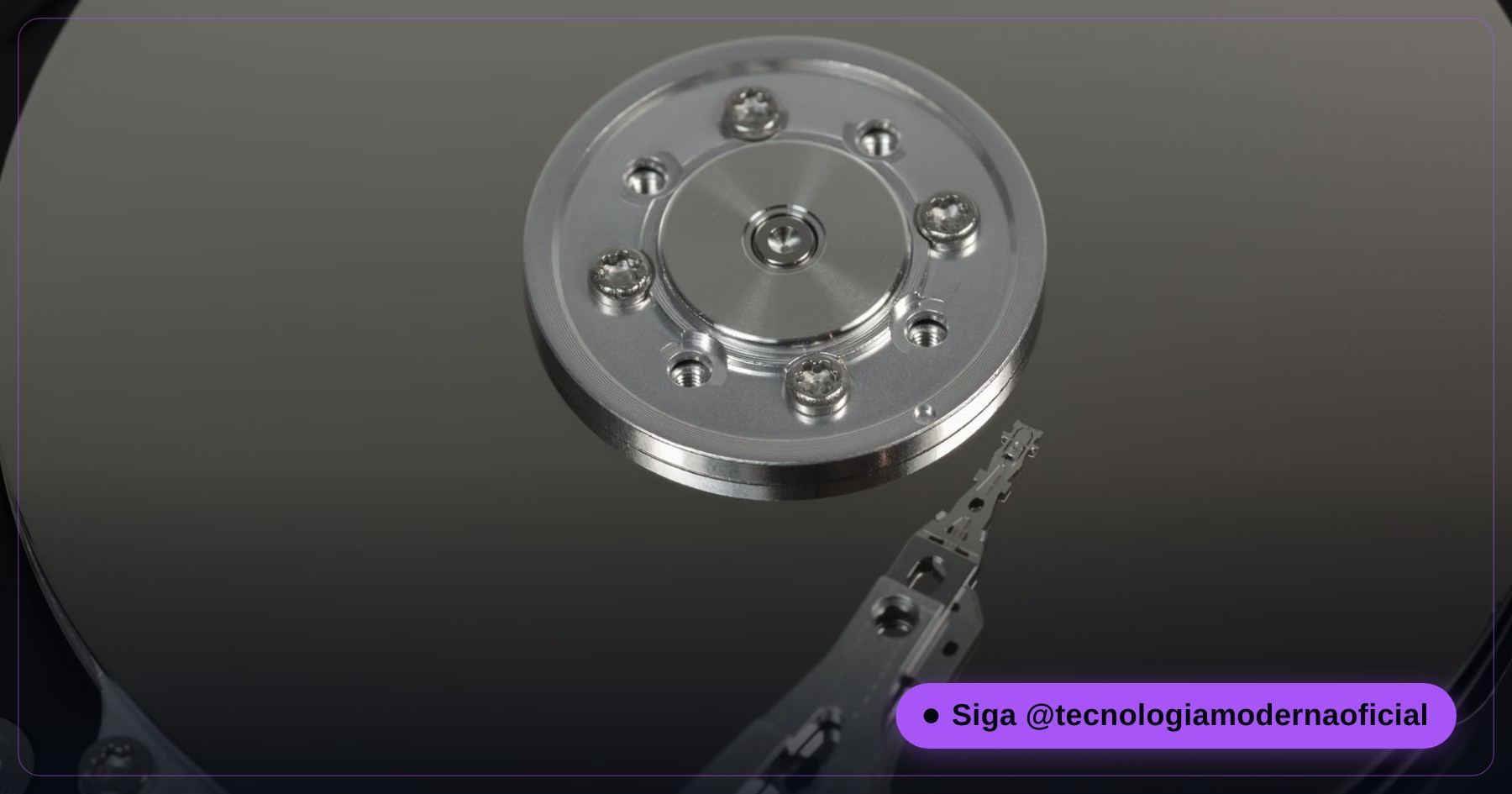
Cuando los platos pierden fuerza o el cabezal de lectura se desgasta, el disco empieza a tardar milisegundos de más en leer pequeños bloques. Windows espera a que termine cada lectura, y aparecen esas congelaciones desesperantes. Para mapear esa lentitud con precisión hace falta acceso de bajo nivel — y ahí entra Victoria. Para una primera revisión rápida, empieza por el aviso oculto de tu disco duro o SSD.
⬇️ El Origen de Victoria y la Descarga Oficial
Victoria no es un software comercial genérico — lo creó un ingeniero especializado en recuperación de datos a nivel de laboratorio, y se comunica con la controladora del disco de forma mucho más directa que las herramientas normales de Windows.
- Descárgalo solo de la web oficial del autor — evita los agregadores de descargas.
- Elige la versión con el número más alto.
- Descomprímelo en una carpeta propia y ejecuta Victoria.exe como administrador.
⚠️ Cómo se Comporta en SSD y NVMe
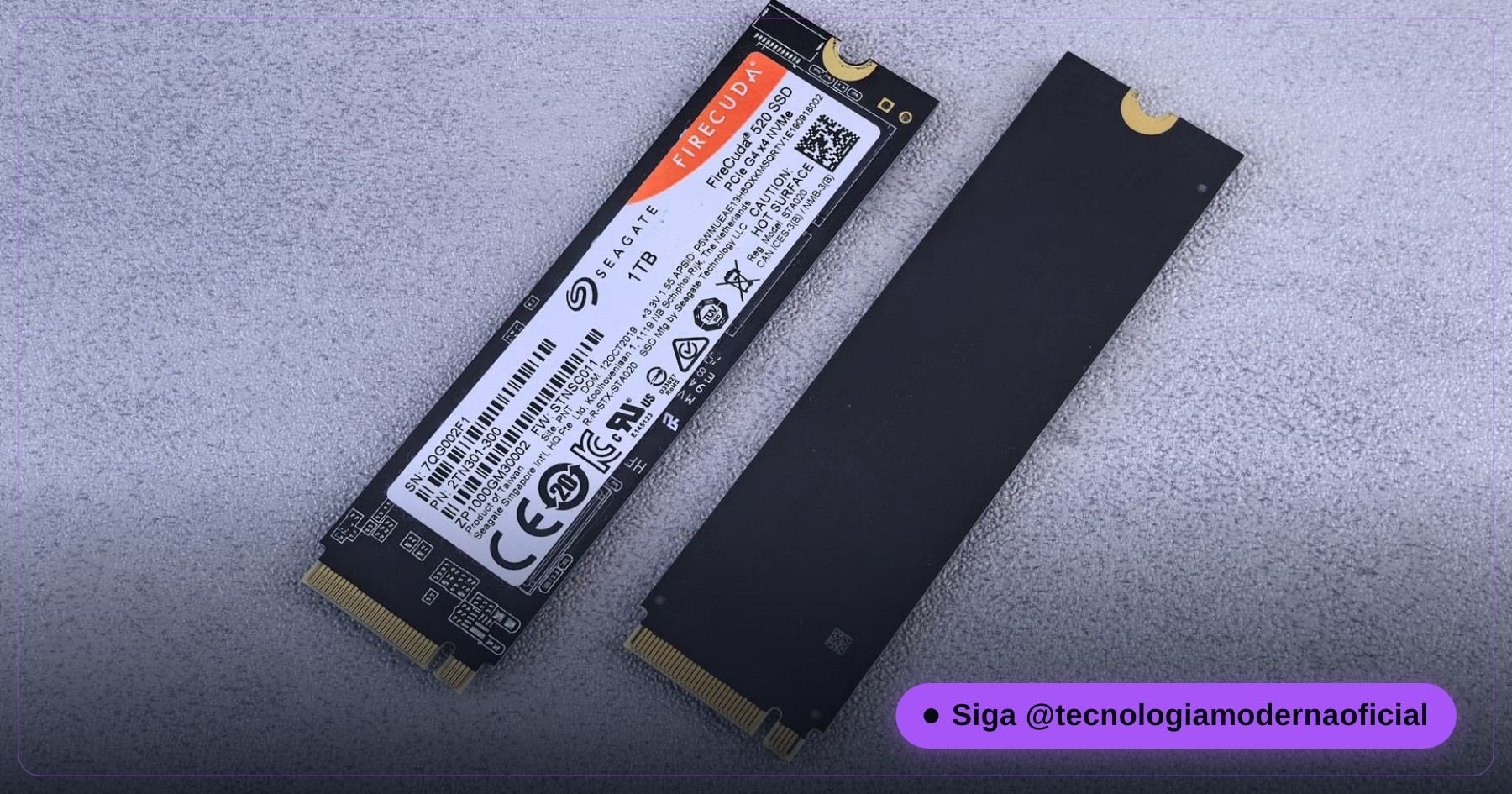
Antes de pulsar Scan, una pausa obligatoria. Victoria se diseñó para mapear la superficie física de los discos magnéticos (HDD). Los SSD y NVMe usan memoria flash y controladoras muy activas, así que importan tres puntos:
- Desgaste inútil: cada celda de un SSD admite un número limitado de escrituras. Usar modos de reparación o escritura en un SSD no “arregla” el chip — solo lo castiga y acorta su vida.
- Falsas alarmas de la controladora: un bloque lento en un SSD rara vez es un daño físico — suele ser la recolección de basura, TRIM o la limitación térmica.
- El veredicto: en SSD, usa solo lecturas rápidas cuando sospeches que la controladora congela el equipo. Para la salud del SSD, mejor la prueba de 2 minutos del SSD.
🖥️ Dominar la Interfaz y Elegir al “Paciente”
Victoria se abre con una pantalla llena de información, pestañas SMART y registros de texto. Que no te intimide — lo primero es asegurarte de que hablas con el disco correcto por el canal correcto.
Modo de acceso: API o PIO. Por defecto Victoria usa la API de Windows, pidiendo al sistema que envíe los comandos de bajo nivel al disco. Para casi todos los diagnósticos, el modo API es perfecto y seguro. El modo PIO habla directamente con los puertos de la placa base, saltándose Windows — es para recuperación extrema en laboratorio y puede colgar la controladora SATA en manos inexpertas.
Elegir el disco objetivo. A la derecha verás todas las unidades conectadas — discos duros, SSD, NVMe y memorias USB. Asegúrate al cien por cien de cuál seleccionas. Haz clic una vez en el disco sospechoso y el panel izquierdo mostrará su identidad real: número de serie, firmware, tamaño exacto en LBA y tamaño de la caché.

🎯 La Pestaña “Test & Repair”
Con el disco seleccionado, abre la pestaña Test & Repair (solo Tests en versiones antiguas). Antes de pulsar Scan, mira las opciones de lo que hará Victoria al encontrar un error:
| Opción | Qué hace | Riesgo |
|---|---|---|
| ❌ Erase | Escribe ceros sobre un sector defectuoso | Destruye el archivo que hubiera ahí |
| ⚠️ Remap | Obliga al disco a cambiar el sector defectuoso por uno de reserva de fábrica | En un disco con cientos de errores, la tabla de reserva puede agotarse |
| ⚠️ Refresh | Lee el sector débil y lo reescribe para reforzar la señal magnética | En un disco muy desgastado, el esfuerzo extra puede ser el golpe final |
| ✅ Ignore | Solo lee, cronometra la respuesta y pinta el bloque | Ninguno — la opción obligatoria para diagnosticar |
📊 La Radiografía en Acción: Leer Milisegundo a Milisegundo
Con el análisis en marcha, el panel principal se llena de miles de bloquecitos mientras Victoria lee todo el disco en orden. El secreto no es buscar bloques muertos — es analizar el tiempo de respuesta. Los umbrales exactos pueden variar un poco entre versiones, pero la lógica es siempre la misma:
| Color | Tiempo de respuesta | Significado |
|---|---|---|
| Grises claros | Hasta ~50 ms | Sano — el cabezal leyó el dato al instante |
| Verde | Hasta ~200 ms | Atención — la lectura necesitó un esfuerzo extra; algunos sueltos son tolerables en discos duros viejos |
| Naranja | Hasta ~600 ms | El villano de la lentitud — el sector no está muerto, así que SMART calla, pero el cabezal sufre |
| Rojo | Más de ~600 ms | Grave — sectores a punto de fallar |
| Azul con “Err” / X | Sin respuesta | Sectores ilegibles (bad blocks) — el disco se está hundiendo |
¿Recuerdas aquel portátil congelado con el disco al 100%? Aquí es donde aparece: grupos de bloques naranjas y rojos de los que ninguna herramienta SMART avisó.
⚖️ Veredicto: ¿Condenar o Salvar?
La magia es que dejas de adivinar y empiezas a ver hechos. Si el análisis sale casi todo gris con unos pocos bloques verdes sueltos, el disco sigue siendo fiable para uso secundario o como copia redundante.
Pero si ves nubes de bloques naranjas o rojos agrupados, el diagnóstico es implacable: haz copia de tus archivos más importantes ya y retira ese disco. Da igual que Windows diga que está sano — su superficie magnética está fallando, y en cualquier momento uno de esos bloques naranjas puede volverse rojo y llevarse tus datos.
- ¿Aún no tienes copia? Actúa rápido con la copia de seguridad de Windows sin instalar nada.
- ¿La unidad ya aparece como RAW o pide formatear? Mira qué hacer cuando una unidad pasa a RAW.
🔌 Probar Discos de Portátiles y PC Antiguos
Para probar discos sacados de portátiles o sobremesas sin montar un equipo, usa una base USB-SATA (dock) o una carcasa USB 3.0. Dos consejos:
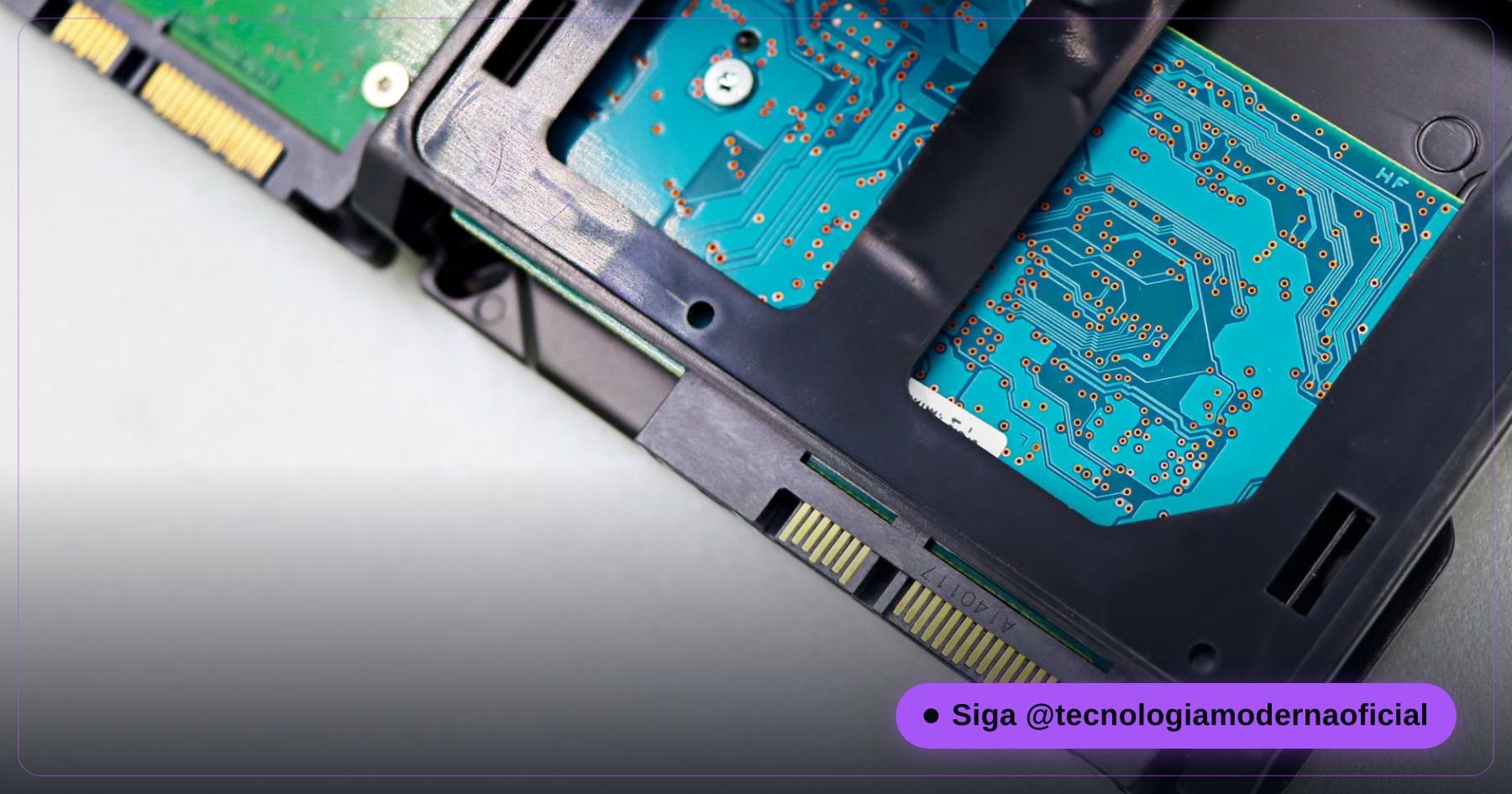
- La calidad importa: los adaptadores baratos no siempre transmiten los comandos de bajo nivel y pueden hacer que un disco sano parezca lento.
- Usa un puerto USB 3.0 y, para discos de 3,5″, una base con alimentación propia.
- Si los resultados parecen raros, repite la prueba con el disco conectado directamente por SATA antes de condenarlo.
🔧 Errores Comunes y Cómo Resolverlos
| Problema | Qué hacer |
|---|---|
| Victoria no detecta el disco | Comprueba que se ejecuta como administrador. En discos externos, prueba otro cable o adaptador USB-SATA. |
| El antivirus bloquea o borra el ejecutable | Falso positivo habitual en herramientas de hardware de bajo nivel. Vuelve a descargarlo de la web oficial y añade una excepción temporal solo para esa carpeta. |
| El análisis se atasca a mitad | Puede ser un sector muy dañado que bloquea la lectura. Espera — no fuerces el cierre a mitad del proceso. |
| “Err” o timeouts nada más empezar | El disco está en estado crítico. Prioriza copiar los datos accesibles antes de seguir probando. |
| El resultado cambia en cada ejecución | Normal en discos al borde del fallo — el comportamiento varía con la temperatura y la vibración. Eso ya es una señal de alarma. |
Otro mito clásico que hace culpar al componente equivocado: mira la verdad sobre msconfig.
FAQ
¿Victoria funciona con discos externos USB?
Sí, siempre que la conexión USB transmita los comandos SMART/ATA — la mayoría de bases y adaptadores modernos lo hacen. Una base de buena calidad marca una diferencia real en la fiabilidad del test.
¿Tengo que ser técnico para usarlo?
Para el uso básico con Ignore + Read, no — basta con seguir esta guía. El modo PIO y las acciones de reparación (Erase, Remap, Refresh) exigen más conocimientos y es mejor dejarlas a quien entiende los riesgos.
¿Es seguro para el disco hacer el test?
Con Ignore seleccionado y modo Read, sí — es una lectura pasiva, sin escritura. El riesgo solo existe si usas Erase, Remap o Refresh sin entender las consecuencias.
¿Victoria es solo para Windows?
La versión más usada es para Windows, pero los técnicos también usan variantes antiguas desde medios de arranque para diagnósticos de laboratorio más profundos.
CrystalDiskInfo dice “Bueno” pero Victoria muestra bloques naranjas. ¿Cuál tiene razón?
Los dos — miden cosas distintas. SMART solo registra sectores muertos; Victoria muestra sectores que aún se leen pero muy despacio. Los grupos naranjas son un motivo real para hacer copia y cambiar el disco.
¿Debo pasar Victoria a mi SSD con regularidad?
No. En SSD, úsalo solo para lecturas rápidas cuando sospeches un problema. Para revisar la salud del SSD a diario, las herramientas basadas en SMART son más adecuadas y no añaden desgaste.
¿Cuánto tarda un análisis completo?
Depende del tamaño y del estado del disco: en un disco duro sano de 1 TB, entre una y tres horas. Si hay muchos sectores lentos, puede tardar bastante más — y eso, por sí solo, ya es un diagnóstico.
🎮 ¿Cuánto aprendiste?
En cuanto eliges una respuesta, queda fija — recarga la página para intentarlo de nuevo.
1. ¿Por qué CrystalDiskInfo puede decir “Bueno” mientras el PC se congela?
2. ¿Qué opción hay que elegir siempre para un diagnóstico seguro?
3. ¿Qué significan los grupos de bloques naranjas?
4. ¿Por qué no hay que usar los modos de reparación en un SSD?
5. ¿Qué hacer si la pantalla se llena de bloques azules “Err”?
Esse conteúdo ajudou você?
Compartilha com alguém que também vai curtir — é rapidinho e ajuda muito o nosso trabalho a chegar em mais gente.
Conhecimento só tem valor quando compartilhado.
Manter essa estrutura de laboratórios funcionando e produzir conteúdos de engenharia de forma totalmente gratuita e acessível exige tempo e dedicação diária à bancada. Esse guia salvou os seus arquivos? Você pode contribuir diretamente para manter o nosso trabalho independente forte. Apoie doando qualquer valor!
Quer apoiar a nossa bancada independente?
[email protected]