Cómo Crear una Caja Fuerte Cifrada en Tu PC con VeraCrypt (y Proteger de Verdad Tus Archivos)
Las carpetas ocultas y los trucos con .bat no protegen nada. Aprende a crear una caja fuerte cifrada de verdad con VeraCrypt — gratuito, de código abierto y con el mismo estándar AES-256 en el que confían gobiernos y bancos.
Los trucos caseros (carpeta oculta, .bat) no protegen nada. VeraCrypt crea una caja fuerte cifrada de verdad:
- Descárgalo siempre de la web oficial veracrypt.io — nunca de portales de terceros.
- Un contenedor de archivo funciona como una unidad virtual: legible con la contraseña, puro ruido sin ella.
- Usa contraseñas de 24+ caracteres generadas con una herramienta fiable y guardadas en un gestor de contraseñas.
- AES-256 por sí solo ya es muy seguro para el uso diario; las cascadas son opcionales.
- Si olvidas la contraseña, los datos se pierden para siempre — no hay recuperación, a propósito.
- Introducción
- Descarga Segura, Directa de la Fuente
- Por Qué los “Trucos Caseros” No Protegen Nada
- Contenedor de Archivo frente a Partición o Memoria USB Entera
- Crear Tu Primer Contenedor Paso a Paso
- Volúmenes Ocultos y Negación Plausible
- Contraseñas Fuertes: la Verdadera Llave de la Caja
- Cifrado en Cascada (AES-Twofish-Serpent)
- ¿Quién Necesita Realmente Esto?
- Cuidados Esenciales con Tu Caja Fuerte
- Preguntas frecuentes
🔒 Una Caja Fuerte de Verdad para Tus Archivos
Bienvenido a otra guía de supervivencia digital. El objetivo es proteger tu vida digital con herramientas profesionales en lugar de trucos de aficionado. Hoy usaremos cifrado fuerte para mantener tus archivos valiosos lejos de miradas indiscretas — tanto si te roban el portátil, como si pierdes la memoria USB o simplemente otra persona usa tu PC.
¿Esa carpeta oculta o el truco del .bat? Un curioso los salta en diez segundos. VeraCrypt funciona de otra manera: no esconde nada visualmente — convierte tus datos en ruido matemático ilegible sin la clave correcta, usando AES-256, el mismo estándar aprobado para información gubernamental clasificada y utilizado por bancos de todo el mundo.
⚡ Descarga Segura, Directa de la Fuente
La regla de oro: nunca descargues software de cifrado de portales de descargas cualesquiera. Ve directo a la fuente oficial para asegurarte de que el instalador es auténtico:
1. Entra en la web oficial: veracrypt.io
2. Haz clic en "Downloads" en el menú superior
3. Descarga el instalador (.exe) para Windows
4. Sigue el asistente estándar (Siguiente > Instalar)
¿Por qué importa tanto en el software de cifrado en particular? Un instalador manipulado de un programa cualquiera puede meterte un adware molesto. Un instalador manipulado de un programa de cifrado podría debilitar justo la protección en la que confías — sin que lo sepas nunca. Por eso los proyectos de seguridad serios publican firmas digitales y hashes, para que cualquiera pueda verificar la descarga antes de instalar.
❌ Por Qué los “Trucos Caseros” No Protegen Nada
| Truco | Por qué falla |
|---|---|
| Carpeta con el atributo “Oculto” | Marca “Mostrar elementos ocultos” en el Explorador y todo aparece. Es un atributo cosmético, no cifrado. |
| Cambiar la extensión (.zip a .mp3) | Los programas identifican los archivos por su contenido, no por su nombre. El contenido real se abre en segundos. |
| Archivo .bat que “oculta” una carpeta | Es solo un comando de atributo de sistema/oculto disfrazado, que se revierte con el comando contrario — sin contraseña real. |
| Zip con una contraseña corta | Mejor que lo anterior, pero las contraseñas cortas en archivos comprimidos son vulnerables a herramientas de fuerza bruta gratuitas. |
VeraCrypt lo resuelve de raíz: sin la clave correcta, el contenido es indistinguible de datos aleatorios.
📦 Contenedor de Archivo frente a Partición o Memoria USB Entera
| Tipo de volumen | Cuándo usarlo | Ventaja |
|---|---|---|
| Contenedor de archivo (.hc) | Proteger un conjunto concreto de documentos, fotos o proyectos | Se puede copiar, mover e incluso guardar en la nube como cualquier archivo |
| Partición entera | Cifrar un disco secundario completo dedicado a datos sensibles | Sin archivo contenedor — toda la unidad queda protegida |
| Memoria USB / disco externo | Llevar datos sensibles entre ordenadores | Aunque la memoria se pierda o la roben, los datos siguen ilegibles |
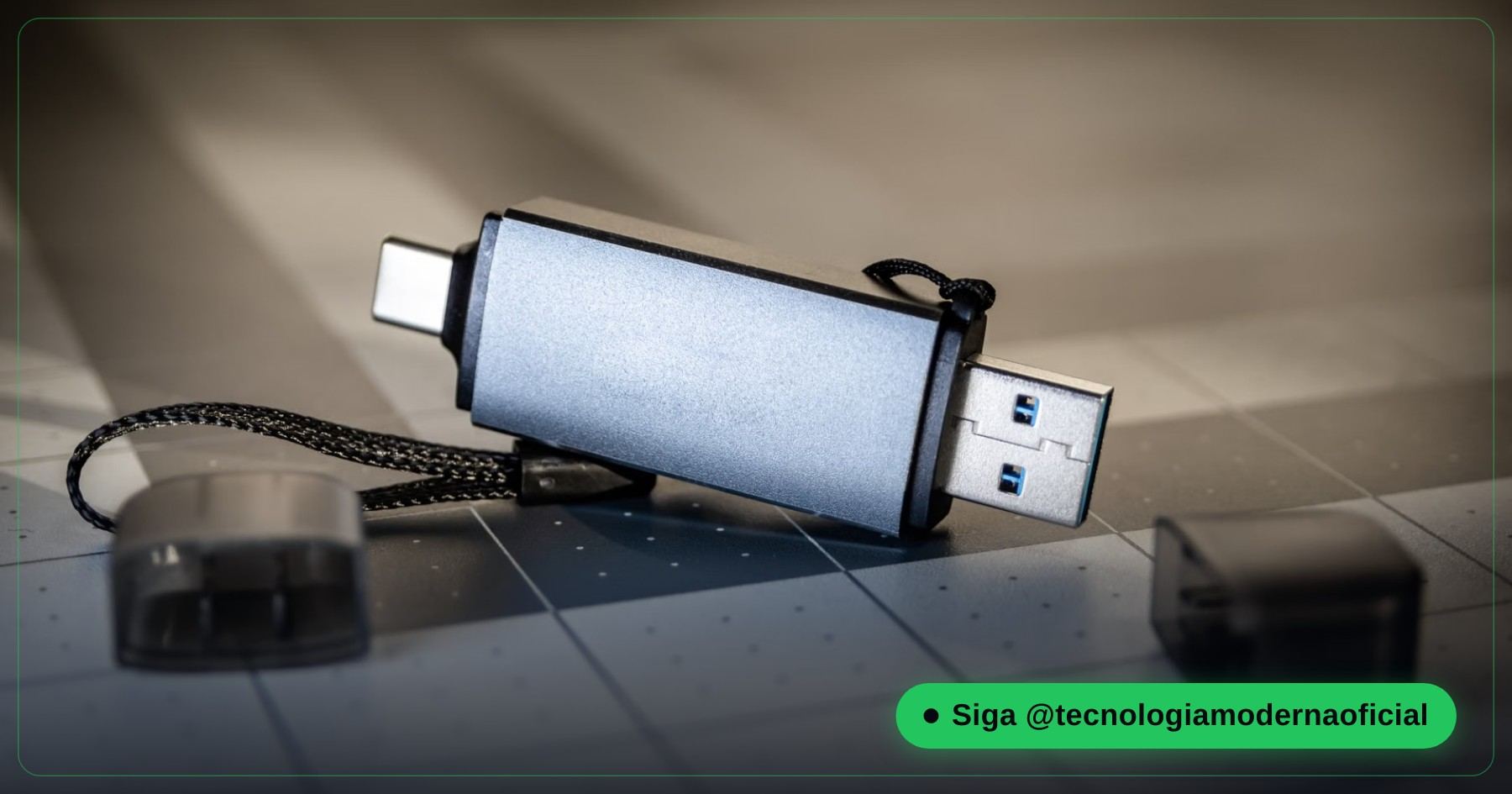
Para la mayoría de quienes empiezan, el contenedor de archivo es lo más práctico: creas un único archivo (por ejemplo, de 20 GB) que se comporta como una unidad virtual cuando lo montas con la contraseña correcta, y como un archivo ilegible cuando está cerrado.
🛠️ Crear Tu Primer Contenedor Paso a Paso
- Abre VeraCrypt y haz clic en Crear volumen.
- Elige Crear un contenedor de archivo cifrado → Volumen VeraCrypt estándar.
- Haz clic en Seleccionar archivo, elige una carpeta y escribe un nombre para el contenedor (no elijas un archivo existente — se sustituiría).
- Cifrado: deja AES con SHA-512 — la opción recomendada por defecto.
- Define el tamaño (por ejemplo, 20 GB) — no se puede ampliar fácilmente después, así que deja margen.
- Introduce una contraseña fuerte (mira la sección de contraseñas más abajo).
- Mueve el ratón al azar dentro de la ventana para reforzar la clave y haz clic en Formatear.
Para usarlo: en la ventana principal, elige una letra de unidad libre, haz clic en Seleccionar archivo, elige tu contenedor, haz clic en Montar y escribe la contraseña. Aparecerá una unidad nueva en el Explorador. Al terminar, haz clic en Desmontar.
🎭 Volúmenes Ocultos y Negación Plausible
VeraCrypt también puede crear un volumen oculto dentro de otro volumen. Tendrás dos contraseñas: una abre un volumen externo con archivos corrientes y la otra abre el volumen oculto que hay dentro.
1. Haz clic en "Crear volumen"
2. Selecciona "Volumen VeraCrypt oculto"
3. Sigue el asistente para crear primero el volumen externo y después el oculto
Funciona porque VeraCrypt rellena el espacio libre de todo volumen cifrado con datos aleatorios, indistinguibles de un volumen oculto. La documentación oficial lo llama negación plausible, y se diseñó para personas en riesgo real — periodistas que protegen a sus fuentes o viajeros cuyos dispositivos pueden ser inspeccionados.
🔑 Contraseñas Fuertes: la Verdadera Llave de la Caja
El cifrado es tan fuerte como la contraseña. VeraCrypt recomienda contraseñas largas — sugerimos 24 caracteres o más, mezclando A-Z, a-z, 0-9 y símbolos. No uses una contraseña que ya utilices en otro sitio.
Genérala con una herramienta fiable — nuestro generador de contraseñas seguras gratuito funciona por completo en tu navegador — y guárdala en un gestor de contraseñas como Bitwarden.
🛡️ Cifrado en Cascada (AES-Twofish-Serpent)
AES-256 por sí solo ya es muy seguro. Para quien quiera un margen adicional, VeraCrypt ofrece cascadas: al elegir el Algoritmo de cifrado, selecciona AES(Twofish(Serpent)) y tus datos se cifrarán con tres algoritmos en secuencia.
El precio es el rendimiento: abrir la caja fuerte y escribir en ella se vuelve más lento, algo notable en equipos modestos. Para la gran mayoría, AES solo es más que suficiente — la cascada es para quien quiere el máximo margen y acepta perder algo de velocidad.
💼 ¿Quién Necesita Realmente Esto?
- Autónomos y pequeñas empresas: contratos, facturas y datos de clientes protegidos ante la pérdida o el robo del portátil de trabajo.
- Profesionales que manejan datos de terceros: abogados, gestores y profesionales sanitarios que guardan documentos confidenciales.
- Viajeros frecuentes: portátiles y memorias USB se pierden más de lo que nos gustaría.
- Cualquiera con copias de documentos personales: DNI escaneado, escrituras y datos financieros merecen algo más que una carpeta en el escritorio.
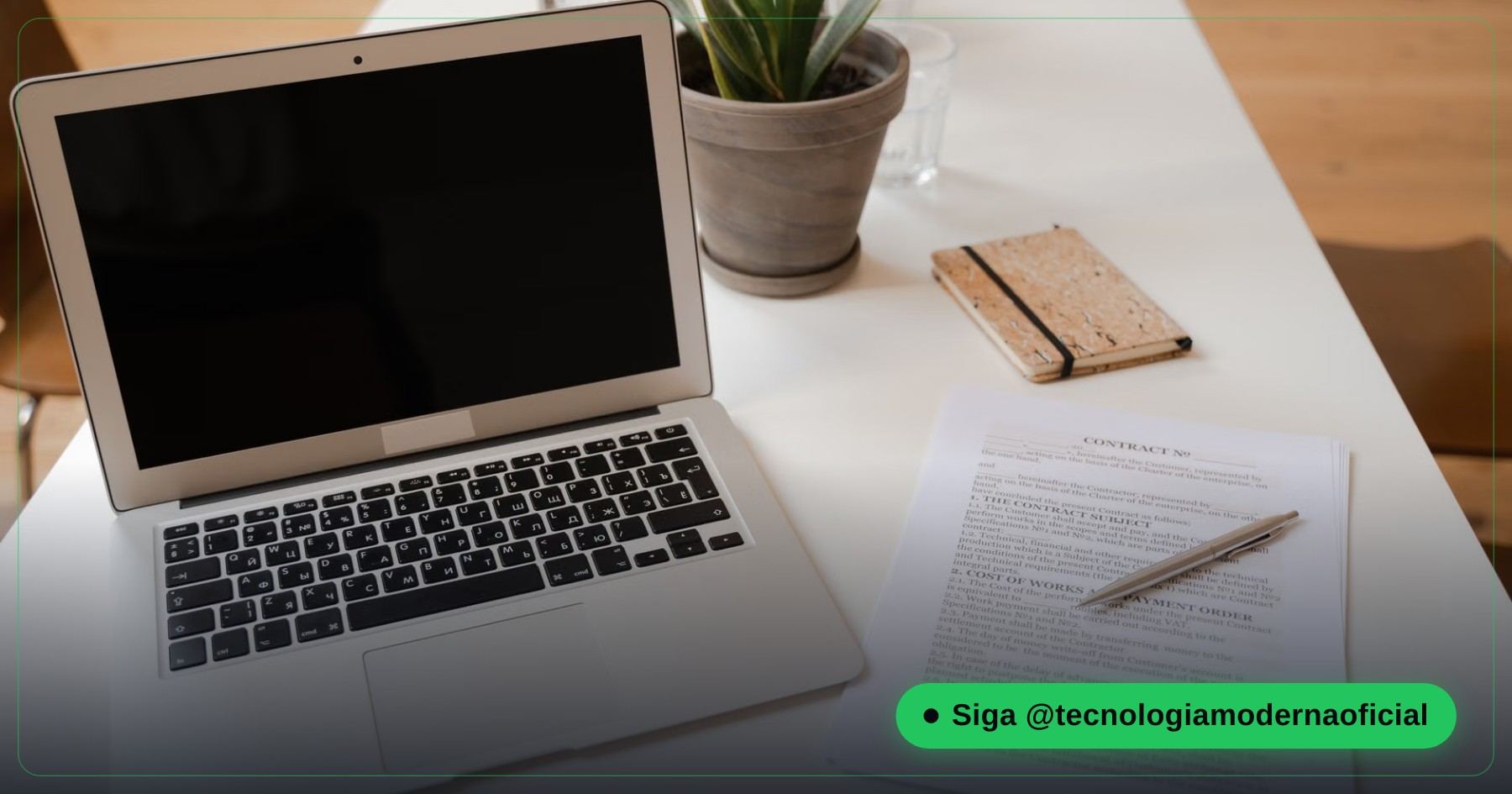
La pregunta correcta no es “¿tengo secretos de Estado?”, sino “¿me importaría que mis documentos personales se filtraran si mañana me robaran el portátil?”. Casi todos respondemos que sí — y son justo esas personas las que más se benefician de configurar una caja fuerte una vez y olvidarse de ella.
⚠️ Cuidados Esenciales con Tu Caja Fuerte
- No olvides nunca la contraseña: no existe recuperación — a propósito.
- Desmonta al terminar: dejar la caja montada mientras te alejas del equipo anula la protección.
- Sincronización en la nube: deja que OneDrive o Google Drive sincronicen el contenedor solo cuando esté desmontado, para evitar conflictos y corrupción.
- Guarda la contraseña en un gestor, nunca en texto plano: un “contraseñas.txt” en el escritorio tira por tierra todo el esfuerzo.
- Haz copia del propio contenedor: el cifrado protege contra el acceso, no contra un fallo de disco — mira copia de seguridad de Windows sin instalar nada.
- El cifrado de disco completo es otra capa: BitLocker, de Windows, protege toda la unidad del sistema — mira dónde encontrar tu clave de recuperación de BitLocker.
FAQ
¿Qué pasa si olvido la contraseña de VeraCrypt?
Los datos se pierden de forma permanente. No hay recuperación, puerta trasera ni soporte que pueda revertirlo — así debe funcionar el cifrado fuerte para ser fiable.
¿VeraCrypt es realmente gratis?
Sí. Es software gratuito y de código abierto, y su código ha sido auditado públicamente.
¿Merece la pena el cifrado en cascada (AES-Twofish-Serpent)?
Solo si quieres el máximo margen posible. Para el uso diario, AES-256 por sí solo es muy seguro — la cascada solo hace la caja más lenta.
¿Puedo guardar un contenedor de VeraCrypt en Google Drive u OneDrive?
Sí, pero desmonta siempre el volumen antes de dejar que el servicio en la nube sincronice el archivo, para evitar conflictos y la corrupción del contenedor.
¿Cuál es la longitud mínima recomendada de la contraseña?
Al menos 24 caracteres mezclando mayúsculas, minúsculas, números y símbolos — generados con una herramienta fiable y guardados en un gestor de contraseñas.
¿Tengo que ser informático para usar VeraCrypt a diario?
No. Una vez creada la caja, usarla es tan sencillo como escribir la contraseña para montarla (aparece como una unidad normal en Windows) y desmontarla al terminar.
¿Puedo cambiar la contraseña de un contenedor ya creado?
Sí. En VeraCrypt, selecciona el contenedor desmontado y usa Volúmenes → Cambiar contraseña del volumen. Necesitarás la contraseña actual para hacerlo.
🎮 ¿Cuánto aprendiste?
En cuanto eliges una respuesta, queda fija — recarga la página para intentarlo de nuevo.
1. ¿Por qué hay que descargar VeraCrypt de la web oficial?
2. ¿Por qué una carpeta con atributo oculto no protege tus archivos?
3. ¿Cuál es la longitud mínima de contraseña recomendada en el artículo?
4. ¿Qué es la cascada AES(Twofish(Serpent))?
5. ¿Se pueden recuperar los datos si olvidas la contraseña de la caja?
Esse conteúdo ajudou você?
Compartilha com alguém que também vai curtir — é rapidinho e ajuda muito o nosso trabalho a chegar em mais gente.
Conhecimento só tem valor quando compartilhado.
Manter essa estrutura de laboratórios funcionando e produzir conteúdos de engenharia de forma totalmente gratuita e acessível exige tempo e dedicação diária à bancada. Esse guia salvou os seus arquivos? Você pode contribuir diretamente para manter o nosso trabalho independente forte. Apoie doando qualquer valor!
Quer apoiar a nossa bancada independente?
[email protected]