¿Memoria USB Protegida Contra Escritura? Cómo Solucionarlo en Windows Sin Instalar Nada
¿Tu memoria USB o tarjeta dejó de aceptar archivos y no hay manera de formatearla? Antes de tirarla, aprende a quitar el bloqueo de solo lectura con la herramienta de discos del propio Windows.
Antes de tirar la memoria USB:
- Revisa primero el interruptor físico de tarjetas SD, adaptadores y algunas memorias USB.
- diskpart quita la marca de solo lectura con
attributes disk clear readonly. - Selecciona el disco correcto por su tamaño — elegir el equivocado afecta a tu disco principal.
- Una directiva de Windows también puede forzar la solo lectura — el valor WriteProtect del registro.
- Si el controlador se bloqueó por desgaste, ningún comando lo arregla: copia los datos y cámbiala.
- Introducción
- Por Qué una Memoria USB Queda Protegida Contra Escritura
- Revisa el Interruptor Físico
- Paso a Paso: Quitar el Bloqueo con diskpart
- El Volumen También Puede Estar en Solo Lectura
- La Directiva WriteProtect de Windows
- Recrear la Partición Desde Cero
- Cuando la Memoria USB Está de Verdad al Final de Su Vida
- Cómo Hacer Que Tu Memoria USB Dure Más
- Errores Comunes y Cómo Resolverlos
- Preguntas frecuentes
💾 No Tires Tu Memoria USB Todavía
Conectas la memoria USB, intentas copiar un archivo y aparece “El disco está protegido contra escritura”. Intentas formatearla y Windows se niega. La mayoría se rinde aquí y compra otra — pero en muchos casos el problema es solo una marca de solo lectura que se quita en dos minutos con una herramienta que viene con Windows.
En esta guía aprenderás el método con diskpart paso a paso, las otras causas que producen el mismo mensaje y cómo saber cuándo la memoria ha llegado de verdad al final de su vida.
🔍 Por Qué una Memoria USB Queda Protegida Contra Escritura
| Causa | Cómo reconocerla | Solución |
|---|---|---|
| Interruptor físico de bloqueo | Las tarjetas SD y adaptadores (y algunas memorias USB) tienen una pequeña pestaña en el lateral | Deslízala a la posición de desbloqueo |
| Atributo de disco de solo lectura | La memoria se detecta bien, pero no se puede escribir ni formatear | diskpart (pasos más abajo) |
| Directiva de Windows (registro) | Todas las unidades extraíbles de ese PC son de solo lectura, pero funcionan en otro ordenador | Poner WriteProtect a 0 |
| Directiva de empresa / BitLocker To Go | Ordenadores de trabajo que solo permiten escribir en USB cifrados | Habla con tu departamento de TI |
| Memoria flash desgastada | El controlador se bloquea en solo lectura para proteger los datos que quedan | Copia los datos y sustituye la memoria |
Probar la memoria en otro ordenador es la forma más rápida de distinguir las causas: si allí funciona, el problema está en tu PC, no en la memoria.
🔒 Revisa el Interruptor Físico
Parece demasiado simple, pero es la causa más común con las tarjetas de memoria. Las tarjetas SD y los adaptadores de microSD a SD tienen una pequeña pestaña en el lado izquierdo. Si está hacia abajo, hacia los contactos, significa bloqueado.
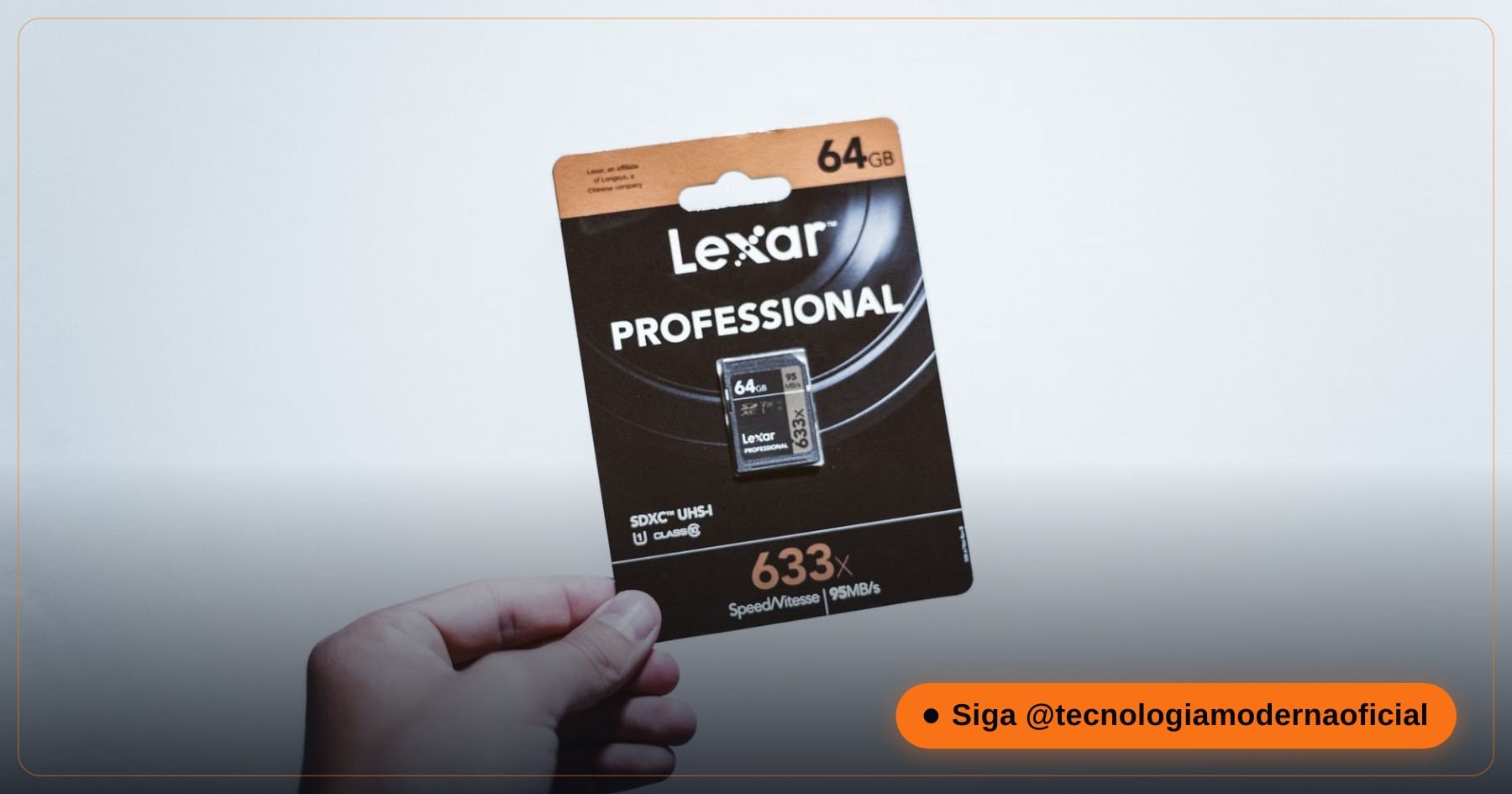
- Saca la tarjeta, desliza la pestaña hacia arriba (hacia el borde con la muesca) y vuelve a insertarla.
- Los adaptadores se aflojan con el tiempo: si la pestaña se mueve sola al insertarlo, usa otro adaptador.
- Algunas memorias USB tienen un interruptor parecido en el cuerpo — revisa los laterales antes de seguir.
🛠️ Paso a Paso: Quitar el Bloqueo con diskpart
1. Abre la terminal avanzada. Conecta la memoria, abre el menú Inicio, escribe cmd y elige Ejecutar como administrador. Hacen falta privilegios elevados para actuar sobre el motor de discos.
2. Lista los discos. Escribe los comandos siguientes, pulsando Enter después de cada uno:
diskpart
list disk
3. Selecciona la memoria USB. Busca su número en la lista por el tamaño en GB. Mucho cuidado de no elegir tu disco duro o SSD principal — el Disco 0 suele ser el del sistema. Sustituye X por el número correcto:
select disk X4. Quita el atributo. Ahora elimina la marca que obliga al hardware a estar en solo lectura:
attributes disk clear readonlyLa terminal mostrará “Los atributos del disco se borraron correctamente”. Escribe exit, abre el Explorador y vuelve a probar a copiar un archivo o formatear.
🔁 El Volumen También Puede Estar en Solo Lectura
A veces la marca está en el volumen (la partición) y no en el disco. Todavía dentro de diskpart, con la memoria seleccionada:
list volume
select volume Y
attributes volume clear readonly
Sustituye Y por el número de volumen de la memoria USB (fíjate en la letra de unidad y el tamaño). Después escribe exit y vuelve a probar.
🧩 La Directiva WriteProtect de Windows
Si todas las memorias USB que conectas a este PC son de solo lectura — pero funcionan en otros ordenadores — puede que el propio Windows lo esté forzando mediante un valor del registro. Compruébalo con este comando en una terminal de administrador:
reg query HKLM\SYSTEM\CurrentControlSet\Control\StorageDevicePolicies
Si aparece WriteProtect con el valor 0x1, vuelve a ponerlo a cero y reinicia el PC:
reg add HKLM\SYSTEM\CurrentControlSet\Control\StorageDevicePolicies /v WriteProtect /t REG_DWORD /d 0 /fSi el comando dice que la clave no existe, esta no es tu causa — la directiva nunca se configuró. En ordenadores de empresa, no la cambies: la restricción probablemente es intencionada y la gestiona el departamento de TI.
🧼 Recrear la Partición Desde Cero
Si el bloqueo desapareció pero la memoria sigue sin formatearse desde el Explorador, puedes recrearlo todo desde cero. Esto borra todo lo que haya en la memoria — copia antes lo importante, si todavía se puede leer.
clean
create partition primary
format fs=exfat quick
assign
exFAT funciona en Windows, macOS, televisores y la mayoría de dispositivos, y admite archivos de más de 4 GB. Usa fs=fat32 solo para aparatos muy antiguos, y fs=ntfs si la memoria se va a usar solo en PC con Windows.
🪦 Cuando la Memoria USB Está de Verdad al Final de Su Vida
La memoria flash tiene un número limitado de ciclos de escritura. Cuando las celdas se desgastan, muchos controladores pasan la unidad a modo de solo lectura permanente a propósito — una protección para que todavía puedas copiar tus datos. En ese caso ningún comando, programa ni truco devolverá la escritura.
- Señales: el atributo se borra “correctamente” pero vuelve tras reconectar; clean falla con un error de E/S; la capacidad aparece como 0 bytes o un tamaño extraño.
- Qué hacer: copia enseguida todo lo que aún se pueda leer y sustituye la memoria.
- Archivos que ya borraste: mira cómo recuperar archivos borrados sin programas.
- Unidad que aparece como RAW: mira qué hacer cuando una unidad pasa a RAW.
Desconfía también de las memorias de gran capacidad muy baratas: las unidades falsas anuncian, por ejemplo, 2 TB con mucha menos memoria real, y empiezan a fallar en cuanto superas la capacidad verdadera.
🛡️ Cómo Hacer Que Tu Memoria USB Dure Más
- Usa siempre “Quitar hardware de forma segura” / Expulsar: sacar la memoria en plena escritura es una de las principales causas de sistemas de archivos dañados y marcas que no desaparecen.
- No la uses como tu única copia: las memorias USB sirven para llevar archivos, no para guardar la única copia de algo importante. Ten una copia de seguridad de verdad en otro sitio.
- Evita la escritura intensa y constante: ejecutar programas, torrents o cámaras grabando 24/7 en memorias baratas desgasta la memoria rápidamente.
- Calor y humedad: no la dejes en el coche ni cerca de fuentes de calor — la memoria flash envejece más rápido a altas temperaturas.
- Compra marcas y tiendas fiables: es la mejor protección contra las unidades de capacidad falsa.
Con estos hábitos, una memoria USB de buena calidad puede durar sin problemas muchos años de uso normal.
🔧 Errores Comunes y Cómo Resolverlos
| Mensaje o síntoma | Qué significa |
|---|---|
| “Acceso denegado” al abrir diskpart | La terminal no se abrió como administrador. |
| “El medio está protegido contra escritura” durante clean | El controlador ha bloqueado la unidad — normalmente por desgaste. Copia los datos y sustitúyela. |
| La memoria USB no aparece en list disk | Prueba otro puerto y otro cable, y revisa Administración de discos. Si no aparece en ninguna parte, el fallo es físico. |
| Funciona, pero vuelve a quedar en solo lectura | Señal de memoria desgastada — el controlador la sigue bloqueando. Sustitúyela pronto. |
| Protegida contra escritura solo en un PC | Revisa el valor WriteProtect del registro o las directivas de empresa de ese PC. |
¿La memoria volvió a la vida? Dale un buen uso: puede convertirse en una memoria USB de arranque oficial de Windows 11 para emergencias.
FAQ
¿attributes disk clear readonly borra mis archivos?
No. Solo quita la marca de solo lectura. Los archivos siguen donde están — solo el comando clean o el formateo borran datos.
¿Tengo que instalar algún programa?
No. diskpart y reg vienen con Windows 10 y 11. Todo lo de esta guía usa herramientas integradas.
¿Funciona con tarjetas SD y microSD?
Sí, en un lector de tarjetas. Pero revisa antes el interruptor físico de la tarjeta o del adaptador — es la causa más habitual.
El bloqueo volvió al desconectar la memoria. ¿Por qué?
Normalmente es el controlador protegiendo una memoria desgastada. En ese caso la solución es copiar los datos y sustituirla.
¿Cómo evito seleccionar el disco equivocado en diskpart?
Compara los tamaños en list disk y, tras seleccionar, escribe detail disk para ver el modelo y el tamaño. El Disco 0 suele ser tu unidad del sistema.
¿Qué sistema de archivos uso al formatear la memoria?
exFAT para uso general y archivos de más de 4 GB; FAT32 solo para aparatos muy antiguos; NTFS si se va a usar solo en Windows.
¿Un virus puede poner una memoria USB en solo lectura?
Es raro. Algunos malware cambian el valor WriteProtect del registro, por eso conviene revisarlo. Haz un análisis completo con Microsoft Defender si de repente todas las unidades extraíbles quedaron en solo lectura.
¿Merece la pena pagar un programa de “reparación de USB”?
Normalmente no. Si diskpart no consigue quitar la marca, lo más probable es que el controlador haya bloqueado la memoria por desgaste — y ningún programa puede devolver la escritura en ese caso.
🎮 ¿Cuánto aprendiste?
En cuanto eliges una respuesta, queda fija — recarga la página para intentarlo de nuevo.
1. ¿Qué hay que revisar primero en una tarjeta SD protegida contra escritura?
2. ¿Qué comando de diskpart quita la marca de solo lectura del disco?
3. ¿Cómo se identifica la memoria USB en list disk?
4. ¿Qué hace el comando clean?
5. Si el controlador bloqueó la memoria por desgaste, ¿qué hay que hacer?
Esse conteúdo ajudou você?
Compartilha com alguém que também vai curtir — é rapidinho e ajuda muito o nosso trabalho a chegar em mais gente.
Conhecimento só tem valor quando compartilhado.
Manter essa estrutura de laboratórios funcionando e produzir conteúdos de engenharia de forma totalmente gratuita e acessível exige tempo e dedicação diária à bancada. Esse guia salvou os seus arquivos? Você pode contribuir diretamente para manter o nosso trabalho independente forte. Apoie doando qualquer valor!
Quer apoiar a nossa bancada independente?
[email protected]