CHKDSK: Qué Puede Hacer, Cuándo Usarlo y Cuándo NO Usarlo
Lo que el comando revisa de verdad, los parámetros /f, /r, /x, /scan y /spotfix, y por qué ejecutar /r en un disco que ya está fallando puede empeorar (y mucho) las posibilidades de recuperar tus datos.
Directo al grano:
- Sin parámetros, CHKDSK solo analiza; con /f o /r escribe en el disco para corregir.
- En la unidad del sistema (C:), /f y /r necesitan reiniciar para ejecutarse de verdad.
- ¿El disco muestra señales de fallo físico? Copia los datos antes de cualquier reparación — nunca al revés.
- /r aporta poco en un SSD sano, que ya gestiona los bloques defectuosos internamente.
- CHKDSK, SFC y DISM revisan capas distintas — no son intercambiables.
- Introducción
- Respuesta Directa: ¿Vale la Pena Ejecutarlo Ahora?
- Qué Revisa Realmente CHKDSK
- Señales de Que CHKDSK Puede Ayudar
- Comandos y Parámetros: /f, /r, /x, /scan, /spotfix
- Unidad del Sistema (C:) vs un Disco Externo
- Cuánto Tarda
- Cuándo NO Usar CHKDSK
- ¿Tiene Sentido CHKDSK en un SSD?
- Disco Moribundo: Por Qué /r Puede Empeorarlo Todo
- CHKDSK vs SFC vs DISM: Cuál Usar
- Paso a Paso Seguro
- Errores Comunes
- Preguntas frecuentes
🩺 CHKDSK: Qué Puede Hacer y Cuándo Usarlo
Si Windows te sugirió “examinar y reparar” una unidad, o alguien te dijo “pásale un chkdsk” cuando un archivo no abre, sabes que el comando existe — pero la mayoría lo usa a ciegas, sin saber exactamente qué revisa, qué parámetros usar y, sobre todo, en qué situaciones puede hacer más mal que bien.
Esa última parte importa de verdad: CHKDSK no es una herramienta 100% segura y reversible como mucha gente cree. En un disco duro que ya muestra señales de fallo, ejecutar el comando equivocado en el momento equivocado puede convertir un archivo parcialmente recuperable en una pérdida definitiva.
✅ Respuesta Directa: ¿Vale la Pena Ejecutarlo Ahora?
Si el problema es un archivo concreto que no abre, una carpeta que “desaparece” aunque muestra espacio ocupado, o Windows avisando de que revisará el disco tras un apagado forzado — sí, merece la pena ejecutar CHKDSK, empezando por chkdsk C: /f (cambia la letra por la unidad correcta). Si no sabes si el problema es físico o solo del sistema de archivos, empieza siempre por la versión más ligera y sin riesgo, que solo analiza e informa:
chkdsk C: /scanPero si el disco hace ruidos raros, se desconecta solo, muestra una alerta S.M.A.R.T. o simplemente ya no te fías de él — detente antes de ejecutar nada con /r. Copia primero los archivos importantes (o haz una imagen completa del disco si hay datos críticos) y solo después piensa en reparar.
🔍 Qué Revisa Realmente CHKDSK
CHKDSK (“Check Disk”) es una utilidad de Windows que revisa la integridad lógica del sistema de archivos — NTFS, FAT32 o exFAT — y, si se le pide expresamente, la integridad física de la superficie del disco. Son cosas muy distintas.
| Capa | Qué revisa | Problema típico que resuelve |
|---|---|---|
| Lógica | La Tabla Maestra de Archivos (MFT) — el índice de dónde está cada archivo | Carpetas que parecen vacías, “archivo dañado e ilegible”, acceso denegado a una carpeta |
| Archivos con vínculos cruzados | Dos archivos que reclaman el mismo trozo del disco | Aparecen fragmentos como File0001.chk en una carpeta FOUND.000 |
| Física (solo /r) | Lee sector a sector buscando zonas dañadas | Marca los sectores defectuosos para que Windows no vuelva a escribir ahí |
La revisión física es útil en discos duros mecánicos con defectos de superficie — pero, como verás en la sección del SSD, tiene mucho menos sentido en unidades de estado sólido.
🚩 Señales de Que CHKDSK Puede Ayudar
- Un mensaje al arrancar como “Examinando y reparando la unidad (C:)” justo al encender — Windows marcó el volumen como “sucio” (normalmente tras un apagado forzado).
- “El archivo o directorio está dañado y no se puede leer” al abrir o copiar un archivo concreto.
- Una carpeta que muestra espacio ocupado pero parece vacía en el Explorador de archivos.
- Apagados inesperados recientes (corte de luz, cuelgue, mantener pulsado el botón) — la causa más común de incoherencias lógicas.
- Un bucle de reparación automática al arrancar — no siempre es el disco, pero conviene descartarlo desde el entorno de recuperación.
- Antes o después de clonar un disco: ejecuta /f en el origen antes de clonar para no copiar la corrupción; mira cómo clonar un disco duro a un SSD.
⌨️ Comandos y Parámetros: /f, /r, /x, /scan, /spotfix
| Comando | Qué hace | ¿Escribe en el disco? | ¿Reinicio (unidad en uso)? |
|---|---|---|---|
chkdsk C: | Solo analiza e informa, no corrige nada | No | No |
chkdsk C: /scan | Análisis en línea (el volumen sigue usable), registra errores sin corregirlos | No | No |
chkdsk C: /f | Corrige errores del sistema de archivos | Sí | Sí, si es la unidad del sistema o está en uso |
chkdsk C: /r | Busca sectores defectuosos y recupera la información legible (incluye /f) | Sí | Sí, si es la unidad del sistema o está en uso |
chkdsk C: /x | Fuerza el desmontaje del volumen antes (incluye /f) | Sí | Posiblemente |
chkdsk C: /spotfix | Corrige solo los errores que encontró un /scan anterior, desconectando la unidad unos segundos | Sí, solo esos puntos | No |
chkdsk D: /b | Vuelve a evaluar los clústeres marcados como defectuosos (útil tras clonar a un disco nuevo) | Sí | Si procede |
El modelo /scan + /spotfix (revisar en segundo plano sin tumbar el sistema y corregir después solo lo necesario) es más moderno y sustituye muchos de los casos en que antes había que reiniciar y esperar horas ante una pantalla negra.
chkdsk sin parámetros (o con /scan) es seguro en cualquier momento y en cualquier disco, porque no cambia nada. A partir de /f, el comando escribe en el disco — y esos cambios no tienen Ctrl+Z.🔁 Unidad del Sistema (C:) vs un Disco Externo
En un disco secundario que Windows no está usando, CHKDSK puede bloquear el volumen, hacer la revisión completa y devolver el acceso — sin reiniciar. En la unidad desde la que funciona Windows (normalmente C:), es imposible: el sistema, el archivo de paginación y decenas de procesos mantienen archivos abiertos todo el tiempo.
Por eso, al ejecutar chkdsk C: /f, Windows suele responder que no puede bloquear la unidad actual y pregunta si quieres programar la revisión para el próximo reinicio. Responde S: en el siguiente arranque, CHKDSK se ejecuta antes de que Windows cargue del todo y luego el PC se reinicia con normalidad.
Si Windows ni siquiera arranca, puedes llegar a lo mismo desde el entorno de recuperación: mantén pulsada Mayús al hacer clic en Reiniciar → Solucionar problemas → Opciones avanzadas → Símbolo del sistema. Ahí la letra de Windows puede no ser C: — ejecuta antes diskpart y list volume para confirmarlo.
⏱️ Cuánto Tarda
| Factor | Impacto |
|---|---|
| /f vs /r | /f solo revisa metadatos del sistema de archivos y suele ser rápido; /r lee todos los sectores del disco |
| Tamaño de la unidad | Un volumen pequeño o casi vacío termina en segundos; varios terabytes con /r pueden llevar horas |
| HDD vs SSD | Leer sector a sector es mucho más lento en un disco mecánico |
| Sectores realmente defectuosos | El firmware del disco reintenta cada sector malo muchas veces — /r puede parecer congelado durante horas aunque siga trabajando |
| Conexión | SATA/NVMe interno es más rápido que USB; USB 3 más que USB 2 |
Si parece atascado mucho tiempo, lo recomendable es dejarlo — interrumpir un CHKDSK en plena reparación (apagando el PC a la fuerza) es una de las formas más comunes de empeorar una corrupción que ya existía.
⛔ Cuándo NO Usar CHKDSK
| Escenario | Por qué no | Qué hacer en su lugar |
|---|---|---|
| Señales claras de fallo físico (chasquidos, desconexiones, alerta S.M.A.R.T.) | /r estresa un disco moribundo y puede llevarlo al fallo total | Copia o clona los datos primero |
| Conjunto RAID | CHKDSK solo ve el volumen lógico, no cada disco físico | Comprueba primero la salud de cada disco en la controladora RAID |
| Volumen de solo lectura | En ese estado no puede reparar de verdad | Resuelve antes la condición de solo lectura |
| Disco que pasó a RAW (“hay que formatear el disco”) | CHKDSK necesita un sistema de archivos reconocible — en RAW no se ejecuta | Mira disco duro o SSD en RAW |
| Datos críticos sin copia en un disco dudoso | Las reparaciones no se pueden deshacer | Copia o clona primero, repara después |
💾 ¿Tiene Sentido CHKDSK en un SSD?
Depende del parámetro. /f (solo sistema de archivos) funciona con normalidad en un SSD y es seguro — recomendado en los mismos casos de corrupción lógica que en un disco duro. La duda real es /r.
Los SSD gestionan los bloques defectuosos internamente mediante la capa de traducción flash (FTL) y la nivelación de desgaste: cuando una celda NAND empieza a fallar, el controlador la sustituye por una de reserva, sin que el sistema operativo se entere. Así que el “sector defectuoso” para el que se diseñó /r en un disco mecánico prácticamente no existe tal como Windows ve un SSD sano.
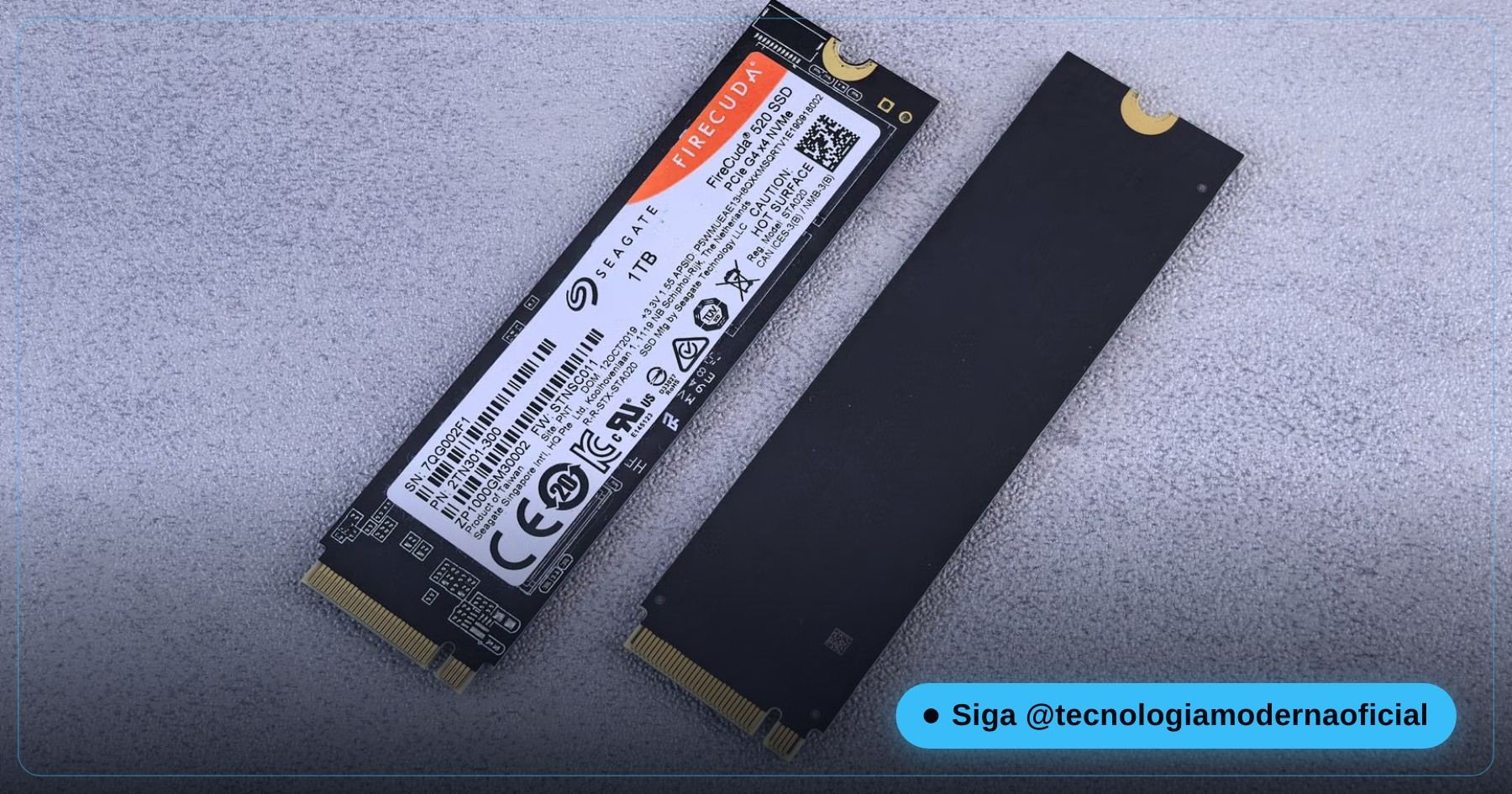
Ejecutar /r en un SSD no es físicamente “peligroso”, pero es una lectura larga que aporta mucho menos. Para diagnosticar un SSD, son más útiles sus propios atributos S.M.A.R.T. — mira 4 comandos que muestran la salud real del PC y la prueba de 2 minutos que revela si tu SSD se está muriendo.
⚠️ Disco Moribundo: Por Qué /r Puede Empeorarlo Todo
Cuando un disco duro mecánico se está muriendo físicamente — cabezal de lectura degradándose, sectores cada vez más inestables, chasquidos — su firmware ya reintenta cada sector problemático decenas de veces. Un /r completo fuerza ese proceso en todos los sectores problemáticos del disco, añadiendo calor y estrés mecánico prolongado a un cabezal ya débil, con un riesgo real de llevar el disco al fallo total a mitad del proceso.
Hay un problema aún más sutil: cuando CHKDSK encuentra registros de la MFT dañados en un disco que falla, su propia lógica de “reparación” puede cortar vínculos de carpetas, convertir archivos en fragmentos huérfanos y reescribir estructuras de directorios — así que el disco “reparado” puede acabar con menos posibilidades de recuperar archivos que el disco dañado e intacto, porque las herramientas de recuperación funcionan mejor sobre los metadatos originales.
- Deja de usar el disco en cuanto notes las señales.
- Cópialo o clónalo primero — idealmente en solo lectura, sin reparar el original.
- Solo después — y solo en la copia, cuando tenga sentido — plantéate herramientas de reparación como CHKDSK.
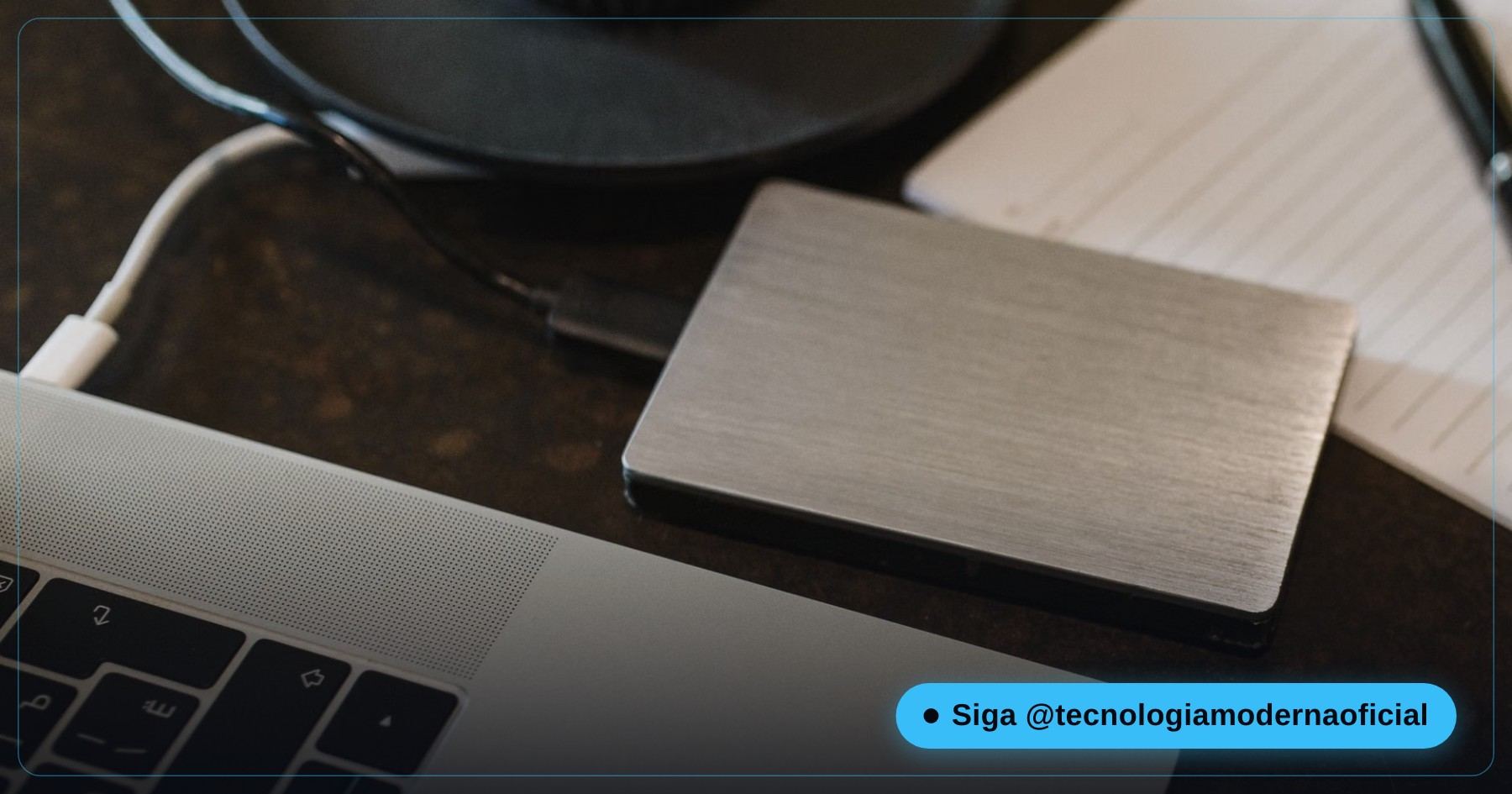
Para recuperar antes archivos borrados, la herramienta del propio Windows es winfr — mira cómo recuperar archivos borrados en Windows sin programas.
🧩 CHKDSK vs SFC vs DISM: Cuál Usar
| Herramienta | Qué revisa | Cuándo usarla |
|---|---|---|
chkdsk | El sistema de archivos y el propio disco (MFT, clústeres, sectores) | Errores de “archivo dañado”, unidad marcada como sucia, señales de problemas de disco |
sfc /scannow | Los archivos protegidos de Windows frente a una copia buena conocida | Windows raro, funciones rotas, “archivos del sistema dañados” |
DISM /Online /Cleanup-Image /RestoreHealth | El almacén de componentes que SFC usa como fuente de reparación | Cuando SFC dice que no pudo reparar algunos archivos |
Cuando el problema parece ser del propio Windows (no del disco), ejecuta primero DISM y después SFC — la guía completa está en SFC y DISM: los 2 comandos que reparan Windows. Trata CHKDSK como una herramienta aparte para cuando el síntoma apunta al disco.
🛠️ Paso a Paso Seguro
- Evalúa la situación: ¿hay señales físicas de fallo? Si es así, ve primero a la sección del disco moribundo.
- Haz copia de lo importante, aunque el disco parezca sano.
- Ejecútalo sin parámetros o con /scan para ver qué encuentra sin cambiar nada.
- Si hay errores del sistema de archivos, ejecuta
chkdsk C: /f(o la letra correcta). - Usa /r solo si sospechas de sectores defectuosos en un disco mecánico sano — en un SSD, mira el S.M.A.R.T.
- En C:, acepta programarlo para el próximo reinicio y no interrumpas el proceso.
- Tras clonar a un disco nuevo, ejecútalo con /b para volver a evaluar la lista de sectores defectuosos.
🐛 Errores Comunes
| Error | Por qué es un problema |
|---|---|
| Ejecutar /r “por si acaso” en un disco que ya falla | Es justo donde más daño puede hacer |
| Interrumpir CHKDSK a mitad | Puede dejar el sistema de archivos peor que antes |
| Creer que CHKDSK, SFC y DISM son lo mismo | Cada uno revisa una capa distinta; el equivocado es tiempo perdido |
| Reparar antes de copiar datos críticos | El orden importa y no se puede deshacer |
| Ignorar alertas S.M.A.R.T. y reparar una y otra vez | A veces lo correcto es simplemente cambiar el disco |
| Confundir un disco RAW con un error normal del sistema de archivos | CHKDSK solo arregla el segundo |
FAQ
¿CHKDSK borra archivos?
No a propósito, pero al corregir incoherencias puede truncar archivos o convertirlos en fragmentos genéricos en una carpeta FOUND.000 — lo que puede suponer perder nombres originales o parte del contenido en corrupciones graves.
¿Es seguro ejecutar chkdsk sin parámetros?
Sí. Sin /f, /r, /x o similares, CHKDSK solo analiza e informa, sin escribir nada. A partir de /f es cuando corrige (y escribe) de verdad.
¿Puedo usar el ordenador mientras CHKDSK revisa C:?
No durante la revisión en sí — /f o /r en C: necesitan reiniciar para ejecutarse antes de que Windows cargue del todo.
¿Conviene ejecutar chkdsk /r con regularidad como prevención?
No. Es una herramienta de diagnóstico y reparación para síntomas reales, no un mantenimiento rutinario — sobre todo en SSD.
¿CHKDSK funciona en memorias USB y discos externos?
Sí, siempre que tengan un sistema de archivos reconocido (NTFS, FAT32, exFAT) y no estén en solo lectura. Si aparecen como RAW, CHKDSK no se ejecuta.
¿Qué diferencia hay entre chkdsk /f y /r?
/f solo corrige errores del sistema de archivos (metadatos). /r hace todo lo de /f y además recorre físicamente cada sector buscando defectos, por eso tarda mucho más.
¿Tiene sentido chkdsk /r en un SSD?
Aporta poco. Los SSD ya gestionan internamente los bloques defectuosos, así que los atributos S.M.A.R.T. suelen ser más útiles para diagnosticar.
Mi disco hace ruidos raros, ¿puedo ejecutar chkdsk?
Lo recomendable es no ejecutar /r antes de copiar los datos importantes. El ruido mecánico suele indicar un fallo físico en curso, y un análisis completo puede acelerarlo.
🎮 ¿Cuánto aprendiste?
En cuanto eliges una respuesta, queda fija — recarga la página para intentarlo de nuevo.
1. ¿Qué hace /r además de lo que hace /f?
2. ¿Por qué CHKDSK necesita reiniciar para revisar C:?
3. ¿Qué hacer antes de ejecutar chkdsk /r en un disco con ruidos?
4. ¿Por qué chkdsk /r aporta poco en SSD sanos?
5. ¿Qué herramienta revisa los archivos del propio Windows, no el disco?
Esse conteúdo ajudou você?
Compartilha com alguém que também vai curtir — é rapidinho e ajuda muito o nosso trabalho a chegar em mais gente.
Conhecimento só tem valor quando compartilhado.
Manter essa estrutura de laboratórios funcionando e produzir conteúdos de engenharia de forma totalmente gratuita e acessível exige tempo e dedicação diária à bancada. Esse guia salvou os seus arquivos? Você pode contribuir diretamente para manter o nosso trabalho independente forte. Apoie doando qualquer valor!
Quer apoiar a nossa bancada independente?
[email protected]