Windows Non Si Avvia o Bloccato su “Ripristino Automatico”? 6 Comandi Che Riportano in Vita il PC Senza Formattare
“Il PC non è stato avviato correttamente”, ripristino automatico in loop, errore 0xc000000f… Prima di formattare e perdere tutto, segui l’ordine giusto: prima le cose facili e, se serve, i comandi del Prompt dei comandi di ripristino che uso al banco di lavoro, spiegati uno per uno.
L’ordine che risolve la maggior parte dei casi:
- Scollega tutto dalle USB (chiavette, dischi esterni, stampante) e riavvia. Sembra una sciocchezza, ma risolve più di quanto immagini.
- Opzioni avanzate → Disinstalla aggiornamenti: se il problema è iniziato dopo un aggiornamento, è il primo tentativo.
- Ripristino configurazione di sistema riporta Windows a un punto precedente senza cancellare i tuoi file.
- Prompt dei comandi: trova la lettera di Windows (quasi mai è C:), esegui
chkdsk,sfcoffline e ricrea l’avvio conbcdboot. - Ultima risorsa: “Reimposta il PC” mantenendo i file: non è ancora formattare.
- Introduzione
- Le Cause Più Comuni (e Come Riconoscerle)
- Prima di Tutto: il Test Banale Che Risolve Molti Casi
- Come Entrare nelle “Opzioni Avanzate” (WinRE)
- Disinstallare l’Aggiornamento Che Ha Rotto Tutto
- Ripristino Configurazione di Sistema: la Macchina del Tempo
- Aprire il Prompt dei Comandi di Ripristino
- Scopri la Lettera del Tuo Windows (Quasi Mai È C:)
- chkdsk: Sistemare il File System
- sfc Offline: Sostituire i File di Windows Danneggiati
- DISM: Annullare l’Aggiornamento Rimasto a Metà
- bcdboot: Ricreare il Percorso di Avvio
- Modalità Provvisoria: per Rimuovere il Driver Colpevole
- Reimpostare il PC Mantenendo i File (Non È Ancora Formattare)
- Unità di Ripristino: Creala Oggi, Prima di Averne Bisogno
- Riepilogo: i 6 Comandi in Ordine
- Domande frequenti
😰 Il PC Si È Acceso ed È Rimasto sulla Schermata Blu
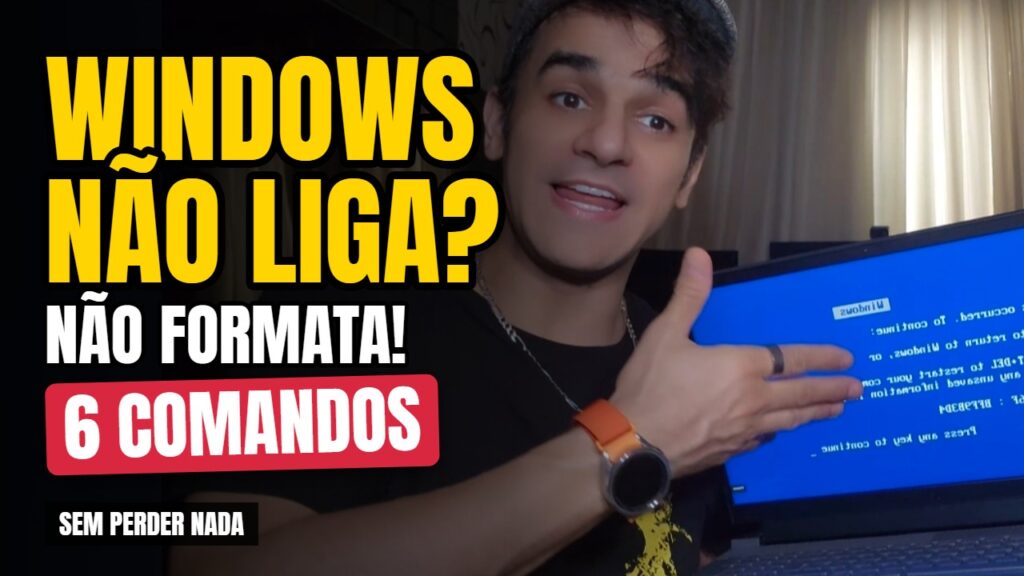
Accendi il computer e, invece del desktop, compare “Preparazione del ripristino automatico”, poi “Diagnosi del PC” e alla fine “Il PC non è stato avviato correttamente” con due pulsanti: Riavvia e Opzioni avanzate. Clicchi su Riavvia… e ricomincia tutto. È il famoso loop del ripristino automatico.
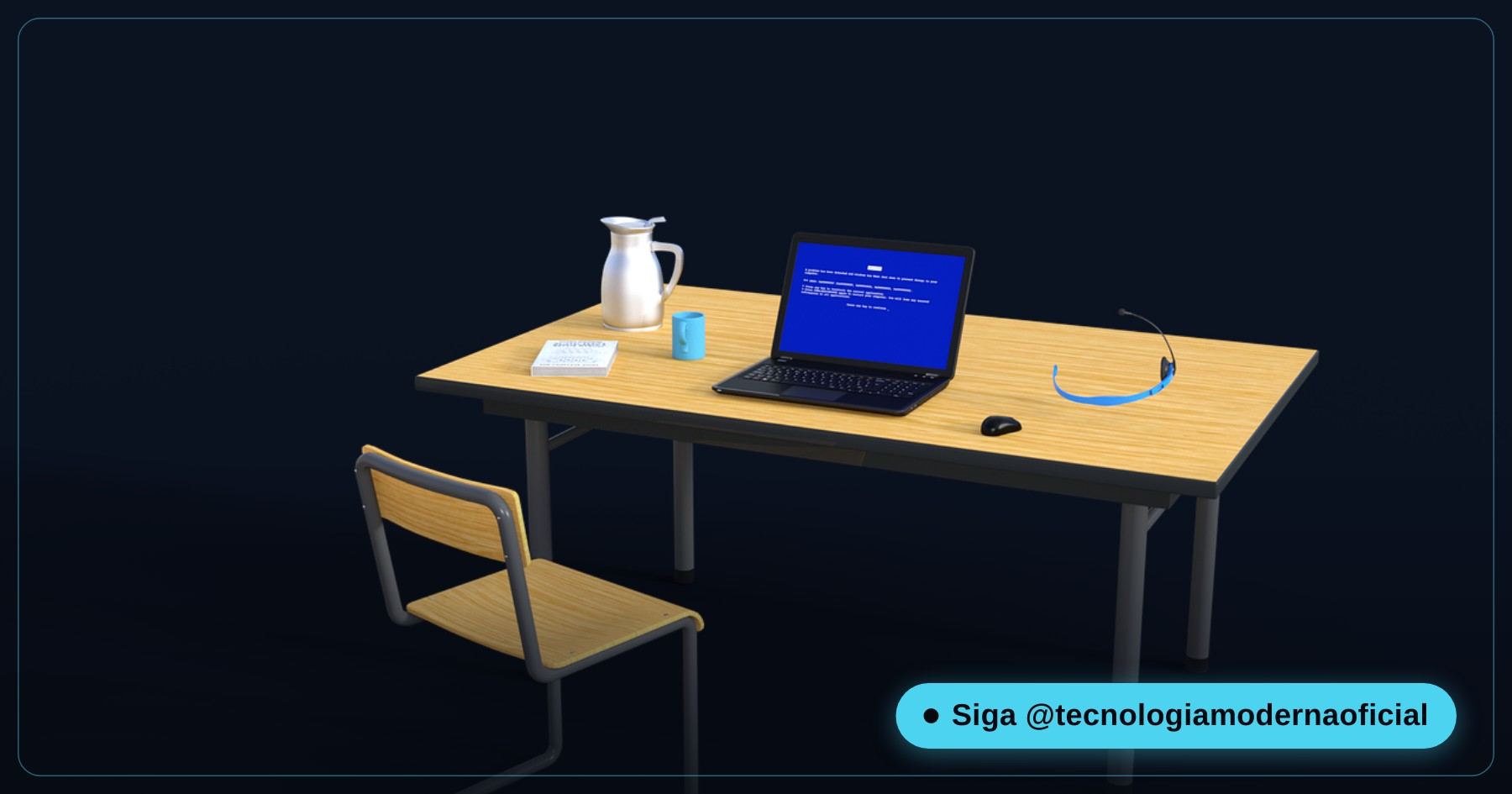
Altre varianti dello stesso problema: una schermata “Ripristino: il PC deve essere riparato” con un codice di errore (0xc000000f, 0xc0000225, 0xc000000e), una schermata blu con INACCESSIBLE_BOOT_DEVICE o i pallini che girano sul logo per sempre.
La buona notizia: in molti casi Windows è ancora lì e anche i tuoi file. Si è rotto il percorso di avvio, un file di sistema o un aggiornamento rimasto a metà. Si può riparare senza formattare, ed è quello che imparerai qui, dal passo più semplice al più avanzato.
🔎 Le Cause Più Comuni (e Come Riconoscerle)
| Sintomo | Causa probabile | Da dove iniziare |
|---|---|---|
| È iniziato subito dopo un aggiornamento di Windows | Un aggiornamento fallito o rimasto a metà | Disinstalla aggiornamenti |
| È iniziato dopo aver installato un programma o un driver | Un driver o un programma che blocca l’avvio | Ripristino configurazione di sistema / Modalità provvisoria |
| È andata via la corrente o l’hai spento col pulsante mentre era in uso | File di sistema o di avvio danneggiati | chkdsk + sfc + bcdboot |
| Errore 0xc000000f / 0xc0000225 “dati di configurazione di avvio” | BCD (la “mappa” dell’avvio) cancellato o danneggiato | bcdboot |
| INACCESSIBLE_BOOT_DEVICE dopo aver modificato il BIOS | È cambiata la modalità del disco (AHCI ↔ RAID/RST) | Rimettere l’opzione del BIOS com’era |
| Rumore di clic, PC lentissimo prima di fermarsi | Disco che sta morendo | Salvare i file PRIMA di qualsiasi riparazione |
🔌 Prima di Tutto: il Test Banale Che Risolve Molti Casi
- Spegni il PC tenendo premuto il pulsante per 10 secondi.
- Scollega tutto dalle USB tranne tastiera e mouse: chiavette, dischi esterni, telefono in carica, stampante, lettore di schede.
- Togli le schede di memoria dal lettore del portatile.
- Riaccendilo.
Perché? Molte schede madri provano ad avviarsi prima dalla chiavetta o dal disco esterno, e un dispositivo USB difettoso può bloccare l’avvio. Se è tornato tutto normale, il colpevole è sulla scrivania: ricollega i dispositivi uno alla volta per scoprire quale.
🚪 Come Entrare nelle “Opzioni Avanzate” (WinRE)
Tutto il resto della guida avviene nell’Ambiente ripristino Windows, WinRE. Ci sono tre modi per arrivarci:
| Situazione | Come entrare |
|---|---|
| È comparso “Il PC non è stato avviato correttamente” | Clicca su Opzioni avanzate |
| Resta fermo sul logo o si riavvia da solo | Accendilo e, quando compare il logo, spegnilo col pulsante. Ripeti. Alla 3ª volta Windows apre il ripristino da solo (lo fa dopo 2 avvii falliti) |
| Non si apre nemmeno il ripristino | Avvia dalla chiavetta USB di installazione di Windows → scegli la lingua → Ripristina il computer (angolo in basso a sinistra) |

Non hai la chiavetta? Puoi crearla su un altro computer, gratis e dal sito ufficiale: chiavetta avviabile di Windows 11 ufficiale, passo passo.
Una volta dentro, il percorso è sempre: Risoluzione dei problemi → Opzioni avanzate. Da quel menu useremo ogni opzione qui sotto.
↩️ Disinstallare l’Aggiornamento Che Ha Rotto Tutto
Se il problema è iniziato dopo che Windows si è aggiornato (quella notte in cui è rimasto su “Elaborazione degli aggiornamenti”), questa è la prima opzione da provare:
- Opzioni avanzate → Disinstalla aggiornamenti.
- Scegli Disinstalla l’aggiornamento qualitativo più recente (quelli mensili): la causa più comune.
- Non ha funzionato? Torna indietro e prova Disinstalla l’aggiornamento delle funzionalità più recente (quelli grandi, tipo 24H2 → 25H2).
- Riavvia.
⏪ Ripristino Configurazione di Sistema: la Macchina del Tempo
Se hai installato un driver o un programma e da allora il PC non si avvia più, il Ripristino configurazione di sistema riporta Windows a un punto salvato prima, senza cancellare i tuoi file personali.
- Opzioni avanzate → Ripristino configurazione di sistema.
- Scegli il tuo utente e digita la password, se richiesta.
- Seleziona un punto di ripristino di prima che iniziasse il problema.
- Conferma e attendi. Può richiedere da 10 a 40 minuti: non spegnere.
È comparso “Non ci sono punti di ripristino”? La protezione era disattivata su questo PC. Passa ai comandi. E quando tornerà a funzionare, attiva la protezione: guarda come ripristinare Windows senza perdere i file.
⌨️ Aprire il Prompt dei Comandi di Ripristino
Ora inizia la parte che separa chi formatta da chi ripara. Opzioni avanzate → Prompt dei comandi.
- Si apre una finestra nera con
X:\Windows\system32>. Quella X: è l’ambiente di ripristino stesso, che gira in memoria: non è il tuo Windows. - Se il disco ha BitLocker, prima ti chiederà la chiave di ripristino di 48 cifre. Senza, i comandi non vedono il disco. Dove trovarla: chiave di ripristino di BitLocker.
- I comandi qui sotto si possono scrivere in minuscolo. Dopo ognuno, premi Invio.
🔤 Scopri la Lettera del Tuo Windows (Quasi Mai È C:)
È l’errore che fa “non funzionare” la maggior parte dei tutorial: nel ripristino le lettere cambiano. La piccola partizione di sistema diventa spesso C: e il tuo Windows diventa D: (a volte E:).
diskpart
list vol
exit
list vol mostra tutte le partizioni con lettera, etichetta, file system e dimensione. Il tuo Windows è la NTFS grande (centinaia di GB). Per essere sicuro, controlla che contenga la cartella Windows:
dir D:\Windows
Sono comparse tante cartelle (System32, Fonts…)? L’hai trovata. Da qui in poi, dove scrivo D:, usa la lettera che hai trovato tu.
🩺 chkdsk: Sistemare il File System
Blackout e spegnimenti col pulsante mettono in disordine l'”indice” del disco. chkdsk lo controlla e lo corregge:
chkdsk D: /f
/fcorregge gli errori che trova nel file system. Di solito bastano pochi minuti su un SSD.- Vuoi solo guardare, senza cambiare nulla? Esegui
chkdsk D:senza /f. /rcerca settori danneggiati e richiede ore su un hard disk grande: non usarlo se sospetti che il disco stia morendo; salva prima i file.
🧰 sfc Offline: Sostituire i File di Windows Danneggiati
Forse conosci sfc /scannow. Ma, nel modo normale, ripara il Windows in esecuzione, e qui il tuo Windows è spento. Per questo usiamo la versione offline, che punta al disco:
sfc /scannow /offbootdir=D:\ /offwindir=D:\Windows/offbootdir= l’unità di Windows;/offwindir= la cartella Windows al suo interno.- Richiede da 10 a 30 minuti. Il messaggio “ha trovato file danneggiati e li ha riparati” è quello che vogliamo vedere.
- Vuoi solo controllare senza modificare? Sostituisci
/scannowcon/verifyonly.
Con il PC funzionante, la coppia completa (SFC + DISM) è in SFC e DISM: riparare Windows danneggiato.
🧹 DISM: Annullare l’Aggiornamento Rimasto a Metà
Quando il PC si blocca sempre nello stesso punto dopo un aggiornamento e “Disinstalla aggiornamenti” non ha risolto, può esserci un’installazione in sospeso che Windows prova a completare a ogni avvio, e fallisce. Questo comando la annulla:
DISM /Image:D:\ /Cleanup-Image /RevertPendingActions🛠️ bcdboot: Ricreare il Percorso di Avvio
Errore 0xc000000f, 0xc0000225, “manca il file dei dati di configurazione di avvio”? Windows è integro, ma la mappa che dice alla scheda madre dove si trova (il BCD) è sparita o si è danneggiata. bcdboot ricrea quella mappa copiando i file di avvio dal tuo stesso Windows.
Prima scopri se il disco è GPT (UEFI) o MBR (BIOS vecchio):
diskpart
list disk
C’è un * nella colonna Gpt del tuo disco? Allora è UEFI, come quasi tutti i PC degli ultimi 8 anni. Sempre dentro diskpart:
list vol
select vol 3
assign letter=S
exit
Sostituisci il 3 con il numero della piccola partizione FAT32 annotata nel Comando 1. Ora ricrea l’avvio:
bcdboot D:\Windows /s S: /f UEFIRisposta attesa: un messaggio che dice che i file di avvio sono stati creati correttamente. Chiudi il Prompt, clicca su Continua e Windows dovrebbe avviarsi.
assign: usa la lettera che ha già, per esempio bcdboot D:\Windows /s C: /f UEFI.Disco MBR (senza * nella colonna Gpt), PC più vecchi:
bootrec /fixmbr
bootrec /fixboot
bootrec /scanos
bootrec /rebuildbcd/rebuildbcdcerca le installazioni di Windows e chiede se vuoi aggiungerle: rispondi S (o Y).bootrec /fixbootrisponde “Accesso negato” su molti Windows 10 e 11. Niente panico: usa invecebcdboot D:\Windows.
list, select vol e assign. Comandi come clean, delete e format cancellano tutto senza chiedere conferma.🛡️ Modalità Provvisoria: per Rimuovere il Driver Colpevole
Se il PC si è fermato dopo aver installato un driver video, un antivirus o un programma di “ottimizzazione”, la Modalità provvisoria avvia Windows solo con l’essenziale, e da lì disinstalli il colpevole.
- Opzioni avanzate → Impostazioni di avvio → Riavvia.
- Nell’elenco, premi 4 (Modalità provvisoria) o 5 (Modalità provvisoria con rete).
- Sei entrato? Pannello di controllo → Programmi → disinstalla l’ultima cosa che hai installato. Driver video: Gestione dispositivi → Schede video → Disinstalla dispositivo.
- Riavvia normalmente.
♻️ Reimpostare il PC Mantenendo i File (Non È Ancora Formattare)
Non ha funzionato niente? Prima di formattare c’è Risoluzione dei problemi → Reimposta il PC → Mantieni i miei file. Reinstalla Windows, ma conserva documenti, foto e desktop. I programmi vanno reinstallati.
- Scegli Download dal cloud se hai internet: scarica un Windows pulito, più affidabile quando ci sono file danneggiati.
- Anche mantenendo i file, se riesci a salvare prima qualcosa di importante (con una chiavetta avviabile o collegando l’SSD a un altro PC), fallo.
E quando tutto torna, tieni pronto un backup per la prossima volta: backup completo di Windows prima di aggiornare.
🛟 Unità di Ripristino: Creala Oggi, Prima di Averne Bisogno
Con il PC funzionante, dedica qualche minuto e prepara un’unità di ripristino. Il giorno in cui Windows non si avvia, parti da lì e vai dritto alle Opzioni avanzate.
- Usa una chiavetta da 16 GB o più (32 GB se selezioni il backup dei file di sistema). Tutto quello che contiene verrà cancellato.
- Premi Windows + R, digita
recoverydrivee premi Invio (oppure cerca “Crea un’unità di ripristino” in Start). - Lascia selezionata l’opzione di backup dei file di sistema: così la chiavetta può anche reinstallare Windows.
- Scegli la chiavetta, clicca su Crea e attendi (a volte più di un’ora).
- Mettici un’etichetta con il nome del PC: è stata creata per questo computer.
✅ Riepilogo: i 6 Comandi in Ordine
| # | Comando | A cosa serve |
|---|---|---|
| 1 | diskpart → list vol | Trovare la lettera di Windows e la partizione di avvio |
| 2 | chkdsk D: /f | Correggere il file system |
| 3 | sfc /scannow /offbootdir=D:\ /offwindir=D:\Windows | Sostituire i file di Windows danneggiati |
| 4 | DISM /Image:D:\ /Cleanup-Image /RevertPendingActions | Annullare un aggiornamento rimasto a metà |
| 5 | bcdboot D:\Windows /s S: /f UEFI | Ricreare il percorso di avvio (UEFI) |
| 6 | bootrec /rebuildbcd | Ricreare l’avvio sui PC più vecchi (MBR) |
FAQ
Il ripristino automatico di Windows resta in loop. Cosa faccio?
Clicca su Opzioni avanzate e segui l’ordine: disinstalla l’ultimo aggiornamento, Ripristino configurazione di sistema e, se non basta, il Prompt dei comandi con chkdsk, sfc offline e bcdboot.
Devo formattare quando Windows non si avvia?
Nella maggior parte dei casi no. I file sono ancora sul disco; si rompe l’avvio, un aggiornamento o i file di sistema, e tutto questo si ripara dall’Ambiente ripristino.
Perché il comando dice che l’unità C: non ha Windows?
Perché nell’Ambiente ripristino le lettere cambiano. Usa diskpart e list vol, oppure dir D:\Windows, per trovare la lettera giusta, di solito D:.
bootrec /fixboot ha dato accesso negato. E adesso?
Succede spesso su Windows 10 e 11. Usa bcdboot D:\Windows /s S: /f UEFI dopo aver dato la lettera S alla partizione FAT32 di sistema con diskpart.
Come entro nelle opzioni avanzate se il PC non mostra nemmeno la schermata di ripristino?
Spegnilo col pulsante quando compare il logo, due volte di seguito. Al terzo avvio Windows apre il ripristino. Oppure avvia dalla chiavetta di installazione e scegli Ripristina il computer.
L’sfc offline cancella i miei file?
No. Sostituisce solo i file di sistema di Windows danneggiati con la copia originale. Documenti, foto e programmi non vengono toccati.
Il Prompt dei comandi mi ha chiesto una chiave di ripristino. Cos’è?
È la chiave di BitLocker, di 48 cifre. Di solito si trova nell’account Microsoft, su account.microsoft.com/devices/recoverykey. Senza, i comandi non possono accedere al disco.
Reimpostare il PC mantenendo i file è come formattare?
No. Reinstalla Windows, ma mantiene documenti, foto e desktop. I programmi vanno reinstallati.
Qual è la differenza tra GPT e MBR nella riparazione dell’avvio?
I dischi GPT usano l’avvio UEFI e si riparano con bcdboot puntando alla partizione FAT32 di sistema. I dischi MBR, dei PC più vecchi, usano i comandi bootrec.
Il disco fa rumore e Windows non si avvia. Posso eseguire chkdsk?
Non prima di aver salvato i file. Un disco con guasto fisico può peggiorare con chkdsk /r. Recupera prima i dati, poi prova a riparare o sostituisci il disco.
🎮 Quanto hai imparato?
Appena scegli una risposta resta bloccata — ricarica la pagina per riprovare.
1. Nel Prompt di ripristino, l’unità X: è:
2. Quale comando ricrea il percorso di avvio su un PC UEFI?
3. Il problema è iniziato subito dopo un aggiornamento. Il primo passo è:
4. Come sapere se il disco è GPT?
5. Quale comando di diskpart NON devi MAI usare in questa riparazione?
Esse conteúdo ajudou você?
Compartilha com alguém que também vai curtir — é rapidinho e ajuda muito o nosso trabalho a chegar em mais gente.
Conhecimento só tem valor quando compartilhado.
Manter essa estrutura de laboratórios funcionando e produzir conteúdos de engenharia de forma totalmente gratuita e acessível exige tempo e dedicação diária à bancada. Esse guia salvou os seus arquivos? Você pode contribuir diretamente para manter o nosso trabalho independente forte. Apoie doando qualquer valor!
Quer apoiar a nossa bancada independente?
[email protected]