¿Windows No Inicia o Atascado en “Reparación Automática”? 6 Comandos Que Reviven el PC Sin Formatear
“Tu PC no se inició correctamente”, reparación automática en bucle, error 0xc000000f… Antes de formatear y perderlo todo, sigue el orden correcto: primero lo fácil y, si hace falta, los comandos del Símbolo del sistema de recuperación que uso en mi mesa de trabajo, explicados uno por uno.
El orden que resuelve la mayoría de los casos:
- Desconecta todo del USB (memorias, discos externos, impresora) y reinicia. Parece una tontería, pero resuelve más de lo que imaginas.
- Opciones avanzadas → Desinstalar actualizaciones: si el problema empezó tras una actualización, es lo primero que hay que probar.
- Restaurar sistema vuelve Windows a un punto anterior sin borrar tus archivos.
- Símbolo del sistema: encuentra la letra de Windows (casi nunca es C:), ejecuta
chkdsk,sfcsin conexión y recrea el arranque conbcdboot. - Último recurso: “Restablecer este PC” manteniendo los archivos; todavía no es formatear.
- Introducción
- Las Causas Más Comunes (y Cómo Reconocer Cada Una)
- Antes de Todo: la Prueba Tonta Que Resuelve Muchos Casos
- Cómo Entrar en las “Opciones Avanzadas” (WinRE)
- Desinstalar la Actualización Que Lo Rompió Todo
- Restaurar Sistema: la Máquina del Tiempo
- Abriendo el Símbolo del Sistema de Recuperación
- Descubre la Letra de Tu Windows (Casi Nunca Es C:)
- chkdsk: Arreglando el Sistema de Archivos
- sfc Sin Conexión: Reemplazando Archivos de Windows Dañados
- DISM: Deshaciendo la Actualización Que Se Quedó a Medias
- bcdboot: Recreando el Camino de Arranque
- Modo Seguro: Para Quitar el Controlador Culpable
- Restablecer el PC Manteniendo los Archivos (Todavía No Es Formatear)
- Unidad de Recuperación: Hazla Hoy, Antes de Necesitarla
- Resumen: los 6 Comandos en Orden
- Preguntas frecuentes
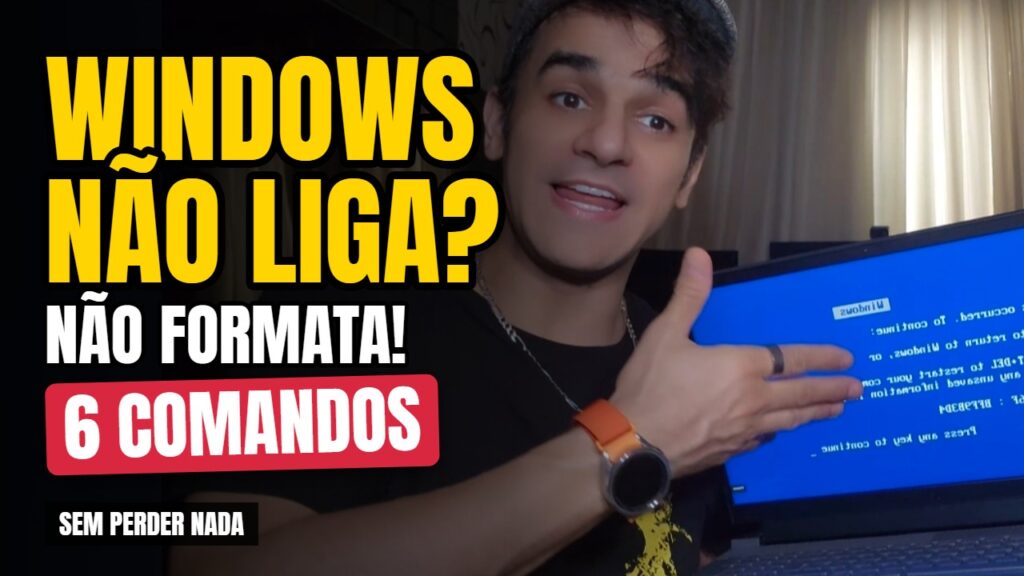
😰 El PC Se Encendió y Se Quedó en la Pantalla Azul
Enciendes el ordenador y, en lugar del escritorio, aparece “Preparando reparación automática”, luego “Diagnosticando el equipo” y al final “Tu PC no se inició correctamente” con dos botones: Reiniciar y Opciones avanzadas. Haces clic en Reiniciar… y vuelve a pasar todo. Es el famoso bucle de reparación automática.
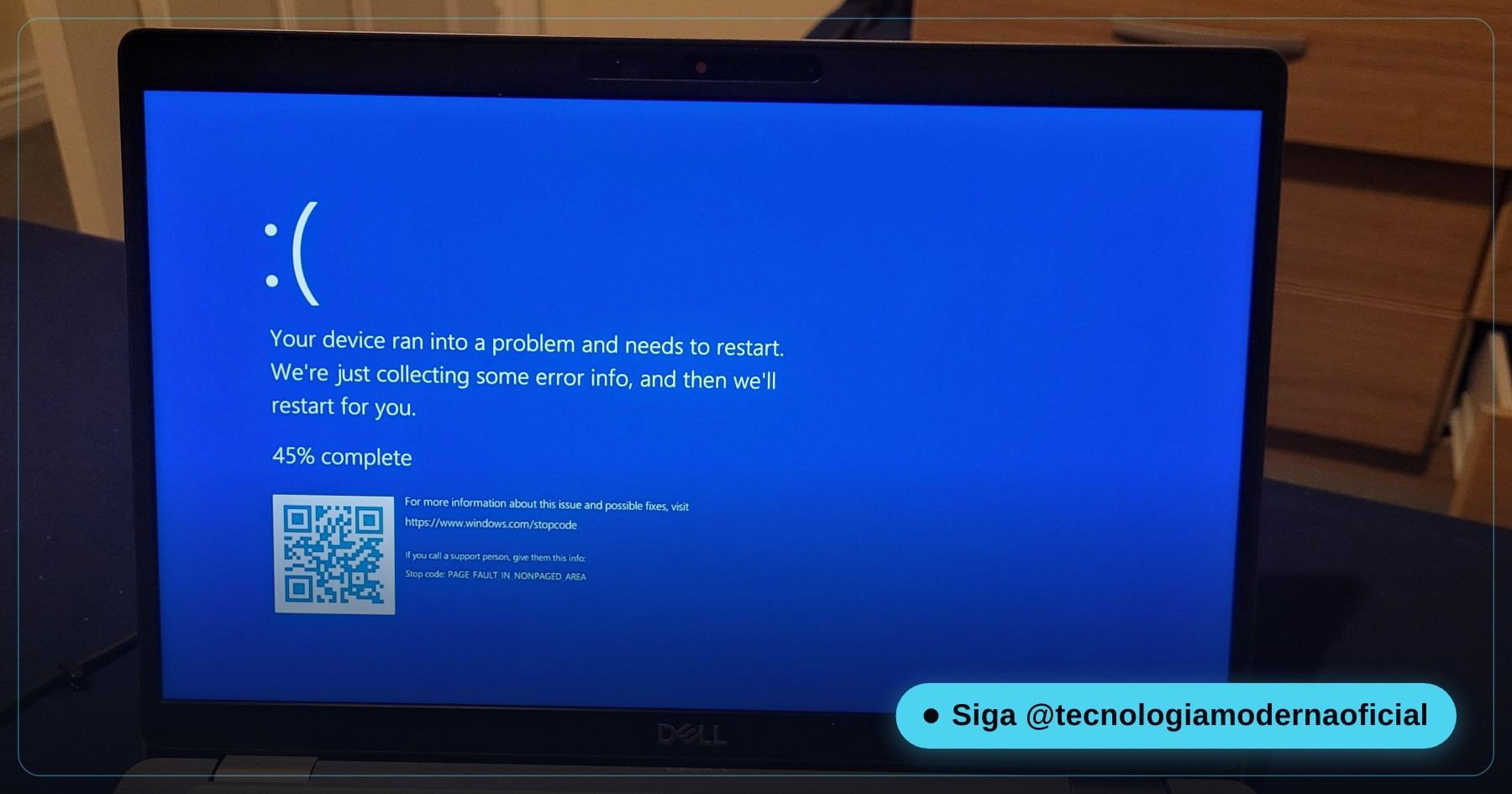
Otras variantes del mismo problema: una pantalla de “Recuperación: Tu PC necesita reparación” con un código de error (0xc000000f, 0xc0000225, 0xc000000e), una pantalla azul con INACCESSIBLE_BOOT_DEVICE o los puntitos girando en el logo para siempre.
La buena noticia: en muchos casos Windows sigue ahí y tus archivos también. Lo que se rompió fue el camino de arranque, un archivo del sistema o una actualización que se quedó a medias. Se puede arreglar sin formatear, y eso es lo que vas a aprender aquí, de lo más sencillo a lo más avanzado.
🔎 Las Causas Más Comunes (y Cómo Reconocer Cada Una)
| Síntoma | Causa probable | Por dónde empezar |
|---|---|---|
| Empezó justo después de una actualización de Windows | Una actualización que falló o se quedó a medias | Desinstalar actualizaciones |
| Empezó tras instalar un programa o controlador | Un controlador o programa que bloquea el arranque | Restaurar sistema / Modo seguro |
| Se fue la luz o lo apagaste con el botón mientras estaba en uso | Archivos del sistema o del arranque dañados | chkdsk + sfc + bcdboot |
| Error 0xc000000f / 0xc0000225 “datos de configuración de arranque” | BCD (el “mapa” del arranque) borrado o dañado | bcdboot |
| INACCESSIBLE_BOOT_DEVICE después de tocar la BIOS | Cambió el modo del disco (AHCI ↔ RAID/RST) | Volver a dejar la opción de la BIOS como estaba |
| Ruido de clic, PC muy lento antes de pararse | Disco muriéndose | Guardar tus archivos ANTES de cualquier reparación |
🔌 Antes de Todo: la Prueba Tonta Que Resuelve Muchos Casos
- Apaga el PC manteniendo pulsado el botón 10 segundos.
- Desconecta todo lo que haya en el USB menos teclado y ratón: memorias, discos externos, el móvil cargando, impresora, lector de tarjetas.
- Saca las tarjetas de memoria del lector del portátil.
- Vuelve a encenderlo.
¿Por qué? Muchas placas intentan arrancar primero desde la memoria USB o el disco externo, y un dispositivo USB defectuoso puede colgar el arranque. Si volvió a la normalidad, el culpable está sobre la mesa: vuelve a conectar uno por uno para descubrir cuál.
🚪 Cómo Entrar en las “Opciones Avanzadas” (WinRE)
Todo el resto de la guía sucede en el Entorno de recuperación de Windows, WinRE. Hay tres formas de llegar:
| Situación | Cómo entrar |
|---|---|
| Apareció “Tu PC no se inició correctamente” | Haz clic en Opciones avanzadas |
| Se queda en el logo o se reinicia solo | Enciéndelo y, cuando aparezca el logo, apágalo con el botón. Repite. A la 3ª vez Windows abre la recuperación solo (lo hace tras 2 arranques fallidos) |
| Ni siquiera abre la recuperación | Arranca desde la memoria USB de instalación de Windows → elige el idioma → Reparar el equipo (esquina inferior izquierda) |
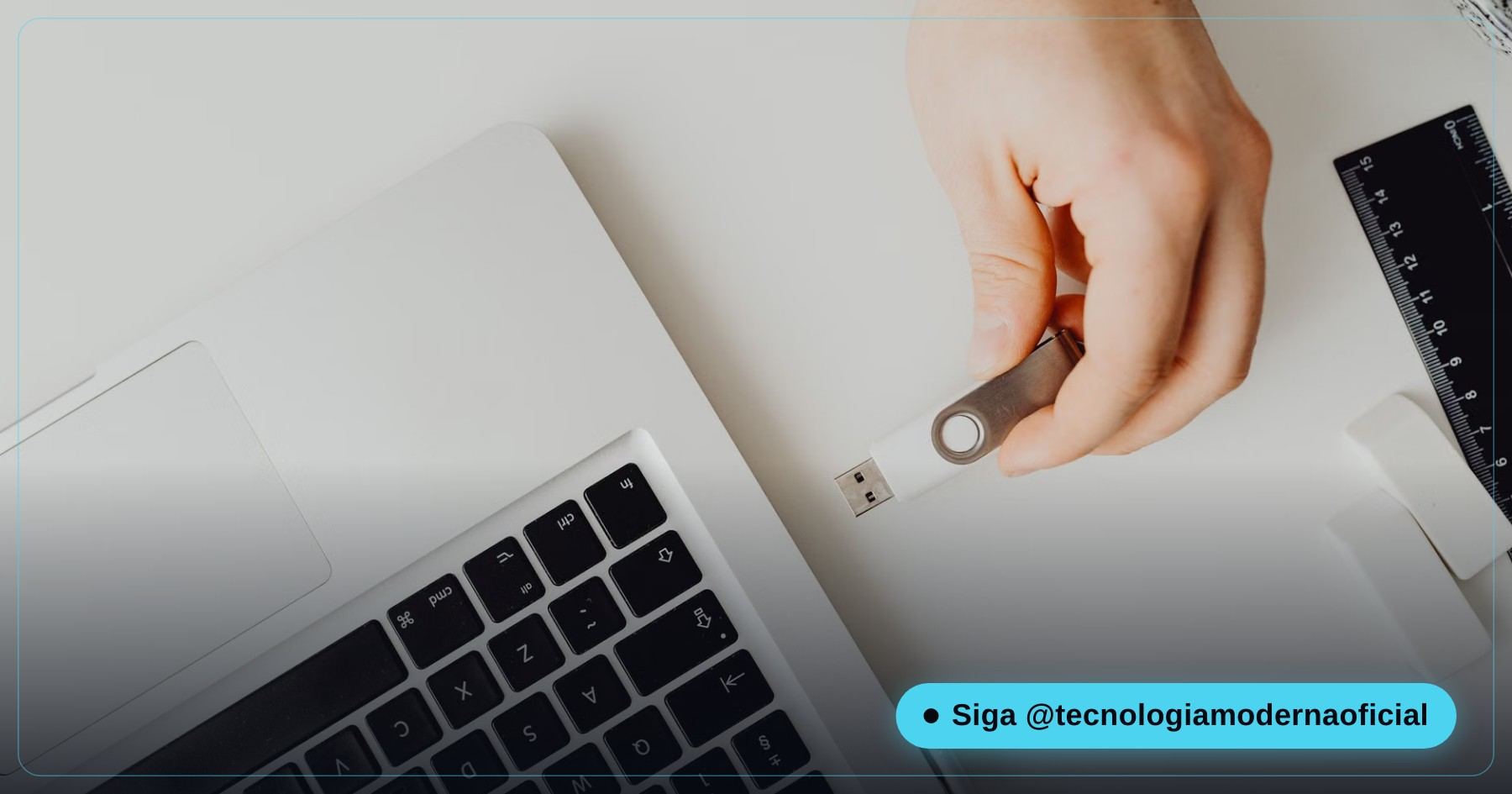
¿No tienes la memoria USB? Puedes crearla en otro ordenador, gratis y desde la web oficial: USB booteable de Windows 11 oficial, paso a paso.
Dentro, el camino siempre es: Solucionar problemas → Opciones avanzadas. De ese menú vamos a usar cada opción a continuación.
↩️ Desinstalar la Actualización Que Lo Rompió Todo
Si el problema empezó después de que Windows se actualizara (aquella noche que se quedó en “Trabajando en las actualizaciones”), esta es la primera opción a probar:
- Opciones avanzadas → Desinstalar actualizaciones.
- Elige Desinstalar la última actualización de calidad (las mensuales), la causa más común.
- ¿No funcionó? Vuelve e intenta Desinstalar la última actualización de características (las grandes, tipo 24H2 → 25H2).
- Reinicia.
⏪ Restaurar Sistema: la Máquina del Tiempo
Si instalaste un controlador o programa y después el PC ya no arrancó, Restaurar sistema vuelve Windows a un punto guardado antes, sin borrar tus archivos personales.
- Opciones avanzadas → Restaurar sistema.
- Elige tu usuario y escribe la contraseña, si te la pide.
- Selecciona un punto de restauración de antes de que empezara el problema.
- Confirma y espera. Puede tardar de 10 a 40 minutos: no lo apagues.
¿Apareció “No hay puntos de restauración”? La protección estaba desactivada en ese PC. Pasa a los comandos. Y cuando vuelva a funcionar, activa la protección: mira cómo restaurar Windows sin perder archivos.
⌨️ Abriendo el Símbolo del Sistema de Recuperación
Ahora empieza la parte que separa a quien formatea de quien repara. Opciones avanzadas → Símbolo del sistema.
- Se abre una ventana negra con
X:\Windows\system32>. Esa X: es el propio entorno de recuperación, funcionando en la memoria; no es tu Windows. - Si el disco tiene BitLocker, antes te pedirá la clave de recuperación de 48 dígitos. Sin ella, los comandos no ven el disco. Dónde encontrarla: clave de recuperación de BitLocker.
- Los comandos de abajo se pueden escribir en minúsculas. Después de cada uno, pulsa Enter.
🔤 Descubre la Letra de Tu Windows (Casi Nunca Es C:)
Este es el error que más hace que los tutoriales “no funcionen”: en la recuperación, las letras cambian. La partición pequeña del sistema suele convertirse en C: y tu Windows en D: (a veces E:).
diskpart
list vol
exit
list vol muestra todas las particiones con letra, etiqueta, sistema de archivos y tamaño. Tu Windows es la NTFS grande (cientos de GB). Para asegurarte, comprueba que tiene la carpeta Windows:
dir D:\Windows
¿Aparecieron un montón de carpetas (System32, Fonts…)? La encontraste. A partir de aquí, donde yo escriba D:, usa la letra que tú encontraste.
🩺 chkdsk: Arreglando el Sistema de Archivos
Los cortes de luz y los apagados con el botón desordenan el “índice” del disco. chkdsk lo comprueba y lo corrige:
chkdsk D: /f
/fcorrige los errores que encuentra en el sistema de archivos. Suele tardar pocos minutos en un SSD.- ¿Solo quieres mirar, sin cambiar nada? Ejecuta
chkdsk D:sin /f. /rbusca sectores defectuosos y tarda horas en un disco duro grande: no lo uses si sospechas que el disco se está muriendo; guarda primero los archivos.
🧰 sfc Sin Conexión: Reemplazando Archivos de Windows Dañados
Quizá conozcas sfc /scannow. Pero, de la forma normal, repara el Windows que está en marcha, y aquí tu Windows está apagado. Por eso usamos la versión sin conexión, apuntando al disco:
sfc /scannow /offbootdir=D:\ /offwindir=D:\Windows/offbootdir= la unidad de Windows;/offwindir= la carpeta Windows dentro de ella.- Tarda de 10 a 30 minutos. El mensaje “encontró archivos dañados y los reparó correctamente” es lo que queremos ver.
- ¿Solo quieres comprobar sin cambiar nada? Cambia
/scannowpor/verifyonly.
Con el PC funcionando, el dúo completo (SFC + DISM) está en SFC y DISM: reparar Windows dañado.
🧹 DISM: Deshaciendo la Actualización Que Se Quedó a Medias
Cuando el PC se cuelga siempre en el mismo punto tras una actualización y “Desinstalar actualizaciones” no ayudó, puede haber una instalación pendiente que Windows intenta terminar en cada arranque, y falla. Este comando la cancela:
DISM /Image:D:\ /Cleanup-Image /RevertPendingActions🛠️ bcdboot: Recreando el Camino de Arranque
¿Error 0xc000000f, 0xc0000225, “falta el archivo de datos de configuración de arranque”? Windows está entero, pero el mapa que le dice a la placa dónde está (el BCD) desapareció o se dañó. bcdboot recrea ese mapa copiando los archivos de arranque de tu propio Windows.
Primero, averigua si el disco es GPT (UEFI) o MBR (BIOS antigua):
diskpart
list disk
¿Hay un * en la columna Gpt de tu disco? Entonces es UEFI, como casi todos los PC de los últimos 8 años. Todavía dentro de diskpart:
list vol
select vol 3
assign letter=S
exit
Cambia el 3 por el número de la partición FAT32 pequeña que anotaste en el Comando 1. Ahora recrea el arranque:
bcdboot D:\Windows /s S: /f UEFIRespuesta esperada: un mensaje diciendo que los archivos de arranque se crearon correctamente. Cierra el Símbolo del sistema, haz clic en Continuar y Windows debería arrancar.
assign: usa la letra que ya tiene, por ejemplo bcdboot D:\Windows /s C: /f UEFI.Disco MBR (sin el * en la columna Gpt), PC más antiguos:
bootrec /fixmbr
bootrec /fixboot
bootrec /scanos
bootrec /rebuildbcd/rebuildbcdbusca instalaciones de Windows y pregunta si quieres añadirlas: responde S (o Y).bootrec /fixbootresponde “Acceso denegado” en muchos Windows 10 y 11. No te asustes: usabcdboot D:\Windowsen su lugar.
list, select vol y assign. Comandos como clean, delete y format borran todo sin pedir confirmación.🛡️ Modo Seguro: Para Quitar el Controlador Culpable
Si el PC dejó de arrancar tras instalar un controlador de vídeo, un antivirus o un programa de “optimización”, el Modo seguro inicia Windows solo con lo básico, y desde ahí desinstalas al culpable.
- Opciones avanzadas → Configuración de inicio → Reiniciar.
- En la lista, pulsa 4 (Modo seguro) o 5 (Modo seguro con funciones de red).
- ¿Entraste? Panel de control → Programas → desinstala lo último que instalaste. Controlador de vídeo: Administrador de dispositivos → Adaptadores de pantalla → Desinstalar el dispositivo.
- Reinicia normalmente.
♻️ Restablecer el PC Manteniendo los Archivos (Todavía No Es Formatear)
¿Nada funcionó? Antes de formatear existe Solucionar problemas → Restablecer este PC → Mantener mis archivos. Reinstala Windows, pero conserva tus documentos, fotos y escritorio. Los programas hay que instalarlos de nuevo.
- Elige Descarga de la nube si tienes internet: descarga un Windows limpio, más fiable cuando hay archivos dañados.
- Aunque mantengas los archivos, si puedes guardar algo importante antes (con una memoria USB booteable o sacando el SSD y conectándolo a otro PC), guárdalo.
Y cuando todo vuelva, deja una copia de seguridad lista para la próxima: copia de seguridad completa de Windows antes de actualizar.
🛟 Unidad de Recuperación: Hazla Hoy, Antes de Necesitarla
Con el PC funcionando, dedica unos minutos y deja lista una unidad de recuperación. El día que Windows no arranque, inicias desde ella y entras directo en las Opciones avanzadas.
- Usa una memoria USB de 16 GB o más (32 GB si marcas la copia de los archivos del sistema). Todo lo que tenga se borrará.
- Pulsa Windows + R, escribe
recoverydrivey pulsa Enter (o busca “Crear una unidad de recuperación” en Inicio). - Deja marcada la opción de hacer una copia de seguridad de los archivos del sistema: así la memoria también puede reinstalar Windows.
- Elige la memoria USB, haz clic en Crear y espera (a veces más de una hora).
- Ponle una etiqueta con el nombre del PC: se hizo para este ordenador.
✅ Resumen: los 6 Comandos en Orden
| # | Comando | Para qué sirve |
|---|---|---|
| 1 | diskpart → list vol | Encontrar la letra de Windows y la partición de arranque |
| 2 | chkdsk D: /f | Corregir el sistema de archivos |
| 3 | sfc /scannow /offbootdir=D:\ /offwindir=D:\Windows | Reemplazar archivos de Windows dañados |
| 4 | DISM /Image:D:\ /Cleanup-Image /RevertPendingActions | Cancelar una actualización que se quedó a medias |
| 5 | bcdboot D:\Windows /s S: /f UEFI | Recrear el camino de arranque (UEFI) |
| 6 | bootrec /rebuildbcd | Recrear el arranque en PC antiguos (MBR) |
FAQ
La reparación automática de Windows se queda en bucle. ¿Qué hago?
Haz clic en Opciones avanzadas y sigue el orden: desinstalar la última actualización, Restaurar sistema y, si no se resuelve, el Símbolo del sistema con chkdsk, sfc sin conexión y bcdboot.
¿Tengo que formatear cuando Windows no inicia?
La mayoría de las veces no. Los archivos siguen en el disco; lo que se rompe es el arranque, una actualización o archivos del sistema, y todo eso se arregla desde el Entorno de recuperación.
¿Por qué el comando dice que la unidad C: no tiene Windows?
Porque en el Entorno de recuperación las letras cambian. Usa diskpart y list vol, o dir D:\Windows, para encontrar la letra correcta, que suele ser D:.
bootrec /fixboot dio acceso denegado. ¿Y ahora?
Es común en Windows 10 y 11. Usa bcdboot D:\Windows /s S: /f UEFI después de darle la letra S a la partición FAT32 del sistema con diskpart.
¿Cómo entro en las opciones avanzadas si el PC ni muestra la pantalla de reparación?
Apágalo con el botón cuando aparezca el logo, dos veces seguidas. En el tercer arranque Windows abre la recuperación. O arranca desde la memoria USB de instalación y elige Reparar el equipo.
¿El sfc sin conexión borra mis archivos?
No. Solo reemplaza archivos del sistema de Windows dañados por la copia original. Documentos, fotos y programas no se tocan.
El Símbolo del sistema me pidió una clave de recuperación. ¿Qué es?
Es la clave de BitLocker, de 48 dígitos. Suele estar en tu cuenta Microsoft, en account.microsoft.com/devices/recoverykey. Sin ella, los comandos no pueden acceder al disco.
¿Restablecer el PC manteniendo los archivos es lo mismo que formatear?
No. Reinstala Windows, pero mantiene documentos, fotos y escritorio. Los programas hay que instalarlos de nuevo.
¿Cuál es la diferencia entre GPT y MBR al reparar el arranque?
Los discos GPT usan arranque UEFI y se reparan con bcdboot apuntando a la partición FAT32 del sistema. Los discos MBR, de PC antiguos, usan los comandos bootrec.
El disco hace ruido y Windows no inicia. ¿Puedo ejecutar chkdsk?
No antes de guardar tus archivos. Un disco con fallo físico puede empeorar con chkdsk /r. Primero recupera los datos y después intenta reparar o cambia el disco.
🎮 ¿Cuánto aprendiste?
En cuanto eliges una respuesta, queda fija — recarga la página para intentarlo de nuevo.
1. En el Símbolo del sistema de recuperación, la unidad X: es:
2. ¿Qué comando recrea el camino de arranque en un PC UEFI?
3. El problema empezó justo después de una actualización. El primer paso es:
4. ¿Cómo saber si el disco es GPT?
5. ¿Qué comando de diskpart NUNCA debes usar en esta reparación?
Esse conteúdo ajudou você?
Compartilha com alguém que também vai curtir — é rapidinho e ajuda muito o nosso trabalho a chegar em mais gente.
Conhecimento só tem valor quando compartilhado.
Manter essa estrutura de laboratórios funcionando e produzir conteúdos de engenharia de forma totalmente gratuita e acessível exige tempo e dedicação diária à bancada. Esse guia salvou os seus arquivos? Você pode contribuir diretamente para manter o nosso trabalho independente forte. Apoie doando qualquer valor!
Quer apoiar a nossa bancada independente?
[email protected]