Come Cambiare SSD Senza Formattare: la Guida Definitiva con Hasleo Disk Clone
Hai comprato un SSD più grande e non vuoi reinstallare tutto? Sposta Windows sul nuovo disco con uno strumento gratuito al 100% — senza registrazioni, senza login fastidiosi e continuando a usare il PC durante la copia.
Hasleo Disk Clone ti permette di cambiare SSD senza reinstallare Windows:
- Strumento gratuito al 100% per uso personale, senza account né carta di credito.
- Clona con Windows acceso, usando il servizio VSS integrato nel sistema.
- La partizione C: viene estesa automaticamente per occupare lo spazio in più del nuovo disco.
- Dopo lo scambio fisico, controlla la priorità di avvio (Boot Priority) nel BIOS/UEFI.
- Esegui
defrag /c /osul nuovo SSD per avviare il TRIM manualmente.
- Introduzione
- Download Pulito, Senza Creare un Account
- Cosa Controllare Prima di Clonare
- Scegliere Origine e Destinazione
- Copiare il Disco con Windows in Esecuzione
- Avviare il TRIM sul Nuovo SSD
- M.2 NVMe o SATA: Quale Scegliere?
- Hasleo e gli Altri Strumenti di Clonazione
- Cosa Fare con il Vecchio Disco
- Errori Comuni Durante la Clonazione
- Confermare che il Nuovo SSD Sia Sano e Ottimizzato
- Domande frequenti
💾 Hai Comprato un SSD Più Grande? Non Serve Reinstallare Nulla
Passare a un SSD più grande o più veloce è una delle cose migliori che puoi fare per un PC — ma l’idea di reinstallare Windows, ogni programma, ogni driver e ogni impostazione scoraggia quasi tutti. La buona notizia: non è necessario.
In questa guida cloneremo il disco attuale su quello nuovo con Hasleo Disk Clone, uno strumento gratuito che funziona dall’interno di Windows. Scegli l’origine, scegli la destinazione e lui fa il resto — compreso il ridimensionamento delle partizioni per sfruttare il nuovo spazio.
📥 Download Pulito, Senza Creare un Account
Dimentica gli strumenti burocratici che chiedono login o dati della carta. Hasleo Disk Clone è completamente gratuito per uso personale, clona in tempo reale con Windows in esecuzione e adatta automaticamente il layout delle partizioni dell’SSD di destinazione.
- Vai sul sito ufficiale di Hasleo Software e apri la pagina di Hasleo Disk Clone.
- Scarica l’edizione gratuita e installala come qualsiasi altro programma.
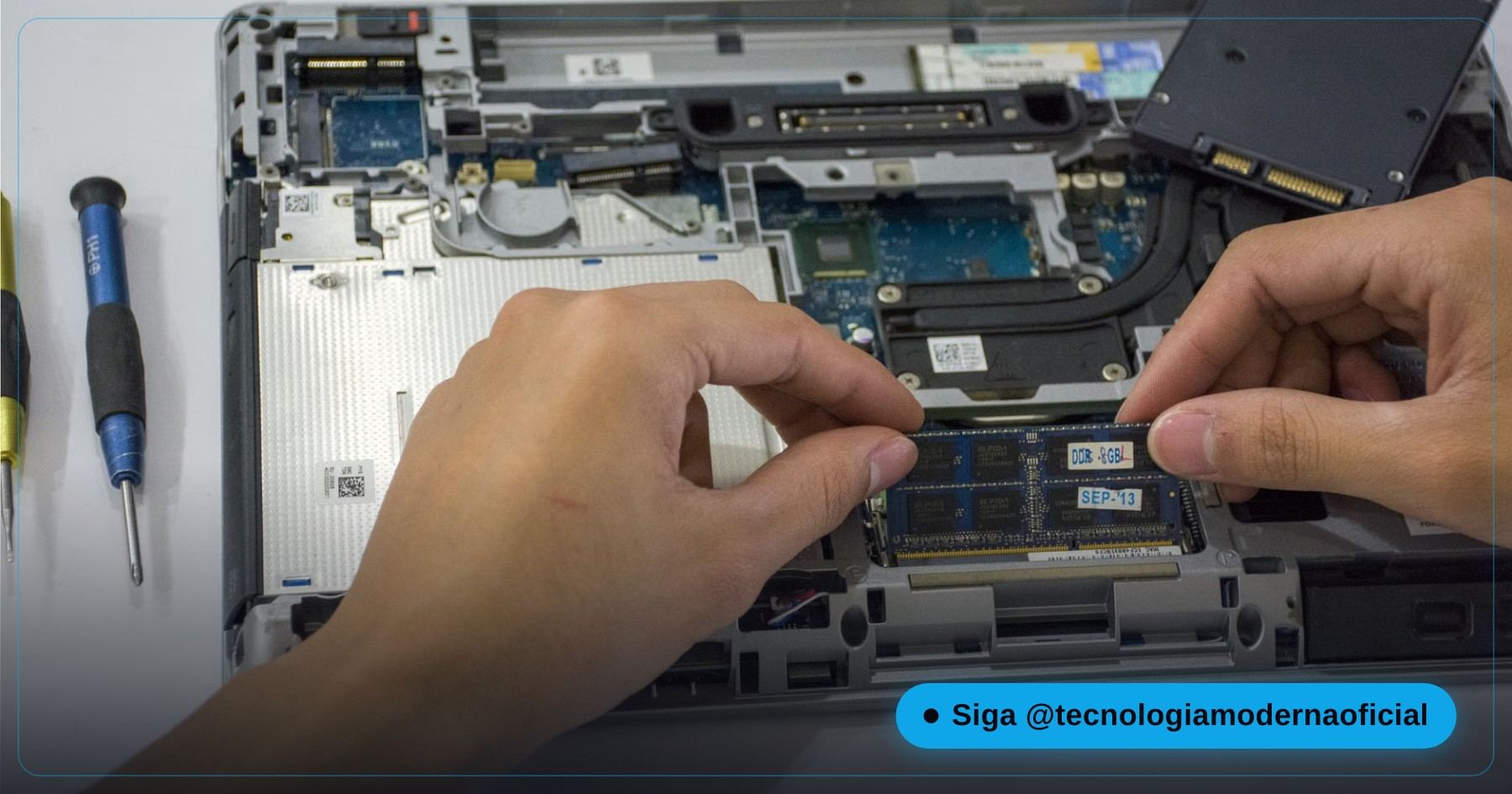
- Collega il nuovo SSD prima di aprire il programma — in uno slot M.2 libero, una porta SATA o un buon adattatore USB.
✅ Cosa Controllare Prima di Clonare
- Controlla lo spazio usato sul disco attuale: il nuovo SSD deve contenere almeno tutti i dati già occupati sull’origine — non basta che sia “più grande” sulla carta.
- Chiudi i programmi pesanti: Hasleo funziona con Windows acceso, ma editor video, giochi e backup in corso competono per lo stesso disco e rallentano il clone.
- Assicurati di quale disco sia quale: controlla dimensione e modello mostrati da Hasleo prima di confermare — scegliere il disco sbagliato come destinazione lo cancella.
- Alimentazione stabile: sui portatili tieni collegato il caricatore. Un’interruzione a metà clone può corrompere la copia.
- Un backup extra di ciò che conta di più: nessuna operazione sul disco è priva di rischi al 100%. Una copia dei documenti essenziali altrove costa pochi minuti.
- Un buon cavo o adattatore: gli adattatori USB-SATA economici possono far cadere la connessione a metà clone.
- BitLocker attivo? Annota la chiave di ripristino prima di qualsiasi cambio di disco — vedi dove trovare la chiave di ripristino BitLocker.
🎯 Scegliere Origine e Destinazione
A differenza degli strumenti pieni di menu aziendali, l’interfaccia di Hasleo va dritta al punto:
1. Nella barra laterale sinistra, clicca su "Disk Clone"
2. Seleziona il disco ATTUALE (quello con Windows) e clicca su Avanti
3. Seleziona il disco NUOVO e vuoto come destinazione e clicca su Avanti⚡ Copiare il Disco con Windows in Esecuzione
Hasleo usa il servizio Copia shadow del volume (VSS) integrato in Windows. Crea un’istantanea congelata dei dati, così puoi continuare a usare la macchina mentre la copia procede in background.
1. Nella schermata di riepilogo delle partizioni, clicca su "Proceed" (Procedi)
2. Hasleo avvisa che il disco di destinazione verrà sovrascritto: clicca su "Yes"
3. Attendi il 100%, spegni completamente il PC ed effettua lo scambio fisico
Dopo aver scambiato i dischi, accendi il PC premendo F2 o Canc per entrare nel BIOS/UEFI e conferma che la priorità di avvio punti al nuovo SSD.
🔮 Avviare il TRIM sul Nuovo SSD
Appena il sistema si avvia sul nuovo hardware, usa questa regolazione per allineare tutto e ottenere il massimo dall’unità:
defrag /c /oApri il terminale con Win + X e poi A, digita il comando e premi Invio. Sugli SSD Windows non deframmenta — l’opzione /o esegue l’ottimizzazione adatta a ogni tipo di unità, che su un SSD significa inviare il TRIM per liberare subito i vecchi blocchi.
Per verificare che il TRIM sia attivo, esegui fsutil behavior query DisableDeleteNotify. Un risultato 0 significa che è attivo.
🔌 M.2 NVMe o SATA: Quale Scegliere?
| Interfaccia | Velocità tipica | Compatibilità |
|---|---|---|
| SATA III (2,5″) | Fino a ~550 MB/s | Funziona su quasi qualsiasi PC o portatile, anche datato. |
| M.2 NVMe (PCIe Gen3) | Fino a ~3.500 MB/s | Richiede uno slot M.2 compatibile NVMe (non solo M.2 SATA). |
| M.2 NVMe (PCIe Gen4/5) | Fino a 7.000–14.000 MB/s | Richiede una scheda madre recente con PCIe Gen4/5 per la velocità piena. |
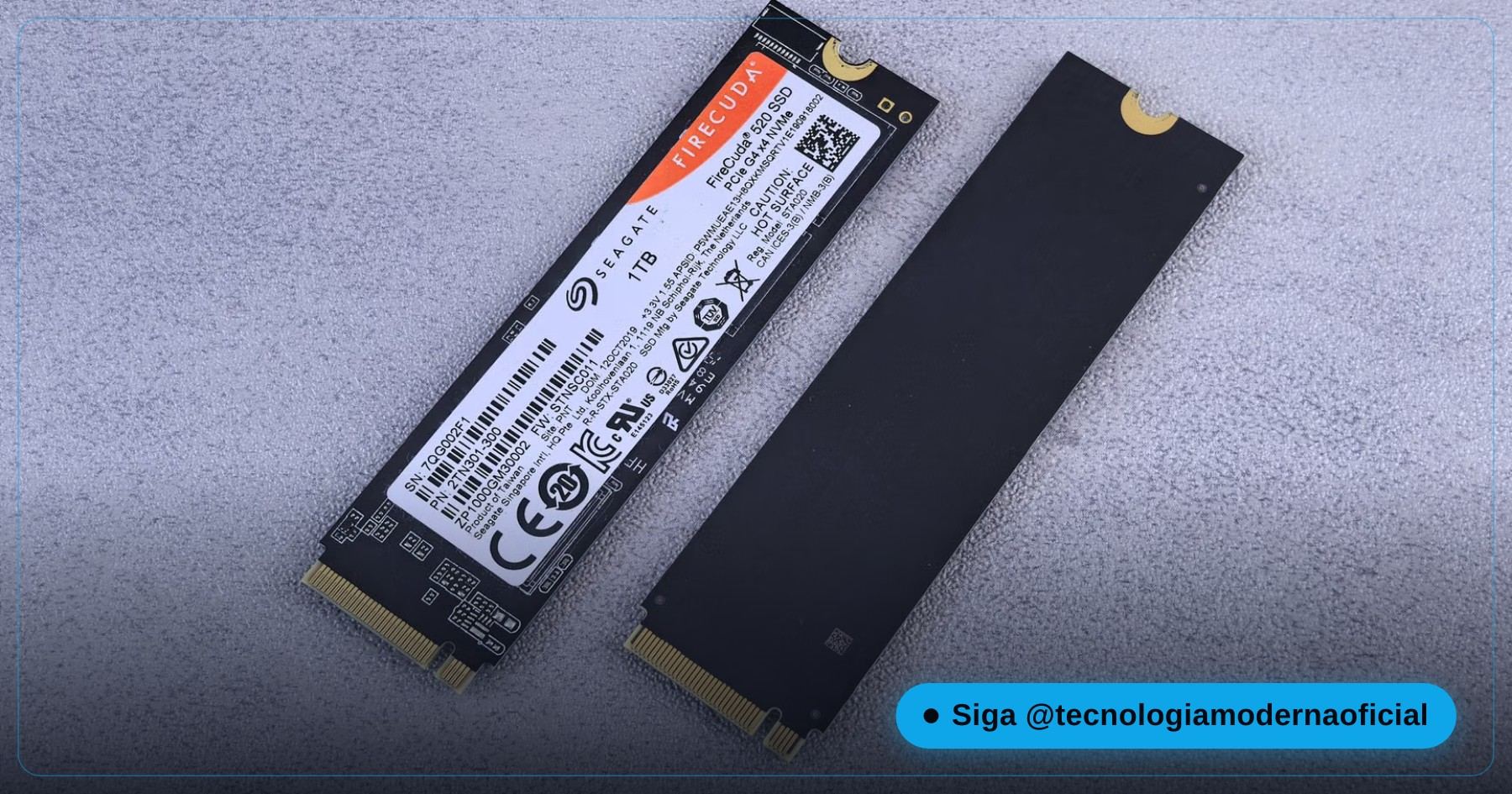
Prima di comprare, controlla nel manuale della scheda madre o del portatile il tipo di slot M.2. I portatili più vecchi hanno spesso uno slot M.2 che supporta solo SATA, anche se il connettore sembra uguale — un NVMe lì o non funziona o non raggiunge la sua velocità.
⚖️ Hasleo e gli Altri Strumenti di Clonazione
| Strumento | Costo | Clona con Windows acceso? | Nota |
|---|---|---|---|
| Hasleo Disk Clone | Gratis (uso personale) | Sì, tramite VSS | Interfaccia semplice, nessun account richiesto. |
| Macrium Reflect | A pagamento (l’edizione gratuita è stata dismessa) | Sì | Molto solido, ma non è più un’opzione gratuita per l’uso domestico. |
| Clonezilla | Gratis, open source | No — si avvia da chiavetta USB | Robustissimo, interfaccia testuale — vedi la guida a Clonezilla. |
| EaseUS Todo Backup Free | Gratis (limitato) / a pagamento | Sì | La versione gratuita tende a limitare le funzioni avanzate di clonazione. |
Se devi cambiare disco una sola volta e non vuoi avere a che fare con chiavette avviabili o schermate testuali, Hasleo è l’opzione più diretta.
♻️ Cosa Fare con il Vecchio Disco
- Archiviazione secondaria: formattalo (dopo aver verificato che tutto sia stato migrato) e usalo per file, giochi o backup.
- Tienilo come backup “a freddo” per qualche settimana: una rete di sicurezza se ti accorgi di aver dimenticato qualcosa.
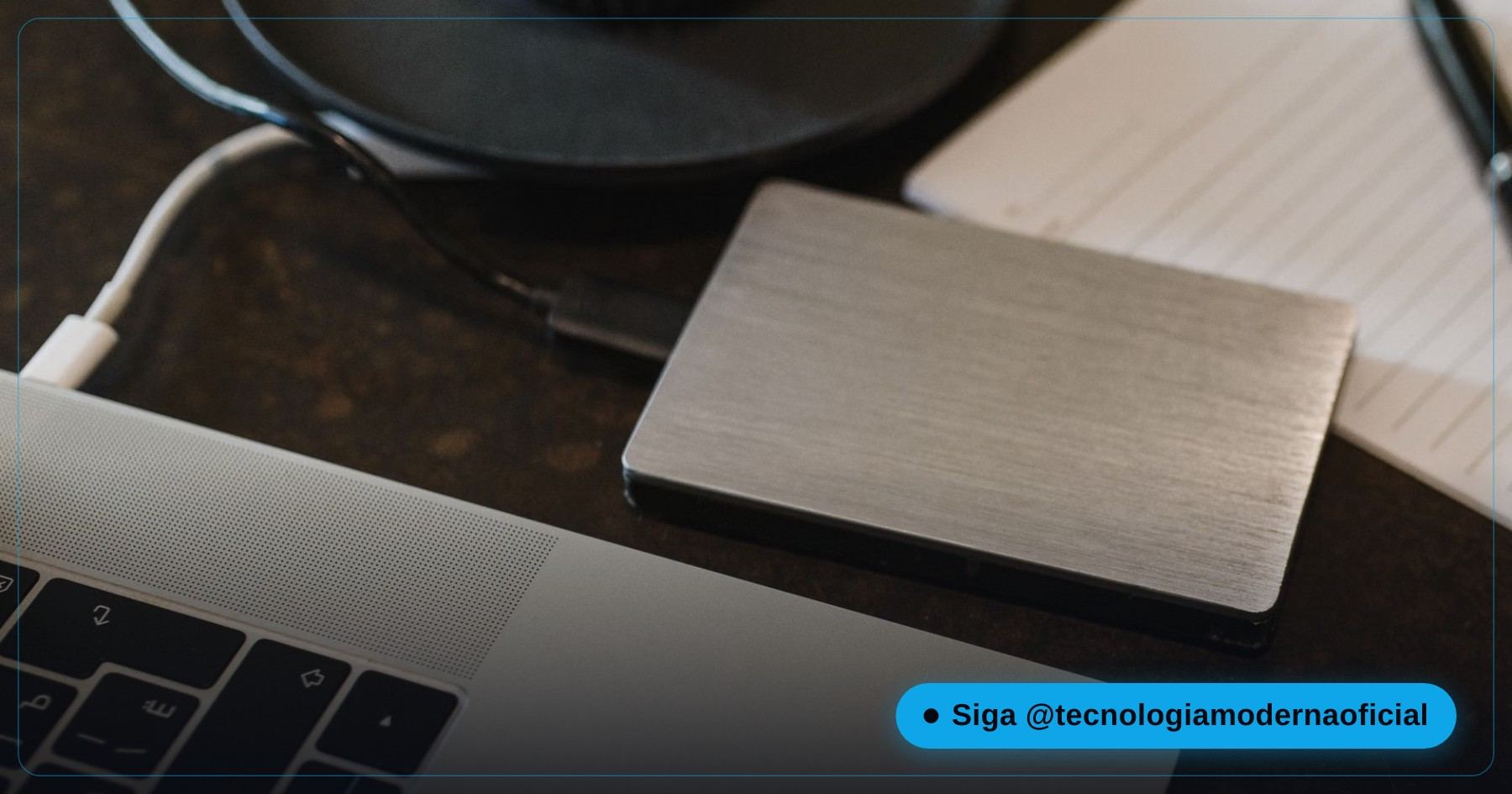
- Disco esterno: un box USB economico lo trasforma in un disco portatile per backup extra.
- Venderlo o regalarlo — in sicurezza: cancellalo in modo sicuro prima, non con una formattazione rapida. Vedi come cancellare in sicurezza un SSD o un hard disk prima di venderlo.
🔧 Errori Comuni Durante la Clonazione
| Problema | Cosa fare |
|---|---|
| Hasleo dice che il disco di destinazione è troppo piccolo | I dati usati sull’origine superano il nuovo SSD. Libera spazio sul disco attuale o scegli una destinazione più grande. |
| Il PC non vede il nuovo SSD dopo lo scambio | Controlla il cavo SATA o l’inserimento dell’M.2 e verifica la priorità di avvio nel BIOS/UEFI. |
| Schermata blu (BSOD) subito dopo l’avvio dal nuovo SSD | Di solito il clone non è arrivato al 100%. Ripetilo da zero con alimentazione stabile per tutto il tempo. |
| Spazio “non allocato” sul nuovo SSD dopo il clone | Raro con Hasleo; se succede, estendi C: in Gestione disco (diskmgmt.msc). |
🩺 Confermare che il Nuovo SSD Sia Sano e Ottimizzato
| Controllo | Come |
|---|---|
| TRIM attivo | fsutil behavior query DisableDeleteNotify — un risultato 0 significa che il TRIM è attivo. |
| Modalità AHCI/NVMe | In Gestione dispositivi, verifica che il driver del controller di archiviazione corrisponda all’unità (AHCI per SATA, NVMe per M.2 NVMe). |
| Salute generale (S.M.A.R.T.) | Usa uno strumento gratuito come CrystalDiskInfo, oppure il test di salute di 2 minuti. |
| Velocità reale | Esegui un benchmark semplice (come CrystalDiskMark) e confrontalo con le specifiche del modello. |
Questo controllo di pochi minuti evita di scoprire mesi dopo che l’SSD girava in una modalità di compatibilità più lenta, o che il TRIM non è mai stato attivato dopo la migrazione.
FAQ
Hasleo Disk Clone è davvero gratuito?
Sì. Per uso personale, l’edizione gratuita include già la clonazione completa da disco a disco, senza licenza a pagamento.
Devo spegnere il PC durante la clonazione?
No. Hasleo usa il servizio VSS di Windows per clonare con il sistema in uso — spegni solo al 100%, per scambiare i dischi.
E se dimentico di estendere la partizione C: sul nuovo disco?
Di solito non serve fare nulla: Hasleo rileva lo spazio in più ed estende automaticamente la partizione principale durante la clonazione.
Posso clonare da un hard disk meccanico a un SSD?
Sì, il procedimento è lo stesso — è uno degli usi più comuni, per guadagnare velocità senza perdere file o programmi.
A cosa serve defrag /c /o dopo lo scambio?
Sugli SSD esegue l’ottimizzazione che invia il TRIM, così Windows libera subito i vecchi blocchi invece di aspettare l’attività pianificata.
La clonazione funziona tra dischi di marche diverse?
Sì. Hasleo copia la struttura dei dati indipendentemente dal produttore, purché la destinazione possa contenere tutti i dati usati sull’origine.
Come faccio a sapere se il TRIM è davvero attivo sul nuovo SSD?
Apri il Prompt dei comandi come amministratore ed esegui fsutil behavior query DisableDeleteNotify. Un risultato 0 conferma che il TRIM è attivo nel sistema.
Posso vendere o regalare il vecchio SSD dopo la clonazione?
Sì, ma aspetta qualche settimana per confermare che il nuovo sistema sia del tutto stabile, ed esegui una cancellazione sicura completa — non solo una formattazione rapida — prima di consegnare il disco a qualcun altro.
🎮 Quanto hai imparato?
Appena scegli una risposta resta bloccata — ricarica la pagina per riprovare.
1. Quale servizio di Windows usa Hasleo per clonare con il sistema in esecuzione?
2. Cosa succede alla partizione C: sulla destinazione dopo il clone?
3. A cosa serve il comando defrag /c /o?
4. Perché la destinazione deve contenere i dati USATI, non solo la capacità nominale?
5. Dopo lo scambio degli SSD, cosa va controllato nel BIOS/UEFI?
Esse conteúdo ajudou você?
Compartilha com alguém que também vai curtir — é rapidinho e ajuda muito o nosso trabalho a chegar em mais gente.
Conhecimento só tem valor quando compartilhado.
Manter essa estrutura de laboratórios funcionando e produzir conteúdos de engenharia de forma totalmente gratuita e acessível exige tempo e dedicação diária à bancada. Esse guia salvou os seus arquivos? Você pode contribuir diretamente para manter o nosso trabalho independente forte. Apoie doando qualquer valor!
Quer apoiar a nossa bancada independente?
[email protected]