Cómo Cambiar de SSD Sin Formatear: la Guía Definitiva con Hasleo Disk Clone
¿Compraste un SSD más grande y no quieres reinstalarlo todo? Pasa Windows al disco nuevo con una herramienta 100% gratuita — sin registros, sin inicios de sesión molestos y pudiendo seguir usando el PC mientras copia.
Hasleo Disk Clone te permite cambiar de SSD sin reinstalar Windows:
- Herramienta 100% gratuita para uso personal, sin cuenta ni tarjeta de crédito.
- Clona con Windows encendido, usando el servicio VSS integrado en el sistema.
- La partición C: se amplía automáticamente para ocupar el espacio extra del disco nuevo.
- Tras el cambio físico, revisa la prioridad de arranque (Boot Priority) en la BIOS/UEFI.
- Ejecuta
defrag /c /oen el SSD nuevo para lanzar TRIM manualmente.
- Introducción
- Descarga Limpia, Sin Crear Cuenta
- Qué Comprobar Antes de Clonar
- Elegir Origen y Destino
- Copiar el Disco con Windows en Marcha
- Lanzar TRIM en el SSD Nuevo
- M.2 NVMe o SATA: ¿Cuál Elegir?
- Hasleo frente a Otras Herramientas de Clonación
- Qué Hacer con el Disco Antiguo
- Errores Comunes Durante la Clonación
- Confirmar que el SSD Nuevo Está Sano y Optimizado
- Preguntas frecuentes
💾 ¿Compraste un SSD Más Grande? No Hace Falta Reinstalar Nada
Pasar a un SSD más grande o más rápido es de lo mejor que puedes hacer por un PC — pero la idea de reinstalar Windows, cada programa, cada driver y cada ajuste echa atrás a casi todo el mundo. La buena noticia: no hace falta.
En esta guía vamos a clonar el disco actual al nuevo con Hasleo Disk Clone, una herramienta gratuita que funciona desde dentro de Windows. Eliges el origen, eliges el destino y ella hace el resto — incluido redimensionar las particiones para aprovechar el espacio nuevo.
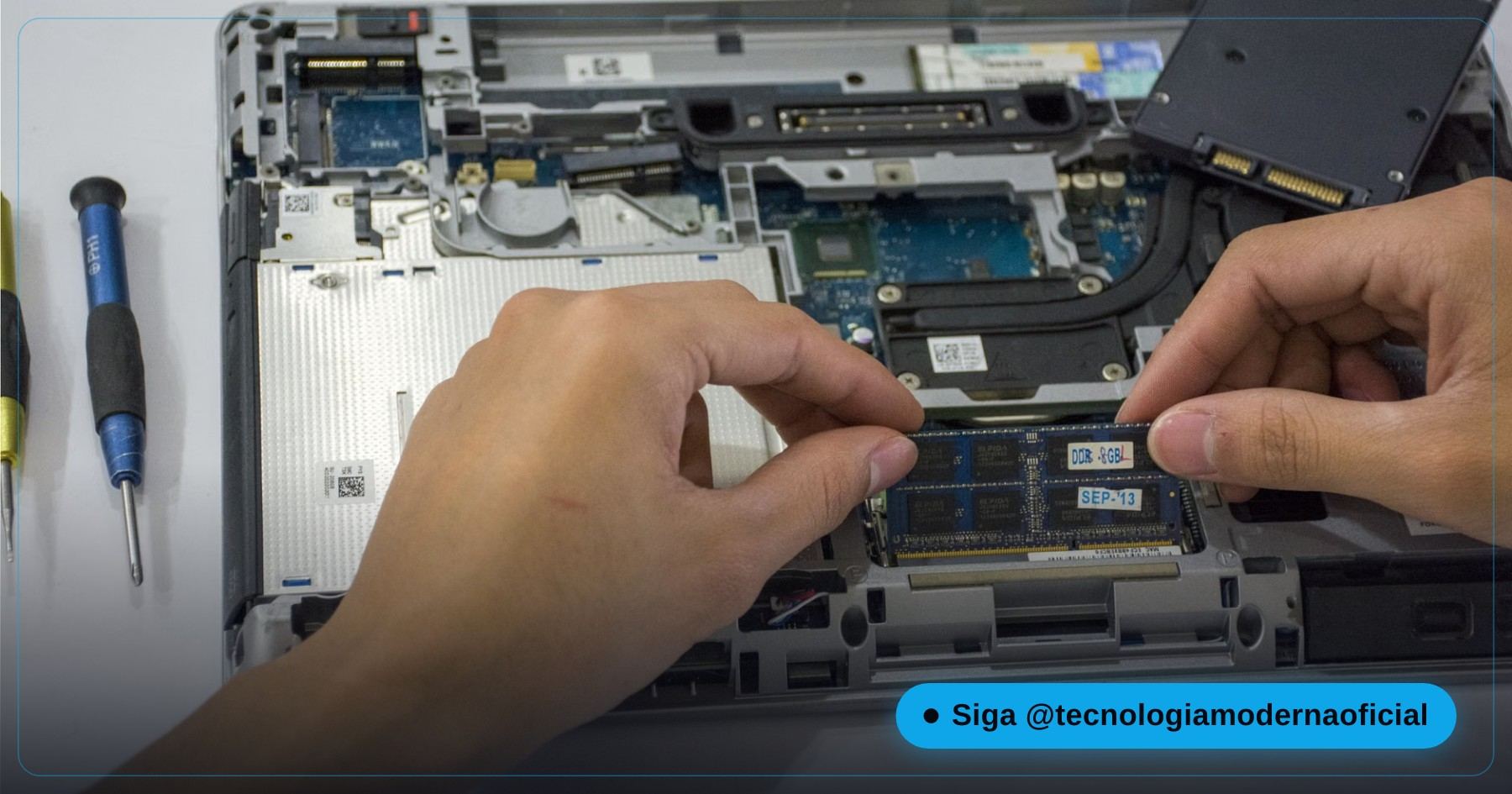
📥 Descarga Limpia, Sin Crear Cuenta
Olvida las herramientas burocráticas que exigen iniciar sesión o datos de tarjeta. Hasleo Disk Clone es totalmente gratuito para uso personal, clona en tiempo real con Windows funcionando y ajusta automáticamente la distribución de particiones del SSD de destino.
- Entra en la web oficial de Hasleo Software y abre la página de Hasleo Disk Clone.
- Descarga la edición gratuita e instálala como cualquier otro programa.
- Conecta el SSD nuevo antes de abrir el programa — en una ranura M.2 libre, un puerto SATA o un buen adaptador USB.
✅ Qué Comprobar Antes de Clonar
- Mira el espacio usado en el disco actual: el SSD nuevo debe poder guardar al menos todos los datos ya ocupados en el origen — no basta con que sea “más grande” sobre el papel.
- Cierra los programas pesados: Hasleo funciona con Windows encendido, pero editores de vídeo, juegos y copias en curso compiten por el mismo disco y ralentizan el clon.
- Asegúrate de qué disco es cuál: revisa el tamaño y el modelo que muestra Hasleo antes de confirmar — elegir el disco equivocado como destino lo borra.
- Corriente estable: en portátiles, deja el cargador conectado. Una interrupción a mitad del clon puede corromper la copia.
- Copia extra de lo más importante: ninguna operación de disco está libre de riesgo al 100%. Una copia de los documentos esenciales en otro sitio cuesta pocos minutos.
- Un buen cable o adaptador: los adaptadores USB-SATA baratos pueden cortar la conexión a mitad del clon.
- ¿BitLocker activado? Apunta tu clave de recuperación antes de cualquier cambio de disco — mira dónde encontrar la clave de recuperación de BitLocker.
🎯 Elegir Origen y Destino
A diferencia de las herramientas llenas de menús corporativos, la interfaz de Hasleo va directa al grano:
1. En la barra lateral izquierda, haz clic en "Disk Clone"
2. Selecciona tu disco ACTUAL (el que tiene Windows) y haz clic en Siguiente
3. Selecciona el disco NUEVO y vacío como destino y haz clic en Siguiente⚡ Copiar el Disco con Windows en Marcha
Hasleo usa el Servicio de instantáneas de volumen (VSS) integrado en Windows. Crea una instantánea congelada de los datos, para que puedas seguir usando el equipo mientras la copia se hace en segundo plano.
1. En la pantalla de resumen de particiones, haz clic en "Proceed" (Continuar)
2. Hasleo avisa de que el disco de destino se sobrescribirá: haz clic en "Yes"
3. Espera al 100%, apaga el PC por completo y haz el cambio físico
Tras cambiar los discos, enciende el PC pulsando F2 o Supr para entrar en la BIOS/UEFI y confirma que la prioridad de arranque apunta al SSD nuevo.
🔮 Lanzar TRIM en el SSD Nuevo
En cuanto el sistema arranque en el hardware nuevo, usa este ajuste para dejarlo todo alineado y sacar el máximo rendimiento a la unidad:
defrag /c /oAbre la terminal con Win + X y luego A, escribe el comando y pulsa Enter. En los SSD, Windows no desfragmenta — la opción /o ejecuta la optimización adecuada para cada tipo de unidad, que en un SSD significa enviar TRIM para liberar enseguida los bloques antiguos.
Para confirmar que TRIM está activado, ejecuta fsutil behavior query DisableDeleteNotify. Un resultado de 0 significa que está activo.
🔌 M.2 NVMe o SATA: ¿Cuál Elegir?
| Interfaz | Velocidad típica | Compatibilidad |
|---|---|---|
| SATA III (2,5″) | Hasta ~550 MB/s | Funciona en casi cualquier PC o portátil, incluso los antiguos. |
| M.2 NVMe (PCIe Gen3) | Hasta ~3.500 MB/s | Necesita una ranura M.2 compatible con NVMe (no solo M.2 SATA). |
| M.2 NVMe (PCIe Gen4/5) | Hasta 7.000–14.000 MB/s | Necesita una placa base reciente con PCIe Gen4/5 para alcanzar la velocidad completa. |
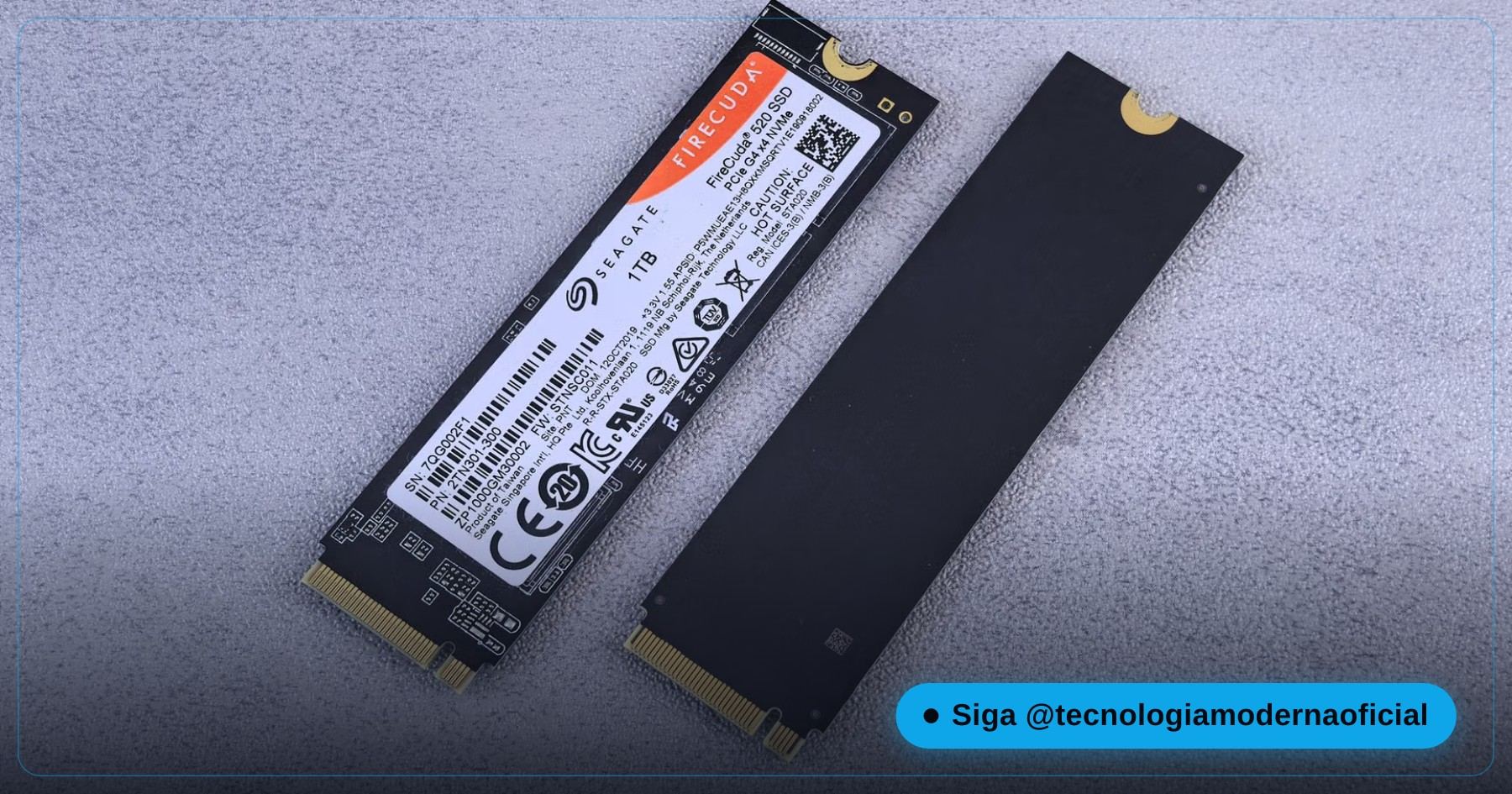
Antes de comprar, consulta el manual de tu placa base o portátil para saber qué tipo de ranura M.2 tienes. Los portátiles antiguos suelen tener una ranura M.2 que solo admite SATA, aunque el conector parezca igual — un NVMe ahí o no funciona o no alcanza su velocidad.
⚖️ Hasleo frente a Otras Herramientas de Clonación
| Herramienta | Coste | ¿Clona con Windows encendido? | Observación |
|---|---|---|---|
| Hasleo Disk Clone | Gratis (uso personal) | Sí, con VSS | Interfaz sencilla, sin necesidad de cuenta. |
| Macrium Reflect | De pago (la edición gratuita se descontinuó) | Sí | Muy sólido, pero ya no es una opción gratuita para uso doméstico. |
| Clonezilla | Gratis, código abierto | No — arranca desde una memoria USB | Robustísimo, con interfaz en modo texto — mira la guía de Clonezilla. |
| EaseUS Todo Backup Free | Gratis (limitado) / de pago | Sí | La versión gratuita suele limitar funciones avanzadas de clonación. |
Si solo necesitas cambiar de disco una vez y no quieres lidiar con memorias USB de arranque ni pantallas de texto, Hasleo es la opción más directa.
♻️ Qué Hacer con el Disco Antiguo
- Almacenamiento secundario: formatéalo (después de confirmar que todo se migró) y úsalo para archivos, juegos o copias de seguridad.
- Guárdalo como copia “en frío” unas semanas: una red de seguridad por si descubres que olvidaste algo.
- Disco externo: una carcasa USB barata lo convierte en un disco portátil para copias extra.
- Venderlo o donarlo — con seguridad: bórralo de forma segura antes, no con un formateo rápido. Mira cómo borrar un SSD o disco duro de forma segura antes de venderlo.
🔧 Errores Comunes Durante la Clonación
| Problema | Qué hacer |
|---|---|
| Hasleo dice que el disco de destino es demasiado pequeño | Los datos usados en el origen ocupan más que el SSD nuevo. Libera espacio en el disco actual o elige un destino mayor. |
| El PC no ve el SSD nuevo tras el cambio | Revisa el cable SATA o el encaje del M.2 y confirma la prioridad de arranque en la BIOS/UEFI. |
| Pantalla azul (BSOD) nada más arrancar desde el SSD nuevo | Normalmente el clon no llegó al 100%. Repítelo desde cero con corriente estable todo el tiempo. |
| Espacio “no asignado” en el SSD nuevo tras clonar | Raro con Hasleo; si ocurre, amplía C: en Administración de discos (diskmgmt.msc). |
🩺 Confirmar que el SSD Nuevo Está Sano y Optimizado
| Comprobación | Cómo |
|---|---|
| TRIM activo | fsutil behavior query DisableDeleteNotify — un resultado de 0 significa que TRIM está activado. |
| Modo AHCI/NVMe | En el Administrador de dispositivos, comprueba que el driver del controlador de almacenamiento corresponde a la unidad (AHCI para SATA, NVMe para M.2 NVMe). |
| Salud general (S.M.A.R.T.) | Usa una herramienta gratuita como CrystalDiskInfo, o la prueba de salud de 2 minutos. |
| Velocidad real | Ejecuta un benchmark sencillo (como CrystalDiskMark) y compáralo con las especificaciones del modelo. |
Esta revisión de pocos minutos evita descubrir meses después que el SSD funcionaba en un modo de compatibilidad más lento, o que TRIM nunca llegó a activarse tras la migración.
FAQ
¿Hasleo Disk Clone es realmente gratis?
Sí. Para uso personal, la edición gratuita ya incluye la clonación completa de disco a disco, sin licencia de pago.
¿Tengo que apagar el PC durante la clonación?
No. Hasleo usa el servicio VSS de Windows para clonar con el sistema en uso — solo apagas al llegar al 100%, para cambiar los discos.
¿Y si olvido ampliar la partición C: en el disco nuevo?
Normalmente no hay que hacer nada: Hasleo detecta el espacio extra y amplía la partición principal automáticamente durante la clonación.
¿Puedo clonar de un disco duro mecánico a un SSD?
Sí, el proceso es el mismo — es uno de los usos más habituales, ganando velocidad sin perder ningún archivo ni programa.
¿Para qué sirve defrag /c /o tras el cambio?
En los SSD ejecuta la optimización que envía TRIM, para que Windows libere enseguida los bloques antiguos en lugar de esperar a la tarea programada.
¿La clonación funciona entre discos de marcas distintas?
Sí. Hasleo copia la estructura de datos sin importar el fabricante, siempre que el destino pueda guardar todos los datos usados en el origen.
¿Cómo sé si TRIM está realmente activo en mi SSD nuevo?
Abre el Símbolo del sistema como administrador y ejecuta fsutil behavior query DisableDeleteNotify. Un resultado de 0 confirma que TRIM está activado en el sistema.
¿Puedo vender o donar mi SSD antiguo después de clonar?
Sí, pero espera unas semanas para confirmar que el sistema nuevo es totalmente estable, y haz un borrado seguro completo — no solo un formateo rápido — antes de entregar el disco a otra persona.
🎮 ¿Cuánto aprendiste?
En cuanto eliges una respuesta, queda fija — recarga la página para intentarlo de nuevo.
1. ¿Qué servicio de Windows usa Hasleo para clonar con el sistema en marcha?
2. ¿Qué ocurre con la partición C: en el destino tras clonar?
3. ¿Para qué sirve el comando defrag /c /o?
4. ¿Por qué el destino debe poder guardar los datos USADOS, no solo la capacidad nominal?
5. Tras cambiar los SSD, ¿qué hay que revisar en la BIOS/UEFI?
Esse conteúdo ajudou você?
Compartilha com alguém que também vai curtir — é rapidinho e ajuda muito o nosso trabalho a chegar em mais gente.
Conhecimento só tem valor quando compartilhado.
Manter essa estrutura de laboratórios funcionando e produzir conteúdos de engenharia de forma totalmente gratuita e acessível exige tempo e dedicação diária à bancada. Esse guia salvou os seus arquivos? Você pode contribuir diretamente para manter o nosso trabalho independente forte. Apoie doando qualquer valor!
Quer apoiar a nossa bancada independente?
[email protected]