Comment Changer de SSD Sans Formater : le Guide Complet avec Hasleo Disk Clone
Vous avez acheté un SSD plus grand et ne voulez pas tout réinstaller ? Transférez Windows sur le nouveau disque avec un outil 100 % gratuit — sans inscription, sans connexion pénible, et en continuant à utiliser le PC pendant la copie.
Hasleo Disk Clone permet de changer de SSD sans réinstaller Windows :
- Outil 100 % gratuit pour un usage personnel, sans compte ni carte bancaire.
- Il clone avec Windows allumé, grâce au service VSS intégré au système.
- La partition C: est étendue automatiquement pour occuper l’espace supplémentaire du nouveau disque.
- Après l’échange physique, vérifiez l’ordre de démarrage (Boot Priority) dans le BIOS/UEFI.
- Lancez
defrag /c /osur le nouveau SSD pour déclencher le TRIM manuellement.
- Introduction
- Téléchargement Propre, Sans Créer de Compte
- À Vérifier Avant de Cloner
- Choisir la Source et la Destination
- Copier le Disque avec Windows en Marche
- Déclencher le TRIM sur le Nouveau SSD
- M.2 NVMe ou SATA : Lequel Choisir ?
- Hasleo face aux Autres Outils de Clonage
- Que Faire de l’Ancien Disque
- Erreurs Fréquentes Pendant le Clonage
- Confirmer que le Nouveau SSD Est Sain et Optimisé
- Questions fréquentes
💾 Un SSD Plus Grand ? Inutile de Tout Réinstaller
Passer à un SSD plus grand ou plus rapide est l’une des meilleures améliorations possibles pour un PC — mais l’idée de réinstaller Windows, chaque logiciel, chaque pilote et chaque réglage en décourage plus d’un. Bonne nouvelle : ce n’est pas nécessaire.
Dans ce guide, nous allons cloner le disque actuel vers le nouveau avec Hasleo Disk Clone, un outil gratuit qui fonctionne depuis Windows. Vous choisissez la source, vous choisissez la destination, et il fait le reste — y compris redimensionner les partitions pour exploiter le nouvel espace.
📥 Téléchargement Propre, Sans Créer de Compte
Oubliez les outils bureaucratiques qui exigent une connexion ou des coordonnées bancaires. Hasleo Disk Clone est entièrement gratuit pour un usage personnel, clone en temps réel avec Windows en marche et ajuste automatiquement la disposition des partitions du SSD de destination.
- Rendez-vous sur le site officiel de Hasleo Software et ouvrez la page de Hasleo Disk Clone.
- Téléchargez l’édition gratuite et installez-la comme n’importe quel logiciel.
- Branchez le nouveau SSD avant d’ouvrir le logiciel — dans un emplacement M.2 libre, un port SATA ou un bon adaptateur USB.
✅ À Vérifier Avant de Cloner
- Regardez l’espace utilisé sur le disque actuel : le nouveau SSD doit pouvoir contenir au moins toutes les données déjà présentes sur la source — il ne suffit pas qu’il soit « plus grand » sur le papier.
- Fermez les logiciels lourds : Hasleo fonctionne avec Windows allumé, mais montage vidéo, jeux et sauvegardes en cours sollicitent le même disque et ralentissent le clonage.
- Soyez sûr de quel disque est lequel : vérifiez la taille et le modèle affichés par Hasleo avant de confirmer — choisir le mauvais disque comme destination l’efface.
- Alimentation stable : sur un portable, gardez le chargeur branché. Une coupure en plein clonage peut corrompre la copie.
- Une sauvegarde supplémentaire de l’essentiel : aucune opération sur disque n’est sans risque à 100 %. Une copie des documents importants ailleurs ne prend que quelques minutes.
- Un bon câble ou adaptateur : les adaptateurs USB-SATA bon marché peuvent perdre la connexion en plein clonage.
- BitLocker activé ? Notez votre clé de récupération avant tout changement de disque — voyez où trouver la clé de récupération BitLocker.
🎯 Choisir la Source et la Destination
Contrairement aux outils remplis de menus d’entreprise, l’interface de Hasleo va droit au but :
1. Dans la barre latérale gauche, cliquez sur "Disk Clone"
2. Sélectionnez votre disque ACTUEL (celui qui contient Windows) et cliquez sur Suivant
3. Sélectionnez le NOUVEAU disque vide comme destination et cliquez sur Suivant⚡ Copier le Disque avec Windows en Marche
Hasleo utilise le service de cliché instantané des volumes (VSS) intégré à Windows. Il crée un instantané figé des données, ce qui vous permet de continuer à utiliser la machine pendant que la copie se fait en arrière-plan.
1. À l'écran de résumé des partitions, cliquez sur "Proceed" (Continuer)
2. Hasleo avertit que le disque de destination sera écrasé : cliquez sur "Yes"
3. Attendez 100 %, éteignez complètement le PC et faites l'échange physique
Après l’échange des disques, allumez le PC en appuyant sur F2 ou Suppr pour entrer dans le BIOS/UEFI et vérifiez que l’ordre de démarrage pointe vers le nouveau SSD.
🔮 Déclencher le TRIM sur le Nouveau SSD
Dès que le système démarre sur le nouveau matériel, utilisez ce réglage pour tout aligner et tirer le meilleur de l’unité :
defrag /c /oOuvrez le terminal avec Win + X puis A, tapez la commande et validez avec Entrée. Sur un SSD, Windows ne défragmente pas — l’option /o lance l’optimisation adaptée à chaque type de disque, ce qui signifie sur un SSD envoyer le TRIM pour libérer immédiatement les anciens blocs.
Pour vérifier que le TRIM est activé, lancez fsutil behavior query DisableDeleteNotify. Un résultat de 0 signifie qu’il est actif.
🔌 M.2 NVMe ou SATA : Lequel Choisir ?
| Interface | Vitesse typique | Compatibilité |
|---|---|---|
| SATA III (2,5″) | Jusqu’à ~550 Mo/s | Fonctionne dans presque tous les PC et portables, même anciens. |
| M.2 NVMe (PCIe Gen3) | Jusqu’à ~3 500 Mo/s | Nécessite un emplacement M.2 compatible NVMe (pas seulement M.2 SATA). |
| M.2 NVMe (PCIe Gen4/5) | Jusqu’à 7 000–14 000 Mo/s | Nécessite une carte mère récente en PCIe Gen4/5 pour atteindre la pleine vitesse. |
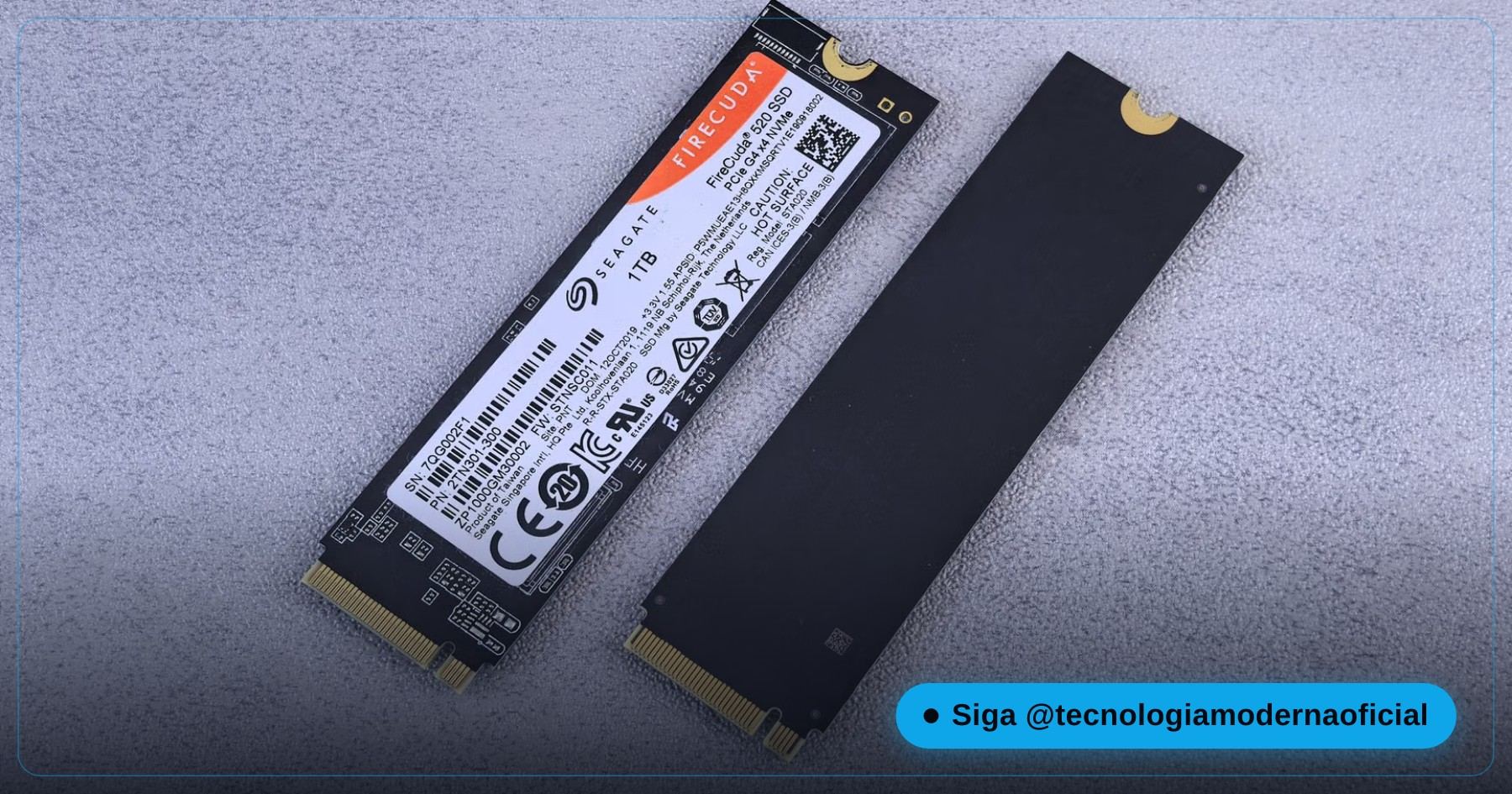
Avant d’acheter, vérifiez dans le manuel de votre carte mère ou de votre portable le type d’emplacement M.2. Les portables plus anciens ont souvent un emplacement M.2 limité au SATA, même si le connecteur semble identique — un NVMe y sera incompatible ou n’atteindra pas sa vitesse.
⚖️ Hasleo face aux Autres Outils de Clonage
| Outil | Coût | Clone avec Windows allumé ? | Remarque |
|---|---|---|---|
| Hasleo Disk Clone | Gratuit (usage personnel) | Oui, via VSS | Interface simple, aucun compte requis. |
| Macrium Reflect | Payant (l’édition gratuite a été abandonnée) | Oui | Très solide, mais n’est plus une option gratuite pour les particuliers. |
| Clonezilla | Gratuit, open source | Non — démarre depuis une clé USB | Extrêmement robuste, interface en mode texte — voyez le guide Clonezilla. |
| EaseUS Todo Backup Free | Gratuit (limité) / payant | Oui | La version gratuite limite souvent les fonctions de clonage avancées. |
Si vous ne changez de disque qu’une seule fois et ne voulez ni clé USB de démarrage ni écran en mode texte, Hasleo reste l’option la plus directe.
♻️ Que Faire de l’Ancien Disque
- Stockage secondaire : formatez-le (après avoir vérifié que tout a été migré) et utilisez-le pour des fichiers, des jeux ou des sauvegardes.
- Gardez-le comme sauvegarde « à froid » quelques semaines : un filet de sécurité si vous vous rendez compte d’un oubli.
- Disque externe : un boîtier USB bon marché le transforme en disque portable pour des sauvegardes supplémentaires.
- Le vendre ou le donner — en toute sécurité : effacez-le correctement avant, pas avec un simple formatage rapide. Voyez comment effacer un SSD ou un disque dur en toute sécurité avant de le vendre.
🔧 Erreurs Fréquentes Pendant le Clonage
| Problème | Que faire |
|---|---|
| Hasleo indique que le disque de destination est trop petit | Les données utilisées sur la source dépassent la capacité du nouveau SSD. Libérez de l’espace sur le disque actuel ou choisissez une destination plus grande. |
| Le PC ne voit pas le nouveau SSD après l’échange | Vérifiez le câble SATA ou l’insertion du M.2, et contrôlez l’ordre de démarrage dans le BIOS/UEFI. |
| Écran bleu (BSOD) juste après le démarrage sur le nouveau SSD | En général, le clonage n’a pas atteint 100 %. Recommencez depuis le début avec une alimentation stable. |
| Espace « non alloué » sur le nouveau SSD après le clonage | Rare avec Hasleo ; si cela arrive, étendez C: dans la Gestion des disques (diskmgmt.msc). |
🩺 Confirmer que le Nouveau SSD Est Sain et Optimisé
| Vérification | Comment |
|---|---|
| TRIM actif | fsutil behavior query DisableDeleteNotify — un résultat de 0 signifie que le TRIM est activé. |
| Mode AHCI/NVMe | Dans le Gestionnaire de périphériques, vérifiez que le pilote du contrôleur de stockage correspond au disque (AHCI pour le SATA, NVMe pour le M.2 NVMe). |
| Santé générale (S.M.A.R.T.) | Utilisez un outil gratuit comme CrystalDiskInfo, ou le test de santé de 2 minutes. |
| Vitesse réelle | Lancez un banc d’essai simple (comme CrystalDiskMark) et comparez avec les caractéristiques du modèle. |
Cette vérification de quelques minutes évite de découvrir des mois plus tard que le SSD tournait dans un mode de compatibilité plus lent, ou que le TRIM n’a jamais été activé après la migration.
FAQ
Hasleo Disk Clone est-il vraiment gratuit ?
Oui. Pour un usage personnel, l’édition gratuite inclut déjà le clonage complet de disque à disque, sans licence payante.
Faut-il éteindre le PC pendant le clonage ?
Non. Hasleo utilise le service VSS de Windows pour cloner pendant que le système est utilisé — vous n’éteignez qu’à 100 %, pour échanger les disques.
Et si j’oublie d’étendre la partition C: sur le nouveau disque ?
En général, il n’y a rien à faire : Hasleo détecte l’espace supplémentaire et étend automatiquement la partition principale pendant le clonage.
Puis-je cloner un disque dur mécanique vers un SSD ?
Oui, la procédure est la même — c’est même l’un des usages les plus courants, pour gagner en vitesse sans perdre ni fichier ni logiciel.
À quoi sert defrag /c /o après l’échange ?
Sur un SSD, il lance l’optimisation qui envoie le TRIM, afin que Windows libère aussitôt les anciens blocs au lieu d’attendre la tâche planifiée.
Le clonage fonctionne-t-il entre disques de marques différentes ?
Oui. Hasleo copie la structure des données quel que soit le fabricant, tant que la destination peut contenir toutes les données utilisées sur la source.
Comment savoir si le TRIM est vraiment actif sur mon nouveau SSD ?
Ouvrez l’Invite de commandes en administrateur et lancez fsutil behavior query DisableDeleteNotify. Un résultat de 0 confirme que le TRIM est activé dans le système.
Puis-je vendre ou donner mon ancien SSD après le clonage ?
Oui, mais attendez quelques semaines pour confirmer que le nouveau système est parfaitement stable, et effectuez un effacement sécurisé complet — pas seulement un formatage rapide — avant de confier le disque à quelqu’un d’autre.
🎮 Qu’avez-vous retenu ?
Dès que vous choisissez une réponse, elle est verrouillée — rechargez la page pour recommencer.
1. Quel service de Windows Hasleo utilise-t-il pour cloner avec le système en marche ?
2. Que devient la partition C: sur la destination après le clonage ?
3. À quoi sert la commande defrag /c /o ?
4. Pourquoi la destination doit-elle contenir les données UTILISÉES, et pas seulement la capacité nominale ?
5. Après l’échange des SSD, que faut-il vérifier dans le BIOS/UEFI ?
Esse conteúdo ajudou você?
Compartilha com alguém que também vai curtir — é rapidinho e ajuda muito o nosso trabalho a chegar em mais gente.
Conhecimento só tem valor quando compartilhado.
Manter essa estrutura de laboratórios funcionando e produzir conteúdos de engenharia de forma totalmente gratuita e acessível exige tempo e dedicação diária à bancada. Esse guia salvou os seus arquivos? Você pode contribuir diretamente para manter o nosso trabalho independente forte. Apoie doando qualquer valor!
Quer apoiar a nossa bancada independente?
[email protected]