El Aviso Oculto de Tu Disco Duro o SSD: Cómo Saber si Tu PC Está a Punto de Fallar
¿Tirones repentinos, una pantalla que se congela unos segundos, el Administrador de tareas con el disco al 100%? Tu unidad puede estar avisando de que se muere — y una herramienta gratuita usada en talleres de todo el mundo revela su salud exacta en dos segundos.
Los discos rara vez mueren sin avisar — así se leen las señales:
- S.M.A.R.T. es un historial de salud integrado en todas las unidades, pero Windows no lo muestra por defecto.
- CrystalDiskInfo lo lee en dos segundos — gratis, desde Microsoft Store.
- Azul es bueno, amarillo significa copia ya, rojo es una emergencia.
- Discos duros y SSD tienen atributos clave distintos — en un SSD importan sobre todo el desgaste y los datos escritos.
- ¿Azul pero sigue congelándose? Pasa a Victoria, que mide la latencia real de los sectores.
- Introducción
- Descárgalo de la Tienda Oficial
- Entender el “Semáforo” de Salud
- El Secreto Técnico: Actual frente a Umbral
- Qué Atributos Mirar en Discos Duros y en SSD (¡No Son los Mismos!)
- CrystalDiskInfo o Victoria: Cuándo Usar Cada Uno
- En el Taller: Disco Sano frente a Disco Condenado
- Qué Hacer con Cada Resultado
- Configurar Alertas Automáticas
- Errores Comunes y Cómo Resolverlos
- Preguntas frecuentes
🚨 El Aviso que Tu Disco Da en Silencio
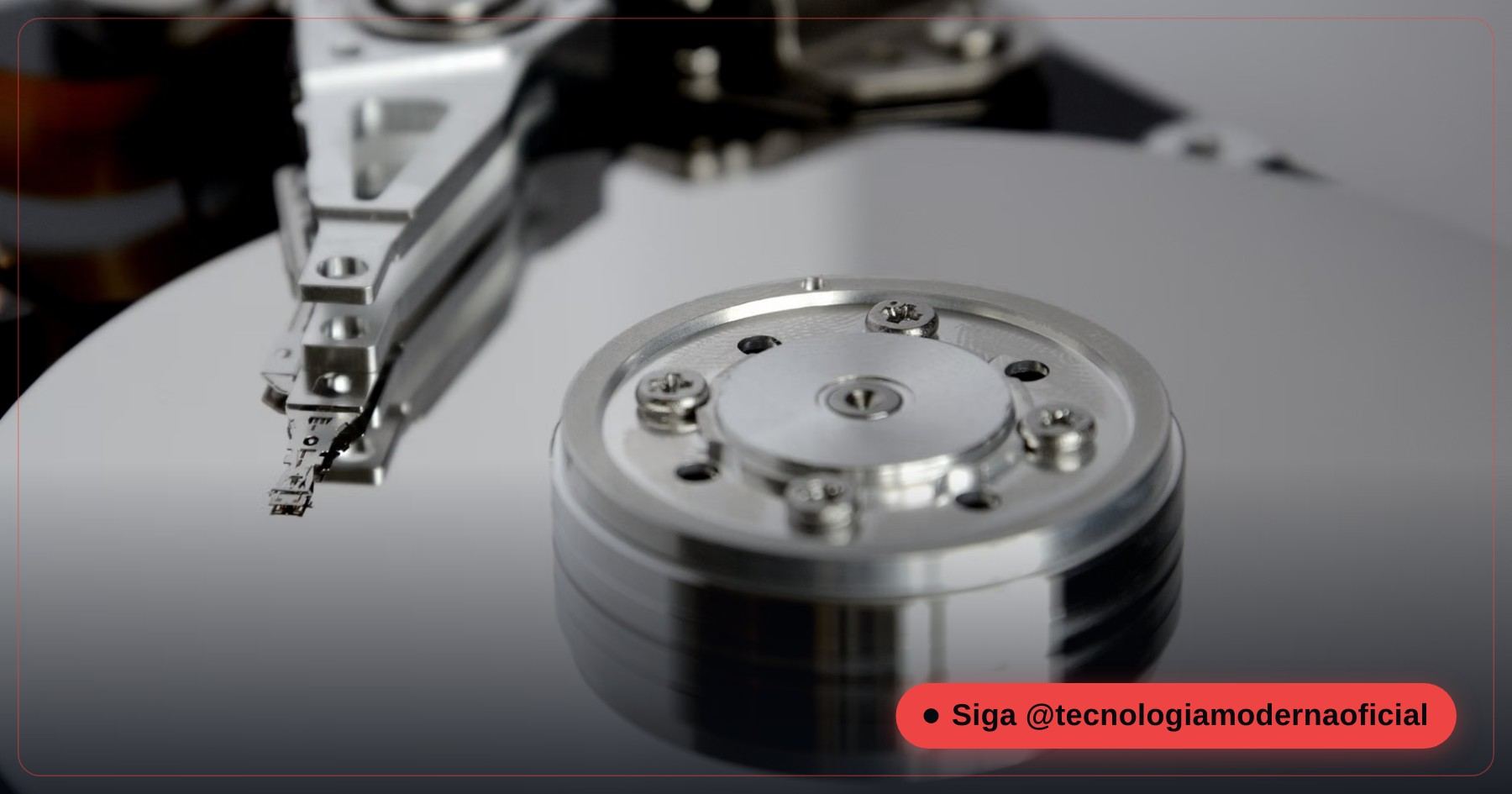
El mayor error de quien usa un PC es esperar a la pantalla azul para descubrir que ha perdido fotos, documentos y archivos importantes. Las unidades de almacenamiento rara vez mueren sin avisar — envían señales silenciosas, a menudo meses antes del fallo total, a través de una tecnología integrada en su firmware llamada S.M.A.R.T. (Self-Monitoring, Analysis and Reporting Technology).
El problema es que nadie mira esas señales, porque no aparecen en ninguna parte de la interfaz normal de Windows. Hace falta una herramienta específica para leer esa “ficha médica” — y la más usada en talleres de todo el mundo, por ser ligera, gratuita y directa, es CrystalDiskInfo.
⬇️ Descárgalo de la Tienda Oficial
Descarga CrystalDiskInfo directamente desde Microsoft Store — es 100% gratuito y seguro, sin webs agregadoras llenas de botones de descarga falsos.
- Abre Microsoft Store y busca CrystalDiskInfo (editor: Crystal Dew World).
- Haz clic en Obtener y espera a que se instale.
- Ábrelo desde el menú Inicio — el informe aparece al instante, sin configurar nada.
🚦 Entender el “Semáforo” de Salud
En cuanto lo abres, el programa lee los sensores internos de la unidad y muestra un informe instantáneo con colores sencillos:
| Estado | Qué significa | Qué hacer |
|---|---|---|
| 🔵 Bueno (azul) | Temperatura correcta y ningún fallo físico registrado | Sigue con normalidad — pero revísalo de vez en cuando |
| 🟡 Precaución (amarillo) | Se encontraron sectores pendientes o bloques que fallan | Haz copia de tus archivos ya — el disco aún funciona, pero el reloj corre |
| 🔴 Malo (rojo) | Las tasas de error superaron el límite; el disco podría no arrancar la próxima vez | Copia los datos inmediatamente, no mañana |

🔬 El Secreto Técnico: Actual frente a Umbral
Si quieres una auditoría de técnico de verdad, olvida los porcentajes y mira la tabla interna. Su lógica funciona al revés de lo que parece intuitivo:
- Actual (Current): la “barra de vida” del atributo. Empieza alta (normalmente 100 o 200) y baja a medida que el disco se desgasta.
- Umbral (Threshold): la línea roja definida por el fabricante. Si Actual la toca o baja de ella, salta la alarma crítica.
- Valores brutos (Raw): el recuento real de cuántas veces ocurrió el evento, normalmente en hexadecimal.
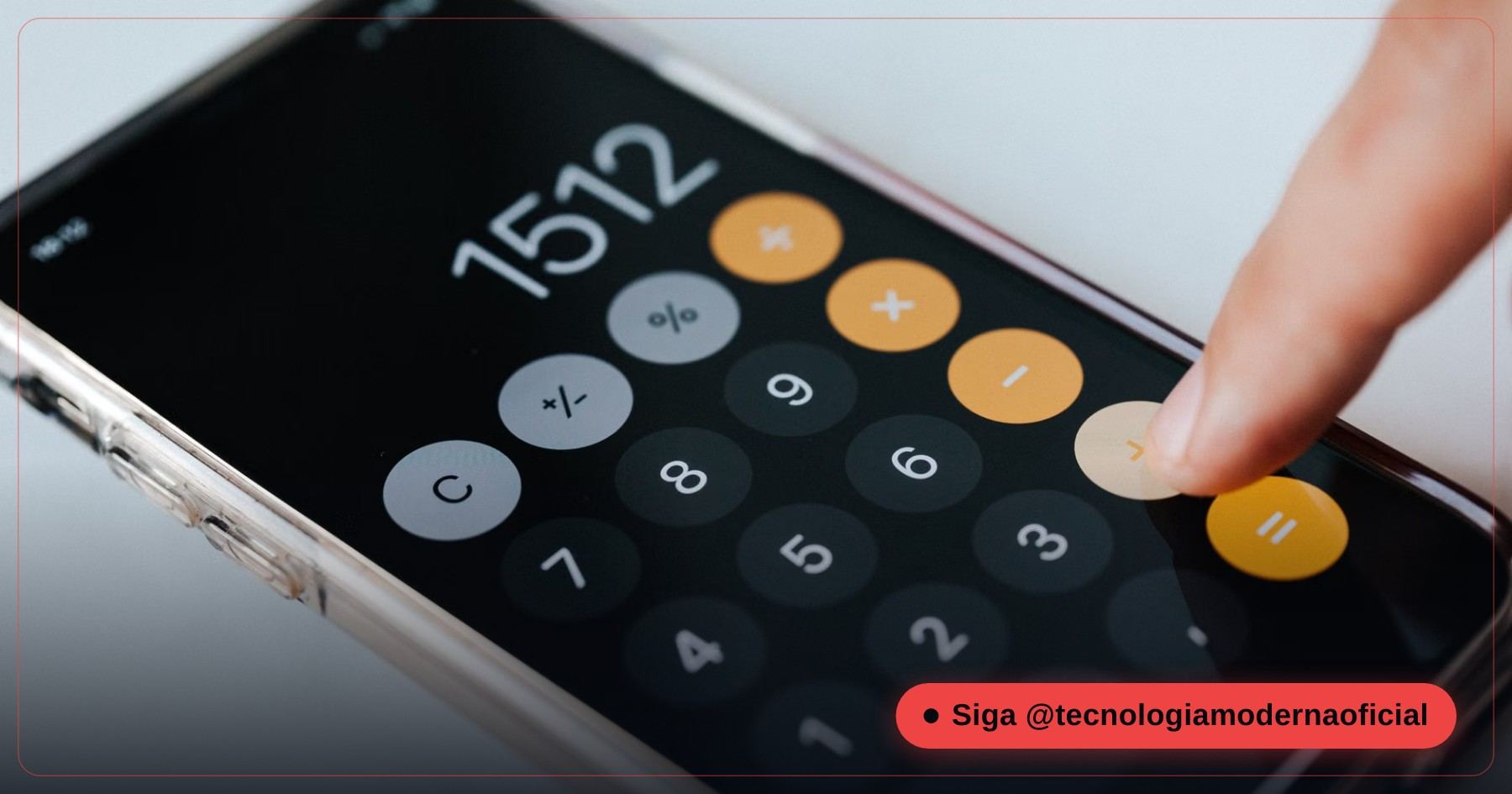
Truco de profesional: convierte el valor bruto hexadecimal a decimal con la Calculadora de Windows para ver el número exacto de eventos:
- Abre la Calculadora de Windows.
- Abre el menú (☰) y elige Programador.
- Haz clic en HEX y escribe el valor bruto (por ejemplo 1A).
- Mira la línea DEC para ver el número real (1A = 26).
📋 Qué Atributos Mirar en Discos Duros y en SSD (¡No Son los Mismos!)
Los discos duros mecánicos y los SSD de memoria flash son físicamente distintos, así que no todos los atributos SMART se aplican a ambos. Mirar el atributo equivocado hace que ignores un aviso real o te preocupes por algo irrelevante:
| Atributo | Se aplica a | Qué significa |
|---|---|---|
| Reallocated Sectors Count | Disco duro y SSD | Sectores defectuosos ya sustituidos por otros de reserva. Cualquier valor por encima de cero merece atención. |
| Current Pending Sector | Disco duro y SSD | Sectores sospechosos pendientes de confirmar. Una señal temprana de problemas. |
| Spin Retry Count | Solo disco duro | Intentos extra para arrancar el motor. No existe en los SSD. |
| G-Sense Error Rate | Solo disco duro | Golpes físicos que afectaron a la lectura. Irrelevante en SSD, que no tienen piezas móviles. |
| Wear Leveling Count / Percentage Used | Solo SSD | Cuánto se han desgastado las celdas flash — el valor más importante a vigilar en un SSD. |
| Total Host Writes / Data Units Written | Solo SSD | Datos totales escritos en la vida de la unidad. Compáralo con el TBW del fabricante. |
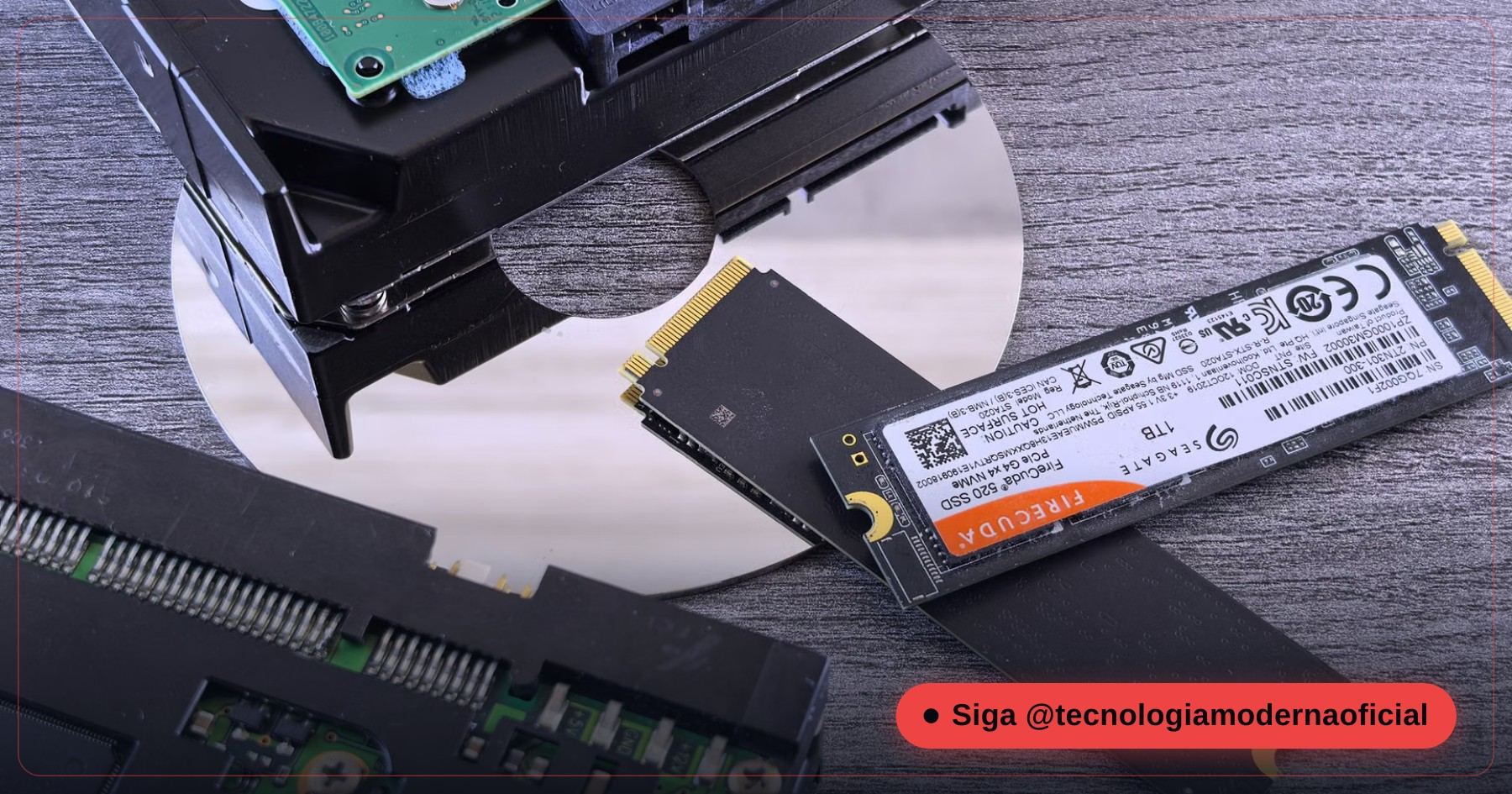
Para una revisión rápida del SSD solo con comandos de Windows, mira la prueba de 2 minutos que revela si tu SSD se está muriendo.
⚖️ CrystalDiskInfo o Victoria: Cuándo Usar Cada Uno
| Aspecto | CrystalDiskInfo | Victoria HDD/SSD |
|---|---|---|
| Qué mide | Atributos SMART ya calculados por el firmware | Latencia real de cada sector, medida en directo |
| Velocidad | Resultado en 2 segundos | De minutos a horas (análisis completo de la superficie) |
| ¿Detecta un sector “agonizando” aún no marcado como malo? | No — solo ve lo que SMART ya ha registrado | Sí — es su punto fuerte |
| Uso recomendado | Revisión rutinaria, primer diagnóstico | Investigación a fondo cuando se sospecha lentitud física |
Flujo de taller recomendado: ejecuta primero CrystalDiskInfo — es rápido y filtra la mayoría de casos evidentes. Si muestra azul pero el PC sigue congelándose, pasa a Victoria HDD/SSD, que ve lo que SMART aún no ha detectado.
🔍 En el Taller: Disco Sano frente a Disco Condenado
| Señal | Disco sano | Disco condenado |
|---|---|---|
| Valores actuales | Cerca del máximo (100 o 200) | Varios atributos rozando el umbral |
| Sectores reasignados / pendientes | Cero | Decenas o miles, y subiendo |
| G-Sense Error Rate (disco duro) | Bajo y estable | Muy alto — señal de golpes y vibraciones |
| Comportamiento diario | Fluido | Congelaciones, disco al 100%, archivos que no abren |
El dato que más importa es la tendencia: un contador que pasa de 0 a 8 y luego a 40 en pocas semanas es un disco que está perdiendo la batalla, aunque el color siga siendo amarillo. Apunta los valores cuando lo revises y compáralos el mes siguiente.
📝 Qué Hacer con Cada Resultado
- Azul, sin síntomas: nada urgente. Programa una revisión mensual — son cinco segundos.
- Azul, pero con congelaciones: puede que SMART aún no haya registrado nada. Usa Victoria para medir la latencia real, y revisa también causas más simples, como un cable SATA suelto.
- Amarillo: para y copia tus archivos más importantes (documentos, fotos, proyectos de trabajo) a otro disco o a la nube en las próximas horas — no días. Después monta una rutina de verdad: copia de seguridad de Windows sin instalar nada.
- Rojo: trátalo como una emergencia. Detén las tareas no esenciales, copia ya lo crítico y evita encender y apagar el equipo una y otra vez — cada ciclo castiga a un disco que ya falla.
- Tras cualquier copia de emergencia: no vuelvas a confiar en ese disco como almacenamiento principal. Sustitúyelo en cuanto puedas, aunque “todavía funcione”.
🔔 Configurar Alertas Automáticas
Una función poco conocida de CrystalDiskInfo es la vigilancia continua en segundo plano, con aviso cuando cambia el estado — así no dependes de acordarte de abrirlo:
- En el menú Función, activa Residente e Inicio para que arranque con Windows y quede en la bandeja del sistema.
- En Funciones de alerta, activa el sonido de alerta para los cambios de estado.
- Si cuidas de varios equipos, configura el Correo de alerta para recibir un email cuando cambie el estado de un disco.
La mayoría de los discos que “mueren de repente” en realidad avisaron — solo que nadie estaba mirando. La vigilancia automática convierte un problema reactivo en uno preventivo.
🔧 Errores Comunes y Cómo Resolverlos
| Problema | Qué hacer |
|---|---|
| El disco no muestra datos SMART | Habitual en discos externos con adaptadores USB que no transmiten los comandos SMART. Conéctalo directamente por SATA si puedes. |
| Estado amarillo, pero el disco “parece” normal | No lo ignores — el amarillo es precisamente el aviso precoz antes de que el problema se note. Haz copia igualmente. |
| Temperatura alta constante | Revisa la ventilación de la caja o del portátil. El calor acelera el desgaste de discos duros y SSD. |
| El desgaste del SSD sube rápido | Puede indicar mucha escritura de programas de caché o intercambio mal configurados, o simplemente un uso intenso durante años. |
| La unidad ya aparece como RAW o pide formatear | Deja de usarla y mira qué hacer cuando una unidad pasa a RAW. |
FAQ
¿CrystalDiskInfo funciona con SSD NVMe?
Sí. Lee los datos SMART tanto de SSD SATA como de unidades NVMe, aunque los atributos exactos varían según el fabricante del controlador.
¿Cada cuánto conviene revisarlo?
Una revisión mensual basta para uso doméstico. En equipos de trabajo críticos, haz que arranque con Windows y vigile de forma continua.
¿Un estado azul significa que el disco nunca fallará?
No — significa que hasta ahora no se han registrado señales de fallo físico. Los discos pueden fallar sin aviso por problemas eléctricos o de controlador, así que las copias de seguridad siguen siendo imprescindibles.
Mi disco está en amarillo. ¿Aún estoy a tiempo de salvar los datos?
En la mayoría de los casos, sí — amarillo significa precaución, no fallo total. Haz copia de inmediato y planifica sustituir el disco.
¿Hay alternativas a CrystalDiskInfo?
Sí — HD Tune es otra herramienta conocida, más centrada en pruebas de velocidad. Para una revisión rápida de salud, CrystalDiskInfo sigue siendo la más directa y usada.
¿Leer los datos SMART fuerza el disco?
No. CrystalDiskInfo solo lee información que el disco ya guarda — no analiza la superficie ni escribe nada, así que es seguro incluso en un disco que está fallando.
🎮 ¿Cuánto aprendiste?
En cuanto eliges una respuesta, queda fija — recarga la página para intentarlo de nuevo.
1. ¿Qué tecnología integrada en los discos registra su salud?
2. ¿Qué hay que hacer cuando CrystalDiskInfo muestra amarillo?
3. En la tabla interna, ¿cuándo salta la alarma crítica?
4. ¿Qué atributo importa más en un SSD?
5. Estado azul pero el PC sigue congelándose, ¿cuál es el siguiente paso?
Esse conteúdo ajudou você?
Compartilha com alguém que também vai curtir — é rapidinho e ajuda muito o nosso trabalho a chegar em mais gente.
Conhecimento só tem valor quando compartilhado.
Manter essa estrutura de laboratórios funcionando e produzir conteúdos de engenharia de forma totalmente gratuita e acessível exige tempo e dedicação diária à bancada. Esse guia salvou os seus arquivos? Você pode contribuir diretamente para manter o nosso trabalho independente forte. Apoie doando qualquer valor!
Quer apoiar a nossa bancada independente?
[email protected]