Windows Ne Démarre Pas ou Bloqué sur la “Réparation Automatique” ? 6 Commandes Qui Ressuscitent le PC Sans Formater
“Votre PC n’a pas démarré correctement”, réparation automatique en boucle, erreur 0xc000000f… Avant de formater et de tout perdre, suivez le bon ordre : d’abord les solutions simples et, si besoin, les commandes de l’Invite de commandes de récupération que j’utilise à l’atelier, expliquées une par une.
L’ordre qui résout la plupart des cas :
- Débranchez tout ce qui est en USB (clés, disques externes, imprimante) et redémarrez. Ça paraît bête, mais ça règle plus de cas qu’on ne le pense.
- Options avancées → Désinstaller des mises à jour : si le problème a commencé après une mise à jour, c’est le premier essai.
- Restauration du système ramène Windows à un point antérieur sans effacer vos fichiers.
- Invite de commandes : trouvez la lettre de Windows (ce n’est presque jamais C:), lancez
chkdsk,sfchors ligne et recréez le démarrage avecbcdboot. - Dernier recours : “Réinitialiser ce PC” en conservant vos fichiers ; ce n’est toujours pas formater.
- Introduction
- Les Causes les Plus Courantes (et Comment les Reconnaître)
- D’Abord : le Test Tout Bête Qui Règle Beaucoup de Cas
- Comment Accéder aux “Options Avancées” (WinRE)
- Désinstaller la Mise à Jour Qui a Tout Cassé
- Restauration du Système : la Machine à Remonter le Temps
- Ouvrir l’Invite de Commandes de Récupération
- Trouvez la Lettre de Votre Windows (Ce N’est Presque Jamais C:)
- chkdsk : Réparer le Système de Fichiers
- sfc Hors Ligne : Remplacer les Fichiers de Windows Endommagés
- DISM : Annuler la Mise à Jour Restée à Moitié
- bcdboot : Recréer le Chemin de Démarrage
- Mode Sans Échec : pour Retirer le Pilote Coupable
- Réinitialiser le PC en Conservant les Fichiers (Ce N’est Pas Encore Formater)
- Lecteur de Récupération : Créez-le Aujourd’hui, Avant d’en Avoir Besoin
- Résumé : les 6 Commandes dans l’Ordre
- Questions fréquentes
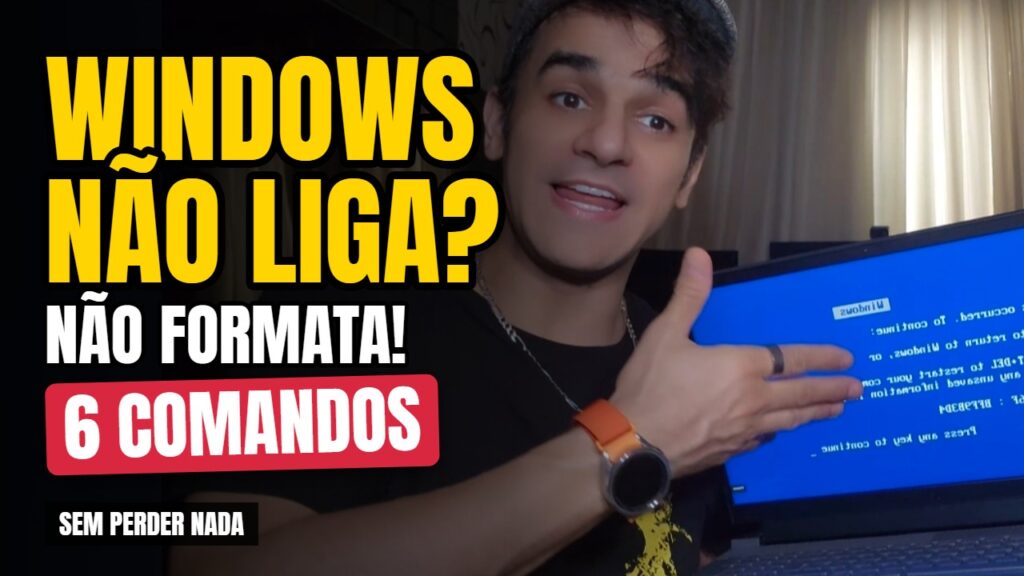
😰 Le PC S’est Allumé et Est Resté Bloqué sur l’Écran Bleu
Vous allumez l’ordinateur et, au lieu du bureau, s’affiche “Préparation de la réparation automatique”, puis “Diagnostic de votre PC” et enfin “Votre PC n’a pas démarré correctement” avec deux boutons : Redémarrer et Options avancées. Vous cliquez sur Redémarrer… et tout recommence. C’est la fameuse boucle de réparation automatique.
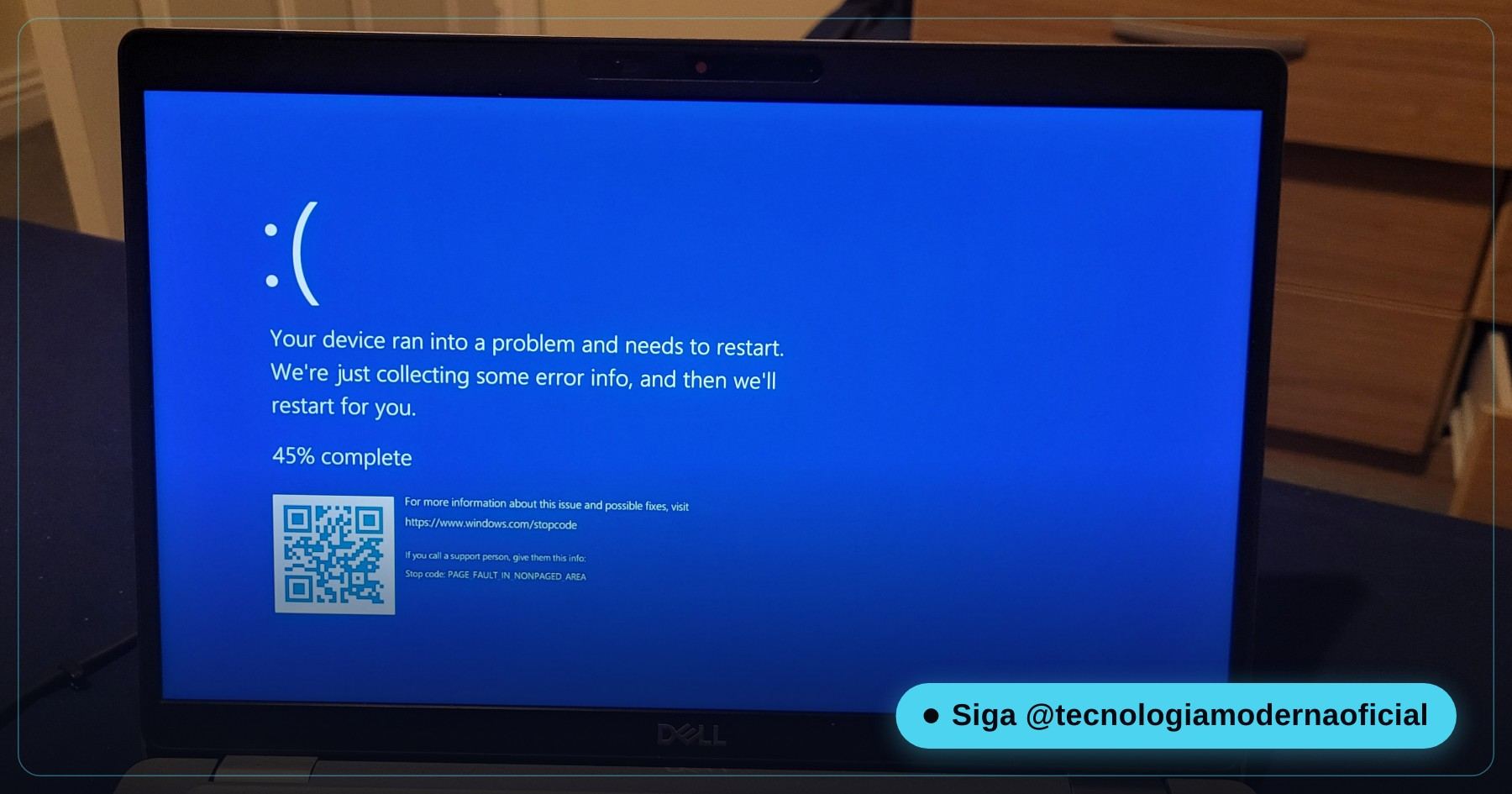
Autres variantes du même problème : un écran “Récupération : votre PC doit être réparé” avec un code d’erreur (0xc000000f, 0xc0000225, 0xc000000e), un écran bleu avec INACCESSIBLE_BOOT_DEVICE, ou les points qui tournent sous le logo indéfiniment.
La bonne nouvelle : dans beaucoup de cas, Windows est toujours là, et vos fichiers aussi. Ce qui est cassé, c’est le chemin de démarrage, un fichier système ou une mise à jour restée à moitié. On peut réparer sans formater, et c’est ce que vous allez apprendre ici, de l’étape la plus simple à la plus avancée.
🔎 Les Causes les Plus Courantes (et Comment les Reconnaître)
| Symptôme | Cause probable | Par où commencer |
|---|---|---|
| C’est arrivé juste après une mise à jour de Windows | Une mise à jour qui a échoué ou s’est arrêtée à moitié | Désinstaller des mises à jour |
| C’est arrivé après l’installation d’un programme ou d’un pilote | Un pilote ou un programme qui bloque le démarrage | Restauration du système / Mode sans échec |
| Coupure de courant, ou arrêt forcé avec le bouton pendant l’utilisation | Fichiers système ou de démarrage endommagés | chkdsk + sfc + bcdboot |
| Erreur 0xc000000f / 0xc0000225 “données de configuration de démarrage” | BCD (la “carte” du démarrage) effacé ou endommagé | bcdboot |
| INACCESSIBLE_BOOT_DEVICE après une modification du BIOS | Le mode du disque a changé (AHCI ↔ RAID/RST) | Remettre l’option du BIOS comme avant |
| Bruit de clic, PC très lent avant de s’arrêter | Disque en train de mourir | Sauvegarder vos fichiers AVANT toute réparation |
🔌 D’Abord : le Test Tout Bête Qui Règle Beaucoup de Cas
- Éteignez le PC en maintenant le bouton enfoncé 10 secondes.
- Débranchez tout ce qui est en USB sauf le clavier et la souris : clés, disques externes, téléphone en charge, imprimante, lecteur de cartes.
- Retirez les cartes mémoire du lecteur de l’ordinateur portable.
- Rallumez-le.
Pourquoi ? Beaucoup de cartes mères essaient de démarrer d’abord sur la clé USB ou le disque externe, et un périphérique USB défectueux peut bloquer le démarrage. Si tout est revenu à la normale, le coupable est sur votre bureau : rebranchez les appareils un par un pour savoir lequel.
🚪 Comment Accéder aux “Options Avancées” (WinRE)
Tout le reste du guide se passe dans l’Environnement de récupération Windows, WinRE. Il y a trois façons d’y arriver :
| Situation | Comment y entrer |
|---|---|
| “Votre PC n’a pas démarré correctement” s’est affiché | Cliquez sur Options avancées |
| Bloqué sur le logo ou redémarre tout seul | Allumez-le et, quand le logo apparaît, éteignez-le avec le bouton. Recommencez. À la 3e fois, Windows ouvre la récupération tout seul (il le fait après 2 démarrages ratés) |
| Même la récupération ne s’ouvre pas | Démarrez sur la clé USB d’installation de Windows → choisissez la langue → Réparer l’ordinateur (en bas à gauche) |

Pas de clé USB ? Vous pouvez en créer une sur un autre ordinateur, gratuitement et depuis le site officiel : clé USB bootable Windows 11 officielle, pas à pas.
Une fois dedans, le chemin est toujours : Dépannage → Options avancées. C’est de ce menu que nous allons utiliser chaque option ci-dessous.
↩️ Désinstaller la Mise à Jour Qui a Tout Cassé
Si le problème a commencé après une mise à jour de Windows (cette nuit où il est resté sur “Mise à jour en cours”), c’est la première option à essayer :
- Options avancées → Désinstaller des mises à jour.
- Choisissez Désinstaller la dernière mise à jour qualité (les mensuelles) : la cause la plus fréquente.
- Ça n’a pas marché ? Revenez et essayez Désinstaller la dernière mise à jour de fonctionnalité (les grosses, du type 24H2 → 25H2).
- Redémarrez.
⏪ Restauration du Système : la Machine à Remonter le Temps
Si vous avez installé un pilote ou un programme et que le PC ne démarre plus depuis, la Restauration du système ramène Windows à un point enregistré avant, sans effacer vos fichiers personnels.
- Options avancées → Restauration du système.
- Choisissez votre utilisateur et tapez le mot de passe s’il est demandé.
- Sélectionnez un point de restauration d’avant le début du problème.
- Confirmez et patientez. Cela peut prendre de 10 à 40 minutes : n’éteignez pas.
Le message “Aucun point de restauration” s’affiche ? La protection était désactivée sur ce PC. Passez aux commandes. Et une fois que tout fonctionne, activez la protection : voyez comment restaurer Windows sans perdre de fichiers.
⌨️ Ouvrir l’Invite de Commandes de Récupération
Voici la partie qui sépare ceux qui formatent de ceux qui réparent. Options avancées → Invite de commandes.

- Une fenêtre noire s’ouvre avec
X:\Windows\system32>. Ce X: est l’environnement de récupération lui-même, qui tourne en mémoire : ce n’est pas votre Windows. - Si le disque est protégé par BitLocker, il vous demandera d’abord la clé de récupération à 48 chiffres. Sans elle, les commandes ne voient pas le disque. Où la trouver : clé de récupération BitLocker.
- Les commandes ci-dessous peuvent être tapées en minuscules. Après chacune, appuyez sur Entrée.
🔤 Trouvez la Lettre de Votre Windows (Ce N’est Presque Jamais C:)
C’est l’erreur qui fait “échouer” la plupart des tutoriels : en récupération, les lettres changent. La petite partition système devient souvent C: et votre Windows devient D: (parfois E:).
diskpart
list vol
exit
list vol affiche toutes les partitions avec leur lettre, leur nom, leur système de fichiers et leur taille. Votre Windows, c’est la grande NTFS (des centaines de Go). Pour en être sûr, vérifiez qu’elle contient le dossier Windows :
dir D:\Windows
Plein de dossiers s’affichent (System32, Fonts…) ? Vous l’avez trouvée. À partir d’ici, là où j’écris D:, utilisez la lettre que vous avez trouvée.
🩺 chkdsk : Réparer le Système de Fichiers
Les coupures de courant et les arrêts forcés mettent le désordre dans l'”index” du disque. chkdsk le vérifie et le corrige :
chkdsk D: /f
/fcorrige les erreurs trouvées dans le système de fichiers. Quelques minutes suffisent généralement sur un SSD.- Vous voulez juste regarder, sans rien modifier ? Lancez
chkdsk D:sans /f. /rrecherche les secteurs défectueux et prend des heures sur un gros disque dur : ne l’utilisez pas si vous soupçonnez que le disque est en train de mourir ; sauvegardez d’abord vos fichiers.
🧰 sfc Hors Ligne : Remplacer les Fichiers de Windows Endommagés
Vous connaissez peut-être sfc /scannow. Mais, utilisé normalement, il répare le Windows en cours d’exécution, et ici votre Windows est éteint. C’est pourquoi on utilise la version hors ligne, qui pointe vers le disque :
sfc /scannow /offbootdir=D:\ /offwindir=D:\Windows/offbootdir= le lecteur de Windows ;/offwindir= le dossier Windows qu’il contient.- Cela prend de 10 à 30 minutes. Le message “a trouvé des fichiers corrompus et les a réparés” est celui qu’on veut voir.
- Vous voulez seulement vérifier sans modifier ? Remplacez
/scannowpar/verifyonly.
Avec un PC qui fonctionne, le duo complet (SFC + DISM) est dans SFC et DISM : réparer un Windows corrompu.
🧹 DISM : Annuler la Mise à Jour Restée à Moitié
Quand le PC se bloque toujours au même endroit après une mise à jour et que “Désinstaller des mises à jour” n’a rien changé, il peut y avoir une installation en attente que Windows essaie de terminer à chaque démarrage, sans succès. Cette commande l’annule :
DISM /Image:D:\ /Cleanup-Image /RevertPendingActions🛠️ bcdboot : Recréer le Chemin de Démarrage
Erreur 0xc000000f, 0xc0000225, “le fichier de données de configuration de démarrage est manquant” ? Windows est intact, mais la carte qui indique à la carte mère où il se trouve (le BCD) a disparu ou est endommagée. bcdboot recrée cette carte en copiant les fichiers de démarrage depuis votre propre Windows.
D’abord, vérifiez si le disque est en GPT (UEFI) ou en MBR (ancien BIOS) :
diskpart
list disk
Il y a un * dans la colonne Gpt de votre disque ? Alors c’est de l’UEFI, comme presque tous les PC des 8 dernières années. Toujours dans diskpart :
list vol
select vol 3
assign letter=S
exit
Remplacez le 3 par le numéro de la petite partition FAT32 notée à la Commande 1. Maintenant, recréez le démarrage :
bcdboot D:\Windows /s S: /f UEFIRéponse attendue : un message indiquant que les fichiers de démarrage ont bien été créés. Fermez l’Invite de commandes, cliquez sur Continuer et Windows devrait démarrer.
assign : utilisez la lettre qu’elle a déjà, par exemple bcdboot D:\Windows /s C: /f UEFI.Disque MBR (pas de * dans la colonne Gpt), PC plus anciens :
bootrec /fixmbr
bootrec /fixboot
bootrec /scanos
bootrec /rebuildbcd/rebuildbcdcherche les installations de Windows et demande si vous voulez les ajouter : répondez O (ou Y).bootrec /fixbootrépond “Accès refusé” sur beaucoup de Windows 10 et 11. Pas de panique : utilisez plutôtbcdboot D:\Windows.
list, select vol et assign. Des commandes comme clean, delete et format effacent tout sans demander de confirmation.🛡️ Mode Sans Échec : pour Retirer le Pilote Coupable
Si le PC s’est arrêté après l’installation d’un pilote graphique, d’un antivirus ou d’un programme d'”optimisation”, le Mode sans échec démarre Windows avec le strict minimum, et de là vous désinstallez le coupable.
- Options avancées → Paramètres (paramètres de démarrage) → Redémarrer.
- Dans la liste, appuyez sur 4 (Mode sans échec) ou 5 (Mode sans échec avec mise en réseau).
- Vous êtes entré ? Panneau de configuration → Programmes → désinstallez ce que vous avez installé en dernier. Pilote graphique : Gestionnaire de périphériques → Cartes graphiques → Désinstaller l’appareil.
- Redémarrez normalement.
♻️ Réinitialiser le PC en Conservant les Fichiers (Ce N’est Pas Encore Formater)
Rien n’a marché ? Avant de formater, il existe Dépannage → Réinitialiser ce PC → Conserver mes fichiers. Windows est réinstallé, mais vos documents, photos et bureau sont conservés. Les programmes devront être réinstallés.
- Choisissez Téléchargement dans le cloud si vous avez internet : il télécharge un Windows propre, plus fiable quand des fichiers sont corrompus.
- Même en conservant les fichiers, si vous pouvez sauvegarder quelque chose d’important avant (avec une clé USB bootable ou en branchant le SSD sur un autre PC), faites-le.
Et une fois que tout fonctionne, gardez une sauvegarde prête pour la prochaine fois : sauvegarde complète de Windows avant une mise à jour.
🛟 Lecteur de Récupération : Créez-le Aujourd’hui, Avant d’en Avoir Besoin
Avec un PC qui fonctionne, prenez quelques minutes pour préparer un lecteur de récupération. Le jour où Windows ne démarre plus, vous démarrez dessus et vous arrivez directement aux Options avancées.
- Prenez une clé USB de 16 Go ou plus (32 Go si vous cochez la sauvegarde des fichiers système). Tout ce qu’elle contient sera effacé.
- Appuyez sur Windows + R, tapez
recoverydriveet appuyez sur Entrée (ou cherchez “Créer un lecteur de récupération” dans Démarrer). - Laissez cochée l’option de sauvegarde des fichiers système : ainsi, la clé peut aussi réinstaller Windows.
- Choisissez la clé, cliquez sur Créer et patientez (parfois plus d’une heure).
- Collez une étiquette avec le nom du PC : elle a été créée pour cet ordinateur.
✅ Résumé : les 6 Commandes dans l’Ordre
| # | Commande | À quoi elle sert |
|---|---|---|
| 1 | diskpart → list vol | Trouver la lettre de Windows et la partition de démarrage |
| 2 | chkdsk D: /f | Corriger le système de fichiers |
| 3 | sfc /scannow /offbootdir=D:\ /offwindir=D:\Windows | Remplacer les fichiers de Windows endommagés |
| 4 | DISM /Image:D:\ /Cleanup-Image /RevertPendingActions | Annuler une mise à jour restée à moitié |
| 5 | bcdboot D:\Windows /s S: /f UEFI | Recréer le chemin de démarrage (UEFI) |
| 6 | bootrec /rebuildbcd | Recréer le démarrage sur les PC anciens (MBR) |
FAQ
La réparation automatique de Windows tourne en boucle. Que faire ?
Cliquez sur Options avancées et suivez l’ordre : désinstaller la dernière mise à jour, Restauration du système et, si ça ne suffit pas, l’Invite de commandes avec chkdsk, sfc hors ligne et bcdboot.
Faut-il formater quand Windows ne démarre pas ?
La plupart du temps, non. Les fichiers sont toujours sur le disque ; ce qui casse, c’est le démarrage, une mise à jour ou des fichiers système, et tout cela se répare depuis l’Environnement de récupération.
Pourquoi la commande dit que le lecteur C: n’a pas Windows ?
Parce que les lettres changent dans l’Environnement de récupération. Utilisez diskpart et list vol, ou dir D:\Windows, pour trouver la bonne lettre, généralement D:.
bootrec /fixboot affiche accès refusé. Et maintenant ?
C’est fréquent sous Windows 10 et 11. Utilisez bcdboot D:\Windows /s S: /f UEFI après avoir donné la lettre S à la partition système FAT32 avec diskpart.
Comment accéder aux options avancées si le PC n’affiche même pas l’écran de réparation ?
Éteignez-le avec le bouton quand le logo apparaît, deux fois de suite. Au troisième démarrage, Windows ouvre la récupération. Ou démarrez sur la clé d’installation et choisissez Réparer l’ordinateur.
Le sfc hors ligne efface-t-il mes fichiers ?
Non. Il remplace seulement les fichiers système de Windows endommagés par la copie d’origine. Documents, photos et programmes ne sont pas touchés.
L’Invite de commandes m’a demandé une clé de récupération. Qu’est-ce que c’est ?
C’est la clé BitLocker, à 48 chiffres. Elle se trouve généralement dans votre compte Microsoft, sur account.microsoft.com/devices/recoverykey. Sans elle, les commandes ne peuvent pas accéder au disque.
Réinitialiser le PC en conservant les fichiers, c’est pareil que formater ?
Non. Windows est réinstallé, mais les documents, photos et le bureau sont conservés. Les programmes doivent être réinstallés.
Quelle est la différence entre GPT et MBR pour réparer le démarrage ?
Les disques GPT utilisent le démarrage UEFI et se réparent avec bcdboot pointant vers la partition système FAT32. Les disques MBR, des PC anciens, utilisent les commandes bootrec.
Le disque fait du bruit et Windows ne démarre pas. Puis-je lancer chkdsk ?
Pas avant d’avoir sauvegardé vos fichiers. Un disque en panne physique peut empirer avec chkdsk /r. Récupérez d’abord les données, puis essayez de réparer ou remplacez le disque.
🎮 Qu’avez-vous retenu ?
Dès que vous choisissez une réponse, elle est verrouillée — rechargez la page pour recommencer.
1. Dans l’Invite de récupération, le lecteur X: est :
2. Quelle commande recrée le chemin de démarrage sur un PC UEFI ?
3. Le problème a commencé juste après une mise à jour. La première étape est :
4. Comment savoir si le disque est en GPT ?
5. Quelle commande de diskpart ne faut-il JAMAIS utiliser dans cette réparation ?
Esse conteúdo ajudou você?
Compartilha com alguém que também vai curtir — é rapidinho e ajuda muito o nosso trabalho a chegar em mais gente.
Conhecimento só tem valor quando compartilhado.
Manter essa estrutura de laboratórios funcionando e produzir conteúdos de engenharia de forma totalmente gratuita e acessível exige tempo e dedicação diária à bancada. Esse guia salvou os seus arquivos? Você pode contribuir diretamente para manter o nosso trabalho independente forte. Apoie doando qualquer valor!
Quer apoiar a nossa bancada independente?
[email protected]