Cómo Reinstalar el Sistema de la PlayStation 3 Después de Cambiar el Disco Duro o Poner un SSD
El paso a paso oficial para instalar el sistema de la PS3 en un disco nuevo — del pendrive en FAT32 a START + SELECT, con el modo seguro como plan B y las trampas que hacen que la PS3 no encuentre el archivo.
Directo al grano:
- Un disco nuevo viene vacío: la PS3 necesita instalar el sistema de nuevo (el archivo
PS3UPDAT.PUP, versión 4.93, de la web oficial). - Pendrive en FAT32 con las carpetas
PS3\UPDATE. Windows no formatea en FAT32 desde la ventana normal por encima de 32 GB — usa un pendrive más pequeño odiskpart. - Con el disco nuevo instalado, la PS3 pide la actualización sola: conecta el pendrive y pulsa START + SELECT a la vez.
- ¿No funcionó? Usa el modo seguro (mantén el botón de encendido hasta el pitido doble) → opción 6, System Update.
- Los datos del disco antiguo no se pasan solos: haz una copia de seguridad antes si el disco antiguo todavía funciona.
- Introducción
- Qué Pasa con Tus Datos
- Qué Disco Duro o SSD Acepta la PS3
- Los Modelos de PS3 y Dónde Está el Disco
- Preparar el Pendrive con el Sistema de la PS3
- Pendrive de 64 GB o Más: Cómo Dejarlo en FAT32
- Instalar el Disco Nuevo en la Consola
- Instalar el Sistema: el Método Oficial
- Modo Seguro: el Modo de Recuperación de la PS3
- Después de la Instalación
- Copia de Seguridad y Restauración en la Propia PS3
- ¿Disco Duro o SSD en la PS3?
- Errores Comunes y Cómo Resolverlos
- Si Nada Funciona
- Hacer la PS3 Más Rápida Después del Cambio
- Lista de Comprobación
- Tabla de Alternativas
- Glosario Rápido
- Preguntas frecuentes
🎮 Por Qué la PS3 Pide el Sistema Después del Cambio
En la PlayStation 3, el sistema operativo (el firmware) está grabado en el propio disco duro. Cuando cambias el disco por uno más grande o por un SSD, la consola enciende, ve que el disco está vacío y muestra un mensaje pidiendo el archivo de actualización. No es una avería: es la forma normal de preparar un disco nuevo.
En esta guía verás el método oficial, que es el más sencillo, el modo seguro para cuando el método normal no funciona y las trampas que hacen que la PS3 diga que no encuentra el archivo — casi siempre es el formato del pendrive o el nombre del archivo.
⚠️ Qué Pasa con Tus Datos
El disco nuevo viene vacío. Todo lo que había en el disco antiguo — partidas guardadas, juegos instalados, trofeos sin sincronizar, vídeos, ajustes — no se copia solo. Por eso, el orden correcto es:
- Si el disco antiguo todavía funciona: haz una copia de seguridad completa antes del cambio (lo explico en la sección de copia de seguridad).
- Sincroniza los trofeos: en Colección de trofeos, pulsa triángulo y elige sincronizar con PlayStation Network.
- Suscriptores de PS Plus: las partidas subidas al almacenamiento en línea siguen en la nube y se pueden descargar después.
- Disco antiguo averiado: puede que no sea posible hacer la copia desde la consola. Las partidas usan un formato propio de la PS3, difícil de recuperar desde un PC.
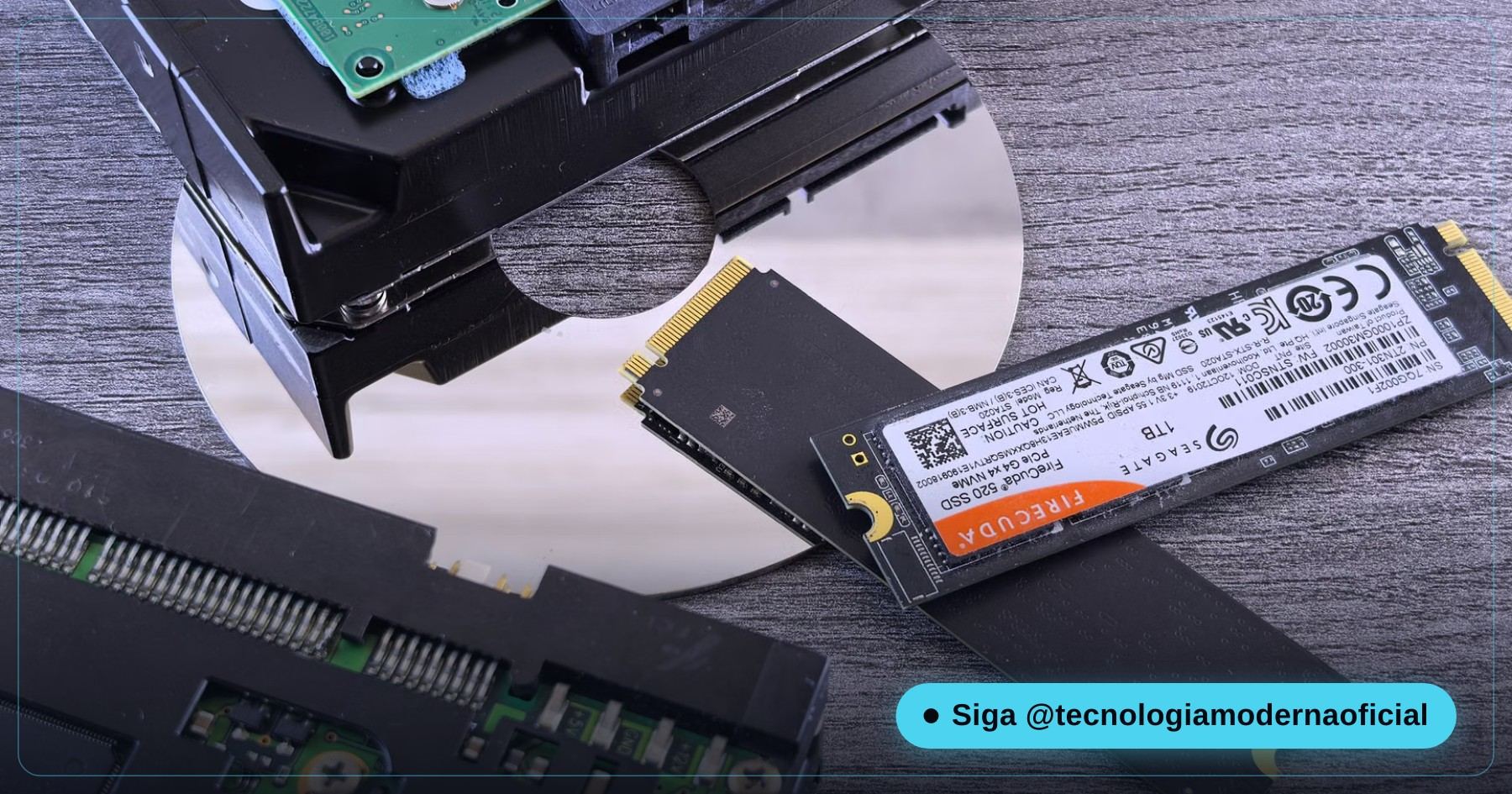
💽 Qué Disco Duro o SSD Acepta la PS3
| Elemento | Lo que acepta la PS3 |
|---|---|
| Tamaño | Disco de 2,5 pulgadas (el de portátil) |
| Grosor | Hasta 9,5 mm — los de 12,5 mm no caben en el soporte |
| Conexión | SATA — cualquier disco duro o SSD SATA de 2,5″ moderno encaja |
| Capacidad | Hasta 1 TB es lo más probado; los discos más grandes funcionan en muchas consolas, pero hay casos de problemas |
| SSD | Funciona; la mejora es real, pero menor que en un PC (mira la sección disco duro o SSD) |
La PS3 formatea el disco sola durante la instalación, así que no hay que preparar nada en el disco antes. Si viene de otro aparato, lo que tuviera dentro se borrará.
🕹️ Los Modelos de PS3 y Dónde Está el Disco
| Modelo | Código en la etiqueta | Acceso al disco |
|---|---|---|
| Fat (original) | CECHA a CECHQ | Tapa lateral; un tornillo azul sujeta el soporte |
| Slim | CECH-2xxx y CECH-3xxx | Tapa en la parte inferior; un tornillo azul sujeta el soporte |
| Super Slim con disco duro | CECH-4xxx (250 GB, 500 GB) | Tapa junto a la del lector, con soporte propio |
| Super Slim 12 GB | CECH-4xxx (12 GB) | No tiene disco duro: usa memoria interna y necesita el kit de montaje que se vende aparte para poner un disco |
La instalación del sistema es igual en todos los modelos. Solo cambia el acceso físico al disco — el paso a paso del cambio, con fotos, está en cómo instalar un disco de 1 TB en la PS3 en 7 minutos.
📁 Preparar el Pendrive con el Sistema de la PS3
- Usa un pendrive de 32 GB o menos (los más grandes necesitan un paso extra, explicado en la siguiente sección).
- Formatéalo en FAT32: en el Explorador de archivos, clic derecho en el pendrive → Formatear → Sistema de archivos FAT32 → Iniciar. Esto borra todo lo que tiene.
- En la raíz del pendrive, crea la carpeta PS3 y, dentro, la carpeta UPDATE — en mayúsculas.
- Descarga el archivo del sistema de la página oficial de actualización de la PS3 (versión 4.93 en septiembre de 2026) y guárdalo dentro de PS3\UPDATE.
- Comprueba que el archivo se llama exactamente PS3UPDAT.PUP.
La ruta final tiene que quedar así (cambia E: por la letra de tu pendrive):
E:\PS3\UPDATE\PS3UPDAT.PUPPara comprobarlo en el Símbolo del sistema, sin depender de lo que muestra el Explorador:
dir E:\PS3\UPDATE
PS3UPDAT(1).PUP. Y con las extensiones ocultas, quien renombra a mano a veces crea PS3UPDAT.PUP.PUP. En los dos casos la PS3 dice que no encuentra la actualización. Muestra las extensiones en Vista → Mostrar → Extensiones de nombre de archivo (en Windows 10, Vista → Extensiones de nombre de archivo) o corrígelo con el comando de la tabla de alternativas.🧩 Pendrive de 64 GB o Más: Cómo Dejarlo en FAT32
La ventana de formateo de Windows solo ofrece FAT32 en pendrives de hasta 32 GB; en los más grandes solo aparecen exFAT y NTFS — y la PS3 no lee ninguno de los dos. La solución más sencilla es usar otro pendrive más pequeño. Si solo tienes el grande, puedes crear en él una partición de 32 GB con diskpart:
clean borra entero el disco seleccionado. En list disk, identifica el número del pendrive por su tamaño — elegir el disco equivocado borra tu disco duro. Desconecta otros pendrives y discos externos antes de empezar.diskpart
list disk
select disk N
clean
create partition primary size=32000
format fs=fat32 quick label=PS3
assign
exitCambia N por el número del pendrive que aparece en list disk. El resto del espacio queda sin usar, lo que no molesta en nada a la PS3. Después, crea las carpetas y copia el archivo como en el paso anterior. Si el pendrive no deja formatear o dice que está protegido contra escritura, mira cómo arreglar un pendrive protegido contra escritura.
🔧 Instalar el Disco Nuevo en la Consola
- Apaga la PS3 desde el menú, espera a que la luz esté roja y desenchufa el cable de corriente.
- Abre la tapa del compartimento del disco (varía según el modelo — mira la tabla de arriba).
- Quita el tornillo que sujeta el soporte y saca el soporte con cuidado.
- Saca el disco antiguo del soporte (4 tornillos) y coloca el nuevo en la misma posición.
- Mete el soporte hasta el fondo sin forzarlo, vuelve a poner el tornillo y la tapa.
Sujeta el disco por los bordes y no toques los contactos. El conector SATA solo entra en una posición: si se atasca, está al revés. El paso a paso con fotos está en cambiar el disco duro de la PS3 en 7 minutos.
✅ Instalar el Sistema: el Método Oficial
- Conecta el mando a la PS3 con el cable USB (sin el cable, el mando puede no ser reconocido en esta pantalla).
- Enciende la PS3 con normalidad. Con el disco nuevo, aparece un mensaje que pide un medio con los datos de actualización.
- Conecta el pendrive a uno de los puertos USB de la consola.
- Pulsa START y SELECT a la vez, como indica la propia pantalla.
- La PS3 formatea el disco nuevo e instala el sistema. Tarda de 5 a 15 minutos.
- Al terminar, se reinicia y abre la configuración inicial: idioma, zona horaria, fecha y hora.
Si la pantalla dice que no encontró los datos de actualización, vuelve al Paso 1 y revisa el formato FAT32, los nombres de las carpetas y el nombre del archivo. Si aun así no funciona, pasa al modo seguro.
🛟 Modo Seguro: el Modo de Recuperación de la PS3
- Con la PS3 totalmente apagada (luz roja), mantén pulsado el botón de encendido.
- Oirás un pitido (la consola enciende), a los 5 segundos un segundo pitido y, a los 10 segundos, un pitido doble. Suelta solo con el pitido doble.
- La pantalla pide conectar el mando con el cable USB y pulsar el botón PS.
- Aparece el menú de recuperación, en inglés.
| Opción | Qué hace | ¿Borra tus datos? |
|---|---|---|
| 1. Restart System | Reinicia con normalidad | No |
| 2. Restore Default Settings | Vuelve a los ajustes de fábrica | Solo los ajustes |
| 3. Restore File System | Intenta reparar el sistema de archivos del disco | Puede borrar datos dañados |
| 4. Rebuild Database | Reconstruye la base de datos del menú (hace el menú más rápido) | Borra mensajes, listas y miniaturas; juegos y partidas se quedan |
| 5. Restore PS3 System | Formatea el disco y vuelve al estado de fábrica | Sí, todo |
| 6. System Update | Instala el sistema desde el pendrive | En un disco nuevo no hay nada que borrar |
Para un disco nuevo, elige 6. System Update con el pendrive conectado y confirma. Si la consola se apaga en lugar de mostrar el menú, soltaste el botón antes de tiempo — repite manteniéndolo hasta el pitido doble.
⚙️ Después de la Instalación
- Completa la configuración inicial: idioma, zona horaria, fecha, hora y nombre de usuario.
- Configura internet en Ajustes → Ajustes de red.
- Inicia sesión en tu cuenta de PlayStation Network para recuperar las licencias de los juegos digitales y descargarlos de nuevo.
- Si hiciste copia de seguridad, restáurala ahora (siguiente sección).
- Sincroniza los trofeos y descarga las actualizaciones de los juegos, que no vienen con el sistema.
☁️ Copia de Seguridad y Restauración en la Propia PS3
La PS3 trae una utilidad integrada que copia partidas, juegos instalados y ajustes a un disco externo o pendrive:
| Etapa | Dónde está |
|---|---|
| Hacer la copia (en el disco antiguo) | Ajustes → Ajustes del sistema → Utilidad de copia de seguridad → Copia de seguridad |
| Restaurar (después del cambio) | Ajustes → Ajustes del sistema → Utilidad de copia de seguridad → Restaurar |
- El disco externo tiene que estar en FAT32 y tener al menos tanto espacio libre como el ocupado en la PS3.
- Puede tardar bastante — de minutos a horas, según la cantidad de datos.
- Restaura en la misma consola: algunas partidas están protegidas y no funcionan en otra PS3.
- Durante la restauración, todo lo que ya hubiera en el disco nuevo se sustituye por la copia.
Si el disco externo no aparece en el PC o en la PS3, mira disco duro externo no reconocido. ¿Dudas sobre cuál comprar para las copias? Mira SSD externo vs disco duro externo.
⚖️ ¿Disco Duro o SSD en la PS3?
| Criterio | Disco duro | SSD |
|---|---|---|
| Precio por GB | Más barato | Más caro |
| Carga de juegos | Normal | Algo más rápida |
| Menú e instalaciones | Normal | Más ágil |
| Ruido y calor | Mayores | Menores |
| Resistencia a golpes | Menor | Mayor |
La conexión interna de la PS3 es antigua y mucho más lenta que la de un PC actual, así que un SSD no hace milagros: las cargas mejoran unos segundos, sobre todo en juegos instalados. Si quieres mucho espacio gastando poco, un disco duro de 500 GB o 1 TB sigue siendo la opción más sensata. Entiende las diferencias en HDD vs SSD vs NVMe.
❌ Errores Comunes y Cómo Resolverlos
| Lo que aparece | Causa probable | Solución |
|---|---|---|
| “No se encuentran los datos de actualización” | Carpetas con nombre incorrecto, archivo PS3UPDAT(1).PUP o .PUP.PUP | Comprobar con dir E:\PS3\UPDATE y renombrar |
| El pendrive no se reconoce | Formateado en NTFS o exFAT | Formatear en FAT32 |
| No aparece la opción FAT32 en Windows | Pendrive de más de 32 GB | Usar un pendrive más pequeño o diskpart |
| Versión rechazada | Archivo antiguo o de otra fuente | Descargarlo de nuevo de la página oficial |
| El mando no responde en la pantalla de actualización | Mando sin cable | Conectarlo con el cable USB |
| La instalación se congela siempre en el mismo punto | Disco averiado o mal encajado | Volver a encajar el soporte; probar otro disco |
| La consola se apaga en vez de abrir el modo seguro | Botón soltado antes del pitido doble | Mantener hasta el pitido doble |
🚨 Si Nada Funciona
- Prueba otro pendrive, mejor pequeño y de marca conocida — algunos modelos nuevos no los lee la PS3.
- Usa otro puerto USB de la consola (el más cercano al lector suele ser el más fiable).
- Descarga el archivo de nuevo: una descarga interrumpida genera un archivo dañado con el nombre correcto.
- Vuelve a poner el disco antiguo: si la PS3 funciona con él, el problema está en el disco nuevo (avería o incompatibilidad).
- Si ni el disco antiguo funciona, el problema puede estar en la consola (lector, placa o fuente) — entonces vale la pena un servicio técnico.
¿Sospechas que el pendrive está averiado o tiene datos que quieres salvar? Mira cómo recuperar datos de discos y pendrives.
🚀 Hacer la PS3 Más Rápida Después del Cambio
- Instala los juegos en el disco cuando el juego ofrezca esa opción: la carga es mucho más corta que ejecutándolos desde el Blu-ray.
- Rebuild Database (opción 4 del modo seguro): si el menú se vuelve lento con el tiempo, reconstruir la base de datos suele resolverlo. Borra mensajes y listas, pero mantiene juegos y partidas.
- Espacio libre: deja al menos un 10% del disco libre para instalaciones y actualizaciones.
- Ventilación: una PS3 que se calienta demasiado hace ruido y puede apagarse sola — no la tengas en un mueble cerrado.
📋 Lista de Comprobación
- ☐ Copia de seguridad hecha (si el disco antiguo funciona) y trofeos sincronizados
- ☐ Disco nuevo de 2,5 pulgadas, de hasta 9,5 mm
- ☐ Pendrive en FAT32 (hasta 32 GB, o partición de 32 GB)
- ☐ Ruta
PS3\UPDATE\PS3UPDAT.PUP, en mayúsculas y sin (1) ni .PUP duplicado - ☐ Archivo descargado de la página oficial
- ☐ Mando conectado con el cable USB
- ☐ START + SELECT en la pantalla de actualización (o modo seguro → 6. System Update)
- ☐ Copia restaurada y actualizaciones de los juegos descargadas
🔁 Tabla de Alternativas
| Si no funciona… | Alternativa | Nota |
|---|---|---|
| Formatear desde el Explorador | format E: /FS:FAT32 /Q /V:PS3 | Símbolo del sistema; solo hasta 32 GB; cambia E: por la letra del pendrive |
| Formatear desde el Explorador | Format-Volume -DriveLetter E -FileSystem FAT32 -NewFileSystemLabel PS3 | PowerShell (administrador); también solo hasta 32 GB |
| Pendrive de más de 32 GB | diskpart (sección del pendrive grande) | Crea una partición de 32 GB en FAT32 |
| Archivo con nombre incorrecto | ren "E:\PS3\UPDATE\PS3UPDAT(1).PUP" PS3UPDAT.PUP | Ajusta el nombre de origen a lo que muestre dir |
| Crear las carpetas | mkdir E:\PS3\UPDATE | Crea las dos carpetas de una vez |
| Método START + SELECT | Modo seguro → 6. System Update | Mantén el botón de encendido hasta el pitido doble |
| Actualizar por internet | Pendrive (el método de esta guía) | En un disco nuevo solo funciona el pendrive |
Si el pendrive da errores de escritura o desaparece de Windows, el manual completo de formateo de discos y pendrives explica las causas más comunes.
📖 Glosario Rápido
| Término | Significado |
|---|---|
| Firmware / sistema | El sistema operativo de la consola, grabado en el propio disco de la PS3 |
| PS3UPDAT.PUP | El archivo oficial de instalación del sistema de la PS3 |
| FAT32 | Formato de pendrive que la PS3 puede leer |
| Modo seguro | Modo de recuperación, al que se entra manteniendo el botón de encendido hasta el pitido doble |
| Rebuild Database | Opción del modo seguro que reconstruye la base de datos del menú |
| XMB | XrossMediaBar, el menú horizontal de la PS3 |
| Utilidad de copia de seguridad | Herramienta de la PS3 para copiar y restaurar datos en un disco externo |
| diskpart | Herramienta de Windows para crear y formatear particiones desde el Símbolo del sistema |
FAQ
¿Tengo que reinstalar el sistema cada vez que cambio el disco duro de la PS3?
Sí. El sistema de la PS3 está en el propio disco, así que un disco duro o SSD nuevo necesita recibir el sistema desde un pendrive antes de que la consola funcione.
¿Cuál es la forma más fácil de instalar el sistema en el disco nuevo?
Encender la PS3 con el disco nuevo, conectar el pendrive con el archivo PS3UPDAT.PUP en la carpeta PS3\UPDATE y pulsar START y SELECT a la vez, como indica la pantalla.
¿Por qué Windows no me deja formatear el pendrive en FAT32?
La ventana de formateo de Windows solo ofrece FAT32 en pendrives de hasta 32 GB. Usa un pendrive más pequeño o crea una partición de 32 GB con diskpart.
La PS3 dice que no encuentra la actualización. ¿Qué hago?
Comprueba que las carpetas se llaman PS3 y UPDATE en mayúsculas, que el archivo se llama exactamente PS3UPDAT.PUP y que el pendrive está en FAT32.
¿Mis partidas pasan al disco nuevo?
No automáticamente. Hay que hacer la copia con la Utilidad de copia de seguridad antes del cambio y restaurarla después. Los suscriptores de PS Plus también pueden descargar las partidas del almacenamiento en línea.
¿Puedo poner un SSD en la PS3?
Sí. Sirve cualquier SSD SATA de 2,5 pulgadas con un grosor de hasta 9,5 mm. Hay mejora de velocidad, pero es menor que en un PC.
¿Cuál es el tamaño máximo de disco para la PS3?
Los discos de hasta 1 TB son los más probados. Los discos más grandes funcionan en muchas consolas, pero hay casos de problemas.
¿Cómo entro en el modo seguro de la PS3?
Con la consola apagada, mantén el botón de encendido hasta oír el pitido doble, a los 10 segundos más o menos. Conecta el mando con el cable USB y pulsa el botón PS.
🎮 ¿Cuánto aprendiste?
En cuanto eliges una respuesta, queda fija — recarga la página para intentarlo de nuevo.
1. ¿En qué formato tiene que estar el pendrive?
2. ¿Cuál es la ruta correcta del archivo en el pendrive?
3. ¿Qué combinación pide la PS3 en la pantalla de actualización de un disco nuevo?
4. ¿Qué opción del modo seguro instala el sistema desde el pendrive?
5. ¿Cuál es el grosor máximo del disco para que quepa en la PS3?
Esse conteúdo ajudou você?
Compartilha com alguém que também vai curtir — é rapidinho e ajuda muito o nosso trabalho a chegar em mais gente.
Conhecimento só tem valor quando compartilhado.
Manter essa estrutura de laboratórios funcionando e produzir conteúdos de engenharia de forma totalmente gratuita e acessível exige tempo e dedicação diária à bancada. Esse guia salvou os seus arquivos? Você pode contribuir diretamente para manter o nosso trabalho independente forte. Apoie doando qualquer valor!
Quer apoiar a nossa bancada independente?
[email protected]