Integrado vs Dedicado: Cómo Funciona Hoy la Placa Base — Slots, PCIe, M.2 y Cómo Elegir
Qué significa hoy “integrado”, por qué los gráficos integrados dependen del procesador, PCIe, M.2, DDR4 vs DDR5, chipset y los comandos para saber qué tiene tu PC.
Directo al grano:
- Integrado = función que ya viene incluida (gráficos, sonido, red); dedicado = tarjeta aparte en una ranura. Hoy casi todas las placas base incluyen sonido y red.
- Los gráficos integrados dependen del procesador, no solo de la placa: los Intel terminados en F y los Ryzen antiguos sin G no tienen gráficos — las salidas HDMI de la placa no dan imagen.
- ¿Tienes tarjeta gráfica dedicada? Conecta el monitor a ella, no a la placa base.
- La velocidad hoy la definen PCIe (3.0, 4.0, 5.0) y M.2 NVMe — el antiguo FSB ya no existe.
- Averigua el modelo de tu placa base con
Get-CimInstance Win32_BaseBoarden PowerShell.
- Introducción
- Integrado y Dedicado: Qué Significan Hoy
- Los Gráficos Integrados Dependen del Procesador
- Dónde Conectar el Monitor (y Por Qué Importa)
- Descubre Tu Placa Base en 1 Minuto
- Ranuras de Expansión: PCIe (y el Viejo PCI)
- SATA, M.2 SATA y M.2 NVMe: No Es Todo Igual
- Ranuras de Memoria: DDR4, DDR5 y Doble Canal
- Buses: Qué Pasó con el FSB
- Chipset: Qué Define
- USB, BIOS y Otras Funciones de la Placa
- Formato: ATX, Micro-ATX y Mini-ITX
- Tabla Comparativa: Gráficos Integrados vs Dedicados
- Cómo Elegir la Placa Base Adecuada
- Errores Comunes al Elegir
- Señales de Que la Placa Base Te Está Limitando
- Cuidados y Mantenimiento
- Tabla de Alternativas
- Glosario Rápido
- Preguntas frecuentes
🔧 Por Qué la Placa Base Importa Tanto
La placa base es donde se conecta todo: procesador, memoria, almacenamiento, tarjeta gráfica, puertos USB, red y sonido. No hace el ordenador más rápido por sí sola, pero define qué puedes instalar, cuánto puedes ampliar y cuánto tiempo durará el PC antes de necesitar un cambio grande.
Cuando alguien pregunta si comprar algo “integrado” o “dedicado”, normalmente intenta responder una pregunta más simple: ¿necesito una tarjeta gráfica aparte o no? En esta guía vas a entender qué significan estos términos hoy, qué cambió en los últimos años y cómo elegir sin caer en los errores más comunes.
⚖️ Integrado y Dedicado: Qué Significan Hoy
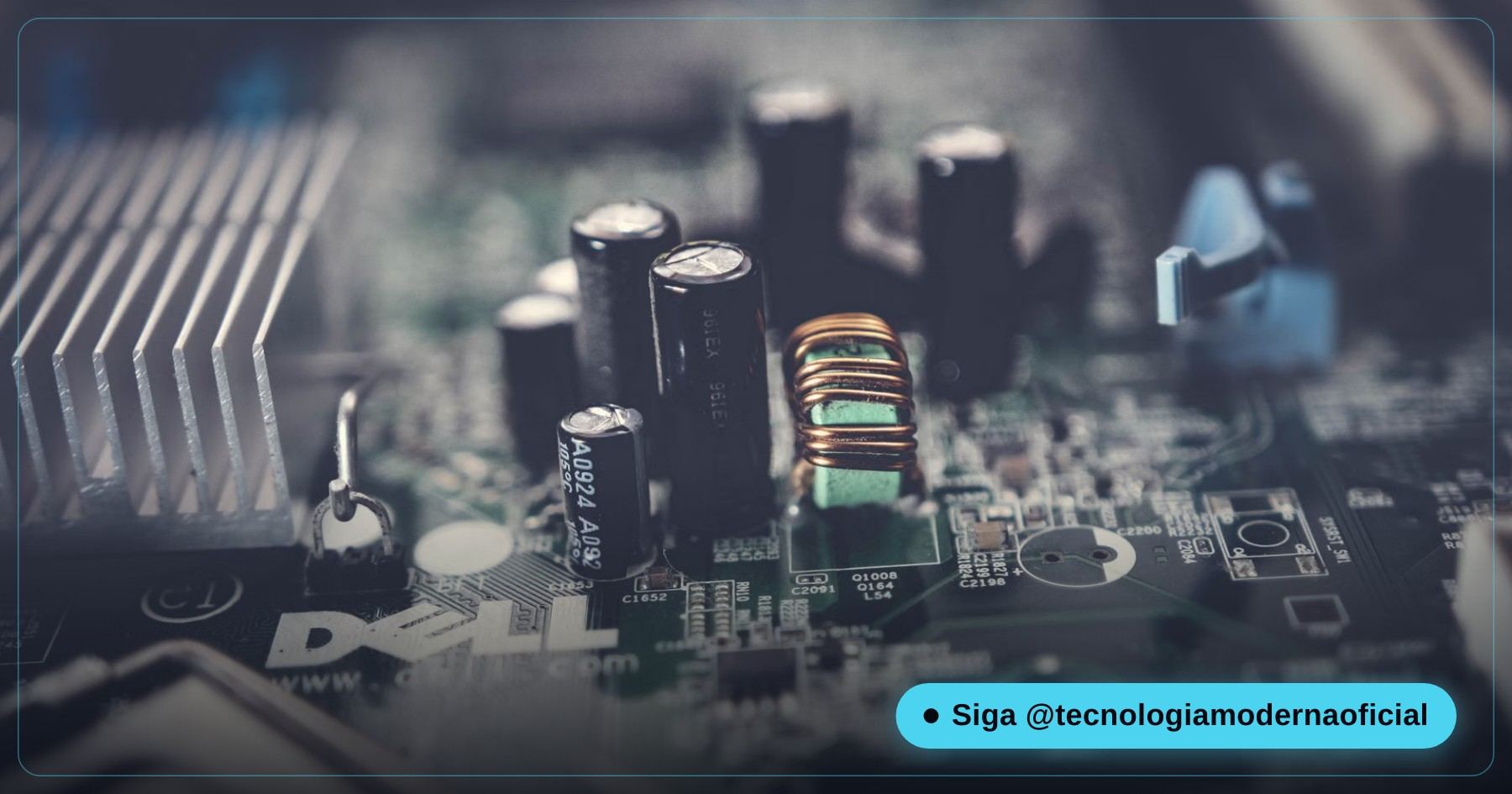
Integrado (en inglés, “onboard”) es cualquier función que ya viene en la placa base o en el procesador: gráficos, sonido, red por cable y, en muchos modelos, Wi-Fi y Bluetooth. Dedicado es una tarjeta aparte, conectada a una ranura, que hace lo mismo con más capacidad — la tarjeta gráfica es el ejemplo clásico.
Hace años había placas base que venían sin sonido, sin red y sin gráficos, y comprabas todo por separado. Eso prácticamente se acabó. Hoy, el sonido y la red integrados vienen en casi todas las placas base de sobremesa, con calidad suficiente para la mayoría. Así que, en la práctica, la pregunta cambió:
| Función | ¿Basta lo integrado? | Cuándo vale una tarjeta dedicada |
|---|---|---|
| Sonido | Sí, para casi todo el mundo | Producción musical, grabación profesional |
| Red por cable | Sí (de 1 a 2,5 Gbps es lo habitual) | Redes de 10 Gbps o necesidades concretas |
| Wi-Fi/Bluetooth | Solo si la placa lo trae (no todas) | Placa sin Wi-Fi: adaptador PCIe o USB |
| Gráficos | Oficina, estudio, vídeos, juegos ligeros | Juegos actuales, edición de vídeo, 3D, IA local |
¿Quieres entender qué procesa cada chip? Mira la diferencia entre CPU y GPU. Y si tu duda es sobre la red, hay una guía de cómo elegir tarjeta de red.
🎮 Los Gráficos Integrados Dependen del Procesador
Este es el punto que la mayoría de las guías no explica: en los PC actuales, el chip gráfico integrado está dentro del procesador, no en la placa base. La placa solo trae las salidas (HDMI, DisplayPort). Si el procesador no tiene gráficos, esas salidas no muestran ninguna imagen — y parece que el PC “no enciende”.
| Procesador | ¿Gráficos integrados? | Ejemplo |
|---|---|---|
| Intel terminado en F o KF | ❌ No | Core i5-12400F, Core i7-14700KF |
| Intel sin F | ✅ Sí | Core i5-12400, Core i7-14700K |
| AMD Ryzen 1000 a 5000 sin G | ❌ No | Ryzen 5 3600, Ryzen 5 5600X |
| AMD Ryzen terminado en G | ✅ Sí | Ryzen 5 5600G, Ryzen 5 8600G |
| AMD Ryzen 7000 y 9000 (AM5) sin F | ✅ Sí, básicos | Ryzen 5 7600, Ryzen 7 9700X |
| AMD Ryzen terminado en F | ❌ No | Ryzen 5 7500F |
En los portátiles la lógica es parecida: casi todos tienen gráficos integrados, y algunos tienen además una tarjeta dedicada que entra en acción en los juegos. Lo explico en gráfica dedicada vs integrada en portátiles.
🖥️ Dónde Conectar el Monitor (y Por Qué Importa)
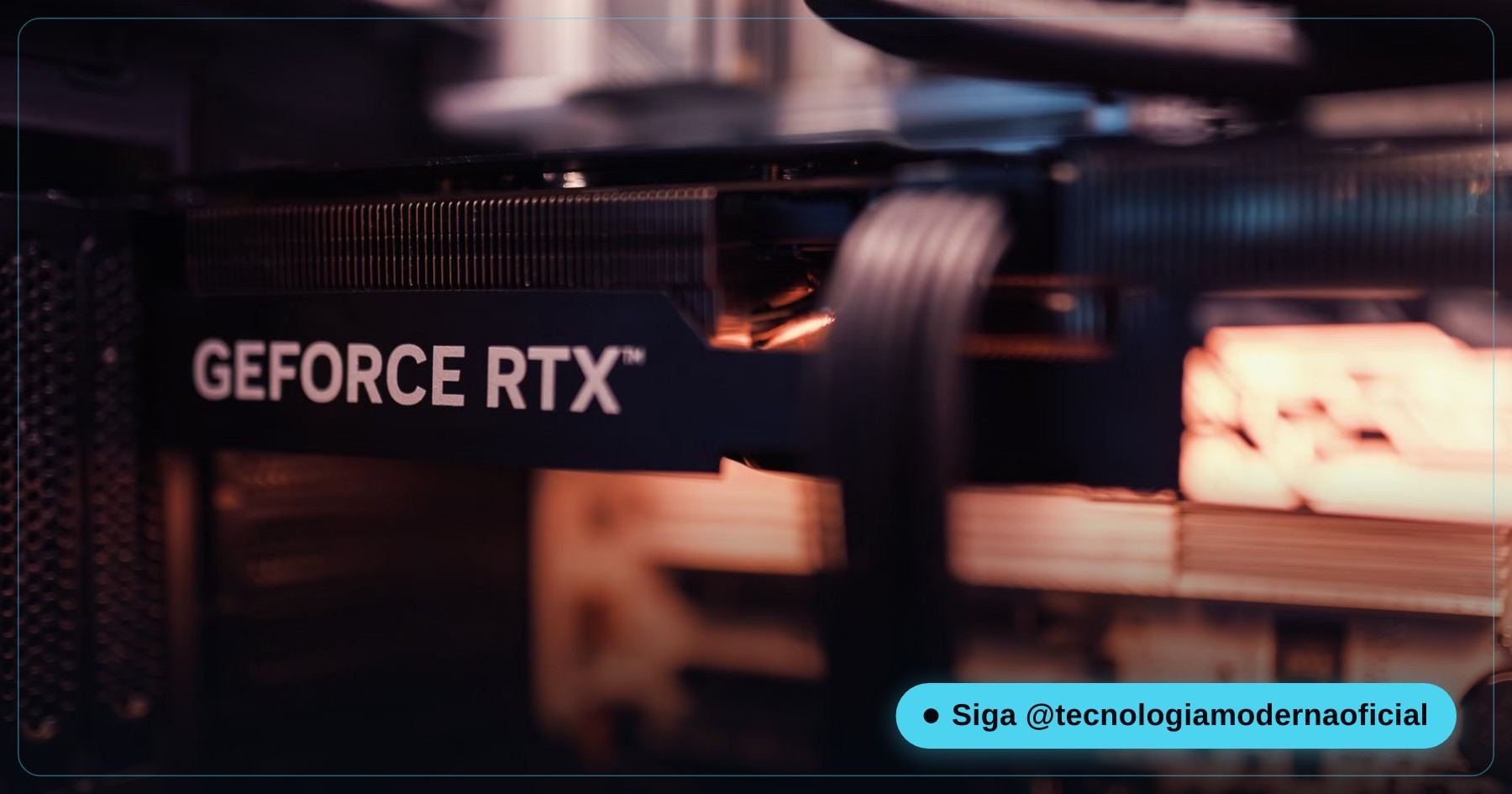
Si tu PC tiene tarjeta gráfica dedicada, el cable del monitor tiene que ir a las salidas de la tarjeta gráfica — las que están más abajo, en horizontal, en la parte trasera de la caja. Las salidas que están arriba, junto a los puertos USB, son de la placa base.
- Monitor en la placa base con un procesador sin gráficos: pantalla negra, parece que el PC no enciende.
- Monitor en la placa base con un procesador con gráficos: funciona, pero los juegos van con los gráficos integrados, mucho más débiles — y la tarjeta que pagaste se queda parada.
Es uno de los errores más comunes de quien acaba de montar o comprar un PC gamer. Para entender qué separa un PC gamer de uno normal, mira la diferencia entre un ordenador gamer y uno normal.
🔎 Descubre Tu Placa Base en 1 Minuto
Abre PowerShell (menú Inicio → escribe PowerShell) y ejecuta los comandos de abajo. Ninguno cambia nada: solo muestran información.
| Lo que quieres saber | Comando |
|---|---|
| Fabricante y modelo de la placa base | Get-CimInstance Win32_BaseBoard | Select-Object Manufacturer, Product, Version |
| Qué procesador tienes | Get-CimInstance Win32_Processor | Select-Object Name |
| Qué gráficos tiene el PC (integrados y dedicados) | Get-CimInstance Win32_VideoController | Select-Object Name |
| Memoria instalada, velocidad y tipo | Get-CimInstance Win32_PhysicalMemory | Select-Object Manufacturer, Capacity, Speed, SMBIOSMemoryType |
| Cuántas ranuras de memoria hay | Get-CimInstance Win32_PhysicalMemoryArray | Select-Object MemoryDevices |
En el resultado de la memoria, SMBIOSMemoryType indica el tipo: 24 = DDR3, 26 = DDR4 y 34 = DDR5. La capacidad aparece en bytes (8589934592 = 8 GB). Con el modelo de la placa, busca el manual en la web del fabricante: indica el límite de memoria, las ranuras M.2 y qué procesadores son compatibles.
¿Prefieres una ventana en vez de comandos? Ejecuta msinfo32: la pantalla Resumen del sistema muestra el fabricante y el producto de la placa base (BaseBoard). Para una radiografía completa, con temperaturas, mira el diagnóstico avanzado con HWiNFO.
🔌 Ranuras de Expansión: PCIe (y el Viejo PCI)
PCIe (PCI Express) es el estándar de todas las ranuras de expansión modernas. Se divide en carriles (lanes): una ranura x16 tiene 16 carriles y es la de la tarjeta gráfica; x4 es típica de los SSD NVMe; x1 sirve para tarjetas de red, Wi-Fi y capturadoras. La antigua ranura PCI, citada en guías viejas, prácticamente desapareció de las placas actuales.
| Generación | Velocidad por carril (aprox.) | Ranura x16 (aprox.) | Dónde aparece |
|---|---|---|---|
| PCIe 3.0 | 1 GB/s | 16 GB/s | Placas de 2015 a 2020 |
| PCIe 4.0 | 2 GB/s | 32 GB/s | Placas desde 2019/2021 |
| PCIe 5.0 | 4 GB/s | 64 GB/s | Placas de gama alta actuales |
Las generaciones son compatibles entre sí: una tarjeta gráfica PCIe 4.0 funciona en una ranura 3.0, solo que limitada a la velocidad menor. En la práctica, en la tarjeta gráfica la diferencia suele ser pequeña; en un SSD NVMe se nota en las pruebas de velocidad.
💾 SATA, M.2 SATA y M.2 NVMe: No Es Todo Igual
| Conexión | Velocidad real (aprox.) | Nota |
|---|---|---|
| SATA III (cable) | hasta 550 MB/s | Discos duros y SSD de 2,5 pulgadas |
| M.2 SATA | hasta 550 MB/s | Mismo formato que el NVMe, pero con velocidad SATA |
| M.2 NVMe PCIe 3.0 | hasta 3.500 MB/s | Muy habitual y con gran relación calidad-precio |
| M.2 NVMe PCIe 4.0 | hasta 7.000 MB/s | Estándar en las placas actuales |
| M.2 NVMe PCIe 5.0 | más de 10.000 MB/s | Se calienta más, pide disipador |
El conector M.2 es el mismo, pero no toda ranura M.2 acepta los dos tipos: algunas solo aceptan NVMe y otras solo SATA. Y en muchas placas, usar una ranura M.2 desactiva uno o dos puertos SATA, porque comparten los mismos carriles — está en el manual, y es un motivo habitual de “el disco duro desapareció” después de instalar un SSD.
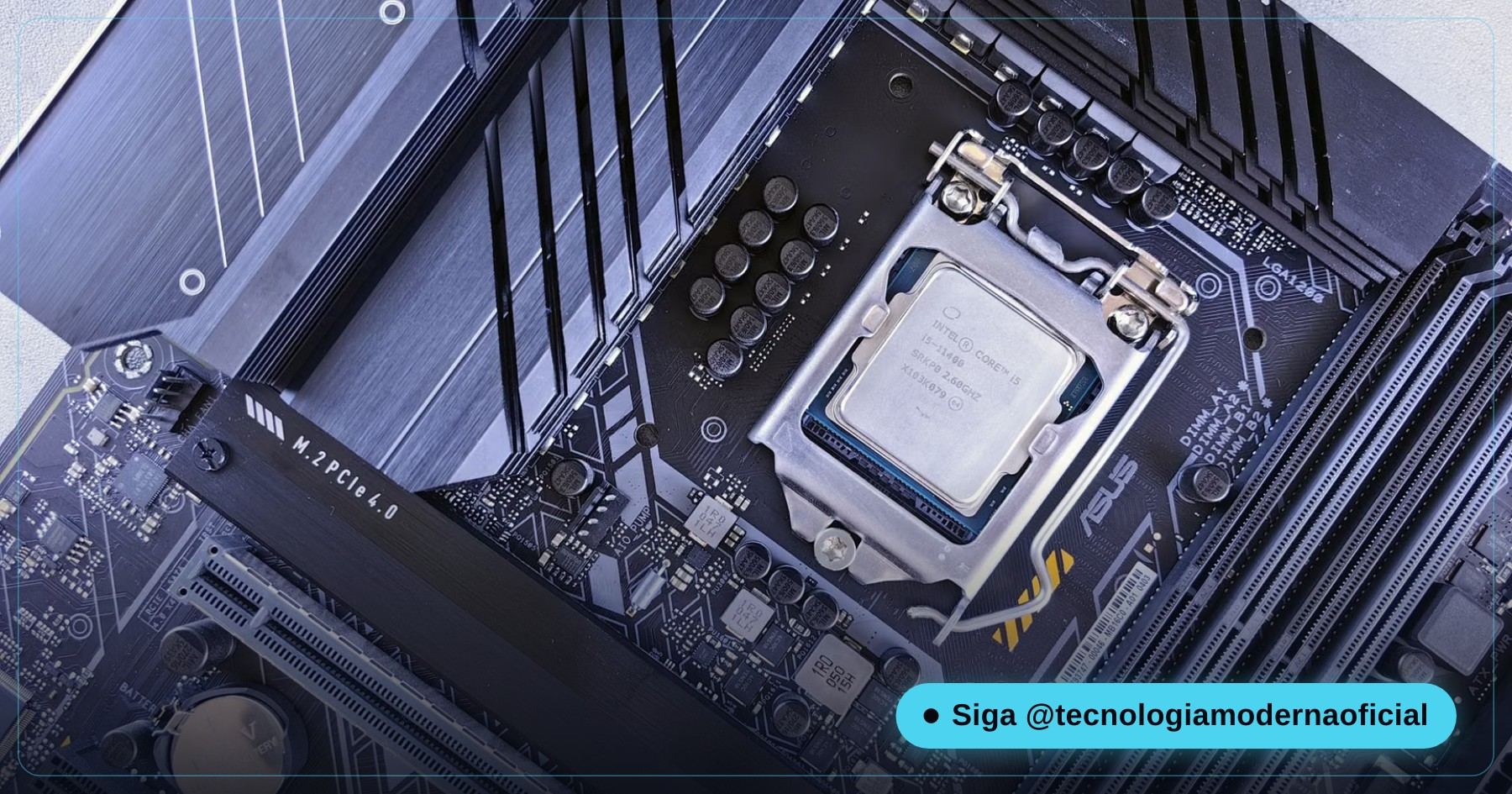
Para entender las diferencias a fondo, mira HDD vs SSD vs NVMe y qué es NVMe. Los NVMe más rápidos se calientan: mira cuándo usar disipador en el NVMe.
🧠 Ranuras de Memoria: DDR4, DDR5 y Doble Canal
Cada placa base acepta un único tipo de memoria: DDR4 o DDR5 (en PC más antiguos, DDR3). Tienen muescas distintas y no son compatibles — un módulo DDR4 no entra en una ranura DDR5. Por eso, al pasar a una plataforma nueva, casi siempre hay que cambiar también la memoria. Explico si vale la pena en DDR4 vs DDR5.
- Doble canal: dos módulos iguales rinden más que uno solo con la misma capacidad total (2 × 8 GB es mejor que 1 × 16 GB). Usa las ranuras que indica el manual — en placas de 4 ranuras, normalmente la 2.ª y la 4.ª.
- Límite de capacidad: cada placa tiene un máximo (p. ej., 64, 128 o 192 GB). Compruébalo en el manual antes de comprar.
- Perfil XMP/EXPO: la memoria viene de fábrica a una velocidad más baja; el perfil XMP (Intel) o EXPO (AMD), activado en la BIOS, activa la velocidad anunciada en el módulo.
Si tu duda es si a tu PC le falta memoria, mira cómo funciona la memoria RAM.
⚡ Buses: Qué Pasó con el FSB
Las guías antiguas hablan del FSB (Front Side Bus), el bus que conectaba el procesador con la memoria a través de la placa base. Era un cuello de botella importante — y por eso se retiró.
| Época | Cómo hablaba el procesador con la memoria |
|---|---|
| Hasta ~2008 | Por el FSB, pasando por un chip de la placa base (el “puente norte”) |
| AMD desde 2003, Intel desde 2008 | El controlador de memoria pasó dentro del procesador, con conexión directa |
| Hoy | La memoria va conectada directamente a la CPU; el procesador habla con el chipset por un enlace dedicado (DMI en Intel, PCIe en AMD) |
Por eso, hoy, la velocidad de la memoria depende sobre todo del procesador y del tipo de memoria, y la velocidad de las tarjetas y los SSD depende del PCIe. Si tienes un PC muy antiguo y piensas modernizarlo, mira el ejemplo real de actualización de placa base, memoria y NVMe.
🏗️ Chipset: Qué Define
El chipset es el chip de la placa base que se encarga de las conexiones extra: puertos USB, SATA y algunas ranuras M.2 y PCIe. Dos placas con el mismo socket pueden tener chipsets muy distintos — y eso cambia lo que puedes hacer.
| Gama | Intel (ejemplos) | AMD (ejemplos) | Para quién |
|---|---|---|---|
| Básica | H610, H810 | A520, A620 | Uso básico; sin overclock; menos puertos y ranuras |
| Media | B760, B860 | B550, B650, B850 | La mejor relación calidad-precio para la mayoría |
| Alta | Z790, Z890 | X570, X670, X870 | Overclock (en Intel, solo con procesadores K), más M.2 y USB |
En AMD, los chipsets B y X permiten overclock; en Intel, solo la línea Z y únicamente con procesadores terminados en K. Para elegir el procesador que la acompaña, mira la comparativa AMD vs Intel.
🔗 USB, BIOS y Otras Funciones de la Placa
Los nombres del USB han cambiado varias veces, y eso confunde a la hora de comprar:
| Nombre actual | Nombre antiguo | Velocidad |
|---|---|---|
| USB 2.0 | — | 480 Mbps |
| USB 3.2 Gen 1 | USB 3.0 / USB 3.1 Gen 1 | 5 Gbps |
| USB 3.2 Gen 2 | USB 3.1 Gen 2 | 10 Gbps |
| USB 3.2 Gen 2×2 | — | 20 Gbps |
| USB4 | — | 40 Gbps (80 Gbps en USB4 2.0) |
Todo el lío está explicado en la confusión de nombres del USB. Además de los puertos, fíjate en:
- BIOS/UEFI: el firmware que arranca el PC y guarda la configuración. Puede hacer falta actualizarla para aceptar procesadores más nuevos — mira cómo actualizar la BIOS con seguridad.
- Wi-Fi y Bluetooth: las placas con “WIFI” en el nombre ya lo traen; las demás necesitan un adaptador.
- Conectores internos: cuántas salidas para ventiladores y USB frontal va a necesitar tu caja.
📐 Formato: ATX, Micro-ATX y Mini-ITX
| Formato | Tamaño | Ranuras de memoria típicas | Ideal para |
|---|---|---|---|
| ATX | 305 × 244 mm | 4 | PC completos, más ranuras y M.2 |
| Micro-ATX | 244 × 244 mm | 2 o 4 | Equilibrio entre tamaño, ampliación y precio |
| Mini-ITX | 170 × 170 mm | 2 | PC compactos y de salón |
El formato es independiente de las funciones integradas: hay placas Mini-ITX con Wi-Fi y un gran chipset, y placas ATX básicas. Lo que define es qué caja sirve y cuántas cosas caben. Las cajas ATX aceptan las placas más pequeñas; al revés, no.
📊 Tabla Comparativa: Gráficos Integrados vs Dedicados
| Criterio | Gráficos integrados | Tarjeta gráfica dedicada |
|---|---|---|
| Coste | Ya vienen con el procesador | De un par de cientos a varios miles de euros |
| Consumo y calor | Bajos | Mayores — puede requerir una fuente más potente |
| Juegos | Ligeros y antiguos, resolución baja | Juegos actuales, muchos fotogramas por segundo |
| Edición de vídeo y 3D | Básica | Mucho más rápida |
| IA local | Limitada | Mucho mejor, sobre todo con más memoria de vídeo |
| Actualización | Solo cambiando el procesador | Se cambia solo la tarjeta |
¿Vas a poner una tarjeta dedicada? Calcula antes si la fuente aguanta: cómo calcular la potencia de la fuente.
🎯 Cómo Elegir la Placa Base Adecuada
- Elige primero el procesador. Define el socket (p. ej., LGA 1700 y LGA 1851 en Intel; AM4 y AM5 en AMD) y si habrá gráficos integrados.
- Comprueba el tipo de memoria que acepta la placa (DDR4 o DDR5) y el límite máximo.
- Cuenta las ranuras M.2 y mira cuáles son PCIe 4.0 o 5.0 y cuáles desactivan puertos SATA.
- Elige el chipset por lo que de verdad necesitas — la gama media resuelve a la mayoría.
- Comprueba el tamaño (ATX, Micro-ATX, Mini-ITX) frente a la caja.
- Mira la lista de compatibilidad de procesadores en la web del fabricante — y si la BIOS necesita actualizarse para reconocer el tuyo.
¿Quieres ver un montaje completo en la práctica? Echa un vistazo a la guía de montaje con kit de placa base y NVMe.
🚫 Errores Comunes al Elegir
| Error | Qué pasa | Cómo evitarlo |
|---|---|---|
| Procesador sin gráficos y sin tarjeta dedicada | El PC enciende, pero sin imagen | Mirar si el modelo termina en F (Intel) o no tiene G (Ryzen antiguos) |
| Monitor conectado a la placa base | Pantalla negra o juegos con gráficos débiles | Conectar el cable a la tarjeta gráfica |
| Socket equivocado | El procesador no encaja | Comprobar el socket en ambos lados antes de comprar |
| Memoria del tipo equivocado | El módulo no encaja | DDR4 y DDR5 no se mezclan |
| Placa demasiado grande para la caja | No cierra o no se atornilla | Comprobar el formato |
| BIOS antigua | El PC no arranca con un procesador nuevo | Ver la versión mínima de BIOS en la lista de compatibilidad |
⚠️ Señales de Que la Placa Base Te Está Limitando
| Señal | Qué hacer |
|---|---|
| No tiene ranura M.2 o solo acepta SATA | Un SSD NVMe en un adaptador PCIe puede ayudar; en placas muy antiguas, arrancar desde NVMe puede no funcionar |
| Límite de memoria bajo | Confirma el máximo en el manual antes de comprar más memoria |
| Pocos puertos USB rápidos | Un hub o una tarjeta USB PCIe lo resuelven sin cambiar la placa |
| Socket sin procesadores nuevos | Para cambiar de generación de procesador, hay que cambiar la placa |
| Bloqueos, reinicios y puertos que fallan | Puede ser una avería — mira señales de una placa base averiada |
Con poco presupuesto, los procesadores de servidor usados pueden rendir bien — con matices. Mira si un procesador Xeon vale la pena en un PC de casa.
🛠️ Cuidados y Mantenimiento
- Limpieza: el polvo en disipadores y ranuras empeora la ventilación. Usa aire comprimido cada 3 a 6 meses, con el PC desenchufado.
- Electricidad estática: toca una parte metálica de la caja antes de tocar los componentes. Entiende el riesgo real en electricidad estática: realidad o mito.
- BIOS: actualízala solo con un motivo (procesador nuevo, corrección de fallos) y nunca dejes que la actualización se interrumpa.
- Temperatura de los VRM: los disipadores cerca del socket se calientan con procesadores potentes; una caja con buena ventilación ayuda.
- Pila CR2032: si la fecha y la hora se reinician solas o la BIOS pierde la configuración, cambia la pila — es barata y fácil.
🔁 Tabla de Alternativas
| Si no funciona… | Alternativa | Nota |
|---|---|---|
Get-CimInstance Win32_BaseBoard | Select-Object Manufacturer, Product | wmic baseboard get product,manufacturer | WMIC viene desactivado por defecto en Windows 11 24H2; reinstálalo desde Características opcionales si lo necesitas |
| Cualquier comando de PowerShell | msinfo32 | Resumen del sistema: placa base, procesador y memoria |
Get-CimInstance Win32_VideoController | Select-Object Name | dxdiag | La pestaña Pantalla muestra el chip gráfico en uso |
Get-CimInstance Win32_PhysicalMemory | Administrador de tareas → Rendimiento → Memoria | Muestra ranuras usadas, velocidad y tipo |
| No se abre nada de esto | Etiqueta de la placa base | El modelo viene impreso en la placa, normalmente entre las ranuras |
📖 Glosario Rápido
| Término | Significado |
|---|---|
| Integrado (onboard) | Función que ya viene en la placa base o en el procesador |
| Dedicado | Tarjeta aparte, instalada en una ranura |
| Socket | Zócalo del procesador; define qué procesadores acepta la placa |
| Chipset | Chip de la placa que gestiona USB, SATA y parte de las ranuras |
| PCIe | Estándar de las ranuras de expansión y del NVMe, dividido en carriles y generaciones |
| M.2 | Formato de conexión de SSD; puede ser SATA o NVMe |
| NVMe | Protocolo de SSD que usa PCIe; mucho más rápido que SATA |
| FSB | Bus antiguo entre CPU y memoria, retirado hacia 2008 |
| XMP / EXPO | Perfiles de memoria que activan la velocidad anunciada |
| BIOS / UEFI | Firmware que arranca el PC y guarda la configuración |
FAQ
¿Cuál es la diferencia entre integrado y dedicado?
Integrado es una función que ya viene incluida, como gráficos, sonido y red. Dedicado es una tarjeta aparte instalada en una ranura. Hoy casi todas las placas base traen sonido y red; la gran diferencia está en los gráficos.
¿Toda placa base con salida HDMI tiene gráficos integrados?
No. Las salidas de la placa base solo funcionan si el procesador tiene gráficos integrados. Los Intel terminados en F y los Ryzen antiguos sin G no tienen, y las salidas no dan imagen.
¿Dónde conecto el monitor si tengo tarjeta gráfica?
En las salidas de la tarjeta gráfica, más abajo en la parte trasera de la caja. Conectarlo a la placa base deja la pantalla negra o hace que los juegos usen los gráficos integrados.
¿Los gráficos integrados sirven para jugar?
Sirven para juegos ligeros, antiguos o a baja resolución. Para juegos actuales con buena calidad hace falta una tarjeta gráfica dedicada.
¿PCIe 3.0, 4.0 y 5.0 son compatibles?
Sí. Cualquier tarjeta o SSD funciona en otra generación, pero limitado a la velocidad de la más antigua de las dos.
¿Puedo usar memoria DDR4 en una placa DDR5?
No. DDR4 y DDR5 tienen muescas distintas y no son compatibles. Cada placa base acepta un solo tipo.
¿Cómo averiguo el modelo de mi placa base?
En PowerShell, ejecuta Get-CimInstance Win32_BaseBoard | Select-Object Manufacturer, Product. También se ve en msinfo32, en la pantalla Resumen del sistema.
¿El FSB todavía importa al elegir?
No. El FSB se sustituyó hacia 2008, cuando el controlador de memoria pasó dentro del procesador. Hoy importan el PCIe, el tipo de memoria y el chipset.
🎮 ¿Cuánto aprendiste?
En cuanto eliges una respuesta, queda fija — recarga la página para intentarlo de nuevo.
1. ¿Qué pasa con las salidas HDMI de la placa base si el procesador no tiene gráficos integrados?
2. ¿Cuál de estos procesadores NO tiene gráficos integrados?
3. ¿Dónde se conecta el monitor en un PC con tarjeta gráfica dedicada?
4. ¿Qué conexión es la más rápida?
5. ¿Una memoria DDR4 funciona en una placa DDR5?
Esse conteúdo ajudou você?
Compartilha com alguém que também vai curtir — é rapidinho e ajuda muito o nosso trabalho a chegar em mais gente.
Conhecimento só tem valor quando compartilhado.
Manter essa estrutura de laboratórios funcionando e produzir conteúdos de engenharia de forma totalmente gratuita e acessível exige tempo e dedicação diária à bancada. Esse guia salvou os seus arquivos? Você pode contribuir diretamente para manter o nosso trabalho independente forte. Apoie doando qualquer valor!
Quer apoiar a nossa bancada independente?
[email protected]