Intégré vs Dédié : Comment Fonctionne la Carte Mère Aujourd’hui — Slots, PCIe, M.2 et Comment Choisir
Ce que « intégré » veut dire aujourd’hui, pourquoi la partie graphique intégrée dépend du processeur, PCIe, M.2, DDR4 vs DDR5, chipset et les commandes pour savoir ce qu’il y a dans votre PC.
Droit au but :
- Intégré = fonction déjà incluse (graphique, son, réseau) ; dédié = carte séparée dans un emplacement. Aujourd’hui, presque toutes les cartes mères intègrent le son et le réseau.
- La partie graphique intégrée dépend du processeur, pas seulement de la carte : les Intel terminés par F et les anciens Ryzen sans G n’en ont pas — les sorties HDMI de la carte n’affichent rien.
- Vous avez une carte graphique dédiée ? Branchez l’écran dessus, pas sur la carte mère.
- Aujourd’hui, la vitesse dépend du PCIe (3.0, 4.0, 5.0) et du M.2 NVMe — l’ancien FSB n’existe plus.
- Trouvez le modèle de votre carte mère avec
Get-CimInstance Win32_BaseBoarddans PowerShell.
- Introduction
- Intégré et Dédié : Ce Qu’ils Veulent Dire Aujourd’hui
- La Partie Graphique Intégrée Dépend du Processeur
- Où Brancher l’Écran (et Pourquoi C’est Important)
- Identifiez Votre Carte Mère en 1 Minute
- Emplacements d’Extension : PCIe (et le Vieux PCI)
- SATA, M.2 SATA et M.2 NVMe : Ce N’est Pas Pareil
- Emplacements Mémoire : DDR4, DDR5 et Dual Channel
- Bus : Qu’est Devenu le FSB ?
- Chipset : Ce Qu’il Détermine
- USB, BIOS et Autres Fonctions de la Carte
- Format : ATX, Micro-ATX et Mini-ITX
- Tableau Comparatif : Graphique Intégré vs Carte Dédiée
- Comment Choisir la Bonne Carte Mère
- Erreurs Courantes au Moment de Choisir
- Signes Que la Carte Mère Vous Limite
- Entretien et Précautions
- Tableau des Alternatives
- Petit Glossaire
- Questions fréquentes
🔧 Pourquoi la Carte Mère Compte Autant
La carte mère, c’est là que tout se branche : processeur, mémoire, stockage, carte graphique, ports USB, réseau et son. Elle ne rend pas l’ordinateur plus rapide à elle seule, mais elle détermine ce que vous pouvez installer, jusqu’où vous pouvez évoluer et combien de temps le PC tiendra avant un gros changement.
Quand quelqu’un demande s’il faut choisir de l’« intégré » ou du « dédié », il cherche en général à répondre à une question plus simple : ai-je besoin d’une carte graphique séparée ou non ? Dans ce guide, vous allez comprendre ce que ces termes veulent dire aujourd’hui, ce qui a changé ces dernières années et comment choisir sans tomber dans les erreurs les plus courantes.
⚖️ Intégré et Dédié : Ce Qu’ils Veulent Dire Aujourd’hui
Intégré (en anglais « onboard ») désigne toute fonction déjà présente sur la carte mère ou dans le processeur : graphique, son, réseau filaire et, sur beaucoup de modèles, Wi-Fi et Bluetooth. Dédié désigne une carte séparée, insérée dans un emplacement, qui fait le même travail avec plus de capacités — la carte graphique en est l’exemple classique.
Il y a des années, certaines cartes mères étaient vendues sans son, sans réseau et sans graphique, et on achetait tout à part. C’est pratiquement terminé. Aujourd’hui, le son et le réseau intégrés équipent presque toutes les cartes mères de PC de bureau, avec une qualité suffisante pour la plupart des gens. En pratique, la question a donc changé :
| Fonction | L’intégré suffit-il ? | Quand une carte dédiée vaut le coup |
|---|---|---|
| Son | Oui, pour presque tout le monde | Production musicale, enregistrement professionnel |
| Réseau filaire | Oui (1 à 2,5 Gb/s est courant) | Réseaux à 10 Gb/s ou besoins particuliers |
| Wi-Fi/Bluetooth | Seulement si la carte en a (pas toutes) | Carte sans Wi-Fi : adaptateur PCIe ou USB |
| Graphique | Bureautique, études, vidéos, jeux légers | Jeux récents, montage vidéo, 3D, IA locale |
Vous voulez comprendre ce que traite chaque puce ? Voyez la différence entre CPU et GPU. Et si votre question porte sur le réseau, il y a un guide pour choisir une carte réseau.
🎮 La Partie Graphique Intégrée Dépend du Processeur
Voici le point que la plupart des guides n’expliquent pas : dans les PC actuels, la puce graphique intégrée se trouve dans le processeur, pas sur la carte mère. La carte ne fournit que les sorties (HDMI, DisplayPort). Si le processeur n’a pas de partie graphique, ces sorties n’affichent aucune image — et le PC semble « ne pas démarrer ».
| Processeur | Graphique intégré ? | Exemple |
|---|---|---|
| Intel terminé par F ou KF | ❌ Non | Core i5-12400F, Core i7-14700KF |
| Intel sans F | ✅ Oui | Core i5-12400, Core i7-14700K |
| AMD Ryzen 1000 à 5000 sans G | ❌ Non | Ryzen 5 3600, Ryzen 5 5600X |
| AMD Ryzen terminé par G | ✅ Oui | Ryzen 5 5600G, Ryzen 5 8600G |
| AMD Ryzen 7000 et 9000 (AM5) sans F | ✅ Oui, basique | Ryzen 5 7600, Ryzen 7 9700X |
| AMD Ryzen terminé par F | ❌ Non | Ryzen 5 7500F |
Sur les portables, la logique est similaire : presque tous ont un graphique intégré, et certains ont en plus une carte dédiée qui prend le relais dans les jeux. Je l’explique dans carte graphique dédiée vs intégrée sur portable.
🖥️ Où Brancher l’Écran (et Pourquoi C’est Important)
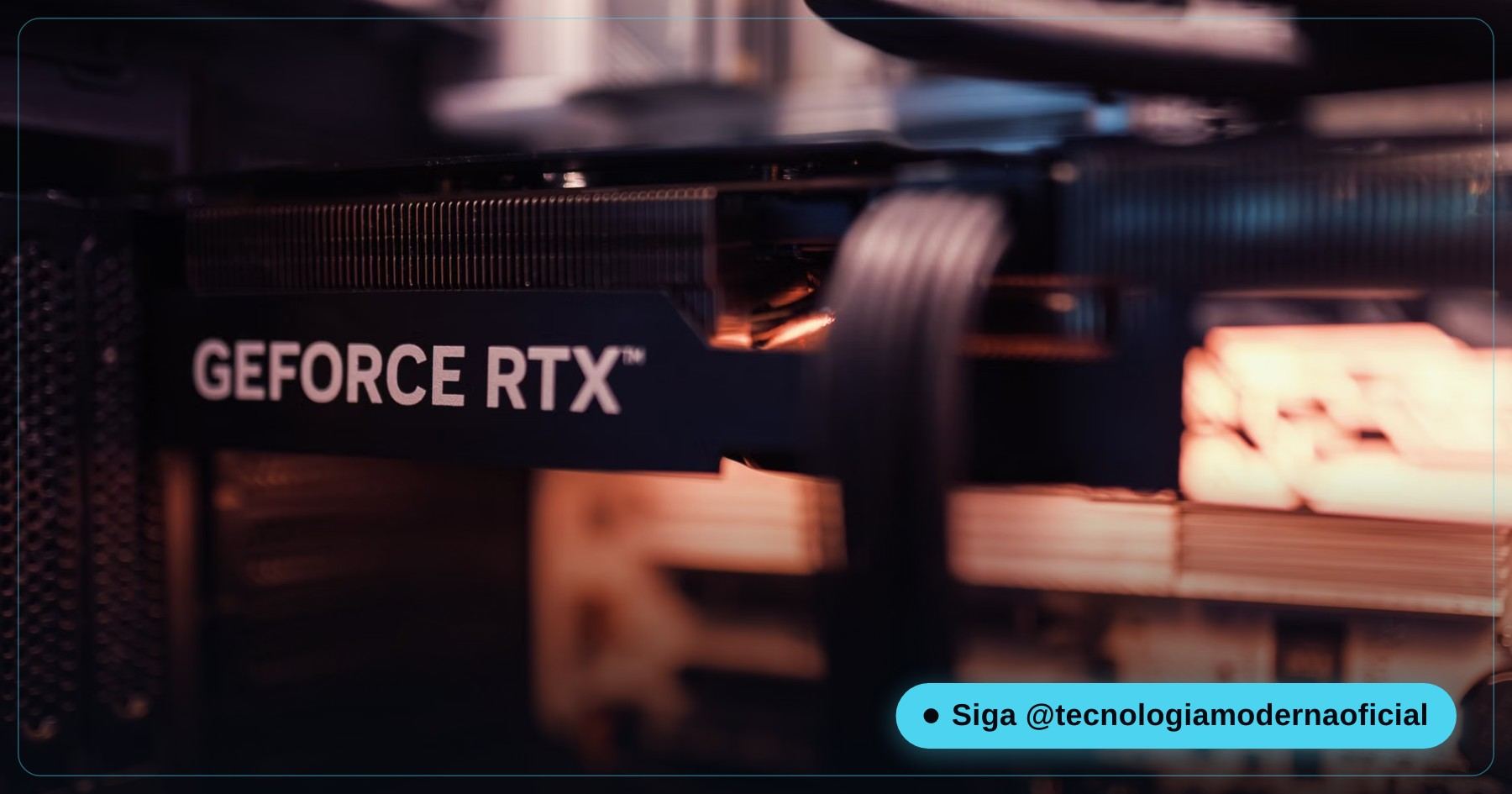
Si votre PC a une carte graphique dédiée, le câble de l’écran doit aller sur les sorties de la carte graphique — celles situées plus bas, à l’horizontale, à l’arrière du boîtier. Les sorties placées plus haut, à côté des ports USB, sont celles de la carte mère.
- Écran sur la carte mère avec un processeur sans graphique : écran noir, on dirait que le PC ne démarre pas.
- Écran sur la carte mère avec un processeur doté d’un graphique : ça marche, mais les jeux tournent sur le graphique intégré, bien plus faible — et la carte que vous avez payée reste inutilisée.
C’est l’une des erreurs les plus fréquentes chez ceux qui viennent de monter ou d’acheter un PC de jeu. Pour comprendre ce qui distingue un PC gamer d’un PC classique, voyez la différence entre un ordinateur gamer et un ordinateur classique.
🔎 Identifiez Votre Carte Mère en 1 Minute
Ouvrez PowerShell (menu Démarrer → tapez PowerShell) et lancez les commandes ci-dessous. Aucune ne modifie quoi que ce soit : elles affichent seulement des informations.
| Ce que vous voulez savoir | Commande |
|---|---|
| Fabricant et modèle de la carte mère | Get-CimInstance Win32_BaseBoard | Select-Object Manufacturer, Product, Version |
| Quel processeur vous avez | Get-CimInstance Win32_Processor | Select-Object Name |
| Quelles parties graphiques a le PC (intégrée et dédiée) | Get-CimInstance Win32_VideoController | Select-Object Name |
| Mémoire installée, vitesse et type | Get-CimInstance Win32_PhysicalMemory | Select-Object Manufacturer, Capacity, Speed, SMBIOSMemoryType |
| Combien d’emplacements mémoire il y a | Get-CimInstance Win32_PhysicalMemoryArray | Select-Object MemoryDevices |
Dans le résultat de la mémoire, SMBIOSMemoryType indique le type : 24 = DDR3, 26 = DDR4 et 34 = DDR5. La capacité s’affiche en octets (8589934592 = 8 Go). Avec le modèle de la carte en main, cherchez le manuel sur le site du fabricant : il indique la limite de mémoire, les emplacements M.2 et les processeurs compatibles.
Vous préférez une fenêtre aux commandes ? Lancez msinfo32 : l’écran Résumé système affiche le fabricant et le produit de la carte mère (BaseBoard). Pour une radiographie complète, températures comprises, voyez le diagnostic avancé avec HWiNFO.
🔌 Emplacements d’Extension : PCIe (et le Vieux PCI)
Le PCIe (PCI Express) est la norme de tous les emplacements d’extension modernes. Il est divisé en lignes (lanes) : un emplacement x16 a 16 lignes et reçoit la carte graphique ; x4 est typique des SSD NVMe ; x1 sert aux cartes réseau, Wi-Fi et d’acquisition. L’ancien emplacement PCI, cité dans les vieux guides, a pratiquement disparu des cartes mères actuelles.
| Génération | Débit par ligne (env.) | Emplacement x16 (env.) | Où on le trouve |
|---|---|---|---|
| PCIe 3.0 | 1 Go/s | 16 Go/s | Cartes de 2015 à 2020 |
| PCIe 4.0 | 2 Go/s | 32 Go/s | Cartes depuis 2019/2021 |
| PCIe 5.0 | 4 Go/s | 64 Go/s | Cartes haut de gamme actuelles |
Les générations sont compatibles entre elles : une carte graphique PCIe 4.0 fonctionne dans un emplacement 3.0, simplement limitée au débit le plus bas. En pratique, pour une carte graphique, la différence est en général faible ; pour un SSD NVMe, elle se voit dans les tests de vitesse.
💾 SATA, M.2 SATA et M.2 NVMe : Ce N’est Pas Pareil
| Connexion | Débit réel (env.) | Remarque |
|---|---|---|
| SATA III (câble) | jusqu’à 550 Mo/s | Disques durs et SSD 2,5 pouces |
| M.2 SATA | jusqu’à 550 Mo/s | Même format que le NVMe, mais débit SATA |
| M.2 NVMe PCIe 3.0 | jusqu’à 3 500 Mo/s | Très courant, excellent rapport qualité-prix |
| M.2 NVMe PCIe 4.0 | jusqu’à 7 000 Mo/s | Standard sur les cartes actuelles |
| M.2 NVMe PCIe 5.0 | plus de 10 000 Mo/s | Chauffe davantage, demande un dissipateur |
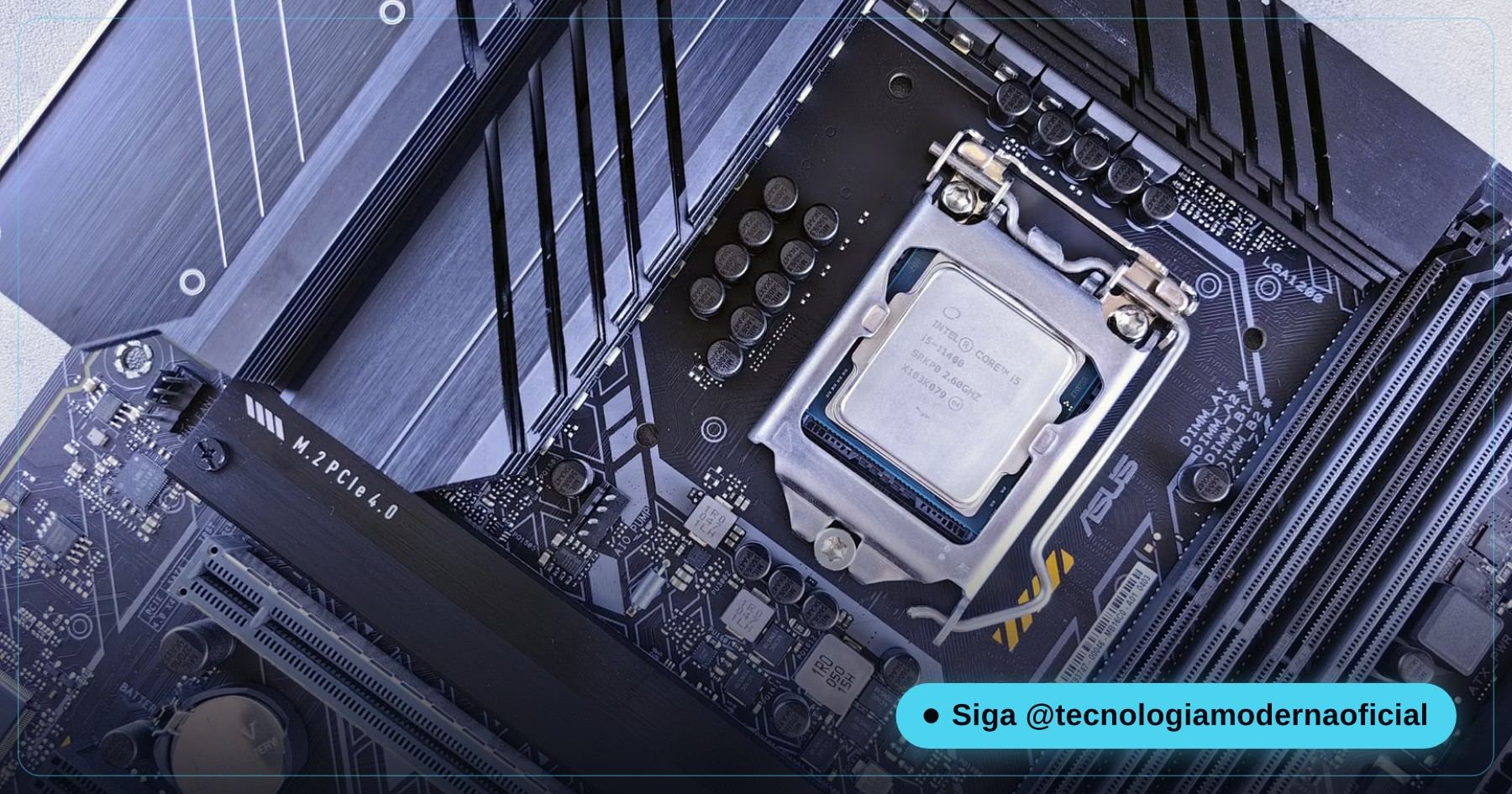
Le connecteur M.2 est le même, mais tous les emplacements M.2 n’acceptent pas les deux types : certains ne prennent que le NVMe, d’autres que le SATA. Et sur beaucoup de cartes, utiliser un emplacement M.2 désactive un ou deux ports SATA, car ils partagent les mêmes lignes — c’est dans le manuel, et c’est une cause fréquente de « mon disque dur a disparu » après l’installation d’un SSD.
Pour comprendre les différences en détail, voyez HDD vs SSD vs NVMe et ce qu’est le NVMe. Les NVMe les plus rapides chauffent : voyez quand utiliser un dissipateur sur le NVMe.
🧠 Emplacements Mémoire : DDR4, DDR5 et Dual Channel
Chaque carte mère accepte un seul type de mémoire : DDR4 ou DDR5 (sur les PC plus anciens, DDR3). Elles ont des détrompeurs différents et ne sont pas compatibles — une barrette DDR4 n’entre pas dans un emplacement DDR5. C’est pourquoi passer à une nouvelle plateforme oblige presque toujours à changer aussi la mémoire. J’explique si cela vaut le coup dans DDR4 vs DDR5.
- Dual channel : deux barrettes identiques sont plus performantes qu’une seule de même capacité totale (2 × 8 Go vaut mieux que 1 × 16 Go). Utilisez les emplacements indiqués dans le manuel — sur les cartes à 4 emplacements, en général le 2e et le 4e.
- Capacité maximale : chaque carte a une limite (par ex. 64, 128 ou 192 Go). Vérifiez le manuel avant d’acheter.
- Profil XMP/EXPO : la mémoire sort d’usine à une vitesse plus basse ; le profil XMP (Intel) ou EXPO (AMD), activé dans le BIOS, active la vitesse annoncée sur la barrette.
Si vous vous demandez si votre PC manque de mémoire, voyez comment fonctionne la mémoire vive.
⚡ Bus : Qu’est Devenu le FSB ?
Les anciens guides parlent du FSB (Front Side Bus), le bus qui reliait le processeur à la mémoire en passant par la carte mère. C’était un goulet d’étranglement important — et c’est pour cela qu’il a été abandonné.
| Période | Comment le processeur dialoguait avec la mémoire |
|---|---|
| Jusqu’en 2008 environ | Par le FSB, via une puce de la carte mère (le « northbridge ») |
| AMD dès 2003, Intel dès 2008 | Le contrôleur mémoire est passé dans le processeur, avec une liaison directe |
| Aujourd’hui | Mémoire reliée directement au CPU ; le processeur dialogue avec le chipset via une liaison dédiée (DMI chez Intel, PCIe chez AMD) |
C’est pourquoi, aujourd’hui, la vitesse de la mémoire dépend surtout du processeur et du type de mémoire, et celle des cartes et des SSD dépend du PCIe. Si vous avez un PC très ancien et pensez à le moderniser, voyez l’exemple réel de mise à niveau carte mère, mémoire et NVMe.
🏗️ Chipset : Ce Qu’il Détermine
Le chipset est la puce de la carte mère qui gère les connexions supplémentaires : ports USB, SATA et certains emplacements M.2 et PCIe. Deux cartes avec le même socket peuvent avoir des chipsets très différents — et cela change ce que vous pouvez faire.
| Gamme | Intel (exemples) | AMD (exemples) | Pour qui |
|---|---|---|---|
| Entrée de gamme | H610, H810 | A520, A620 | Usage basique ; pas d’overclocking ; moins de ports et d’emplacements |
| Milieu de gamme | B760, B860 | B550, B650, B850 | Le meilleur rapport qualité-prix pour la plupart |
| Haut de gamme | Z790, Z890 | X570, X670, X870 | Overclocking (chez Intel, seulement avec les processeurs K), plus de M.2 et d’USB |
Chez AMD, les chipsets B et X permettent l’overclocking ; chez Intel, seulement la gamme Z, et uniquement avec les processeurs terminés par K. Pour choisir le processeur qui va avec, voyez le comparatif AMD vs Intel.
🔗 USB, BIOS et Autres Fonctions de la Carte
Les noms de l’USB ont changé plusieurs fois, ce qui embrouille au moment d’acheter :
| Nom actuel | Ancien nom | Débit |
|---|---|---|
| USB 2.0 | — | 480 Mb/s |
| USB 3.2 Gen 1 | USB 3.0 / USB 3.1 Gen 1 | 5 Gb/s |
| USB 3.2 Gen 2 | USB 3.1 Gen 2 | 10 Gb/s |
| USB 3.2 Gen 2×2 | — | 20 Gb/s |
| USB4 | — | 40 Gb/s (80 Gb/s en USB4 2.0) |
Toute cette confusion est expliquée dans la confusion des noms USB. En plus des ports, faites attention à :
- BIOS/UEFI : le micrologiciel qui démarre le PC et conserve les réglages. Une mise à jour peut être nécessaire pour accepter des processeurs plus récents — voyez comment mettre à jour le BIOS en toute sécurité.
- Wi-Fi et Bluetooth : les cartes avec « WIFI » dans le nom les intègrent ; les autres ont besoin d’un adaptateur.
- Connecteurs internes : combien de sorties pour ventilateurs et USB en façade votre boîtier va demander.
📐 Format : ATX, Micro-ATX et Mini-ITX
| Format | Dimensions | Emplacements mémoire typiques | Idéal pour |
|---|---|---|---|
| ATX | 305 × 244 mm | 4 | PC complets, plus d’emplacements et de M.2 |
| Micro-ATX | 244 × 244 mm | 2 ou 4 | Équilibre entre taille, évolutivité et prix |
| Mini-ITX | 170 × 170 mm | 2 | PC compacts et de salon |
Le format est indépendant des fonctions intégrées : il existe des Mini-ITX avec Wi-Fi et un excellent chipset, et des ATX basiques. Ce qu’il détermine, c’est quel boîtier convient et combien de choses on peut y mettre. Les boîtiers ATX acceptent les cartes plus petites ; l’inverse, non.
📊 Tableau Comparatif : Graphique Intégré vs Carte Dédiée
| Critère | Graphique intégré | Carte graphique dédiée |
|---|---|---|
| Coût | Inclus dans le processeur | De quelques centaines à plusieurs milliers d’euros |
| Consommation et chaleur | Faibles | Plus élevées — peut exiger une alimentation plus puissante |
| Jeux | Légers et anciens, basse résolution | Jeux récents, fréquences d’images élevées |
| Montage vidéo et 3D | Basique | Beaucoup plus rapide |
| IA locale | Limitée | Bien meilleure, surtout avec plus de mémoire vidéo |
| Évolution | Seulement en changeant le processeur | On change juste la carte |
Vous allez ajouter une carte dédiée ? Vérifiez d’abord que l’alimentation tiendra : comment calculer la puissance de l’alimentation.
🎯 Comment Choisir la Bonne Carte Mère
- Choisissez d’abord le processeur. Il détermine le socket (par ex. LGA 1700 et LGA 1851 chez Intel ; AM4 et AM5 chez AMD) et la présence d’un graphique intégré.
- Vérifiez le type de mémoire accepté par la carte (DDR4 ou DDR5) et la capacité maximale.
- Comptez les emplacements M.2 et repérez ceux en PCIe 4.0 ou 5.0 et ceux qui désactivent des ports SATA.
- Choisissez le chipset selon vos vrais besoins — le milieu de gamme suffit à la plupart.
- Vérifiez la taille (ATX, Micro-ATX, Mini-ITX) par rapport au boîtier.
- Consultez la liste de compatibilité des processeurs sur le site du fabricant — et si le BIOS doit être mis à jour pour reconnaître le vôtre.
Vous voulez voir un montage complet en pratique ? Jetez un œil au guide de montage avec kit carte mère et NVMe.
🚫 Erreurs Courantes au Moment de Choisir
| Erreur | Ce qui se passe | Comment l’éviter |
|---|---|---|
| Processeur sans graphique et sans carte dédiée | Le PC s’allume, mais sans image | Vérifier si le modèle se termine par F (Intel) ou n’a pas de G (anciens Ryzen) |
| Écran branché sur la carte mère | Écran noir ou jeux sur le graphique faible | Brancher le câble sur la carte graphique |
| Mauvais socket | Le processeur n’entre pas | Vérifier le socket des deux côtés avant d’acheter |
| Mauvais type de mémoire | La barrette n’entre pas | DDR4 et DDR5 ne se mélangent pas |
| Carte trop grande pour le boîtier | Impossible de fermer ou de visser | Vérifier le format |
| BIOS ancien | Le PC ne démarre pas avec un nouveau processeur | Vérifier la version minimale du BIOS dans la liste de compatibilité |
⚠️ Signes Que la Carte Mère Vous Limite
| Signe | Quoi faire |
|---|---|
| Pas d’emplacement M.2, ou SATA uniquement | Un SSD NVMe sur adaptateur PCIe peut aider ; sur les cartes très anciennes, démarrer sur le NVMe peut ne pas fonctionner |
| Limite de mémoire basse | Vérifiez le maximum dans le manuel avant d’acheter plus de mémoire |
| Peu de ports USB rapides | Un hub ou une carte USB PCIe règlent le problème sans changer la carte mère |
| Socket sans nouveaux processeurs | Pour passer à une nouvelle génération de processeurs, changer de carte est obligatoire |
| Blocages, redémarrages et ports défaillants | C’est peut-être une panne — voyez les signes d’une carte mère défectueuse |
Avec un budget serré, des processeurs de serveur d’occasion peuvent bien se défendre — avec des réserves. Voyez si un processeur Xeon vaut le coup pour un PC domestique.
🛠️ Entretien et Précautions
- Nettoyage : la poussière sur les dissipateurs et les emplacements gêne la ventilation. Utilisez de l’air comprimé tous les 3 à 6 mois, PC débranché.
- Électricité statique : touchez une partie métallique du boîtier avant de manipuler les composants. Comprenez le vrai risque dans électricité statique : réalité ou mythe.
- BIOS : mettez-le à jour seulement pour une raison précise (nouveau processeur, correction de bug) et ne laissez jamais la mise à jour s’interrompre.
- Température des VRM : les dissipateurs près du socket chauffent avec les processeurs puissants ; un boîtier bien ventilé aide.
- Pile CR2032 : si la date et l’heure se réinitialisent toutes seules ou si le BIOS perd ses réglages, changez la pile — c’est bon marché et facile.
🔁 Tableau des Alternatives
| Si ça ne marche pas… | Alternative | Remarque |
|---|---|---|
Get-CimInstance Win32_BaseBoard | Select-Object Manufacturer, Product | wmic baseboard get product,manufacturer | WMIC est retiré par défaut dans Windows 11 24H2 ; réinstallez-le via les Fonctionnalités facultatives si besoin |
| N’importe quelle commande PowerShell | msinfo32 | Résumé système : carte mère, processeur et mémoire |
Get-CimInstance Win32_VideoController | Select-Object Name | dxdiag | L’onglet Affichage montre la puce graphique utilisée |
Get-CimInstance Win32_PhysicalMemory | Gestionnaire des tâches → Performance → Mémoire | Montre les emplacements utilisés, la vitesse et le type |
| Rien de tout cela ne s’ouvre | Étiquette de la carte mère | Le modèle est imprimé sur la carte, souvent entre les emplacements |
📖 Petit Glossaire
| Terme | Signification |
|---|---|
| Intégré (onboard) | Fonction déjà présente sur la carte mère ou dans le processeur |
| Dédié | Carte séparée, installée dans un emplacement |
| Socket | Support du processeur ; détermine quels processeurs la carte accepte |
| Chipset | Puce de la carte qui gère l’USB, le SATA et une partie des emplacements |
| PCIe | Norme des emplacements d’extension et du NVMe, divisée en lignes et en générations |
| M.2 | Format de connexion des SSD ; peut être SATA ou NVMe |
| NVMe | Protocole de SSD qui utilise le PCIe ; bien plus rapide que le SATA |
| FSB | Ancien bus entre CPU et mémoire, abandonné vers 2008 |
| XMP / EXPO | Profils mémoire qui activent la vitesse annoncée |
| BIOS / UEFI | Micrologiciel qui démarre le PC et conserve les réglages |
FAQ
Quelle est la différence entre intégré et dédié ?
Intégré désigne une fonction déjà incluse, comme le graphique, le son et le réseau. Dédié désigne une carte séparée installée dans un emplacement. Aujourd’hui, presque toutes les cartes mères intègrent le son et le réseau ; la grande différence porte sur le graphique.
Toute carte mère avec une sortie HDMI a-t-elle un graphique intégré ?
Non. Les sorties de la carte mère ne fonctionnent que si le processeur a une partie graphique intégrée. Les Intel terminés par F et les anciens Ryzen sans G n’en ont pas, et les sorties n’affichent rien.
Où brancher l’écran si j’ai une carte graphique ?
Sur les sorties de la carte graphique, plus bas à l’arrière du boîtier. Le brancher sur la carte mère laisse l’écran noir ou fait tourner les jeux sur le graphique intégré.
Le graphique intégré suffit-il pour jouer ?
Il suffit pour des jeux légers, anciens ou en basse résolution. Pour les jeux récents en bonne qualité, il faut une carte graphique dédiée.
PCIe 3.0, 4.0 et 5.0 sont-ils compatibles ?
Oui. N’importe quelle carte ou SSD fonctionne sur une autre génération, mais limité au débit de la plus ancienne des deux.
Puis-je utiliser de la mémoire DDR4 sur une carte DDR5 ?
Non. La DDR4 et la DDR5 ont des détrompeurs différents et ne sont pas compatibles. Chaque carte mère accepte un seul type.
Comment connaître le modèle de ma carte mère ?
Dans PowerShell, lancez Get-CimInstance Win32_BaseBoard | Select-Object Manufacturer, Product. Vous pouvez aussi le voir dans msinfo32, sur l’écran Résumé système.
Le FSB compte-t-il encore au moment de choisir ?
Non. Le FSB a été remplacé vers 2008, quand le contrôleur mémoire est passé dans le processeur. Aujourd’hui, ce qui compte, c’est le PCIe, le type de mémoire et le chipset.
🎮 Qu’avez-vous retenu ?
Dès que vous choisissez une réponse, elle est verrouillée — rechargez la page pour recommencer.
1. Que se passe-t-il avec les sorties HDMI de la carte mère si le processeur n’a pas de graphique intégré ?
2. Lequel de ces processeurs n’a PAS de graphique intégré ?
3. Où brancher l’écran sur un PC avec carte graphique dédiée ?
4. Quelle connexion est la plus rapide ?
5. Une barrette DDR4 fonctionne-t-elle sur une carte DDR5 ?
Esse conteúdo ajudou você?
Compartilha com alguém que também vai curtir — é rapidinho e ajuda muito o nosso trabalho a chegar em mais gente.
Conhecimento só tem valor quando compartilhado.
Manter essa estrutura de laboratórios funcionando e produzir conteúdos de engenharia de forma totalmente gratuita e acessível exige tempo e dedicação diária à bancada. Esse guia salvou os seus arquivos? Você pode contribuir diretamente para manter o nosso trabalho independente forte. Apoie doando qualquer valor!
Quer apoiar a nossa bancada independente?
[email protected]