Guida Completa per Formattare un PC, un Disco o una Chiavetta USB (e gli Effetti Collaterali che Nessuno Ti Dice)
PC intero, hard disk/SSD aggiuntivo o chiavetta USB: ognuno ha un effetto collaterale diverso. Capisci i 3 scenari, il comando che causa più incidenti e quando una formattazione rapida non basta.
Dritti al punto su come formattare il PC, un disco aggiuntivo o una chiavetta USB:
- “Formattare” cambia significato a seconda dell’obiettivo: PC intero, disco aggiuntivo o USB/disco esterno.
- Formattare un disco aggiuntivo o una chiavetta non tocca mai gli altri dischi del PC.
- Il rischio reale più grande è selezionare il disco sbagliato, soprattutto con diskpart.
- La formattazione rapida non cancella davvero i dati — per vendere o regalare, usa quella completa o il Secure Erase.
- Formattare non cancella la licenza di Windows, che è legata al tuo account Microsoft o all’hardware.
- Introduzione
- Cosa Significa Davvero Formattare?
- Rispondi Prima a Queste Tre Domande
- I 3 Scenari (e Perché Sono Diversi)
- Scenario 1: Formattare l’Intero PC
- Scenario 2: Formattare un Hard Disk o SSD Aggiuntivo
- Scenario 3: Formattare una Chiavetta USB o un Disco Esterno
- Il Comando che Può Cancellare il Disco Sbagliato
- Formattazione Rapida o Completa: la Vera Differenza
- SSD/NVMe: Esiste Qualcosa di Meglio che Formattare?
- Miti sulla Formattazione a Cui Smettere di Credere
- Checklist Prima di Formattare Qualsiasi Cosa
- Errori Comuni
- Domande frequenti
💽 Formattare Non È Una Cosa Sola — Sono Almeno Tre
Apri il Prompt dei comandi come amministratore e, prima di digitare qualsiasi comando di formattazione, ti fermi un secondo. Perché “formattare il PC” non è una cosa sola — sono almeno tre cose completamente diverse, ognuna con il suo effetto collaterale, e la maggior parte dei tutorial le tratta come se fossero uguali.
In questa guida capirai esattamente cosa succede nei tre scenari più comuni — formattare l’intero PC, formattare un hard disk o SSD aggiuntivo dentro il computer e formattare una chiavetta USB o un disco esterno — cosa cancella davvero ciascuno, il comando che provoca più incidenti e quando è meglio non formattare affatto.
🤔 Cosa Significa Davvero Formattare?
Tecnicamente, formattare prepara un’unità di archiviazione con una nuova struttura di file system — ricostruisce l’“indice” che dice a Windows dove si trova ogni file. Può avvenire a profondità molto diverse:
- Formattazione rapida: ricostruisce solo quell’indice, senza toccare i dati effettivamente scritti sul disco. Veloce, ma i vecchi dati restano fisicamente lì finché non vengono sovrascritti — recuperabili con strumenti di recupero.
- Formattazione completa: fa lo stesso e in più analizza tutto il disco alla ricerca di settori danneggiati; nelle versioni moderne di Windows scrive anche zeri sul volume. Molto più lenta, molto più accurata.
- Reimposta il PC: non è una formattazione a basso livello — reinstalla Windows sulla partizione esistente, mantenendo o eliminando i file personali a seconda della scelta.
- Secure Erase (cancellazione sicura): specifico per SSD/NVMe, eseguito dal controller stesso dell’unità — più completo e più veloce di una formattazione completa tradizionale.
Quindi, quando qualcuno chiede “l’hai formattato?”, la risposta onesta spesso è “dipende da cosa intendi per formattare” — ed è proprio questa distinzione a evitare la maggior parte degli incidenti.
✅ Rispondi Prima a Queste Tre Domande
- Cosa vuoi formattare esattamente? Il disco dove è installato Windows, un secondo disco che contiene solo file, oppure una chiavetta/disco esterno? Ogni risposta porta a uno scenario diverso.
- Perché vuoi formattare? PC lento (formattare non sempre è la soluzione), vendere o regalare (la formattazione rapida non basta), malware persistente o semplicemente ripartire da zero. Il motivo giusto evita lavoro inutile.
- Hai fatto il backup di ciò che conta? Dovrebbe venire sempre per primo — ed è proprio quello che la gente dimentica finché non è troppo tardi.
🔀 I 3 Scenari (e Perché Sono Diversi)
| Scenario | Cosa viene cancellato | Cosa resta intatto | Rischio principale |
|---|---|---|---|
| PC intero (disco di sistema) | Windows, i programmi installati e i file personali (se scegli “Rimuovi tutto”) | Gli altri dischi fisici separati | Perdere file non salvati altrove |
| Hard disk/SSD aggiuntivo (non quello di sistema) | Solo il contenuto di quel disco specifico | Windows e il disco di sistema continuano a funzionare | Selezionare il disco sbagliato |
| Chiavetta USB / disco esterno | Solo il contenuto di quel dispositivo rimovibile | Tutto ciò che è dentro il PC | Dimenticare di copiare ciò che serviva |
🖥️ Scenario 1: Formattare l’Intero PC
Esistono due strade molto diverse, e quasi tutta la confusione nasce dal mescolarle:
Strada 1 — Reimposta il PC. In Impostazioni → Sistema → Ripristino → Reimposta il PC, Windows 11 offre due scelte combinate: Mantieni i miei file (rimuove programmi e impostazioni ma conserva i file personali nelle cartelle standard) oppure Rimuovi tutto; poi Download dal cloud (una copia nuova di Windows dai server Microsoft, serve internet) oppure Reinstallazione locale (più veloce, ma riutilizza file già presenti sul PC — che potrebbero essere proprio il problema da cui vuoi fuggire). L’attivazione di Windows resta legata all’account Microsoft o all’hardware, senza nulla da riattivare.
Strada 2 — Installazione pulita da chiavetta avviabile. Più radicale e più accurata. Crei il supporto di installazione, avvii da lì, scegli Installazione personalizzata e vedi le partizioni di tutti i dischi collegati al PC. È proprio lì che si nasconde il rischio maggiore: con più di un disco fisico devi identificare correttamente il disco di Windows (di solito dalla dimensione) prima di eliminare qualsiasi cosa. Nel dubbio, scollega fisicamente gli altri dischi interni prima di iniziare. Per creare il supporto, vedi la guida alla chiavetta avviabile ufficiale di Windows 11, e per l’installazione completa come formattare e installare Windows in sicurezza.
💾 Scenario 2: Formattare un Hard Disk o SSD Aggiuntivo
Quando il disco non è quello su cui è installato Windows — per esempio un secondo disco per file, giochi o backup — il processo è più tranquillo, perché Windows continua a funzionare per tutto il tempo. Clic destro su Start → Gestione disco (oppure esegui diskmgmt.msc), clic destro sull’unità e scegli Formatta.
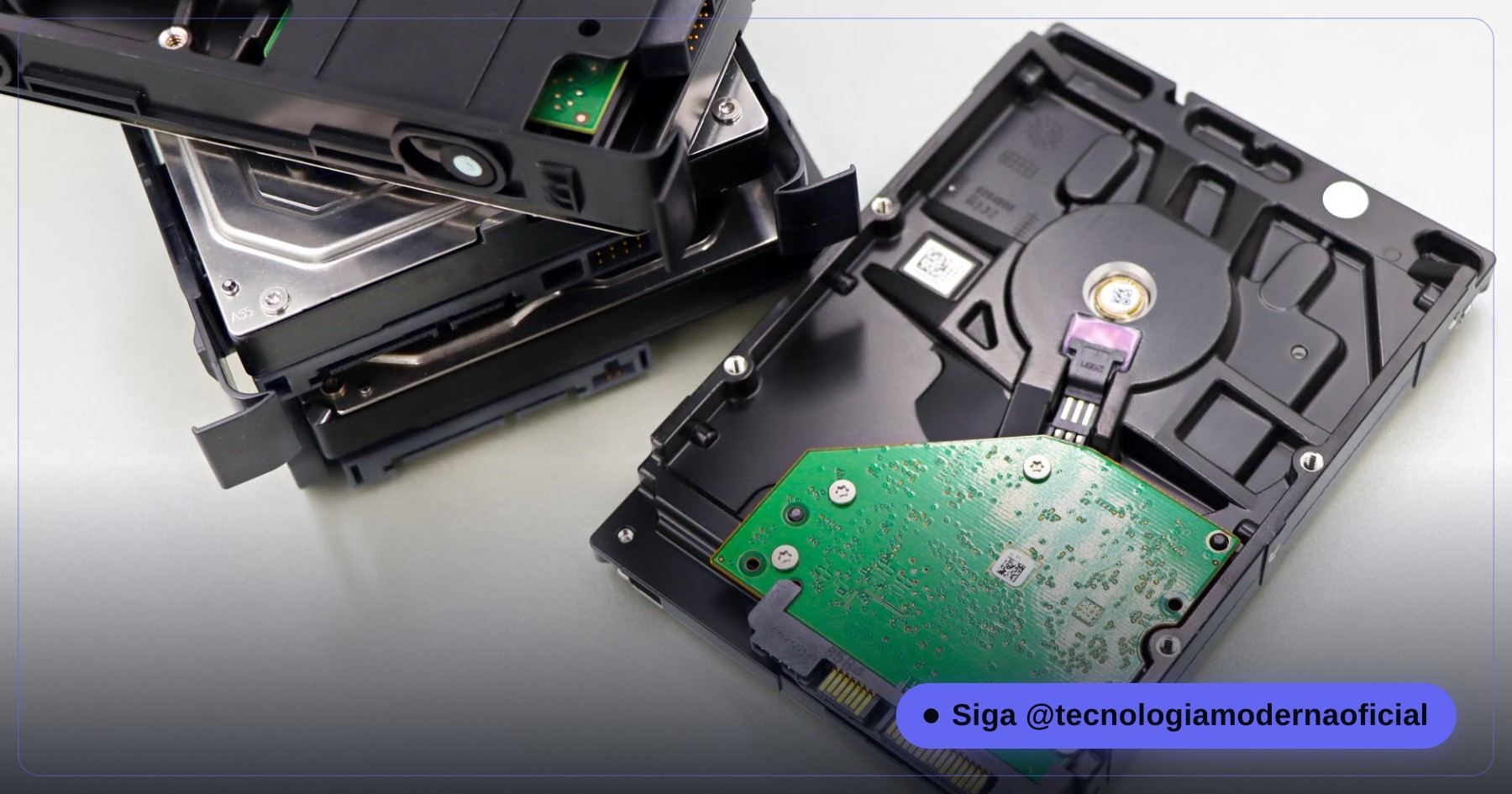
Lì scegli tra Formattazione veloce (selezionata per impostazione predefinita) e una formattazione completa (deselezionala). Il rischio vero non è tecnico ma umano: confondere quale unità è quale, soprattutto con più dischi di dimensioni simili. Prima di confermare, controlla la lettera dell’unità e, nel dubbio, apri Esplora file accanto per verificarne il contenuto. Per i dettagli sugli NVMe, vedi come formattare un SSD NVMe passo passo.
🔌 Scenario 3: Formattare una Chiavetta USB o un Disco Esterno
Stessa strada di prima (Gestione disco, oppure clic destro sull’unità in Esplora file → Formatta), solo molto più veloce. La decisione importante qui è il file system:
| File system | Vantaggi | Svantaggi |
|---|---|---|
| FAT32 | Compatibilità universale — TV, autoradio, console, fotocamere | Massimo 4 GB per file |
| exFAT | Nessun limite pratico di dimensione dei file, nativo su Windows e macOS moderno, buon supporto su Linux | Gli apparecchi molto vecchi potrebbero non leggerlo |
| NTFS | Il file system nativo di Windows, con permessi completi | Scrivere da macOS richiede software aggiuntivo |
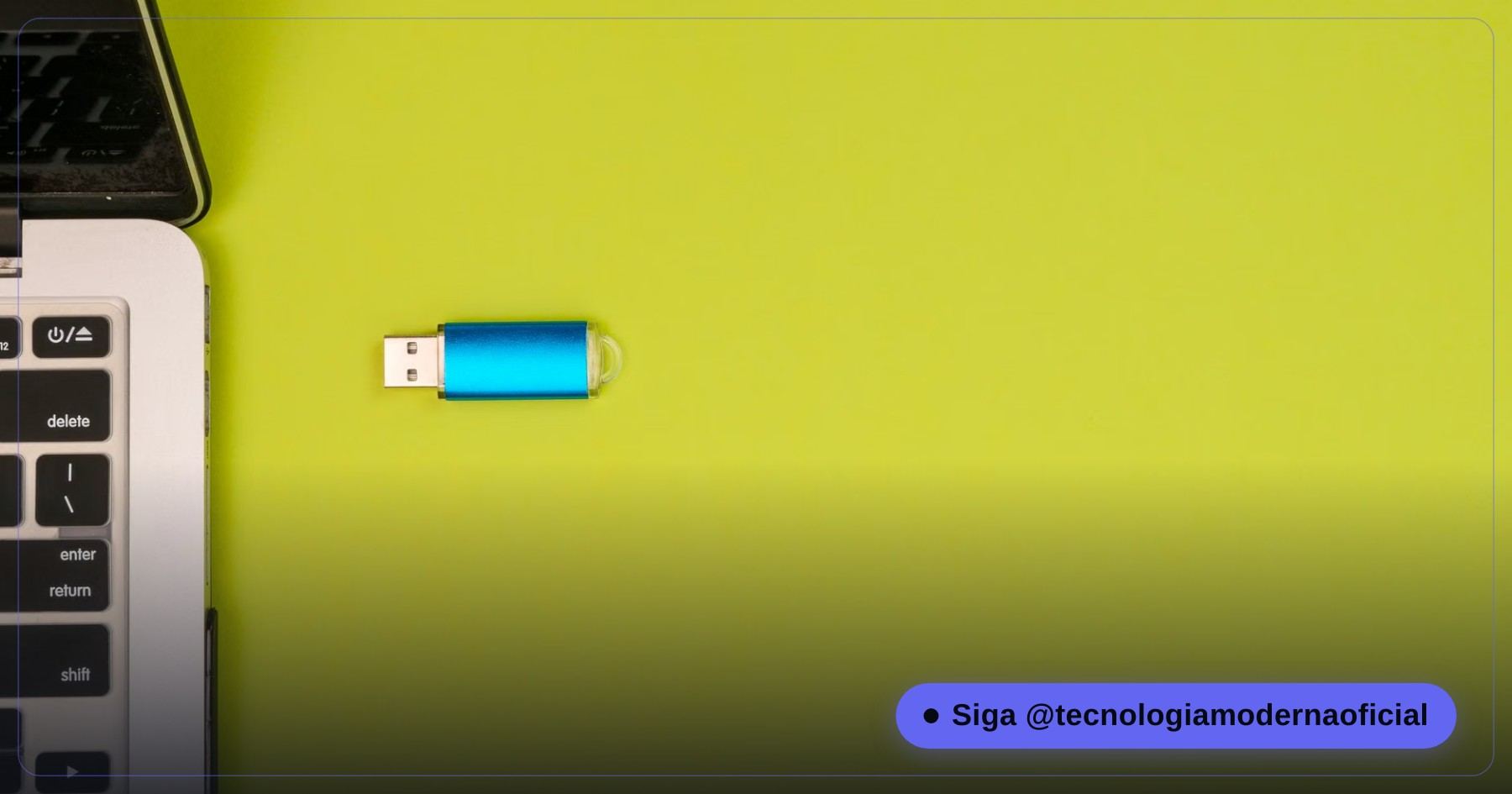
Formattare una chiavetta USB o un disco esterno non tocca in alcun modo i dischi interni del PC. L’unica vera attenzione è assicurarti di aver copiato tutto ciò che ti serviva. La chiavetta non si lascia formattare perché è protetta da scrittura? Vedi come sbloccare una chiavetta USB protetta da scrittura.
⚠️ Il Comando che Può Cancellare il Disco Sbagliato
diskpart è uno strumento a riga di comando integrato in Windows — potente e diretto, ed è proprio questo che lo rende rischioso per chi non controlla ogni passaggio. Il comando clean rimuove la struttura delle partizioni di un disco (veloce); clean all va oltre e scrive zeri su ogni settore (molto più lento, senza lasciare nulla di recuperabile).
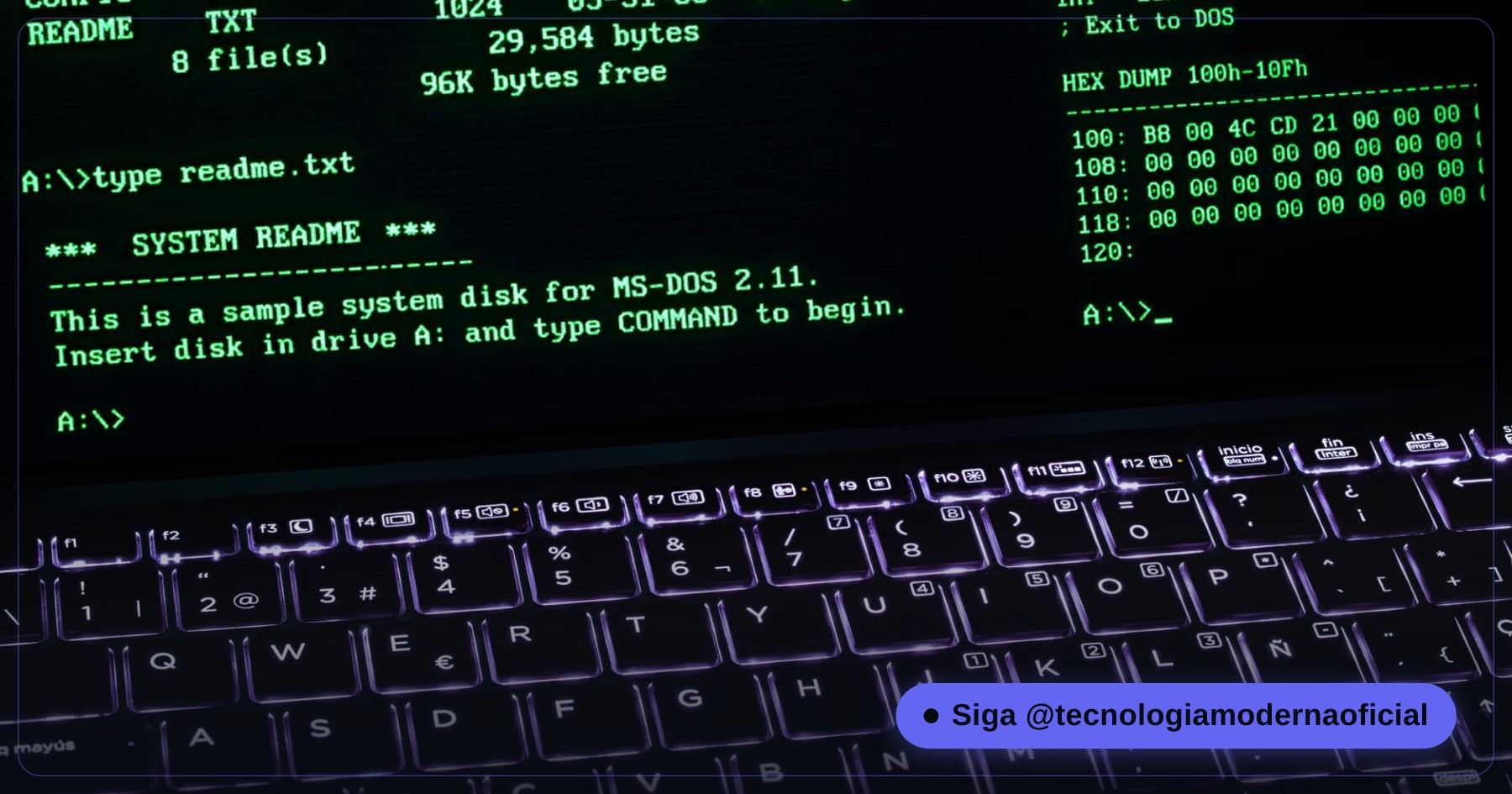
Il problema non sono i comandi in sé — è che diskpart elenca i dischi solo per numero (Disco 0, Disco 1, Disco 2…), senza mostrare quale lettera di unità corrisponde a quale. C’è ancora chi seleziona per errore il disco sbagliato ed esegue clean su un’unità che non c’entrava nulla con quella da formattare.
list disk
select disk N
detail disk⚡ Formattazione Rapida o Completa: la Vera Differenza
| Formattazione rapida | Formattazione completa | |
|---|---|---|
| Tempo | Secondi | Da minuti a ore |
| Cerca settori danneggiati | No | Sì |
| Dati recuperabili dopo? | Sì, con strumenti di recupero | Molto più difficile |
| Indicata per | Continuare a usare lo stesso disco | Vendere, regalare o smaltire un hard disk |
La formattazione rapida riscrive solo l’indice del file system — i vecchi dati restano fisicamente sul disco finché non vengono sovrascritti. Ecco perché gli strumenti di recupero riescono ancora a leggere un disco formattato in modo rapido, ed ecco perché è la scelta sbagliata prima di consegnare un disco a qualcun altro.
🧬 SSD/NVMe: Esiste Qualcosa di Meglio che Formattare?
Per SSD e NVMe esiste un’alternativa più completa (e di solito più veloce): il Secure Erase, disponibile nel software del produttore (Samsung Magician, per esempio) o in strumenti specializzati. Azzera ogni cella NAND a livello di controller — cosa che una sovrascrittura tradizionale non sempre raggiunge, perché gli SSD tengono celle di riserva per il wear leveling.
In pratica: per continuare a usare il disco, una formattazione rapida di solito basta. Per vendere, regalare o smaltire un SSD con la privacy garantita, il Secure Erase è la scelta giusta — vedi come cancellare in sicurezza un SSD o un hard disk prima di venderlo.
🚫 Miti sulla Formattazione a Cui Smettere di Credere
- “Formattare elimina sicuramente qualsiasi virus”. Solo se accompagnato da una reinstallazione completa del sistema operativo — una semplice riformattazione potrebbe non eliminare malware nascosto altrove (area di avvio, un’altra partizione o un altro disco).
- “Formattare una chiavetta può toccare i dischi interni”. Non può — l’unico modo è selezionare per errore il disco sbagliato, che è un errore umano, non un effetto della formattazione.
- “Formattare cancella la licenza di Windows”. No — l’attivazione è legata all’account Microsoft o a un identificativo hardware. Vedi come trovare la chiave di Windows e la licenza digitale.
- “La formattazione rapida basta per vendere il PC in sicurezza”. Non basta — i dati restano recuperabili con strumenti piuttosto semplici.
📋 Checklist Prima di Formattare Qualsiasi Cosa
- Identifica esattamente quale unità formatterai (lettera, dimensione, contenuto noto).
- Fai il backup di tutto ciò che è importante — nel cloud, su un disco esterno o su un’altra chiavetta.
- Conferma il vero motivo — a volte esiste una soluzione più semplice che formattare.
- Se usi diskpart, esegui list disk e controlla dimensione/modello prima di selezionare qualsiasi disco.
- Se vendi o regali, usa la formattazione completa (hard disk) o il Secure Erase (SSD) — mai solo quella rapida.
- Per il disco di sistema, scegli tra Reimposta il PC (più semplice) e un’installazione pulita (più accurata).
- Annota licenze e chiavi dei programmi che non provengono dal Microsoft Store.
🐛 Errori Comuni
| Errore | Perché fa male |
|---|---|
| Formattare senza sapere quale disco è quale | L’errore più costoso e più evitabile, soprattutto con diskpart |
| Credere che la formattazione rapida sia sicura prima di vendere | I dati restano recuperabili |
| Saltare il backup, fidandosi che ci sarà tempo dopo | In pratica non c’è quasi mai |
| Usare FAT32 per file grandi | Sbattere contro il limite di 4 GB per file senza capire perché |
| Lasciare dischi aggiuntivi collegati durante un’installazione pulita | Formattare il disco sbagliato nella schermata di installazione personalizzata |
FAQ
Formattare il PC cancella i miei programmi e file?
Dipende dall’opzione. “Mantieni i miei file” in Reimposta il PC conserva i file personali ma rimuove i programmi. “Rimuovi tutto” e un’installazione pulita cancellano tutto il disco di sistema, file personali compresi.
Formattare una chiavetta tocca i dischi interni del PC?
No. Formattare un dispositivo specifico cancella solo quel dispositivo — l’unico modo per toccare un altro disco è selezionarlo per errore.
Formattare cancella la licenza di Windows?
No. L’attivazione del Windows moderno è legata all’account Microsoft o a un identificativo hardware, non a ciò che è scritto sul disco.
Che differenza c’è tra formattazione rapida e completa?
La rapida ricostruisce solo l’indice del file system e lascia i vecchi dati recuperabili. La completa cerca anche i settori danneggiati e sovrascrive il volume — più lenta, e la scelta giusta prima di vendere o regalare un hard disk.
Perché diskpart è considerato rischioso?
Perché elenca i dischi solo per numero, senza mostrare quale lettera corrisponde a quale — è facile selezionare il disco sbagliato ed eseguire clean per errore.
Quale file system scegliere per una chiavetta USB?
exFAT è di solito la scelta migliore oggi — funziona su Windows, macOS e Linux senza limiti pratici di dimensione dei file. FAT32 è più universale ma limita i file a 4 GB; NTFS è ideale solo se la chiavetta resta nel mondo Windows.
🎮 Quanto hai imparato?
Appena scegli una risposta resta bloccata — ricarica la pagina per riprovare.
1. Formattare una chiavetta USB tocca i dischi interni del PC?
2. Cosa fa davvero una formattazione rapida?
3. Perché diskpart è considerato rischioso?
4. La formattazione rapida basta per vendere un portatile in sicurezza?
5. Qual è l’alternativa più completa alla formattazione tradizionale su un SSD/NVMe?
Esse conteúdo ajudou você?
Compartilha com alguém que também vai curtir — é rapidinho e ajuda muito o nosso trabalho a chegar em mais gente.
Conhecimento só tem valor quando compartilhado.
Manter essa estrutura de laboratórios funcionando e produzir conteúdos de engenharia de forma totalmente gratuita e acessível exige tempo e dedicação diária à bancada. Esse guia salvou os seus arquivos? Você pode contribuir diretamente para manter o nosso trabalho independente forte. Apoie doando qualquer valor!
Quer apoiar a nossa bancada independente?
[email protected]