Guía Completa para Formatear un PC, un Disco o una Memoria USB (y los Efectos Secundarios que Nadie Te Cuenta)
PC entero, disco duro/SSD adicional o memoria USB: cada uno tiene un efecto secundario distinto. Entiende los 3 escenarios, el comando que más accidentes provoca y cuándo un formateo rápido no basta.
Directo al grano sobre formatear el PC, un disco adicional o una memoria USB:
- “Formatear” cambia de significado según el objetivo: PC entero, disco adicional o USB/disco externo.
- Formatear un disco adicional o una memoria USB nunca afecta a los demás discos del PC.
- El mayor riesgo real es seleccionar el disco equivocado, sobre todo con diskpart.
- El formateo rápido no borra los datos de verdad — para vender o regalar, usa un formateo completo o Secure Erase.
- Formatear no borra tu licencia de Windows, que está vinculada a tu cuenta Microsoft o al hardware.
- Introducción
- ¿Qué Significa Realmente Formatear?
- Responde Primero a Estas Tres Preguntas
- Los 3 Escenarios (y Por Qué Son Distintos)
- Escenario 1: Formatear el PC Entero
- Escenario 2: Formatear un Disco Duro o SSD Adicional
- Escenario 3: Formatear una Memoria USB o un Disco Externo
- El Comando que Puede Borrar el Disco Equivocado
- Formateo Rápido o Completo: la Diferencia Real
- SSD/NVMe: ¿Hay Algo Mejor que Formatear?
- Mitos Sobre Formatear que Debes Dejar de Creer
- Checklist Antes de Formatear Cualquier Cosa
- Errores Comunes
- Preguntas frecuentes
💽 Formatear No Es Una Sola Cosa — Son al Menos Tres
Abres el Símbolo del sistema como administrador y, antes de escribir ningún comando de formateo, te detienes un segundo. Porque “formatear el PC” no es una sola cosa — son al menos tres cosas completamente distintas, cada una con su propio efecto secundario, y la mayoría de tutoriales las trata como si fueran lo mismo.
En esta guía vas a entender exactamente qué pasa en los tres escenarios más habituales — formatear el PC entero, formatear un disco duro o SSD adicional dentro del ordenador, y formatear una memoria USB o un disco externo —, qué borra realmente cada uno, el comando que más accidentes provoca y cuándo es mejor no formatear.
🤔 ¿Qué Significa Realmente Formatear?
Técnicamente, formatear prepara una unidad de almacenamiento con una estructura de sistema de archivos nueva — reconstruye el “índice” que le dice a Windows dónde está cada archivo. Puede hacerse con profundidades muy distintas:
- Formateo rápido: solo reconstruye ese índice, sin tocar los datos que hay realmente escritos en el disco. Rápido, pero los datos antiguos siguen físicamente ahí hasta que se sobrescriben — recuperables con herramientas de recuperación.
- Formateo completo: hace lo mismo y además analiza todo el disco buscando sectores defectuosos; en las versiones modernas de Windows también escribe ceros sobre el volumen. Mucho más lento, mucho más a fondo.
- Restablecer este PC: no es un formateo de bajo nivel — reinstala Windows sobre la partición existente, conservando o borrando tus archivos personales según lo que elijas.
- Secure Erase (borrado seguro): propio de SSD/NVMe, lo hace el propio controlador de la unidad — más completo y más rápido que un formateo completo tradicional.
Así que cuando alguien pregunta “¿ya lo has formateado?”, la respuesta honesta suele ser “depende de lo que entiendas por formatear” — y esa distinción evita la mayoría de accidentes.
✅ Responde Primero a Estas Tres Preguntas
- ¿Qué quieres formatear exactamente? ¿El disco donde está instalado Windows, un segundo disco que solo guarda archivos, o una memoria USB/disco externo? Cada respuesta lleva a un escenario distinto.
- ¿Por qué quieres formatear? Un PC lento (formatear no siempre es la solución), vender o regalar (un formateo rápido no basta), malware persistente o simplemente empezar de cero. El motivo correcto evita trabajo innecesario.
- ¿Has hecho copia de lo importante? Esto debería ir siempre lo primero — y es justo lo que la gente olvida hasta que es tarde.
🔀 Los 3 Escenarios (y Por Qué Son Distintos)
| Escenario | Qué se borra | Qué queda intacto | Riesgo principal |
|---|---|---|---|
| PC entero (disco del sistema) | Windows, los programas instalados y los archivos personales (si eliges “Quitar todo”) | Otros discos físicos independientes | Perder archivos que no estaban guardados en otro sitio |
| Disco duro/SSD adicional (no el del sistema) | Solo el contenido de ese disco concreto | Windows y el disco del sistema siguen funcionando | Seleccionar el disco equivocado |
| Memoria USB / disco externo | Solo el contenido de ese dispositivo extraíble | Todo lo que hay dentro del PC | Olvidar copiar lo que necesitabas de él |
🖥️ Escenario 1: Formatear el PC Entero
Hay dos caminos muy diferentes, y casi toda la confusión viene de mezclarlos:
Camino 1 — Restablecer este PC. En Configuración → Sistema → Recuperación → Restablecer este PC, Windows 11 ofrece dos elecciones combinadas: Conservar mis archivos (quita programas y ajustes, pero conserva los archivos personales de las carpetas estándar) o Quitar todo; y después Descarga desde la nube (una copia nueva de Windows desde los servidores de Microsoft, necesita internet) o Reinstalación local (más rápida, pero reutiliza archivos que ya están en el PC — que pueden ser justo el problema del que quieres huir). La activación de Windows sigue vinculada a tu cuenta Microsoft o al hardware, sin nada que reactivar.
Camino 2 — Instalación limpia desde una memoria USB de arranque. Más radical y más a fondo. Creas el medio de instalación, arrancas desde él, eliges Instalación personalizada y ves las particiones de todos los discos conectados al PC. Justo ahí está el mayor riesgo: con más de un disco físico, tienes que identificar bien el disco de Windows (normalmente por el tamaño) antes de borrar nada. Si dudas, desconecta físicamente los demás discos internos antes. Para crear el medio, mira la guía de la memoria USB de arranque oficial de Windows 11, y para la instalación completa, cómo formatear e instalar Windows con seguridad.
💾 Escenario 2: Formatear un Disco Duro o SSD Adicional
Cuando el disco no es donde está instalado Windows — por ejemplo, un segundo disco para archivos, juegos o copias — el proceso es más tranquilo, porque Windows sigue funcionando todo el rato. Haz clic derecho en Inicio → Administración de discos (o ejecuta diskmgmt.msc), clic derecho en la unidad y elige Formatear.
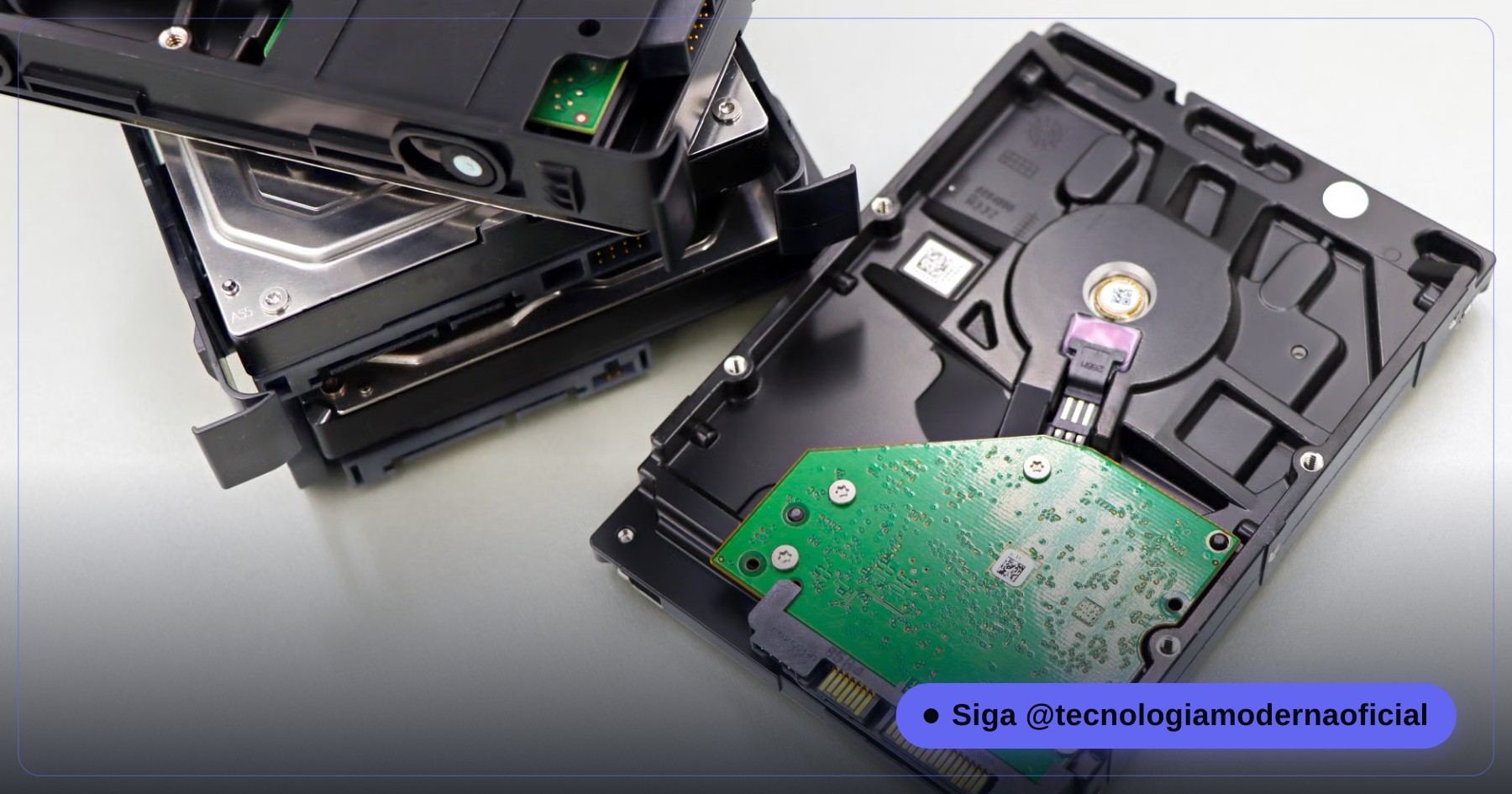
Ahí eliges entre Dar formato rápido (marcado por defecto) y un formateo completo (desmárcalo). El riesgo real no es técnico, es humano: confundir qué unidad es cuál, sobre todo con varios discos de tamaño parecido. Antes de confirmar, revisa la letra de unidad y, si dudas, abre el Explorador al lado para confirmar el contenido de ese disco. Para los detalles de NVMe, mira cómo formatear un SSD NVMe paso a paso.
🔌 Escenario 3: Formatear una Memoria USB o un Disco Externo
El mismo camino que antes (Administración de discos, o clic derecho en la unidad en el Explorador → Formatear), solo que mucho más rápido. La decisión importante aquí es el sistema de archivos:
| Sistema de archivos | Ventajas | Inconvenientes |
|---|---|---|
| FAT32 | Compatibilidad universal — televisores, radios de coche, consolas, cámaras | Máximo 4 GB por archivo |
| exFAT | Sin límite práctico de tamaño de archivo, nativo en Windows y macOS moderno, buen soporte en Linux | Los aparatos muy antiguos pueden no leerlo |
| NTFS | El sistema nativo de Windows, con permisos completos | Escribir desde macOS necesita software extra |
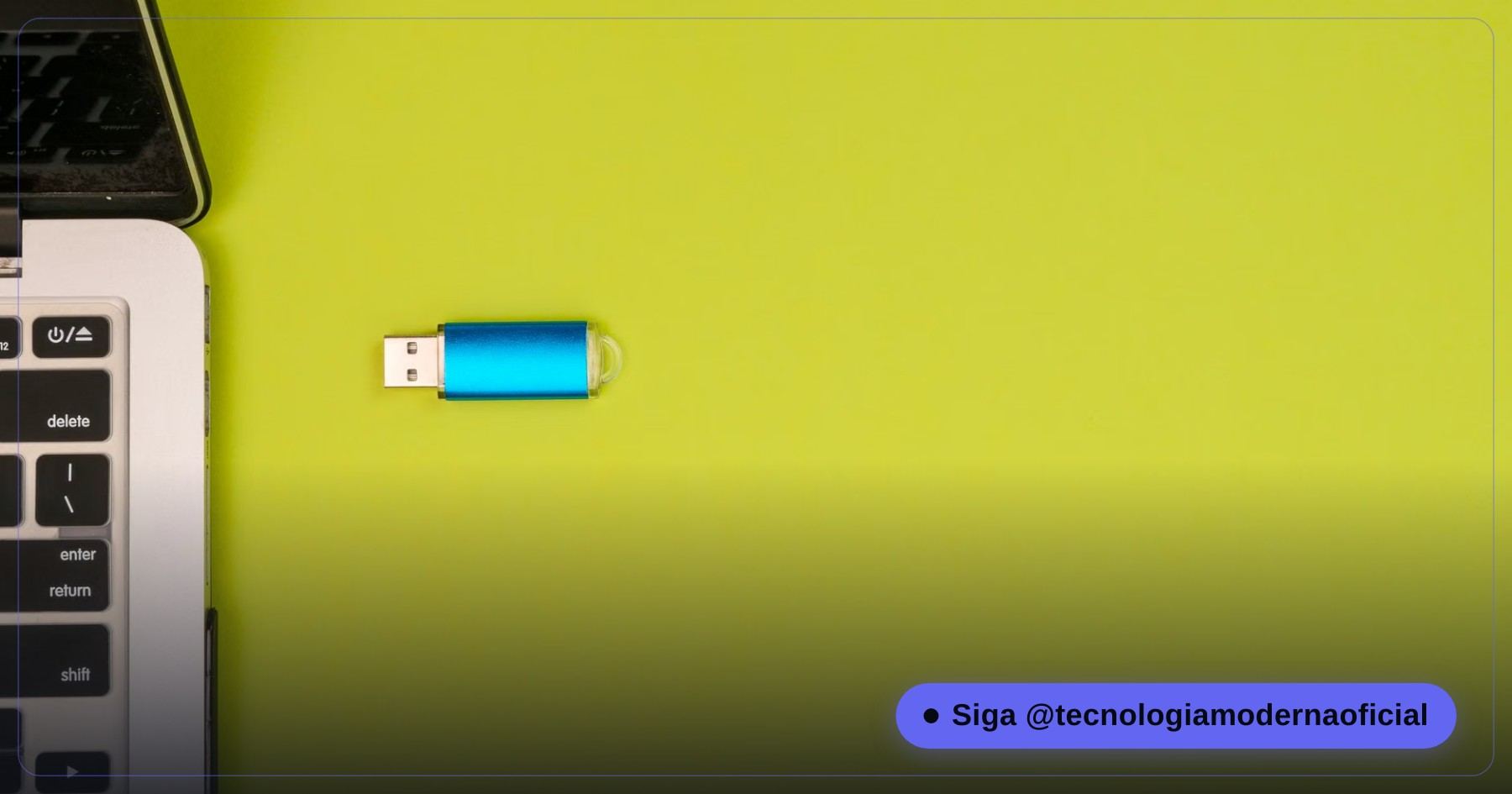
Formatear una memoria USB o un disco externo no afecta en nada a los discos internos del PC. El único cuidado real es asegurarte de haber copiado todo lo que necesitabas. ¿La memoria no se deja formatear porque está protegida contra escritura? Mira cómo arreglar una memoria USB protegida contra escritura.
⚠️ El Comando que Puede Borrar el Disco Equivocado
diskpart es una herramienta de línea de comandos integrada en Windows — potente y directa, y precisamente por eso arriesgada para quien no comprueba cada paso. El comando clean elimina la estructura de particiones de un disco (rápido); clean all va más allá y escribe ceros en cada sector (mucho más lento, sin dejar nada recuperable).
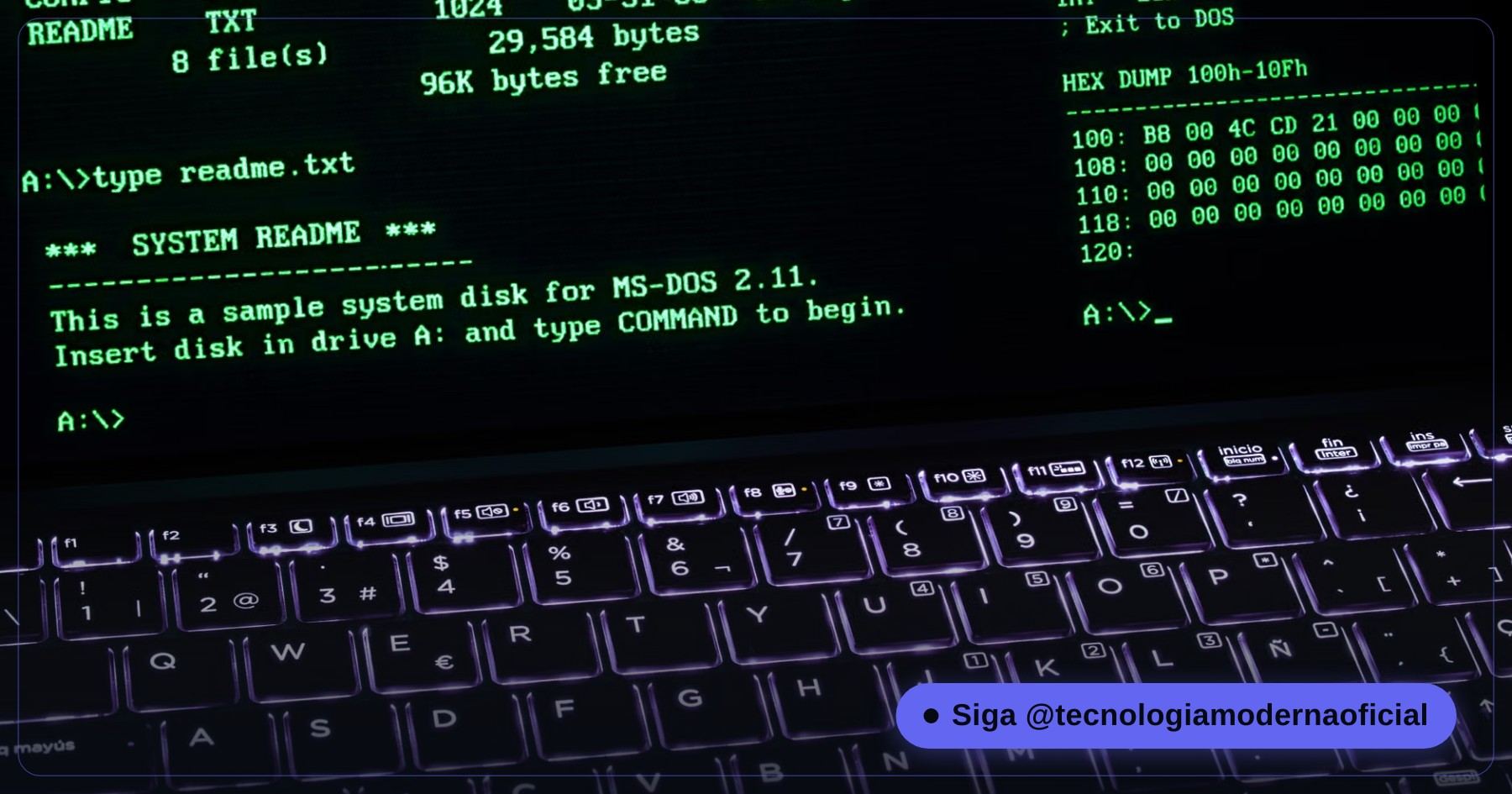
El problema no son los comandos en sí — es que diskpart lista los discos solo por número (Disco 0, Disco 1, Disco 2…), sin mostrar qué letra de unidad corresponde a cada uno. Todavía hay quien selecciona el disco equivocado por error y ejecuta clean en una unidad que no tenía nada que ver con lo que quería formatear.
list disk
select disk N
detail disk⚡ Formateo Rápido o Completo: la Diferencia Real
| Formateo rápido | Formateo completo | |
|---|---|---|
| Tiempo | Segundos | De minutos a horas |
| Busca sectores defectuosos | No | Sí |
| ¿Datos recuperables después? | Sí, con herramientas de recuperación | Mucho más difícil |
| Indicado para | Seguir usando el mismo disco | Vender, regalar o desechar un disco duro |
El formateo rápido solo reescribe el índice del sistema de archivos — los datos antiguos siguen físicamente en el disco hasta que se sobrescriben. Por eso las herramientas de recuperación todavía pueden leer un disco formateado en rápido, y por eso es la opción equivocada antes de entregar un disco a otra persona.
🧬 SSD/NVMe: ¿Hay Algo Mejor que Formatear?
Para SSD y NVMe existe una alternativa más completa (y normalmente más rápida): el Secure Erase, disponible en el software del propio fabricante (Samsung Magician, por ejemplo) o en herramientas especializadas. Restablece cada celda NAND a nivel de controlador — algo que una sobrescritura tradicional no siempre alcanza, porque los SSD guardan celdas de reserva para la nivelación de desgaste.
En la práctica: para seguir usando el disco, un formateo rápido suele bastar. Para vender, regalar o desechar un SSD con la privacidad garantizada, Secure Erase es lo adecuado — mira cómo borrar un SSD o disco duro de forma segura antes de venderlo.
🚫 Mitos Sobre Formatear que Debes Dejar de Creer
- “Formatear elimina cualquier virus seguro”. Solo si va acompañado de una reinstalación completa del sistema operativo — un reformateo simple puede no eliminar malware escondido en otro sitio (zona de arranque, otra partición u otro disco).
- “Formatear una memoria USB puede afectar a los discos internos”. No puede — la única forma es seleccionar el disco equivocado por error, que es un fallo humano, no un efecto del formateo.
- “Formatear borra mi licencia de Windows”. No — la activación está vinculada a tu cuenta Microsoft o a un identificador de hardware. Mira cómo averiguar tu clave de Windows y tu licencia digital.
- “Un formateo rápido basta para vender mi PC con seguridad”. No — los datos siguen siendo recuperables con herramientas bastante sencillas.
📋 Checklist Antes de Formatear Cualquier Cosa
- Identifica exactamente qué unidad vas a formatear (letra, tamaño, contenido conocido).
- Haz copia de todo lo importante — en la nube, en un disco externo o en otra memoria USB.
- Confirma el motivo real — a veces hay una solución más sencilla que formatear.
- Si usas diskpart, ejecuta list disk y revisa tamaño/modelo antes de seleccionar ningún disco.
- Si vas a vender o regalar, usa un formateo completo (disco duro) o Secure Erase (SSD) — nunca solo el rápido.
- Para el disco del sistema, elige entre Restablecer este PC (más sencillo) y una instalación limpia (más a fondo).
- Apunta las licencias y claves de los programas que no vengan de Microsoft Store.
🐛 Errores Comunes
| Error | Por qué duele |
|---|---|
| Formatear sin saber qué disco es cuál | El error más caro y más evitable, sobre todo con diskpart |
| Creer que el formateo rápido es seguro antes de vender | Los datos siguen siendo recuperables |
| Saltarse la copia de seguridad, confiando en que habrá tiempo después | En la práctica, casi nunca lo hay |
| Usar FAT32 para archivos grandes | Chocar con el límite de 4 GB por archivo sin entender por qué |
| Dejar discos adicionales conectados durante una instalación limpia | Formatear el disco equivocado en la pantalla de instalación personalizada |
FAQ
¿Formatear el PC borra mis programas y archivos?
Depende de la opción. “Conservar mis archivos” en Restablecer este PC mantiene los archivos personales pero quita los programas. “Quitar todo” y una instalación limpia borran todo el disco del sistema, archivos personales incluidos.
¿Formatear una memoria USB afecta a los discos internos del PC?
No. Formatear un dispositivo concreto solo borra ese dispositivo — la única forma de afectar a otro disco es seleccionarlo por error.
¿Formatear borra mi licencia de Windows?
No. La activación del Windows moderno está vinculada a tu cuenta Microsoft o a un identificador de hardware, no a lo que hay escrito en el disco.
¿Qué diferencia hay entre formateo rápido y completo?
El rápido solo reconstruye el índice del sistema de archivos y deja los datos antiguos recuperables. El completo además busca sectores defectuosos y sobrescribe el volumen — más lento, y lo adecuado antes de vender o regalar un disco duro.
¿Por qué se considera arriesgado diskpart?
Porque lista los discos solo por número, sin mostrar qué letra corresponde a cada uno — es fácil seleccionar el disco equivocado y ejecutar clean en él por error.
¿Qué sistema de archivos elijo para una memoria USB?
exFAT suele ser la mejor opción hoy — funciona en Windows, macOS y Linux sin límite práctico de tamaño de archivo. FAT32 es más universal pero limita los archivos a 4 GB; NTFS es ideal solo si la memoria se queda en el mundo Windows.
🎮 ¿Cuánto aprendiste?
En cuanto eliges una respuesta, queda fija — recarga la página para intentarlo de nuevo.
1. ¿Formatear una memoria USB afecta a los discos internos del PC?
2. ¿Qué hace realmente un formateo rápido?
3. ¿Por qué se considera arriesgado diskpart?
4. ¿Basta un formateo rápido para vender un portátil con seguridad?
5. ¿Cuál es la alternativa más completa al formateo tradicional en un SSD/NVMe?
Esse conteúdo ajudou você?
Compartilha com alguém que também vai curtir — é rapidinho e ajuda muito o nosso trabalho a chegar em mais gente.
Conhecimento só tem valor quando compartilhado.
Manter essa estrutura de laboratórios funcionando e produzir conteúdos de engenharia de forma totalmente gratuita e acessível exige tempo e dedicação diária à bancada. Esse guia salvou os seus arquivos? Você pode contribuir diretamente para manter o nosso trabalho independente forte. Apoie doando qualquer valor!
Quer apoiar a nossa bancada independente?
[email protected]