CHKDSK : Ce Qu’il Peut Faire, Quand l’Utiliser et Quand NE PAS l’Utiliser
Ce que la commande vérifie vraiment, les paramètres /f, /r, /x, /scan et /spotfix, et pourquoi lancer /r sur un disque déjà défaillant peut sérieusement réduire vos chances de récupérer vos données.
Droit au but :
- Sans paramètre, CHKDSK ne fait qu’analyser ; avec /f ou /r, il écrit sur le disque pour corriger.
- Sur le lecteur système (C:), /f et /r exigent un redémarrage pour s’exécuter réellement.
- Le disque montre des signes de panne physique ? Copiez les données avant toute réparation — jamais l’inverse.
- /r apporte peu sur un SSD sain, qui gère déjà les blocs défectueux en interne.
- CHKDSK, SFC et DISM vérifient des couches différentes — ils ne sont pas interchangeables.
- Introduction
- Réponse Directe : Faut-il le Lancer Maintenant ?
- Ce Que CHKDSK Vérifie Vraiment
- Les Signes Que CHKDSK Peut Aider
- Commandes et Paramètres : /f, /r, /x, /scan, /spotfix
- Lecteur Système (C:) ou Disque Externe
- Combien de Temps Ça Prend
- Quand NE PAS Utiliser CHKDSK
- CHKDSK a-t-il un Sens sur un SSD ?
- Disque Mourant : Pourquoi /r Peut Tout Aggraver
- CHKDSK, SFC ou DISM : Lequel Utiliser
- Pas à Pas Sécurisé
- Erreurs Fréquentes
- Questions fréquentes
🩺 CHKDSK : Ce Qu’il Peut Faire et Quand l’Utiliser
Si Windows vous a proposé d’« analyser et réparer » un lecteur, ou si quelqu’un vous a dit « lance un chkdsk » quand un fichier ne s’ouvre pas, vous savez que la commande existe — mais la plupart des gens l’utilisent à l’aveugle, sans savoir exactement ce qu’elle vérifie, quels paramètres employer et surtout dans quels cas elle peut faire plus de mal que de bien.
Ce dernier point compte vraiment : CHKDSK n’est pas un outil 100 % sûr et réversible comme beaucoup le pensent. Sur un disque dur qui montre déjà des signes de panne, lancer la mauvaise commande au mauvais moment peut transformer un fichier partiellement récupérable en perte définitive.
✅ Réponse Directe : Faut-il le Lancer Maintenant ?
Si le problème est un fichier précis qui ne s’ouvre pas, un dossier qui « disparaît » tout en affichant de l’espace occupé, ou Windows qui annonce une vérification du disque après un arrêt forcé — oui, il vaut la peine de lancer CHKDSK, en commençant par chkdsk C: /f (remplacez la lettre par le bon lecteur). Si vous ne savez pas si le problème est physique ou seulement lié au système de fichiers, commencez toujours par la version la plus légère et sans risque, qui se contente d’analyser et de signaler :
chkdsk C: /scanEn revanche, si le disque fait des bruits étranges, se déconnecte tout seul, affiche une alerte S.M.A.R.T. ou si vous ne lui faites simplement plus confiance — arrêtez-vous avant de lancer quoi que ce soit avec /r. Copiez d’abord les fichiers importants (ou faites une image complète du disque s’il y a des données critiques) et pensez à la réparation ensuite seulement.
🔍 Ce Que CHKDSK Vérifie Vraiment
CHKDSK (« Check Disk ») est un utilitaire de Windows qui vérifie l’intégrité logique du système de fichiers — NTFS, FAT32 ou exFAT — et, si on le lui demande explicitement, l’intégrité physique de la surface du disque. Ce sont deux choses très différentes.
| Couche | Ce qu’il vérifie | Problème typique réglé |
|---|---|---|
| Logique | La table de fichiers maître (MFT) — l’index de l’emplacement de chaque fichier | Dossiers qui semblent vides, « fichier endommagé et illisible », accès refusé à un dossier |
| Fichiers à liens croisés | Deux fichiers qui revendiquent le même morceau du disque | Des fragments apparaissent sous la forme File0001.chk dans un dossier FOUND.000 |
| Physique (/r uniquement) | Lit secteur par secteur à la recherche de zones endommagées | Marque les secteurs défectueux pour que Windows n’y écrive plus |
La vérification physique est utile sur les disques durs mécaniques présentant des défauts de surface — mais, comme vous le verrez dans la partie SSD, elle a beaucoup moins de sens sur les disques à mémoire flash.
🚩 Les Signes Que CHKDSK Peut Aider
- Un message au démarrage comme « Analyse et réparation du lecteur (C:) » juste après l’allumage — Windows a marqué le volume comme « sale » (en général après un arrêt forcé).
- « Le fichier ou le répertoire est endommagé et illisible » en ouvrant ou en copiant un fichier précis.
- Un dossier qui affiche de l’espace occupé mais paraît vide dans l’Explorateur de fichiers.
- Des arrêts inattendus récents (coupure de courant, blocage, appui prolongé sur le bouton) — la cause la plus fréquente d’incohérences logiques.
- Une boucle de réparation automatique au démarrage — ce n’est pas toujours le disque, mais il faut l’écarter depuis l’environnement de récupération.
- Avant ou après avoir cloné un disque : lancez /f sur la source avant de cloner pour ne pas copier la corruption ; voyez comment cloner un disque dur vers un SSD.
⌨️ Commandes et Paramètres : /f, /r, /x, /scan, /spotfix
| Commande | Ce qu’elle fait | Écrit sur le disque ? | Redémarrage (lecteur utilisé) ? |
|---|---|---|---|
chkdsk C: | Analyse et signale seulement, ne corrige rien | Non | Non |
chkdsk C: /scan | Analyse en ligne (le volume reste utilisable), consigne les erreurs sans les corriger | Non | Non |
chkdsk C: /f | Corrige les erreurs du système de fichiers | Oui | Oui, s’il s’agit du lecteur système ou s’il est utilisé |
chkdsk C: /r | Localise les secteurs défectueux et récupère les informations lisibles (inclut /f) | Oui | Oui, s’il s’agit du lecteur système ou s’il est utilisé |
chkdsk C: /x | Force d’abord le démontage du volume (inclut /f) | Oui | Éventuellement |
chkdsk C: /spotfix | Corrige seulement les erreurs trouvées par un /scan précédent, en mettant le lecteur hors ligne quelques secondes | Oui, seulement à ces endroits | Non |
chkdsk D: /b | Réévalue les clusters déjà marqués défectueux (utile après un clonage vers un nouveau disque) | Oui | Le cas échéant |
Le modèle /scan + /spotfix (vérifier en arrière-plan sans arrêter le système, puis corriger uniquement le nécessaire) est plus moderne et remplace une bonne partie des cas où il fallait autrefois redémarrer et attendre des heures devant un écran noir.
chkdsk sans paramètre (ou avec /scan) peut être lancé à tout moment, sur n’importe quel disque, car il ne modifie rien. À partir de /f, la commande écrit sur le disque — et ces changements n’ont pas de Ctrl+Z.🔁 Lecteur Système (C:) ou Disque Externe
Sur un disque secondaire que Windows n’utilise pas, CHKDSK peut verrouiller le volume, faire la vérification complète et rendre l’accès — sans redémarrage. Sur le lecteur d’où tourne Windows (en général C:), c’est impossible : le système, le fichier d’échange et des dizaines de processus gardent des fichiers ouverts en permanence.
C’est pourquoi, quand vous lancez chkdsk C: /f, Windows répond en général qu’il ne peut pas verrouiller le lecteur actuel et demande s’il faut planifier la vérification au prochain redémarrage. Répondez O : au démarrage suivant, CHKDSK s’exécute avant que Windows ne se charge complètement, puis le PC redémarre normalement.
Si Windows ne démarre même plus, vous pouvez obtenir le même résultat depuis l’environnement de récupération : maintenez Maj en cliquant sur Redémarrer → Dépannage → Options avancées → Invite de commandes. La lettre de Windows n’y est pas forcément C: — lancez d’abord diskpart puis list volume pour vérifier.
⏱️ Combien de Temps Ça Prend
| Facteur | Impact |
|---|---|
| /f ou /r | /f ne vérifie que les métadonnées du système de fichiers et va généralement vite ; /r lit tous les secteurs du disque |
| Taille du lecteur | Un petit volume ou presque vide se termine en quelques secondes ; plusieurs téraoctets avec /r peuvent prendre des heures |
| HDD ou SSD | La lecture secteur par secteur est bien plus lente sur un disque mécanique |
| Vrais secteurs défectueux | Le firmware du disque réessaie chaque secteur abîmé de nombreuses fois — /r peut sembler figé pendant des heures tout en continuant à travailler |
| Connexion | Le SATA/NVMe interne est plus rapide que l’USB ; l’USB 3 plus que l’USB 2 |
S’il semble bloqué longtemps, mieux vaut le laisser tourner — interrompre un CHKDSK en pleine réparation (en éteignant le PC de force) est l’un des moyens les plus courants d’aggraver une corruption existante.
⛔ Quand NE PAS Utiliser CHKDSK
| Scénario | Pourquoi pas | Que faire à la place |
|---|---|---|
| Signes nets de panne physique (cliquetis, déconnexions, alerte S.M.A.R.T.) | /r sollicite un disque mourant et peut provoquer la panne totale | Copier ou cloner les données d’abord |
| Grappe RAID | CHKDSK ne voit que le volume logique, pas chaque disque physique | Vérifier d’abord la santé de chaque disque dans le contrôleur RAID |
| Volume en lecture seule | Il ne peut pas vraiment réparer dans cet état | Régler d’abord la lecture seule |
| Disque passé en RAW (« vous devez formater le disque ») | CHKDSK a besoin d’un système de fichiers reconnaissable — en RAW, il ne se lance pas | Voir disque dur ou SSD passé en RAW |
| Données critiques sans sauvegarde sur un disque douteux | Les réparations ne s’annulent pas | Copier ou cloner d’abord, réparer ensuite |
💾 CHKDSK a-t-il un Sens sur un SSD ?
Cela dépend du paramètre. /f (système de fichiers seulement) fonctionne normalement sur un SSD et reste sûr — recommandé dans les mêmes cas de corruption logique que sur un disque dur. La vraie question, c’est /r.
Les SSD gèrent les blocs défectueux en interne grâce à la couche de traduction flash (FTL) et à la répartition de l’usure : quand une cellule NAND commence à lâcher, le contrôleur la remplace par une cellule de réserve, sans que le système d’exploitation ne s’en rende compte. Le « secteur défectueux » pour lequel /r a été conçu sur un disque mécanique n’existe donc quasiment pas tel que Windows voit un SSD sain.
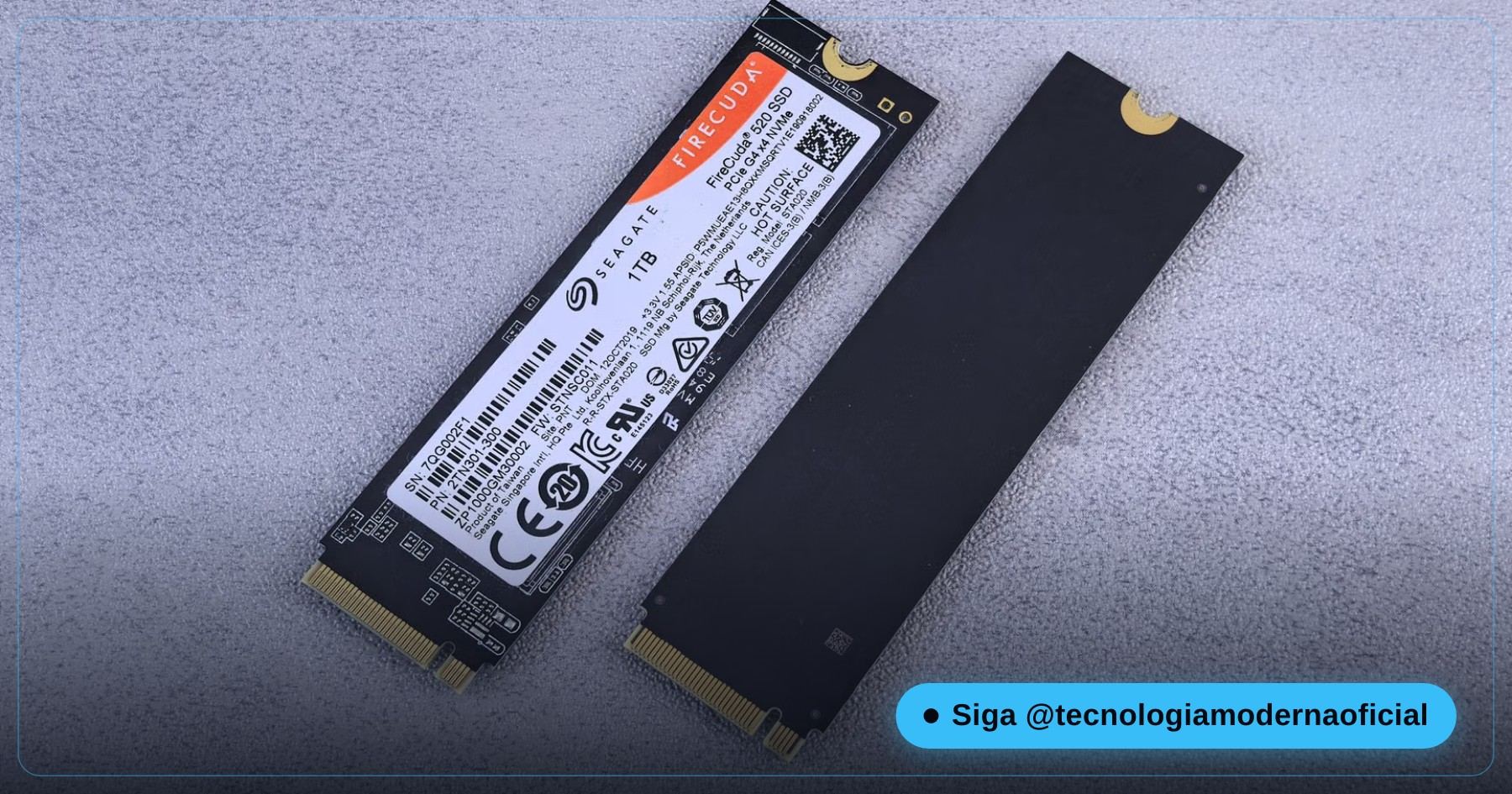
Lancer /r sur un SSD n’est pas physiquement « dangereux », mais c’est une longue lecture qui rapporte bien moins. Pour diagnostiquer un SSD, ses propres attributs S.M.A.R.T. sont plus utiles — voyez 4 commandes qui révèlent la vraie santé du PC et le test de 2 minutes qui révèle si votre SSD est en train de mourir.
⚠️ Disque Mourant : Pourquoi /r Peut Tout Aggraver
Quand un disque dur mécanique meurt physiquement — tête de lecture qui se dégrade, secteurs de plus en plus instables, cliquetis — son firmware réessaie déjà des dizaines de fois chaque secteur à problème. Un /r complet force ce processus sur tous les secteurs à problème du disque, ajoutant chaleur et contraintes mécaniques prolongées à une tête déjà affaiblie, avec un risque réel de provoquer la panne totale en cours de route.
Il y a un problème encore plus subtil : quand CHKDSK trouve des enregistrements MFT corrompus sur un disque défaillant, sa propre logique de « réparation » peut couper des liens de dossiers, transformer des fichiers en fragments orphelins et réécrire des structures de répertoires — le disque « réparé » peut alors avoir moins de chances de récupération que le disque corrompu mais intact, car les outils de récupération fonctionnent mieux sur les métadonnées d’origine.
- Arrêtez d’utiliser le disque dès que vous remarquez les signes.
- Copiez-le ou clonez-le d’abord — idéalement en lecture seule, sans réparer l’original.
- Ensuite seulement — et seulement sur la copie, si cela a du sens — envisagez des outils de réparation comme CHKDSK.
Pour récupérer d’abord des fichiers supprimés, l’outil de Windows lui-même est winfr — voyez comment récupérer des fichiers supprimés sous Windows sans logiciel.
🧩 CHKDSK, SFC ou DISM : Lequel Utiliser
| Outil | Ce qu’il vérifie | Quand l’utiliser |
|---|---|---|
chkdsk | Le système de fichiers et le disque lui-même (MFT, clusters, secteurs) | Erreurs de « fichier endommagé », lecteur marqué sale, signes de problème de disque |
sfc /scannow | Les fichiers protégés de Windows comparés à une copie saine connue | Windows qui se comporte bizarrement, fonctions cassées, « fichiers système corrompus » |
DISM /Online /Cleanup-Image /RestoreHealth | Le magasin de composants que SFC utilise comme source de réparation | Quand SFC indique qu’il n’a pas pu réparer certains fichiers |
Quand le problème semble venir de Windows lui-même (et non du disque), lancez DISM d’abord, puis SFC — le guide complet est dans SFC et DISM : les 2 commandes qui réparent Windows. Considérez CHKDSK comme un outil distinct pour quand le symptôme pointe vers le disque.
🛠️ Pas à Pas Sécurisé
- Évaluez la situation : y a-t-il des signes physiques de panne ? Si oui, allez d’abord à la partie sur le disque mourant.
- Sauvegardez ce qui compte, même si le disque semble sain.
- Lancez-le sans paramètre ou avec /scan pour voir ce qu’il trouve sans rien changer.
- S’il y a des erreurs de système de fichiers, lancez
chkdsk C: /f(ou la bonne lettre). - N’utilisez /r que si vous soupçonnez des secteurs défectueux sur un disque mécanique sain — sur un SSD, regardez le S.M.A.R.T.
- Sur C:, acceptez la planification au prochain redémarrage et n’interrompez pas le processus.
- Après un clonage vers un nouveau disque, lancez-le avec /b pour réévaluer la liste des secteurs défectueux.
🐛 Erreurs Fréquentes
| Erreur | Pourquoi c’est un problème |
|---|---|
| Lancer /r « par précaution » sur un disque déjà défaillant | C’est justement là qu’il peut faire le plus de dégâts |
| Interrompre CHKDSK en cours | Il peut laisser le système de fichiers dans un état pire qu’avant |
| Croire que CHKDSK, SFC et DISM, c’est pareil | Chacun vérifie une couche différente ; le mauvais fait perdre du temps |
| Réparer avant de copier des données critiques | L’ordre compte et on ne peut pas revenir en arrière |
| Ignorer les alertes S.M.A.R.T. et réparer encore et encore | Parfois, la bonne réponse est simplement de remplacer le disque |
| Confondre un disque RAW avec une erreur normale de système de fichiers | CHKDSK ne règle que la seconde |
FAQ
CHKDSK supprime-t-il des fichiers ?
Pas volontairement, mais en corrigeant des incohérences il peut tronquer des fichiers ou les transformer en fragments génériques dans un dossier FOUND.000 — ce qui peut signifier la perte des noms d’origine ou d’une partie du contenu en cas de corruption grave.
Lancer chkdsk sans paramètre est-il sûr ?
Oui. Sans /f, /r, /x ou équivalent, CHKDSK ne fait qu’analyser et signaler, sans rien écrire. C’est à partir de /f qu’il corrige (et écrit) réellement.
Puis-je utiliser l’ordinateur pendant que CHKDSK vérifie C: ?
Pas pendant la vérification elle-même — /f ou /r sur C: nécessitent un redémarrage pour s’exécuter avant le chargement complet de Windows.
Faut-il lancer chkdsk /r régulièrement par prévention ?
Non. C’est un outil de diagnostic et de réparation pour de vrais symptômes, pas un entretien de routine — surtout sur SSD.
CHKDSK fonctionne-t-il sur les clés USB et disques externes ?
Oui, s’ils ont un système de fichiers reconnu (NTFS, FAT32, exFAT) et ne sont pas en lecture seule. S’ils apparaissent en RAW, CHKDSK ne se lance pas.
Quelle différence entre chkdsk /f et /r ?
/f corrige seulement les erreurs du système de fichiers (métadonnées). /r fait tout ce que fait /f et parcourt en plus physiquement chaque secteur à la recherche de défauts, d’où une durée bien plus longue.
chkdsk /r a-t-il un sens sur un SSD ?
Son intérêt est limité. Les SSD gèrent déjà les blocs défectueux en interne, donc les attributs S.M.A.R.T. sont généralement plus utiles pour le diagnostic.
Mon disque fait des bruits étranges : puis-je lancer chkdsk ?
Le conseil général est de ne pas lancer /r avant d’avoir copié les données importantes. Un bruit mécanique signale souvent une panne physique en cours, et une analyse complète peut l’accélérer.
🎮 Qu’avez-vous retenu ?
Dès que vous choisissez une réponse, elle est verrouillée — rechargez la page pour recommencer.
1. Que fait /r en plus de /f ?
2. Pourquoi CHKDSK doit-il redémarrer pour vérifier C: ?
3. Que faire avant de lancer chkdsk /r sur un disque bruyant ?
4. Pourquoi chkdsk /r apporte-t-il peu sur un SSD sain ?
5. Quel outil vérifie les fichiers de Windows lui-même, et non le disque ?
Esse conteúdo ajudou você?
Compartilha com alguém que também vai curtir — é rapidinho e ajuda muito o nosso trabalho a chegar em mais gente.
Conhecimento só tem valor quando compartilhado.
Manter essa estrutura de laboratórios funcionando e produzir conteúdos de engenharia de forma totalmente gratuita e acessível exige tempo e dedicação diária à bancada. Esse guia salvou os seus arquivos? Você pode contribuir diretamente para manter o nosso trabalho independente forte. Apoie doando qualquer valor!
Quer apoiar a nossa bancada independente?
[email protected]