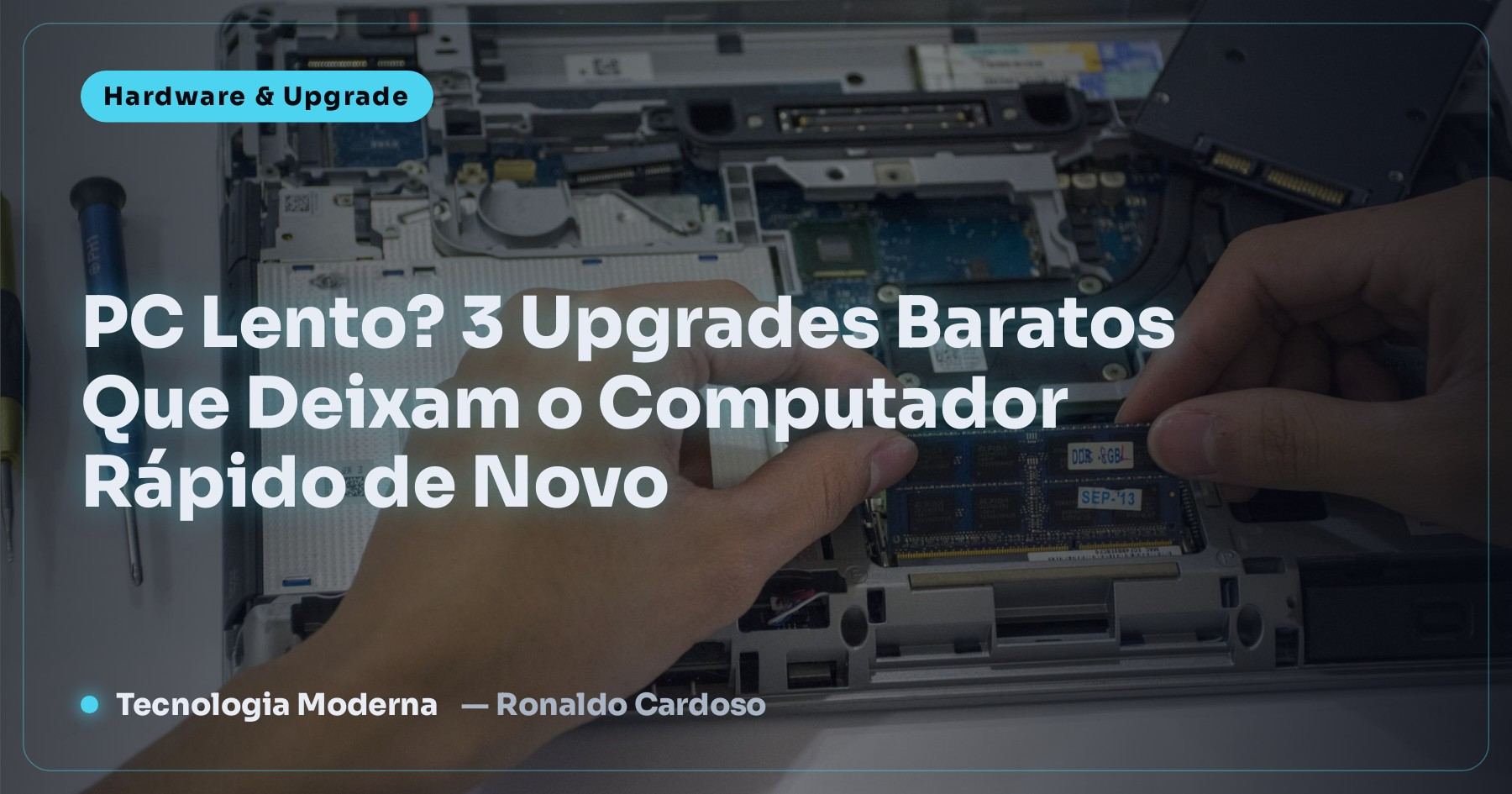
PC Lento? 3 Peças Baratas Que Deixam Ele Voando (Gastando Menos de R$ 300)
Antes de jogar dinheiro num computador novo: SSD, memória RAM e pasta térmica resolvem a lentidão da maioria dos PCs e notebooks de 5 a 10 anos. Veja como descobrir o que o seu precisa, qual comprar e o que NÃO adianta trocar.
Em 30 segundos:
- SSD é o upgrade nº 1: trocar o HD por um SSD é a maior diferença que um PC antigo pode ter — o Windows liga em segundos.
- Memória RAM é o nº 2: com menos de 8 GB, o Windows 11 sofre. Confira o tipo (DDR3, DDR4) antes de comprar.
- Pasta térmica + limpeza: PC esquentando reduz a velocidade sozinho. Barato e rápido de resolver.
- Descubra antes de comprar: 2 comandos do PowerShell mostram se você tem HD ou SSD e qual memória usar.
- Juntos, ficam abaixo de R$ 300 na maioria dos casos — bem menos que um PC novo.
- Introdução
- Diagnóstico em 2 Minutos: HD ou SSD? Quanta Memória?
- SSD: a Troca Que Mais Faz Diferença
- Memória RAM: Quando Ela Realmente Ajuda
- Pasta Térmica e Limpeza: o PC Que Esquenta Fica Lento
- O Que NÃO Adianta Comprar
- A Ordem Certa dos Upgrades
- Instalando Sem Medo: Cuidados Básicos
- Depois do Upgrade: Ajustes Rápidos no Windows
- Checklist do PC Rápido de Novo
- Perguntas Frequentes
🐢 O Seu PC Não Está Velho. Ele Está Mal Equipado.
Liga o computador, vai fazer um café, volta e ele ainda está carregando. Abre o navegador e trava. Clica numa pasta e espera. A conclusão parece óbvia: “esse PC está velho, preciso de outro”. Só que, na maioria das vezes, o processador ainda dá conta — quem está segurando tudo é uma peça barata que ficou para trás.
Computadores e notebooks de 5 a 10 anos atrás quase sempre têm pelo menos um destes três problemas: HD mecânico no lugar de SSD, pouca memória RAM para o Windows de hoje, ou processador esquentando por causa de poeira e pasta térmica ressecada.
Resolver os três costuma custar menos de R$ 300 — uma fração de um PC novo. Neste guia você vai descobrir qual é o problema do seu, com dois comandos simples, e saber exatamente o que comprar.
🔍 Diagnóstico em 2 Minutos: HD ou SSD? Quanta Memória?
Abra o PowerShell (clique com o botão direito no menu Iniciar → Terminal) e rode os comandos abaixo. Eles só mostram informações, não mudam nada.
1. Você tem HD ou SSD?
Get-PhysicalDisk | Select-Object FriendlyName, MediaType, SizeNa coluna MediaType: HDD é disco mecânico (lento), SSD é disco sólido. Se aparecer HDD no disco onde está o Windows, você já achou o maior culpado.
2. Quanta memória e de que tipo?
Get-CimInstance Win32_PhysicalMemory | Select-Object Manufacturer, PartNumber, Capacity, Speed, SMBIOSMemoryTypeCada linha é um pente de memória instalado. Capacity vem em bytes (8589934592 = 8 GB; 4294967296 = 4 GB). SMBIOSMemoryType diz o tipo: 24 = DDR3, 26 = DDR4, 34 = DDR5. Speed é a frequência (ex.: 2666, 3200).
3. Quantos encaixes existem?
Get-CimInstance Win32_PhysicalMemoryArray | Select-Object MemoryDevicesMemoryDevices é o número de encaixes (slots) da placa-mãe. Se aparece 2 e só existe uma linha no comando anterior, sobra um encaixe livre.
| Se o comando der erro ou não mostrar nada | Alternativa |
|---|---|
| Sem PowerShell ou comando bloqueado | Gerenciador de Tarefas (Ctrl + Shift + Esc) → Desempenho → Disco: mostra “SSD” ou “HDD” no canto |
| Quero ver memória sem comando | Gerenciador de Tarefas → Desempenho → Memória: mostra total, velocidade, slots usados e formato (SODIMM = notebook, DIMM = desktop) |
| SMBIOSMemoryType veio 0 ou 2 | Use o CPU-Z (gratuito), aba Memory e SPD: mostra tipo, frequência e fabricante de cada pente |
| Comando antigo da internet | wmic memorychip get capacity,speed — o WMIC foi removido por padrão no Windows 11 24H2; prefira os comandos acima |
| Visão geral do sistema | msinfo32 no Executar (Win + R): memória total, modelo da placa-mãe e do processador |
⚡ SSD: a Troca Que Mais Faz Diferença
Um HD mecânico tem um disco girando e uma agulha que se move para ler os dados. Um SSD não tem nada mecânico: é memória, como a de um pendrive, só que muito mais rápida. Na prática:

| HD mecânico | SSD SATA | |
|---|---|---|
| Velocidade de leitura sequencial | 80 a 160 MB/s | até cerca de 550 MB/s |
| Abrir arquivos pequenos (o que o Windows mais faz) | muito lento | dezenas de vezes mais rápido |
| Ligar o Windows | 1 a 3 minutos | 15 a 30 segundos |
| Barulho e impacto | gira, faz barulho, sofre com queda | silencioso e resistente |
Qual comprar: para PC ou notebook antigo, o SSD SATA de 2,5 polegadas é o mais compatível — ele usa o mesmo conector do HD e encaixa no lugar dele. A capacidade de 480 GB a 512 GB é o ponto ideal de preço: costuma ficar entre R$ 150 e R$ 220.
- Seu PC tem encaixe M.2? Se tiver (veja o manual da placa-mãe), um SSD NVMe é ainda mais rápido e custa parecido. Se não souber, vá de SATA: funciona em praticamente tudo dos últimos 15 anos.
- Notebook: confira se o HD é de 2,5″ (quase todos são). Em alguns ultrafinos, o SSD é M.2 ou soldado.
- Fuja de marcas sem nome e de capacidades “milagrosas” por preço muito baixo: SSD falso existe e é comum em marketplace.
E os meus arquivos? Você não precisa formatar: dá para clonar o HD inteiro para o SSD, com Windows, programas e arquivos. O passo a passo está em como clonar o HD para SSD sem formatar.
🧠 Memória RAM: Quando Ela Realmente Ajuda
Memória RAM é a mesa de trabalho do computador: quanto maior, mais coisas abertas ao mesmo tempo sem bagunça. Quando ela acaba, o Windows passa a usar o disco como memória — e, se o disco for HD, tudo trava.

Quanto você precisa em 2026:
| Uso | Memória recomendada |
|---|---|
| Windows 11, navegador, Office, vídeos | 8 GB (mínimo confortável) |
| Muitas abas, Teams/Zoom, edição leve de fotos | 16 GB |
| Jogos atuais, edição de vídeo | 16 a 32 GB |
Como saber se falta memória: abra o Gerenciador de Tarefas com seus programas de sempre abertos. Se a memória fica acima de 85% a 90% o tempo todo, mais RAM vai ajudar. Se fica em 50%, comprar memória não muda nada — o problema é outro. Esse erro é tão comum que tem um post só sobre ele: quando mais memória RAM NÃO deixa o PC mais rápido.
Qual comprar:
- Mesmo tipo: DDR3, DDR4 e DDR5 não se misturam e não encaixam um no lugar do outro. Use o resultado do comando (24, 26 ou 34).
- Mesmo formato: notebook usa SODIMM (pente curto); desktop usa DIMM (pente longo).
- Mesma frequência (ou maior — ela se ajusta à mais lenta).
- Dois pentes iguais rendem mais que um: é o “dual channel”. 2 × 4 GB costuma ser mais rápido que 1 × 8 GB.
Faixa de preço: um pente de 8 GB DDR4 costuma ficar entre R$ 90 e R$ 160; DDR3 é mais difícil de achar novo, mas ainda aparece nessa faixa.
🌡️ Pasta Térmica e Limpeza: o PC Que Esquenta Fica Lento
Processadores modernos se protegem sozinhos: quando esquentam demais, reduzem a própria velocidade (o famoso thermal throttling). O resultado é um PC que começa rápido e fica lento depois de alguns minutos de uso — principalmente em jogos e vídeos.

Os sinais:
- Ventoinha gritando o tempo todo, mesmo com pouca coisa aberta.
- Notebook muito quente na parte de baixo ou no teclado.
- O PC desliga sozinho no meio do jogo.
- Programas de temperatura mostram o processador passando de 90 °C com frequência.
A solução tem duas partes, e as duas são baratas:
- Limpeza: poeira acumulada nas ventoinhas e no dissipador funciona como um cobertor. Um soprador elétrico (ou ar comprimido em lata) tira em minutos. Segure a ventoinha parada enquanto sopra, para ela não girar demais.
- Troca da pasta térmica: é a pasta que leva o calor do processador para o dissipador. Depois de 4 ou 5 anos ela resseca. Uma bisnaga boa custa de R$ 20 a R$ 40 e dá para várias aplicações.
Como aplicar: limpe a pasta velha do processador e do dissipador com álcool isopropílico e um pano que não solta fiapo; coloque uma bolinha do tamanho de um grão de ervilha no centro; encaixe o dissipador de volta. A pressão espalha sozinha.
🙅 O Que NÃO Adianta Comprar
- Programas “otimizadores” e limpadores milagrosos: a maioria não acelera nada e alguns ainda deixam o PC mais lento. O que funciona está nos comandos do Windows.
- Memória a mais quando o uso está em 50%: dinheiro parado dentro do gabinete.
- Placa de vídeo nova num PC com HD e 4 GB de RAM: o jogo vai continuar travando no carregamento.
- SSD gigante e caro “pra garantir”: 480 a 512 GB atende a maioria. Arquivos grandes podem ficar num HD secundário ou externo.
- Fonte mais potente sem necessidade: não deixa nada mais rápido. Se for trocar, calcule antes com como calcular a potência da fonte.
🗺️ A Ordem Certa dos Upgrades
| Seu caso | Faça isso primeiro | Custo aproximado* |
|---|---|---|
| Tem HD mecânico | SSD SATA de 480 a 512 GB + clonagem | R$ 150 a 220 |
| Já tem SSD, memória sempre acima de 85% | Mais um pente de memória igual ao seu | R$ 90 a 160 |
| Fica lento depois de uns minutos, ventoinha alta | Limpeza + pasta térmica | R$ 20 a 60 |
| Tem HD, 4 GB e esquenta (o clássico PC de 2015) | Os três, nessa ordem | R$ 260 a 440 |
* Faixas aproximadas pesquisadas em lojas on-line brasileiras; o preço muda toda semana. Confira o valor atualizado nas indicações deste post.
Quando NÃO vale fazer upgrade: se o processador é muito antigo (por exemplo, dual-core de mais de 12 anos) ou se a placa-mãe só aceita DDR2, o dinheiro rende mais guardado para uma máquina nova ou usada mais recente. E se o PC apresenta travamentos estranhos, telas azuis e portas USB falhando, investigue antes os sinais de placa-mãe com defeito.
🔧 Instalando Sem Medo: Cuidados Básicos
- Desligue da tomada e, no notebook, desconecte a bateria se ela for removível.
- Descarregue a eletricidade estática tocando numa parte metálica do gabinete antes de pegar as peças.
- Fotografe tudo antes de desmontar — cabos, parafusos e posições.
- Memória: alinhe o chanfro do pente com o encaixe e pressione até as travas fecharem com um clique.
- SSD: use o mesmo cabo SATA e de energia do HD (no desktop) ou a mesma gaveta (no notebook).
- Ligue e confira: rode de novo os comandos do diagnóstico. A memória nova e o SSD precisam aparecer.
🚀 Depois do Upgrade: Ajustes Rápidos no Windows
- Confira se o Windows está no SSD: o disco C: precisa aparecer como SSD no Gerenciador de Tarefas.
- Não desfragmente o SSD manualmente: o Windows já faz a manutenção certa (TRIM) sozinho.
- Desative programas na inicialização que você não usa (Gerenciador de Tarefas → Aplicativos de inicialização).
- Mantenha 15% a 20% do SSD livre: SSD lotado fica mais lento.
- Disco em 100% mesmo com SSD? Veja as causas em disco em 100% no Gerenciador de Tarefas.
✅ Checklist do PC Rápido de Novo
- Rodei os comandos: sei se tenho HD ou SSD, quanta memória e de que tipo.
- Fiz backup dos arquivos importantes.
- Comprei SSD SATA de 480 a 512 GB (se tinha HD) e clonei o sistema.
- Comprei memória do mesmo tipo, formato e frequência (se o uso passava de 85%).
- Limpei a poeira e troquei a pasta térmica (se esquentava).
- Conferi tudo de novo no Gerenciador de Tarefas.
FAQ
SSD deixa o PC antigo mais rápido mesmo?
Sim. Para quem ainda usa HD mecânico, é a maior diferença possível: o Windows liga em segundos e os programas abrem muito mais rápido.
Qual SSD comprar para PC antigo?
O SSD SATA de 2,5 polegadas é o mais compatível. A capacidade de 480 a 512 GB é a de melhor custo-benefício para a maioria.
Preciso formatar para colocar SSD?
Não. Dá para clonar o HD inteiro para o SSD, com Windows, programas e arquivos. Faça backup antes.
Como saber qual memória RAM meu PC usa?
Rode no PowerShell o comando Get-CimInstance Win32_PhysicalMemory e veja SMBIOSMemoryType: 24 é DDR3, 26 é DDR4 e 34 é DDR5. O CPU-Z também mostra.
Posso misturar memória DDR3 e DDR4?
Não. Os tipos são diferentes e nem encaixam no mesmo slot. Compre sempre o mesmo tipo que a placa-mãe usa.
8 GB de RAM é suficiente em 2026?
Para Windows 11, navegador e Office, 8 GB é o mínimo confortável. Para muitas abas, reuniões on-line e jogos, 16 GB é o ideal.
De quanto em quanto tempo trocar a pasta térmica?
Em geral a cada 4 ou 5 anos, ou antes se o processador estiver esquentando muito e a limpeza não resolver.
Ar comprimido em lata ou soprador elétrico?
Os dois funcionam. O soprador elétrico sai mais barato no longo prazo. Em qualquer caso, segure a ventoinha parada enquanto sopra.
Vale fazer upgrade em PC muito antigo?
Se o processador tem mais de 12 anos ou a placa só aceita DDR2, geralmente compensa mais juntar para um PC mais novo.
Programa otimizador deixa o PC mais rápido?
Na maioria dos casos, não. Os ajustes que funcionam já existem no próprio Windows e em comandos gratuitos.
🎮 Que tal testar o que você aprendeu?
Assim que você escolher uma resposta, ela trava — só reabrindo a página pra tentar de novo.
1. Qual upgrade costuma fazer mais diferença num PC com HD mecânico?
2. No comando de memória, o que significa SMBIOSMemoryType 26?
3. Notebook usa qual formato de memória?
4. O que acontece quando o processador esquenta demais?
5. Quando mais memória RAM NÃO ajuda?
Esse conteúdo ajudou você?
Compartilha com alguém que também vai curtir — é rapidinho e ajuda muito o nosso trabalho a chegar em mais gente.
Conhecimento só tem valor quando compartilhado.
Manter essa estrutura de laboratórios funcionando e produzir conteúdos de engenharia de forma totalmente gratuita e acessível exige tempo e dedicação diária à bancada. Esse guia salvou os seus arquivos? Você pode contribuir diretamente para manter o nosso trabalho independente forte. Apoie doando qualquer valor!
Quer apoiar a nossa bancada independente?
[email protected]