Como Passar Fotos e Arquivos do Celular para o PC Sem Cabo (Android e iPhone)
Quick Share, Vincular ao Celular, nuvem ou pelo navegador: veja o jeito mais rápido de mandar fotos, vídeos e documentos do celular para o computador — e do computador para o celular — sem cabo e sem perder qualidade.
Direto ao ponto para passar arquivos sem cabo:
- Android + Windows: o Quick Share do Google envia fotos e arquivos pela rede local, rápido e sem perder qualidade.
- Vincular ao Celular (Phone Link), do Windows, mostra as fotos recentes do Android no PC.
- iPhone: iCloud para Windows ou o próprio iCloud pelo navegador.
- Qualquer aparelho: LocalSend, gratuito e de código aberto, funciona entre Android, iPhone, Windows, Mac e Linux.
- Evite o WhatsApp para fotos: ele comprime as imagens e reduz a qualidade.
- Introdução
- Qual Opção Usar
- Quick Share: do Android para o Windows
- Vincular ao Celular (Phone Link)
- iPhone para o Windows
- LocalSend: Gratuito e Para Qualquer Aparelho
- Pela Nuvem: Google Drive e OneDrive
- Do PC para o Celular
- E o WhatsApp?
- Segurança ao Compartilhar Arquivos
- Quando Vale Usar o Cabo
- Comparando as Opções
- Erros Comuns e Como Resolver
- Glossário Rápido
- Perguntas Frequentes
📲 Do Celular para o PC em Segundos
Todo mundo já passou por isso: precisa das fotos do celular no computador e o cabo sumiu, não encaixa ou o PC não reconhece o aparelho. Aí entra o velho truque de mandar para si mesmo pelo WhatsApp — que funciona, mas estraga a qualidade das fotos e dos vídeos.
Hoje existem formas muito melhores, gratuitas e seguras, de passar arquivos sem cabo. Neste guia você vai ver a melhor opção para cada combinação de aparelhos — Android, iPhone e Windows — e como mandar também do computador para o celular.
🧭 Qual Opção Usar
| Seus aparelhos | Melhor opção | Observação |
|---|---|---|
| Android + Windows | Quick Share | Rápido, pela rede local, qualidade original |
| Android + Windows (fotos recentes) | Vincular ao Celular (Phone Link) | Mostra as fotos do celular direto no PC |
| iPhone + Windows | iCloud para Windows ou icloud.com | Precisa das fotos no iCloud |
| Qualquer combinação | LocalSend | Gratuito, código aberto, funciona em tudo |
| Arquivos que você quer guardar | Google Drive ou OneDrive | Fica salvo na nuvem, acessível de qualquer lugar |
🔗 Vincular ao Celular (Phone Link)
O aplicativo Vincular ao Celular, que já vem no Windows, conecta o PC ao Android. Além das fotos, mostra notificações, mensagens e permite atender ligações pelo computador.
- No PC, abra o aplicativo Vincular ao Celular pelo menu Iniciar.
- No Android, instale ou abra o app Link to Windows (em muitos Samsung já vem instalado, em Configurações → Dispositivos conectados).
- Escaneie o QR Code que aparece no PC e aceite as permissões.
- Na aba Fotos do PC, aparecem as imagens recentes do celular — arraste para qualquer pasta.
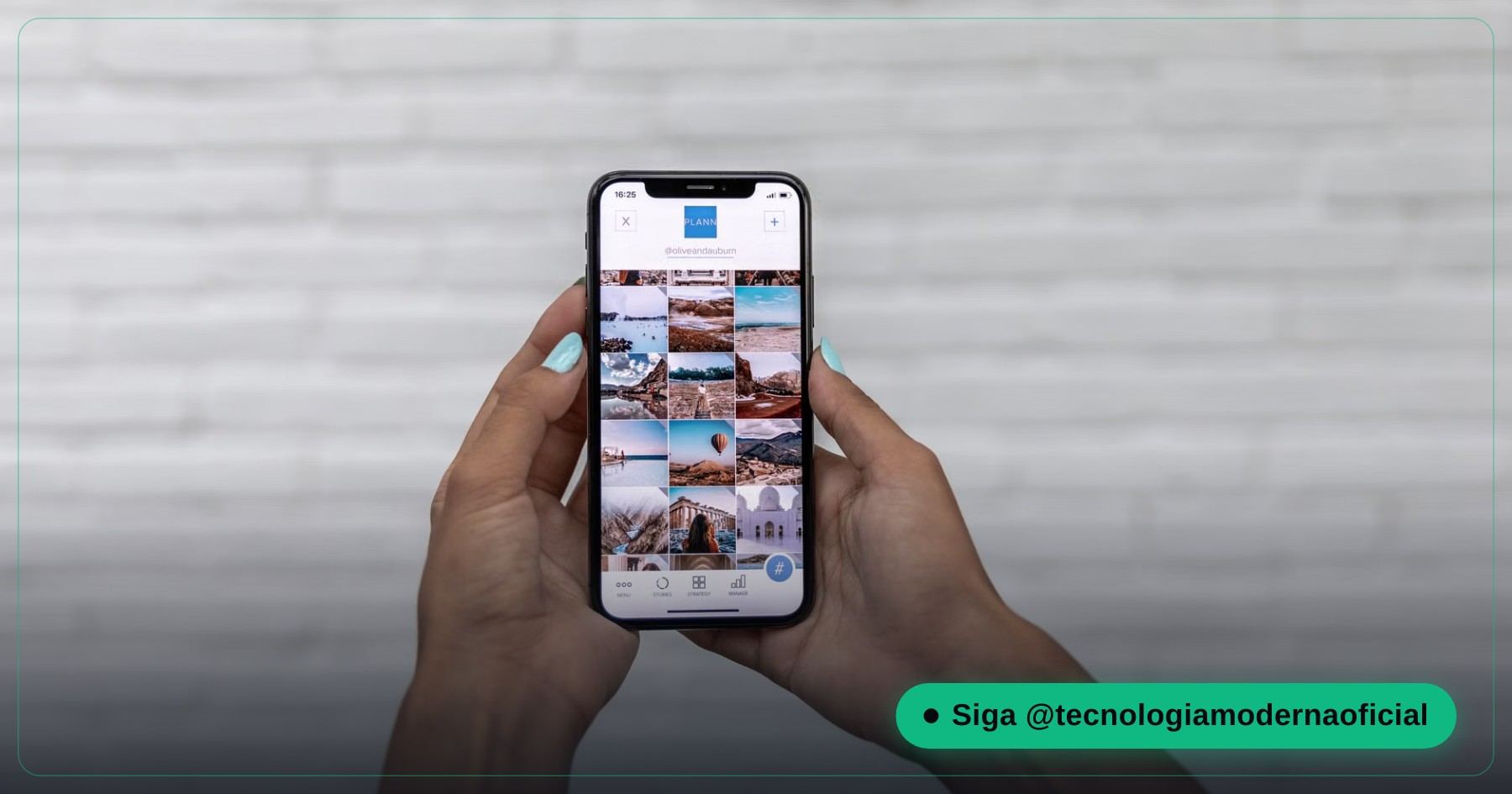
Em celulares Samsung e alguns outros modelos compatíveis, é possível até arrastar arquivos entre o celular e o PC, como se fosse uma pasta. No iPhone, o Vincular ao Celular funciona para mensagens, ligações e notificações, mas não para fotos.
🍎 iPhone para o Windows
- iCloud pelo navegador: acesse icloud.com no PC, entre com o seu ID Apple, abra Fotos e baixe o que quiser.
- iCloud para Windows: o aplicativo oficial da Apple (na Microsoft Store) sincroniza as fotos do iCloud direto numa pasta do PC.
- LocalSend: funciona entre iPhone e Windows pela rede local, sem depender do iCloud.
- Formato HEIC: as fotos do iPhone podem vir em HEIC. O Windows 11 abre esse formato com as extensões gratuitas da Microsoft Store; ou configure o iPhone em Ajustes → Fotos → Transferir para Mac ou PC → Automático, para converter em JPG.
📡 LocalSend: Gratuito e Para Qualquer Aparelho
O LocalSend é um aplicativo gratuito e de código aberto que envia arquivos entre aparelhos na mesma rede Wi-Fi — Android, iPhone, Windows, Mac e Linux. Não precisa de conta nem de internet: os arquivos vão direto de um aparelho para o outro pela rede de casa.
- Instale o LocalSend no celular (Play Store ou App Store) e no PC (site oficial localsend.org ou Microsoft Store).
- Deixe os dois aparelhos na mesma rede Wi-Fi.
- Abra o app nos dois; eles se encontram automaticamente.
- Escolha os arquivos, toque no aparelho de destino e aceite do outro lado.
É a melhor opção para famílias com aparelhos misturados: funciona igual para todo mundo. Como é de código aberto, qualquer pessoa pode conferir o que o aplicativo faz, e a transferência é criptografada dentro da própria rede — nenhum arquivo sai de casa. Na primeira vez, o Windows pode perguntar se o LocalSend pode usar a rede: permita apenas em redes privadas, como a de casa.
☁️ Pela Nuvem: Google Drive e OneDrive
Se a ideia é guardar o arquivo e acessar de qualquer lugar (não só passar de um aparelho para o outro), a nuvem é o caminho:
- Google Drive: envie pelo app no celular e baixe no PC em drive.google.com.
- OneDrive: já vem no Windows; ative o backup da câmera no app do celular e as fotos aparecem na pasta do OneDrive no PC.
- Atenção ao espaço: os planos gratuitos têm limite — no Google são 15 GB compartilhados entre Gmail, Drive e Fotos. E se o problema é espaço no próprio aparelho, veja como liberar espaço no celular sem apagar fotos.
🔁 Do PC para o Celular
| Opção | Como fazer |
|---|---|
| Quick Share | No Windows, clique com o botão direito no arquivo → Mostrar mais opções → Enviar com Quick Share, ou arraste para a janela do app |
| LocalSend | Abra no PC, escolha o arquivo e toque no celular de destino |
| Vincular ao Celular (Samsung) | Arraste o arquivo para a janela do celular |
| Nuvem | Salve na pasta do Google Drive ou do OneDrive e abra pelo app no celular |
💬 E o WhatsApp?
Mandar para si mesmo pelo WhatsApp funciona para documentos e arquivos pequenos, mas comprime fotos e vídeos: a imagem perde resolução e o vídeo fica mais pesado de assistir. Se precisar usar o WhatsApp, envie como Documento (em vez de Galeria) para manter a qualidade original.
Outra opção pouco conhecida: o Telegram permite enviar arquivos de até 2 GB sem compressão para as suas “Mensagens salvas”, que abrem no PC pelo Telegram Desktop ou pela web.
🔒 Segurança ao Compartilhar Arquivos
- No Quick Share, deixe a visibilidade em “Seus dispositivos” ou “Contatos” — “Todos” só quando precisar e por pouco tempo.
- Não aceite arquivos de quem você não conhece, principalmente em locais públicos como shoppings, aeroportos e faculdades.
- Rede Wi-Fi pública: prefira a nuvem ou um cabo; em redes abertas, outras pessoas podem ver o seu aparelho na lista.
- Arquivo estranho recebido: veja como saber se um arquivo é seguro antes de abrir.
🔌 Quando Vale Usar o Cabo
Para transferências muito grandes — centenas de fotos, vídeos longos em 4K, backup completo do celular —, o cabo USB ainda costuma ser mais rápido e confiável, principalmente em redes Wi-Fi lentas. No Android, ao conectar, escolha o modo Transferência de arquivos na notificação; no iPhone, toque em Confiar neste computador.
Se o Wi-Fi da sua casa é o gargalo, veja as causas do Wi-Fi lento em casa.
⚖️ Comparando as Opções
| Opção | Velocidade | Qualidade | Precisa de internet? | Privacidade |
|---|---|---|---|---|
| Quick Share | Alta | Original | Não (rede local/Bluetooth) | Alta |
| LocalSend | Alta | Original | Não (rede local) | Alta |
| Vincular ao Celular | Média | Original | Não, na mesma rede | Alta |
| Google Drive / OneDrive / iCloud | Depende da internet | Original | Sim | Arquivos ficam na nuvem |
| WhatsApp (galeria) | Média | Comprimida | Sim | Passa pelos servidores do app |
| Cabo USB | Muito alta | Original | Não | Máxima |
Para o dia a dia, Quick Share (Android) e LocalSend (qualquer aparelho) são as opções mais equilibradas: rápidas, sem perda de qualidade e sem mandar nada para a internet.
🐛 Erros Comuns e Como Resolver
| Problema | O que fazer |
|---|---|
| O PC não aparece no Quick Share do celular | Confira Wi-Fi e Bluetooth ligados nos dois, a mesma conta do Google e a visibilidade do PC no app. |
| O LocalSend não encontra o outro aparelho | Os dois precisam estar na mesma rede; algumas redes de convidados isolam os aparelhos. |
| O Vincular ao Celular não mostra as fotos | Dê permissão de fotos ao app Link to Windows no celular e deixe o celular desbloqueado. |
| Fotos do iPhone não abrem no PC | Instale as extensões HEIF/HEVC da Microsoft Store ou configure o iPhone para transferir em JPG. |
| A transferência é muito lenta | Aproxime os aparelhos do roteador, use Wi-Fi de 5 GHz ou passe para o cabo em arquivos muito grandes. |
📖 Glossário Rápido
- Quick Share: ferramenta do Google para enviar arquivos entre aparelhos próximos.
- Vincular ao Celular (Phone Link): app do Windows que conecta o PC ao celular.
- LocalSend: app gratuito e de código aberto para enviar arquivos pela rede local.
- Rede local: a rede Wi-Fi da sua casa, sem passar pela internet.
- HEIC: formato de foto do iPhone, que ocupa menos espaço que o JPG.
- Compressão: redução do tamanho do arquivo, geralmente com perda de qualidade.
FAQ
Como passar fotos do Android para o PC sem cabo?
Use o Quick Share para Windows, o Vincular ao Celular ou o LocalSend. Todos são gratuitos e mantêm a qualidade original.
Como passar fotos do iPhone para o PC com Windows?
Pelo iCloud (no navegador em icloud.com ou pelo app iCloud para Windows) ou pelo LocalSend, na mesma rede Wi-Fi.
O Quick Share funciona com iPhone?
Não. O Quick Share é para Android, Chromebook e Windows. Com iPhone, use o LocalSend ou o iCloud.
Mandar foto pelo WhatsApp perde qualidade?
Sim, se for pela galeria. Envie como Documento para manter a qualidade original.
Precisa de internet para usar o LocalSend?
Não. Basta os dois aparelhos estarem na mesma rede Wi-Fi; os arquivos não passam pela internet.
Onde ficam os arquivos recebidos no PC?
No Quick Share e no LocalSend, normalmente na pasta Downloads. No Vincular ao Celular, você arrasta as fotos para a pasta que quiser.
É seguro deixar o Quick Share visível para todos?
Só por pouco tempo. No dia a dia, deixe visível apenas para os seus aparelhos ou contatos.
Qual é o jeito mais rápido para muitos arquivos grandes?
O cabo USB costuma ser o mais rápido e estável. Sem cabo, prefira o Quick Share ou o LocalSend numa rede Wi-Fi de 5 GHz.
O Quick Share funciona no Windows 10?
Sim. O aplicativo oficial funciona no Windows 10 e no Windows 11 de 64 bits, desde que o PC tenha Wi-Fi e Bluetooth.
O Vincular ao Celular gasta a bateria do celular?
Um pouco, porque mantém a conexão ativa. Se não usa com frequência, dá para desconectar pelo próprio app quando não precisar.
Existe limite de tamanho de arquivo?
No Quick Share e no LocalSend, o limite prático é o espaço livre no aparelho de destino. Na nuvem, conta o espaço do plano; no WhatsApp, documentos têm limite de tamanho.
Dá para mandar do PC para o celular também?
Sim. Quick Share, LocalSend e a nuvem funcionam nos dois sentidos.
🎮 Que tal testar o que você aprendeu?
Assim que você escolher uma resposta, ela trava — só reabrindo a página pra tentar de novo.
1. Qual ferramenta do Google envia arquivos do Android para o Windows?
2. Qual app gratuito funciona entre Android, iPhone e Windows?
3. Como mandar foto pelo WhatsApp sem perder qualidade?
4. O Vincular ao Celular mostra as fotos de qual sistema?
5. Qual formato de foto o iPhone usa por padrão?
Esse conteúdo ajudou você?
Compartilha com alguém que também vai curtir — é rapidinho e ajuda muito o nosso trabalho a chegar em mais gente.
Conhecimento só tem valor quando compartilhado.
Manter essa estrutura de laboratórios funcionando e produzir conteúdos de engenharia de forma totalmente gratuita e acessível exige tempo e dedicação diária à bancada. Esse guia salvou os seus arquivos? Você pode contribuir diretamente para manter o nosso trabalho independente forte. Apoie doando qualquer valor!
Quer apoiar a nossa bancada independente?
[email protected]