Como Tirar Print no Windows: Todas as Formas (Tela Inteira, Janela, Área e Página Inteira)
Print Screen, Windows + Shift + S, Alt + Print Screen, captura da página inteira no navegador e até copiar o texto de dentro de uma imagem: o guia definitivo para tirar print no PC sem instalar nada.
Os atalhos que resolvem 99% dos casos:
- Windows + Shift + S: escolhe uma área, janela ou tela inteira e copia o print.
- Windows + Print Screen: salva a tela inteira direto na pasta Imagens → Capturas de Tela.
- Alt + Print Screen: copia só a janela ativa.
- Ctrl + Shift + S no Edge: captura a página inteira do site, rolando sozinho.
- A Ferramenta de Captura copia até o texto de dentro de um print.
- Introdução
- Todos os Atalhos de Print
- Windows + Shift + S: Escolha Exatamente o Que Capturar
- Print Screen, Windows + Print Screen e Alt + Print Screen
- Meu Notebook Não Tem Print Screen
- Onde os Prints Ficam Salvos
- Print da Página Inteira do Site
- Print com Temporizador
- Print com Dois Monitores
- Copiar o Texto de Dentro de um Print
- Anotando e Editando o Print
- Print no Celular e Gravação de Tela
- Mais Atalhos que Economizam Tempo
- Erros Comuns e Como Resolver
- Glossário Rápido
- Perguntas Frequentes
📸 Print no PC: Mais Fácil do Que Parece
Tirar print da tela é uma das coisas mais usadas no computador — para mandar um erro para o suporte, guardar um comprovante, mostrar algo a alguém ou fazer um tutorial. Mas muita gente ainda aperta Print Screen, abre o Paint, cola, recorta e salva, sem saber que o Windows tem atalhos que fazem tudo isso em um segundo.
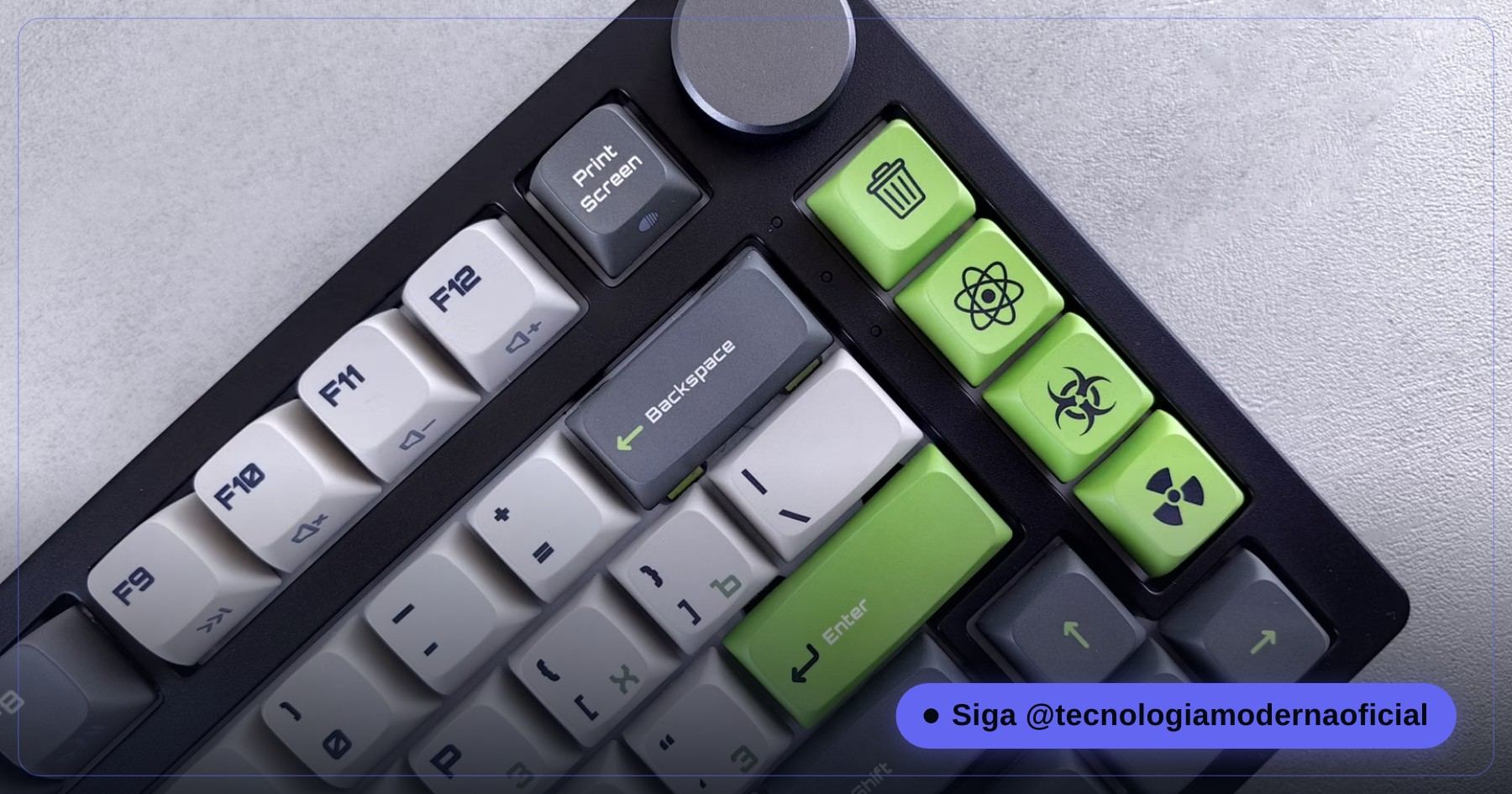
Neste guia você vai conhecer todas as formas de tirar print no Windows 10 e 11, saber onde os prints ficam salvos, capturar a página inteira de um site e até copiar o texto que aparece dentro de uma imagem.
⌨️ Todos os Atalhos de Print
| Atalho | O que captura | Onde vai parar |
|---|---|---|
| Windows + Shift + S | Área, janela, tela inteira ou forma livre (você escolhe) | Área de transferência (pronto para colar) |
| Print Screen | Tela inteira — ou abre a Ferramenta de Captura no Windows 11 | Área de transferência |
| Windows + Print Screen | Tela inteira | Salvo em Imagens → Capturas de Tela |
| Alt + Print Screen | Só a janela ativa | Área de transferência |
| Windows + Alt + Print Screen | Janela do jogo ou aplicativo (Barra de Jogo) | Vídeos → Capturas |
| Ctrl + Shift + S (no Edge) | Área ou página inteira do site | Janela de captura do navegador |
✂️ Windows + Shift + S: Escolha Exatamente o Que Capturar
- Aperte Windows + Shift + S: a tela escurece e aparece uma barra no topo.
- Escolha o modo que preferir: Retângulo, Forma livre, Janela ou Tela inteira.
- Selecione a área com o mouse (ou clique na janela desejada). Para cancelar, é só apertar Esc.
- O print vai para a área de transferência: cole com Ctrl + V no WhatsApp, e-mail, Word ou onde quiser.
- Clicando na notificação que aparece no canto, o print abre na Ferramenta de Captura para anotar, recortar e salvar.
No Windows 11, a Ferramenta de Captura salva automaticamente uma cópia em Imagens → Capturas de Tela (dá para desligar isso nas configurações do app).
🖥️ Print Screen, Windows + Print Screen e Alt + Print Screen
- Print Screen sozinho: no Windows 10, copia a tela inteira; no Windows 11, por padrão, abre a Ferramenta de Captura (a mesma do Windows + Shift + S). Dá para mudar em Configurações → Acessibilidade → Teclado → “Usar a tecla Print Screen para abrir a captura de tela”.
- Windows + Print Screen: a tela pisca e o print é salvo como arquivo PNG, sem precisar colar em lugar nenhum.
- Alt + Print Screen: captura só a janela que está na frente — ótimo para não mostrar o resto da área de trabalho, as abas abertas ou as notificações.

💻 Meu Notebook Não Tem Print Screen
Muitos notebooks compactos escondem a tecla Print Screen numa combinação com a tecla Fn (por exemplo, Fn + Insert, Fn + Espaço ou Fn + F-alguma coisa, dependendo da marca — procure o símbolo “PrtSc” impresso numa tecla). Mas o jeito mais simples é usar Windows + Shift + S, que não depende da tecla Print Screen.
Em tablets e notebooks 2 em 1 com Windows, a combinação botão Windows + botão de diminuir volume também tira print da tela inteira. E se você usa com frequência, dá para fixar a Ferramenta de Captura na barra de tarefas: abra o app, clique com o botão direito no ícone e escolha Fixar na barra de tarefas.
📂 Onde os Prints Ficam Salvos
| Como tirou | Onde está |
|---|---|
| Windows + Print Screen | Imagens → Capturas de Tela |
| Ferramenta de Captura (Windows 11) | Imagens → Capturas de Tela (cópia automática) |
| Print Screen ou Alt + Print Screen (Windows 10) | Só na área de transferência — cole com Ctrl + V |
| Barra de Jogo | Vídeos → Capturas |
| OneDrive com captura ativada | Pasta do OneDrive → Imagens → Capturas de Tela |
Um recurso que salva vidas: Windows + V abre o histórico da área de transferência, com os últimos prints e textos copiados — útil quando você tirou vários prints seguidos e só colou o último. Na primeira vez, é preciso ativar o histórico nessa mesma janela.
🌐 Print da Página Inteira do Site

- No Microsoft Edge, abra o site e aperte Ctrl + Shift + S (ou clique com o botão direito → Captura de tela).
- Escolha Capturar página inteira: o Edge rola e junta a página toda numa imagem só.
- Salve, copie ou faça anotações antes de salvar.
No Firefox, o recurso é parecido: botão direito → Fazer captura de tela → Salvar página inteira. No Chrome, dá para fazer pelas ferramentas de desenvolvedor (F12 → Ctrl + Shift + P → digite “screenshot” → Capture full size screenshot).
⏲️ Print com Temporizador
Sabe aquele menu que some assim que você aperta um atalho? A Ferramenta de Captura resolve com o atraso:
- Abra a Ferramenta de Captura pelo menu Iniciar.
- Clique no ícone de relógio e escolha um atraso de 3, 5 ou 10 segundos.
- Clique em Novo e, durante a contagem, abra o menu que quer capturar.
- Quando a tela escurecer, selecione a área normalmente.
É o jeito mais fácil de fotografar menus de contexto, dicas que aparecem ao passar o mouse e listas suspensas. Para tutoriais, combine o atraso com o modo Janela: o print sai limpo, só com o programa e o menu aberto, sem o resto da área de trabalho.
🖥️🖥️ Print com Dois Monitores
- Print Screen e Windows + Print Screen capturam todos os monitores juntos, numa imagem bem larga.
- Windows + Shift + S no modo Tela inteira captura só o monitor em que você clicar.
- Alt + Print Screen continua capturando só a janela ativa, em qualquer monitor.
Se você trabalha com dois monitores e manda prints para outras pessoas, prefira o Windows + Shift + S: evita mandar sem querer o que estava aberto na outra tela — uma conversa, um e-mail ou uma planilha com dados de clientes.
🔤 Copiar o Texto de Dentro de um Print
A Ferramenta de Captura do Windows 11 reconhece o texto das imagens (OCR). Depois de tirar o print com Windows + Shift + S e abrir na ferramenta, clique no ícone Ações de texto: o Windows destaca todo o texto e deixa você copiar — perfeito para códigos de erro, textos de fotos de documentos e mensagens que não deixam copiar.
- Copiar todo o texto: um clique e cole onde quiser.
- Ocultar dados: a mesma função tem a opção de esconder e-mails e números de telefone antes de compartilhar o print.
- Alternativa: o PowerToys tem o “Extrator de Texto” (Windows + Shift + T), que copia o texto de qualquer parte da tela.
Conheça mais recursos gratuitos da Microsoft em o guia do PowerToys.
🖍️ Anotando e Editando o Print
Um print bem anotado explica o problema sozinho: uma seta apontando o erro e um retângulo em volta do botão certo poupam várias mensagens de explicação. Na Ferramenta de Captura você pode destacar partes com a caneta ou o marca-texto, recortar e usar a régua para linhas retas. No Windows 11, também dá para desenhar formas e setas. Para edições mais completas, o Paint (que também já vem no Windows) ajuda a colocar texto, desfocar ou pintar informações sensíveis.
📱 Print no Celular e Gravação de Tela
No Android, o padrão é apertar botão de ligar + diminuir volume; no iPhone com Face ID, botão lateral + aumentar volume. Precisa de vídeo em vez de imagem? Veja como gravar a tela do celular com áudio.
🚀 Mais Atalhos que Economizam Tempo
Se você gostou de trocar vários cliques por um atalho, vai gostar de os atalhos do Windows 11 que ninguém ensina. E se a pasta de Capturas de Tela estiver ocupando espaço demais depois de anos de prints, veja como liberar espaço no computador.
🐛 Erros Comuns e Como Resolver
| Problema | O que fazer |
|---|---|
| Apertei Print Screen e nada aconteceu | O print foi para a área de transferência: cole com Ctrl + V. Ou use Windows + Print Screen para salvar como arquivo. |
| O Windows + Shift + S não funciona | Confira se a Ferramenta de Captura está instalada e atualizada na Microsoft Store. |
| O print sai preto | Alguns aplicativos de streaming e bancos bloqueiam capturas de propósito, para proteger conteúdo e dados. |
| Não acho a pasta Capturas de Tela | Abra o Explorador → Imagens. Se o OneDrive estiver ativo, pode estar dentro da pasta do OneDrive. |
| Print de um monitor só, com dois monitores | Use Windows + Shift + S no modo Janela ou Retângulo; Print Screen captura todos os monitores juntos. |
📖 Glossário Rápido
- Print (captura de tela): imagem do que está aparecendo na tela.
- Área de transferência: “memória” do Windows onde fica o que você copiou, pronto para colar.
- Ferramenta de Captura (Snipping Tool): app do Windows para prints, anotações e gravação de tela.
- OCR: reconhecimento de texto em imagens, que permite copiar o que está escrito num print.
- PNG: formato de imagem sem perda de qualidade, usado pelo Windows para salvar os prints.
FAQ
Qual o atalho mais prático para tirar print no PC?
Windows + Shift + S. Você escolhe a área, janela ou tela inteira, e o print fica pronto para colar com Ctrl + V.
Onde ficam os prints salvos?
Os tirados com Windows + Print Screen e pela Ferramenta de Captura do Windows 11 ficam em Imagens → Capturas de Tela.
Como tirar print só de uma janela?
Clique na janela para deixá-la ativa e aperte Alt + Print Screen, ou use Windows + Shift + S no modo Janela.
Como tirar print da página inteira de um site?
No Edge, aperte Ctrl + Shift + S e escolha Capturar página inteira. No Firefox, botão direito → Fazer captura de tela → Salvar página inteira.
Meu notebook não tem a tecla Print Screen. E agora?
Use Windows + Shift + S, que não depende da tecla, ou procure a combinação com Fn indicada pelo símbolo PrtSc no teclado.
Dá para copiar o texto de um print?
Sim. Na Ferramenta de Captura do Windows 11, use Ações de texto para copiar o texto reconhecido na imagem.
Por que o print de alguns aplicativos sai preto?
Serviços de streaming e alguns bancos bloqueiam a captura de tela para proteger conteúdo e dados. É proposital.
Como ver prints que tirei antes e não colei?
Aperte Windows + V para abrir o histórico da área de transferência (ative-o na primeira vez).
Como tirar print de um menu que some?
Use o atraso da Ferramenta de Captura (3, 5 ou 10 segundos): clique em Novo, abra o menu durante a contagem e selecione a área.
Como mudar a pasta onde os prints são salvos?
No Explorador de Arquivos, clique com o botão direito em Imagens → Capturas de Tela → Propriedades → Local → Mover, e escolha a nova pasta.
Qual formato o Windows usa para os prints?
PNG, que mantém a qualidade. Se precisar de um arquivo menor, abra no Paint e salve como JPG.
Funciona no Windows 10?
Sim. Windows + Shift + S, Print Screen, Windows + Print Screen e Alt + Print Screen funcionam no Windows 10 e no 11. O reconhecimento de texto é do Windows 11.
🎮 Que tal testar o que você aprendeu?
Assim que você escolher uma resposta, ela trava — só reabrindo a página pra tentar de novo.
1. Qual atalho permite escolher a área do print?
2. Qual atalho salva o print direto como arquivo?
3. Como capturar só a janela ativa?
4. Qual navegador captura a página inteira com Ctrl + Shift + S?
5. Qual atalho abre o histórico da área de transferência?
Esse conteúdo ajudou você?
Compartilha com alguém que também vai curtir — é rapidinho e ajuda muito o nosso trabalho a chegar em mais gente.
Conhecimento só tem valor quando compartilhado.
Manter essa estrutura de laboratórios funcionando e produzir conteúdos de engenharia de forma totalmente gratuita e acessível exige tempo e dedicação diária à bancada. Esse guia salvou os seus arquivos? Você pode contribuir diretamente para manter o nosso trabalho independente forte. Apoie doando qualquer valor!
Quer apoiar a nossa bancada independente?
[email protected]