Comment Récupérer des Fichiers Supprimés sous Windows Sans Logiciel Tiers (100 % Gratuit)
Vous avez formaté une clé USB ou vidé la Corbeille par erreur ? Oubliez les logiciels commerciaux truffés de pièges d’essai — utilisez l’outil officiel (et méconnu) de Microsoft.
Windows File Recovery (WinFR) est l’outil gratuit et officiel de Microsoft pour récupérer des données supprimées :
- Téléchargez-le sur le Microsoft Store — 100 % gratuit, sans piège de version d’essai.
- Utilisez /regular pour les suppressions récentes en NTFS, et /extensive pour les disques formatés et le FAT32/exFAT.
- La commande suit le schéma winfr [Source] [Destination] [Mode] [Filtres].
- La source et la destination doivent être des lecteurs différents pour ne pas écraser les données.
- Sur un SSD, agissez vite : le TRIM efface physiquement les cellules mémoire en peu de temps.
- Introduction
- Avant WinFR : Trois Endroits à Vérifier
- Télécharger l’Outil en Toute Sécurité
- Regular ou Extensive : Lequel Choisir ?
- Lancer la Récupération dans l’Invite de Commandes
- Que Signifie Chaque Terme ?
- L’Impact du TRIM sur les SSD
- Ce Qu’il Faut Faire (et Éviter) Avant de Lancer WinFR
- Autres Scénarios de Récupération Courants
- WinFR face aux Outils Tiers
- Erreurs Fréquentes avec WinFR
- Quand WinFR Ne Suffit Pas (et Qu’il Faut un Spécialiste)
- Questions fréquentes
🌐 Windows File Recovery (WinFR), Expliqué
Vous avez formaté une clé USB ou supprimé par erreur des fichiers importants de la Corbeille ? Oubliez les logiciels commerciaux remplis de pièges d’essai qui bloquent la récupération dès que vous atteignez la limite de données. Microsoft a créé elle-même une solution professionnelle en ligne de commande, entièrement gratuite, précisément pour ce problème.
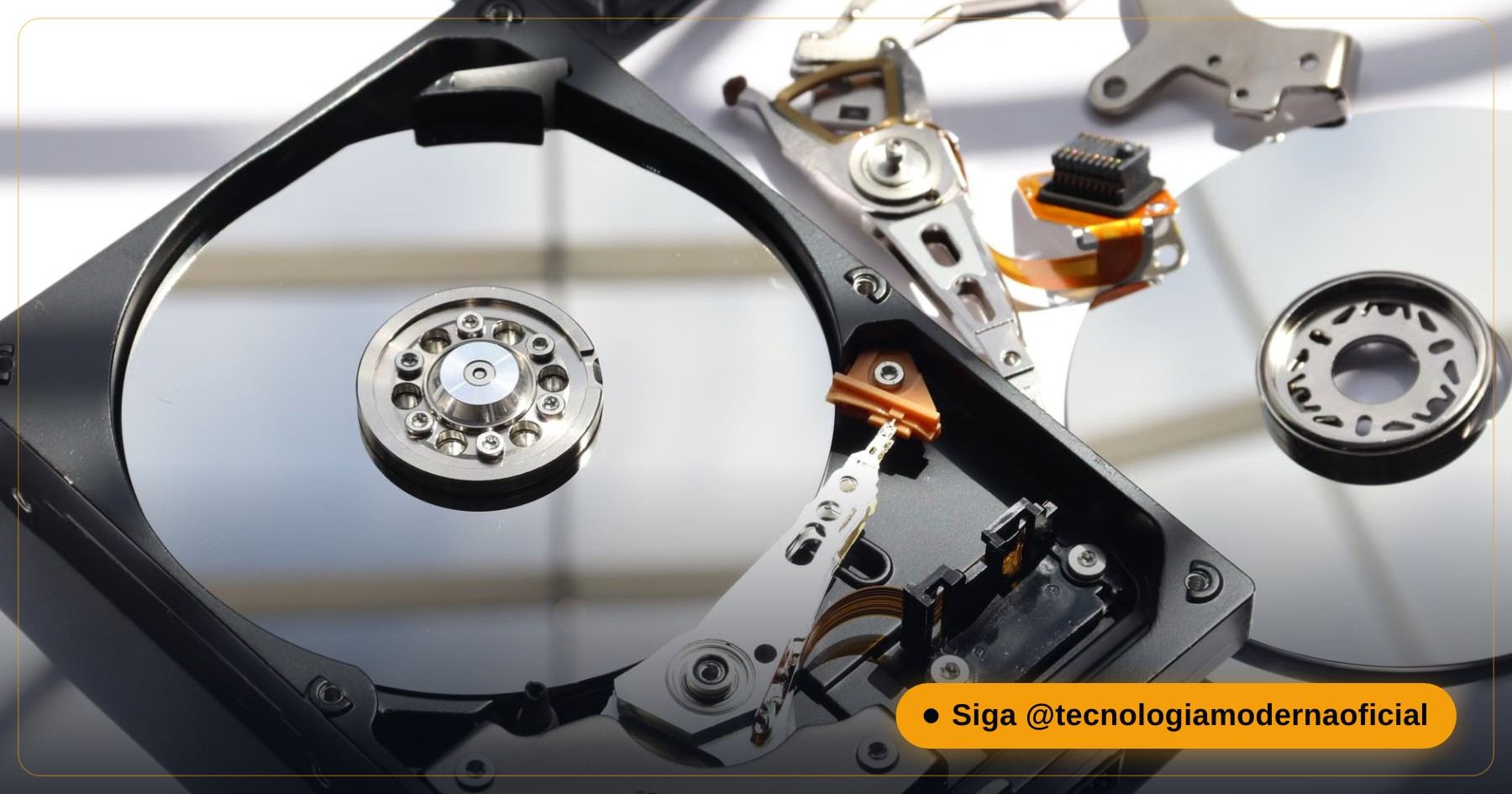
Windows File Recovery travaille directement sur les clusters du système de fichiers (NTFS, FAT32 ou exFAT) et extrait les blocs restants sur la puce ou le disque magnétique sans coûter un centime.
🗑️ Avant WinFR : Trois Endroits à Vérifier
Avant toute commande, écartez les endroits où des fichiers « supprimés » existent souvent encore en entier :
- Corbeille : évident, mais cherchez-y par nom — les fichiers supprimés avec Suppr (sans Maj) y passent d’abord.
- Corbeille OneDrive : si le dossier était synchronisé, la version web sur onedrive.live.com possède sa propre corbeille pendant 30 jours maximum (comptes personnels).
- Versions précédentes / Historique des fichiers : clic droit sur le dossier qui contenait le fichier → Propriétés → Versions précédentes. Si l’Historique des fichiers ou un point de restauration était actif, une copie plus ancienne peut apparaître.
Si aucun ne contient le fichier, c’est le moment de passer à WinFR — et la règle d’or ci-dessus vaut plus que jamais.
📥 Télécharger l’Outil en Toute Sécurité
Contrairement aux logiciels du marché, Windows File Recovery est distribué exclusivement par le canal officiel de Microsoft — pas d’installateurs venant de sites tiers.
- Ouvrez le Microsoft Store et cherchez Windows File Recovery (éditeur : Microsoft Corporation).
- Cliquez sur Obtenir — c’est gratuit.
- Une fois installé, ouvrez-le depuis le menu Démarrer : une fenêtre de terminal s’ouvre (c’est un outil en ligne de commande) et demande l’autorisation administrateur.
L’outil nécessite Windows 10 version 2004 ou ultérieure, ou Windows 11.
⚙️ Regular ou Extensive : Lequel Choisir ?
L’utilitaire emploie des algorithmes d’analyse différents selon l’état de votre stockage :
| Mode | Idéal pour | Vitesse |
|---|---|---|
| /regular | Disques NTFS sains sur lesquels vous venez de supprimer le fichier et de vider la Corbeille — il s’appuie sur la table des enregistrements de fichiers (MFT) | Très rapide |
| /extensive | Lecteurs entièrement formatés, disques passés en RAW, ou systèmes de fichiers FAT32/exFAT (cartes mémoire et clés USB) | Lent — lit tout le disque |
Règle rapide : fichier supprimé récemment sur un lecteur NTFS en bon état → commencez par /regular. Tout le reste (formatage, corruption, cartes, clés USB, suppression ancienne) → passez directement à /extensive.
🖥️ Lancer la Récupération dans l’Invite de Commandes
Ouvrez votre terminal (CMD ou PowerShell) en tant qu’administrateur. La structure standard suit cette logique : winfr [Lecteur_Source] [Lecteur_Destination] [Mode] [Filtres]. Voici des exemples concrets :
# Exemple 1 : récupérer des feuilles de calcul (.xlsx) d'une clé USB formatée (D:) en les enregistrant sur le disque principal (E:)
winfr D: E: /extensive /n *.xlsx

# Exemple 2 : récupérer tout un dossier Documents supprimé de C: vers le lecteur D:
winfr C: D: /regular /n \Users\VotreNom\Documents\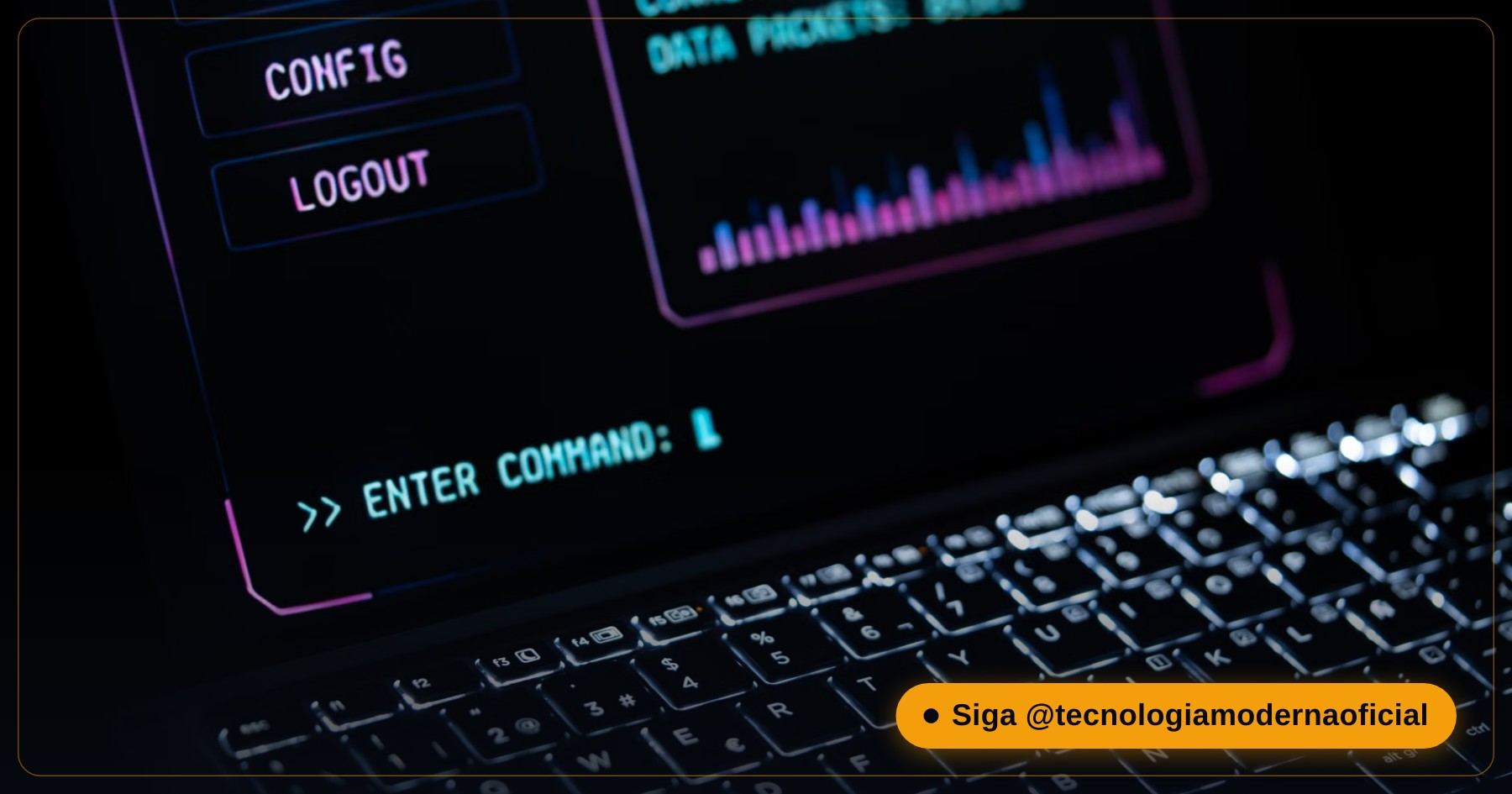
À la fin, WinFR crée sur le lecteur de destination un dossier nommé Recovery_ suivi de la date et de l’heure, avec les fichiers récupérés qui conservent l’arborescence d’origine autant que possible.
🛠️ Que Signifie Chaque Terme ?
| Paramètre | Ce qu’il fait |
|---|---|
winfr | La commande principale qui lance le moteur Windows File Recovery de Microsoft. |
D: E: | Les chemins logiques. Le premier (D:) est votre lecteur source (là où les fichiers ont disparu). Le second (E:) est votre lecteur de destination (là où les fichiers récupérés sont enregistrés). Ils doivent être différents pour que le processus n’écrase pas les clusters supprimés eux-mêmes. |
/extensive | Mode d’analyse approfondie. Une recherche minutieuse au niveau des secteurs — l’algorithme adapté aux supports entièrement formatés ou utilisant d’anciens systèmes comme FAT32 et exFAT. |
/regular | Mode d’analyse standard. Une recherche rapide fondée sur l’index MFT de Windows — parfaite pour des fichiers supprimés récemment sur un disque NTFS sain, sans lire tout le disque secteur par secteur. |
/n | Filtre par nom. Indique que le texte suivant est le critère de recherche ou le chemin précis. |
*.xlsx | Filtre générique. L’astérisque (*) accepte n’importe quel nom de fichier, tandis que .xlsx limite l’analyse aux feuilles de calcul. |
🔮 L’Impact du TRIM sur les SSD
Un conseil que vous ne trouverez pas sur la plupart des blogs : la réussite de la récupération dépend directement du type physique de stockage.
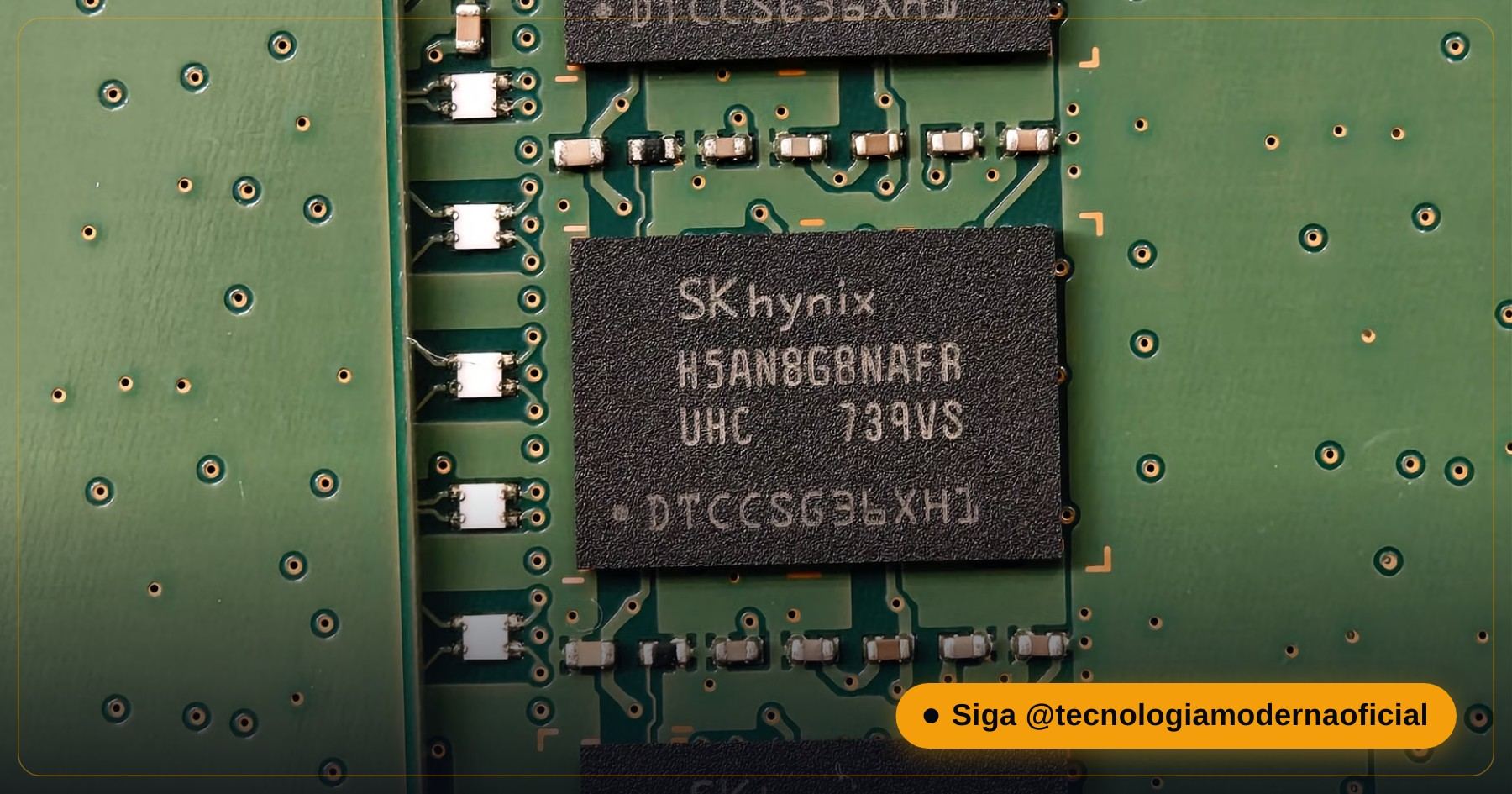
En pratique, la fenêtre d’opportunité sur un SSD est bien plus courte que sur un disque dur. Alors qu’un HDD peut garder des fichiers « récupérables » pendant des mois jusqu’à ce qu’ils soient écrasés par hasard, un SSD sain peut effacer physiquement ces données en quelques minutes ou quelques heures, selon la fréquence à laquelle Windows planifie le TRIM en arrière-plan. Pour vérifier la santé de votre SSD, voyez le test de 2 minutes qui révèle si votre SSD est en train de mourir.
✅ Ce Qu’il Faut Faire (et Éviter) Avant de Lancer WinFR
- Arrêtez immédiatement d’utiliser le lecteur concerné : chaque nouvelle écriture est une chance de moins de récupérer l’ancien fichier.
- Si possible, n’installez pas WinFR sur le lecteur d’où les données ont disparu : le Store écrit des fichiers pendant l’installation et pourrait écraser justement les blocs que vous voulez récupérer.
- Dirigez toujours la destination vers un autre disque : WinFR bloque lui-même l’enregistrement sur le même lecteur quand les chemins coïncident, mais vérifiez avant de lancer.
- Notez le système de fichiers d’origine (NTFS, FAT32 ou exFAT) : cela aide déjà à choisir entre Regular et Extensive avant le premier essai.
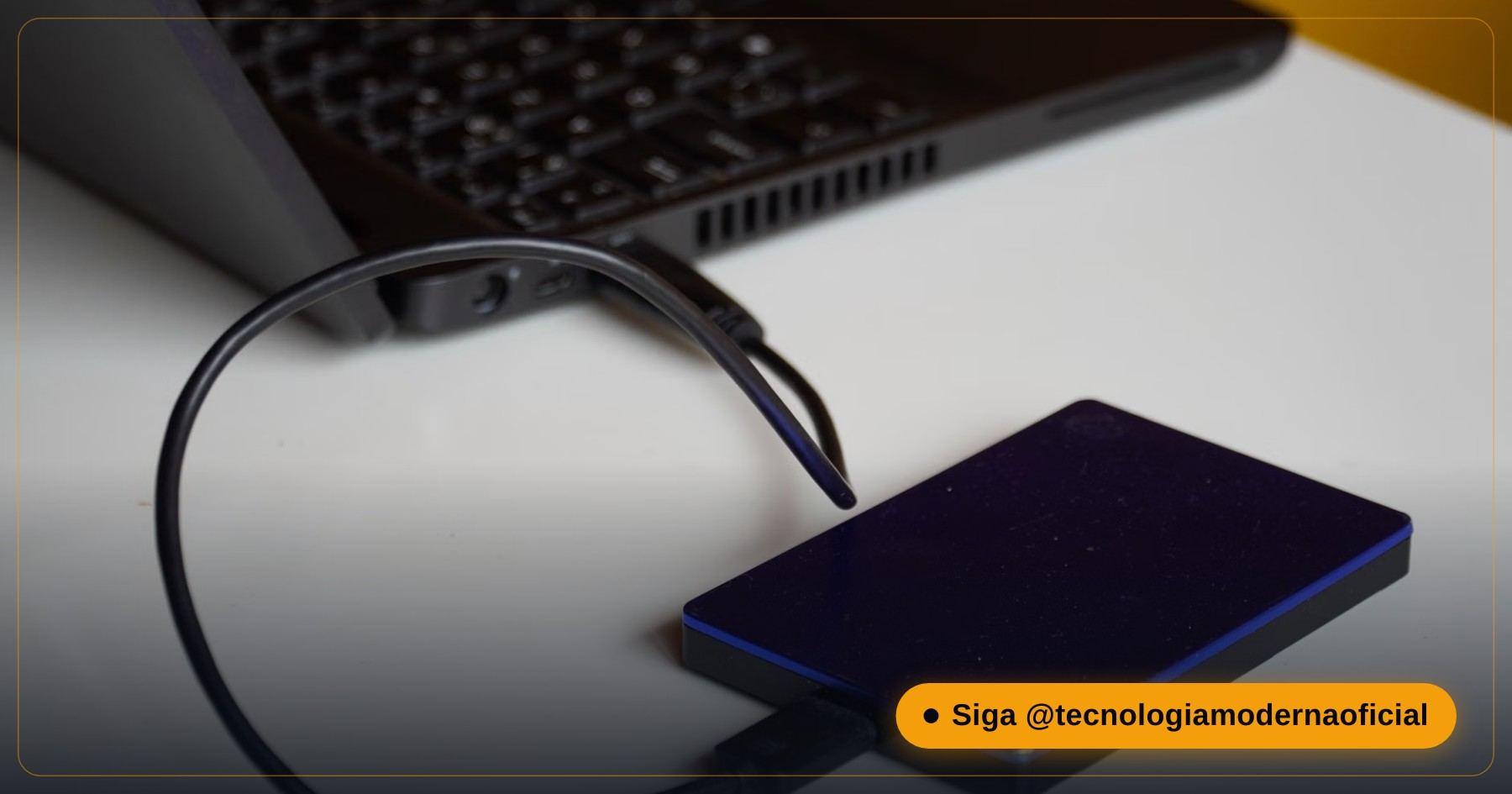
- Gardez une clé USB ou un disque externe libre à portée de main : comme la destination doit différer de la source, avoir un second périphérique prêt fait gagner du temps.
📂 Autres Scénarios de Récupération Courants
| Scénario | Commande d’exemple |
|---|---|
| Récupérer des photos (.jpg, .png) sur une carte SD | winfr D: E: /extensive /n *.jpg /n *.png |
| Récupérer un seul fichier par son nom | winfr C: D: /regular /n \Users\VotreNom\Documents\rapport.docx |
| Récupérer des vidéos (.mp4) sur un SSD formaté en exFAT | winfr D: E: /extensive /n *.mp4 |
| Récupérer tous les PDF d’un disque externe formaté | winfr F: E: /extensive /n *.pdf |
Vous pouvez enchaîner plusieurs filtres /n dans la même commande, ce qui fait gagner du temps quand vous avez besoin de plusieurs types de fichiers dans la même analyse, sans relancer le processus pour chaque extension.
⚖️ WinFR face aux Outils Tiers
| Outil | Coût | Interface | Remarque |
|---|---|---|---|
| Windows File Recovery | Gratuit, sans limite | Ligne de commande | Outil officiel Microsoft, aucun risque de logiciel publicitaire ou de barre d’outils indésirable. |
| Recuva | Gratuit (avec version payante) | Graphique, conviviale | Bonne option pour débuter, mais la version gratuite est souvent plus lente sur les analyses approfondies. |
| TestDisk / PhotoRec | Gratuit, open source | Ligne de commande (menus) | Extrêmement puissant pour récupérer des partitions entières, avec une courbe d’apprentissage plus raide que WinFR. |
| Logiciels commerciaux payants | Payants, souvent avec un essai limité | Graphique | L’essai montre généralement que les fichiers existent, mais bloque la récupération tant que vous n’achetez pas la licence. |
Pour la plupart des cas du quotidien — un fichier supprimé par erreur, une clé USB formatée, un dossier perdu — Windows File Recovery fait le travail gratuitement et sans installer un logiciel tiers inconnu, ce qui réduit déjà à lui seul le risque de sécurité pour votre machine. Si tout le disque est passé en RAW, voyez aussi que faire quand un disque ou un SSD passe en RAW.
🔧 Erreurs Fréquentes avec WinFR
| Erreur | Que faire |
|---|---|
| « La source et la destination ne peuvent pas être le même lecteur » | WinFR le bloque volontairement. Branchez une clé USB externe ou utilisez une autre partition comme destination, puis relancez la commande. |
| L’analyse Extensive dure très longtemps et semble figée | C’est normal — Extensive lit tout le disque secteur par secteur. Sur de gros disques (1 To et plus), cela peut prendre plusieurs heures ; laissez tourner sans interrompre. |
| Aucun fichier trouvé même en mode Extensive | Signe que les clusters ont déjà été écrasés par l’utilisation continue du lecteur après la suppression. Plus WinFR est lancé tôt après la perte, meilleures sont les chances. |
| Les fichiers récupérés sont corrompus ou ne s’ouvrent pas | Fréquent quand une partie des clusters d’origine a été écrasée. Essayez d’autres types de fichiers ou, si possible, une copie plus ancienne du même document. |
🚨 Quand WinFR Ne Suffit Pas (et Qu’il Faut un Spécialiste)
Windows File Recovery est excellent pour le cas le plus courant — suppression accidentelle, formatage par erreur, légère corruption logique — mais il agit uniquement au niveau logiciel. Certaines situations ne peuvent être résolues par aucun outil fonctionnant dans le système d’exploitation :
- Panne mécanique physique : cliquetis ou bruits de frottement, ou un disque que le BIOS/UEFI ne détecte même pas, signalent un dommage physique qui exige une salle blanche et des outils de laboratoire spécialisés.
- Disque chiffré sans clé de récupération : si le lecteur était protégé par BitLocker et que la clé est perdue, WinFR ne peut pas « lire à travers » le chiffrement — voyez où trouver votre clé de récupération BitLocker.
- Plusieurs tentatives ratées avec d’autres outils : chaque analyse, surtout en mode Extensive, sollicite fortement le disque et peut, dans de rares cas, dégrader encore les secteurs d’un lecteur déjà défaillant physiquement.
- Données de très grande valeur commerciale ou juridique : quand le coût d’un échec est très élevé, arrêtez d’essayer seul et confiez le disque à un laboratoire spécialisé avant toute nouvelle tentative.
Dans ces cas, l’essentiel est de ne pas insister encore et encore par vous-même. Notez ce qui s’est passé (quand vous avez constaté la perte, ce que vous avez essayé) avant de confier le lecteur à un laboratoire — cela accélère beaucoup le diagnostic initial. Et pour ne plus revivre ça, mettez en place une sauvegarde Windows sans rien installer.
FAQ
Windows File Recovery est-il vraiment gratuit ?
Oui. C’est un outil officiel de Microsoft, distribué gratuitement sur le Microsoft Store, sans limite de données récupérées ni version « d’essai ».
Quelle différence entre les modes Regular et Extensive ?
Regular est rapide et idéal pour les suppressions récentes sur des disques NTFS sains. Extensive fait une analyse approfondie au niveau des secteurs, destinée aux lecteurs formatés, corrompus (RAW) ou en FAT32/exFAT.
Pourquoi la destination doit-elle être différente de la source ?
Pour que la récupération elle-même n’écrase pas les clusters qui contiennent encore les données que vous essayez de sauver.
WinFR fonctionne-t-il sur les SSD ?
Oui, mais avec une fenêtre de temps plus courte. Les SSD exécutent régulièrement le TRIM, qui efface physiquement les cellules supprimées — plus vous agissez tôt, plus vous avez de chances.
Faut-il savoir utiliser la ligne de commande ?
Juste les bases — la syntaxe est simple. En suivant les exemples de ce guide (source, destination, mode et filtre), n’importe qui peut construire la bonne commande en quelques minutes.
WinFR peut-il récupérer des fichiers d’un disque qui fait des bruits étranges ?
Ce n’est pas recommandé. Des bruits inhabituels (cliquetis, frottements) indiquent une panne mécanique, et continuer à utiliser le disque aggrave les dégâts. Éteignez-le et adressez-vous à un service professionnel de récupération.
Y a-t-il une limite de taille de fichier pour WinFR ?
L’outil n’impose aucune limite artificielle. Ce qui compte, c’est que les clusters du fichier n’aient pas encore été écrasés par de nouvelles données, quelle que soit sa taille.
🎮 Qu’avez-vous retenu ?
Dès que vous choisissez une réponse, elle est verrouillée — rechargez la page pour recommencer.
1. Qui a développé Windows File Recovery ?
2. Quand faut-il utiliser le mode Extensive ?
3. Que fait le paramètre /n dans la commande winfr ?
4. Pourquoi le TRIM pose-t-il problème pour récupérer des données sur SSD ?
5. La source et la destination peuvent-elles être le même lecteur ?
Esse conteúdo ajudou você?
Compartilha com alguém que também vai curtir — é rapidinho e ajuda muito o nosso trabalho a chegar em mais gente.
Conhecimento só tem valor quando compartilhado.
Manter essa estrutura de laboratórios funcionando e produzir conteúdos de engenharia de forma totalmente gratuita e acessível exige tempo e dedicação diária à bancada. Esse guia salvou os seus arquivos? Você pode contribuir diretamente para manter o nosso trabalho independente forte. Apoie doando qualquer valor!
Quer apoiar a nossa bancada independente?
[email protected]