Pendrive de Instalação do Windows 11: o Jeito Oficial, Passo a Passo (e o Que Fazer se o PC Não Tiver TPM 2.0)
Crie o pendrive bootável com a ferramenta da Microsoft ou com o Rufus, descubra a tecla de boot do seu PC, confira TPM e Secure Boot com dois comandos e entenda as opções — e os riscos — pra computadores que o Windows 11 diz não serem compatíveis.
O caminho em 5 linhas:
- Pendrive de 8 GB ou mais (tudo nele será apagado).
- Ferramenta oficial: “Criar mídia de instalação” no site da Microsoft — ou o Rufus com a ISO oficial.
- Confira o PC:
Get-TpmeConfirm-SecureBootUEFImostram se atende aos requisitos. - Tecla de boot: F12, F11, F9, F8 ou Esc, conforme a marca.
- PC sem TPM 2.0: dá pra instalar, mas sem garantia de atualizações da Microsoft — entenda antes de decidir.
- Introdução
- O Que Você Precisa
- Seu PC É Compatível com o Windows 11?
- Criando com a Ferramenta da Microsoft
- Criando com o Rufus (Mais Opções)
- E Se o PC Não Tiver TPM 2.0 ou Processador Suportado?
- Iniciando pelo Pendrive: a Tecla de Boot da Sua Marca
- A Instalação, Tela por Tela
- Primeiros Passos Depois da Instalação
- Usando o Pendrive pra Consertar, Sem Formatar
- Atualizar por Cima ou Instalação Limpa?
- Monte o Seu Kit de Emergência
- Problemas Comuns
- Glossário Rápido
- Perguntas Frequentes
💾 Por Que Ter um Pendrive de Instalação do Windows
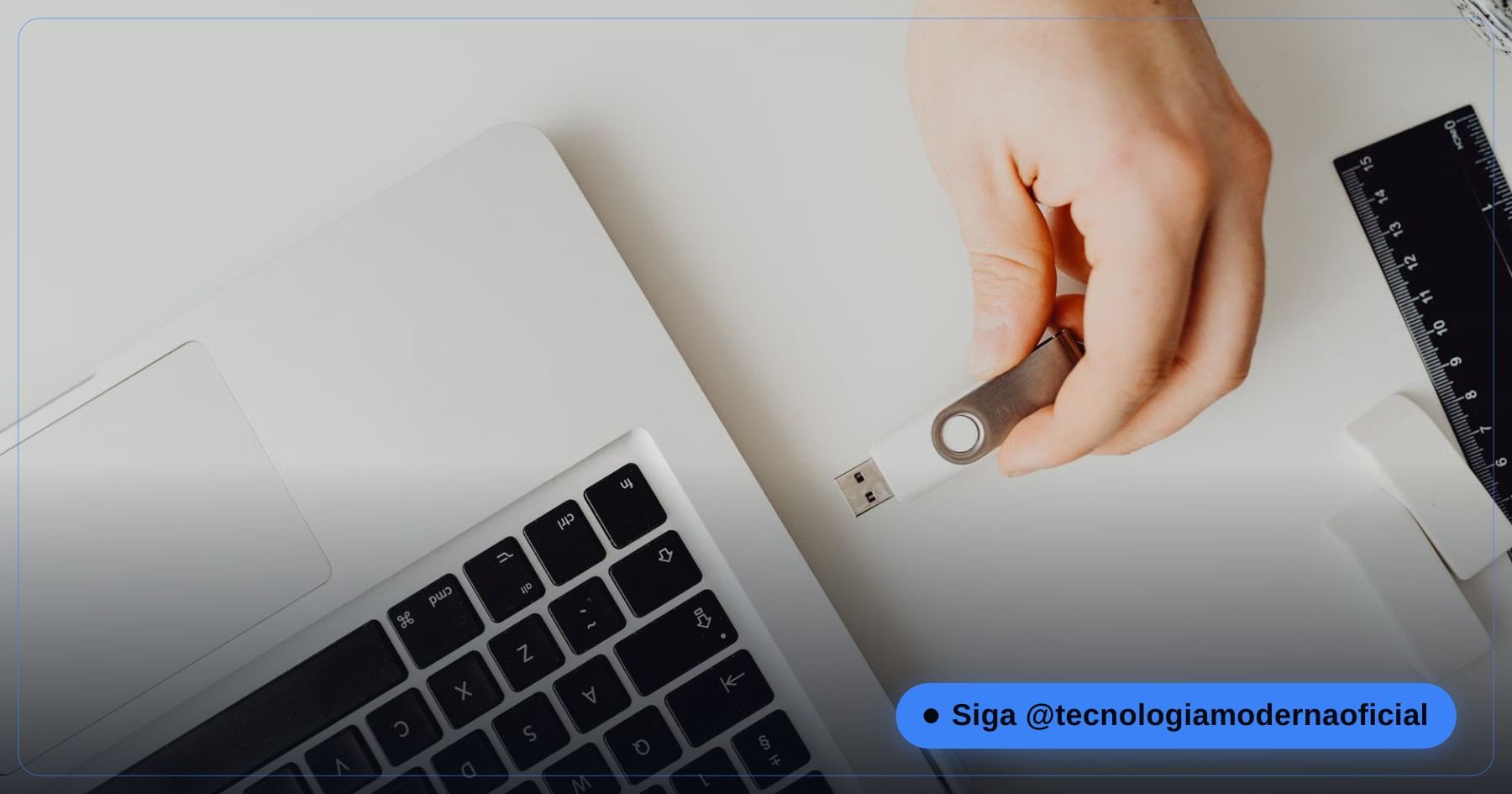
Com um pendrive de instalação você consegue: formatar e reinstalar o Windows do zero, instalar num SSD novo, acessar as ferramentas de reparo quando o Windows não inicia e até recuperar arquivos pelo Prompt de Comando da recuperação. E o momento é importante: o Windows 10 perdeu o suporte gratuito em outubro de 2025 e o programa de atualizações estendidas pra consumidores termina em 13 de outubro de 2026 — muita gente vai precisar migrar.
📋 O Que Você Precisa
| Item | Detalhe |
|---|---|
| Pendrive | 8 GB ou mais; todo o conteúdo será apagado |
| Internet | O download tem vários GB |
| Um PC com Windows funcionando | Pra rodar a ferramenta de criação |
| Licença | PCs que já tinham Windows se ativam sozinhos ao reinstalar a mesma edição |
| Backup | Se vai formatar, copie seus arquivos antes |
O backup é a parte que ninguém pode pular — o passo a passo está em backup completo do Windows.
🔍 Seu PC É Compatível com o Windows 11?
O Windows 11 exige, entre outras coisas, TPM 2.0, Secure Boot e processador de geração recente. Confira os dois primeiros com o PowerShell como administrador:
Get-Tpm | Select-Object TpmPresent, TpmReady, ManufacturerVersionFull20
Confirm-SecureBootUEFI
| Resultado | O que significa |
|---|---|
| TpmPresent True e TpmReady True | ✅ TPM ativo |
| TpmPresent False | TPM desligado na BIOS ou inexistente — veja na BIOS por “fTPM” (AMD) ou “PTT” (Intel) |
| Confirm-SecureBootUEFI = True | ✅ Secure Boot ligado |
| Confirm-SecureBootUEFI = False | Secure Boot desligado — dá pra ligar na BIOS |
| Erro “não há suporte neste plataforma” | O PC está em modo BIOS antigo (Legacy), não UEFI |
Pra confirmar a versão do TPM de forma visual, abra Win + R → tpm.msc e veja “Versão da especificação”. E o app oficial Verificação de Integridade do PC da Microsoft diz, item por item, o que falta.
🪟 Criando com a Ferramenta da Microsoft
- Acesse o site oficial microsoft.com/software-download/windows11.
- Em Criar mídia de instalação do Windows 11, clique em Baixar agora.
- Conecte o pendrive e rode o programa baixado (mediacreationtool.exe).
- Aceite os termos, confirme idioma e edição (deixe as opções recomendadas) e escolha Unidade flash USB.
- Selecione o pendrive certo e aguarde o download e a gravação (de 20 minutos a 1 hora, conforme a internet).
🧰 Criando com o Rufus (Mais Opções)
O Rufus (rufus.ie) é um programa gratuito e de código aberto, muito usado por técnicos. Ele grava uma ISO oficial no pendrive e oferece ajustes extras:
- No mesmo site da Microsoft, em Baixar imagem de disco (ISO) do Windows 11, baixe a ISO oficial.
- Abra o Rufus, escolha o pendrive em Dispositivo e a ISO em Seleção de boot.
- Deixe Esquema de partição: GPT e Sistema de destino: UEFI (pra PCs modernos).
- Clique em Iniciar. O Rufus mostra uma janela de opções de personalização da instalação — escolha só o que entender (veja a próxima seção).
| Ferramenta da Microsoft | Rufus |
|---|---|
| Mais simples, zero configuração | Mais controle (GPT/MBR, opções extras) |
| Baixa tudo sozinha | Usa a ISO que você baixou |
| Só PCs compatíveis | Oferece opções pra PCs fora dos requisitos |
⚠️ E Se o PC Não Tiver TPM 2.0 ou Processador Suportado?
Aqui é preciso honestidade: dá pra instalar o Windows 11 em muitos PCs fora dos requisitos, mas a Microsoft avisa que esses computadores não têm garantia de receber atualizações, inclusive de segurança, e o Windows pode mostrar a mensagem “Requisitos do sistema não atendidos”.
| Opção | Como | Observação |
|---|---|---|
| Ativar TPM e Secure Boot na BIOS | Procure “fTPM”, “PTT” ou “Security Device Support” | Resolve muitos PCs de 2018 em diante que só estavam com o recurso desligado |
| Opção do Rufus | Marcar a remoção dos requisitos de TPM 2.0 / Secure Boot na janela de personalização | Instalação limpa; sem garantia de atualizações |
| Chave oficial da Microsoft pra upgrade | Registro documentado pela própria Microsoft (exige pelo menos TPM 1.2) | Pra atualizar a partir do Windows 10, sem formatar |
| Continuar no Windows 10 com atualizações estendidas | Programa ESU | Pra consumidores, vai só até 13/10/2026 |
| Migrar pra Linux | Distribuição leve e segura | Ótimo pra PCs antigos |
O comando documentado pela Microsoft para permitir o upgrade em PCs com TPM 1.2 ou processador não suportado:
reg add HKLM\SYSTEM\Setup\MoSetup /v AllowUpgradesWithUnsupportedTPMOrCPU /t REG_DWORD /d 1 /fSe o PC é muito antigo, considere migrar pro Linux Mint ou veja todas as alternativas em Windows 10: fim do suporte, o que fazer.
⌨️ Iniciando pelo Pendrive: a Tecla de Boot da Sua Marca
Com o pendrive conectado, desligue o PC, ligue e aperte repetidamente a tecla do menu de boot. Escolha a opção com o nome do pendrive (geralmente começando com “UEFI:”).
| Marca | Tecla do menu de boot (mais comum) |
|---|---|
| Dell | F12 |
| Lenovo | F12 (ou o botão Novo, um furinho na lateral) |
| HP | F9 (ou Esc e depois F9) |
| Acer | F12 (às vezes precisa habilitar na BIOS) |
| ASUS | Esc (notebooks) ou F8 (placas-mãe) |
| Samsung | F2 ou F10 |
| MSI | F11 |
| Gigabyte | F12 |
| ASRock | F11 |
No Windows 11 funcionando, existe um atalho: Configurações → Sistema → Recuperação → Inicialização avançada → Reiniciar agora e depois Usar um dispositivo.
🛠️ A Instalação, Tela por Tela
- Escolha idioma e teclado (ABNT2 pra teclados brasileiros com Ç).
- Clique em Instalar o Windows 11.
- Na chave do produto, clique em Não tenho a chave do produto se o PC já tinha Windows — ele se ativa sozinho depois.
- Escolha a mesma edição que o PC tinha (Home ou Pro).
- Em onde instalar, selecione o disco certo. Pra instalação limpa, exclua as partições do disco do sistema e instale no espaço não alocado.
- Aguarde as reinicializações e faça a configuração inicial.
Dúvida sobre a ativação depois de instalar? Veja como descobrir a chave do Windows. Em SSD novo, veja também como preparar um SSD ou NVMe novo.
✅ Primeiros Passos Depois da Instalação
- Conecte na internet e rode o Windows Update até não haver mais nada pendente.
- Confira a ativação em Configurações → Sistema → Ativação.
- Instale os drivers que faltarem (placa de vídeo, chipset, Wi-Fi) pelos canais oficiais.
- Instale só os programas que você realmente usa.
A lista do que vale instalar (e do que evitar) está em pós-formatação: o que instalar no Windows.
🚑 Usando o Pendrive pra Consertar, Sem Formatar
O mesmo pendrive serve de kit de primeiros socorros. Inicie por ele e, em vez de instalar, clique em Reparar o computador:
| Ferramenta | Pra que serve |
|---|---|
| Reparo de Inicialização | Quando o Windows não passa da tela de carregamento |
| Restauração do Sistema | Voltar a um ponto anterior ao problema |
| Desinstalar Atualizações | Quando uma atualização quebrou o boot |
| Prompt de Comando | Rodar SFC, CHKDSK ou copiar arquivos para um HD externo |
Do Prompt de Comando da recuperação, dá pra rodar o reparo de arquivos do sistema como explico em SFC e DISM.
🔀 Atualizar por Cima ou Instalação Limpa?
| Atualizar por cima (upgrade) | Instalação limpa (formatar) | |
|---|---|---|
| Arquivos e programas | Continuam lá | Apagados — só o que você fez backup volta |
| Tempo total | 1 a 2 horas | 1 hora de instalação + tempo pra reinstalar tudo |
| Problemas antigos (lentidão, vírus, erros) | Vão junto | Somem |
| Como fazer | Abrir o pendrive dentro do Windows e rodar o setup.exe | Iniciar o PC pelo pendrive |
| Ideal pra | PC saudável que só precisa da versão nova | PC lento, infectado ou com SSD novo |
Na dúvida, o upgrade é mais confortável; a instalação limpa é a que deixa o PC “como novo”. Em ambos os casos, backup antes.
🧰 Monte o Seu Kit de Emergência
- Etiquete o pendrive com “Windows 11 — instalação” e a data de criação.
- Refaça a cada 6 ou 12 meses, pra já instalar uma versão recente e economizar atualizações.
- Guarde junto um papel com a chave de recuperação do BitLocker, a edição do Windows e o modelo do PC.
- Tenha um segundo pendrive pro backup dos arquivos mais importantes.
Com isso, o dia em que o PC não ligar vira só um contratempo de uma hora, não um desastre.
🛠️ Problemas Comuns
| Problema | Solução |
|---|---|
| O PC não mostra o pendrive no menu de boot | Use uma porta USB traseira (desktop), confira se o boot por USB está ativado e se a gravação terminou |
| “Este PC não pode executar o Windows 11” | Ative TPM e Secure Boot na BIOS; se o hardware não suportar, veja as opções da seção de PC incompatível |
| Não aparece nenhum disco na tela de instalação | Falta driver de armazenamento (comum com Intel RST/VMD) — desative o VMD/RAID na BIOS ou carregue o driver do fabricante |
| Teclado ou mouse não funcionam na instalação | Troque de porta USB ou use um teclado com fio |
| A ferramenta da Microsoft dá erro no meio | Use outro pendrive, outra porta USB ou o método do Rufus com a ISO |
📖 Glossário Rápido
| Termo | Significado |
|---|---|
| ISO | Arquivo que é uma “cópia” completa do DVD de instalação |
| Pendrive bootável | Pendrive preparado pra iniciar o computador |
| TPM 2.0 | Chip de segurança exigido pelo Windows 11 |
| Secure Boot | Proteção da BIOS que só permite iniciar sistemas confiáveis |
| UEFI / GPT | Padrão moderno de BIOS e de organização de disco |
| ESU | Programa de atualizações de segurança estendidas do Windows 10 |
FAQ
Qual o tamanho mínimo do pendrive pra instalar o Windows 11?
8 GB. Todo o conteúdo do pendrive será apagado durante a criação.
Onde baixar o Windows 11 oficial?
No site da Microsoft, em microsoft.com/software-download/windows11, pela ferramenta Criar mídia de instalação ou pela ISO oficial.
Preciso de chave pra instalar?
Se o PC já tinha Windows ativado, não. Clique em Não tenho a chave do produto, escolha a mesma edição e ele se ativa sozinho com a internet.
Como saber se meu PC tem TPM 2.0?
Rode Get-Tpm no PowerShell como administrador ou abra tpm.msc e veja a versão da especificação.
Dá pra instalar o Windows 11 sem TPM 2.0?
Dá, com opções como a do Rufus, mas a Microsoft não garante atualizações para PCs fora dos requisitos. Primeiro verifique se o TPM não está só desligado na BIOS.
Qual a tecla pra iniciar pelo pendrive?
Depende da marca: F12 em Dell, Lenovo, Acer e Gigabyte; F9 em HP; F11 em MSI e ASRock; Esc ou F8 em ASUS.
O Rufus é seguro?
Sim, é um programa gratuito e de código aberto amplamente usado. Baixe só do site oficial rufus.ie e use uma ISO oficial da Microsoft.
Até quando o Windows 10 recebe atualizações?
O suporte gratuito terminou em 14 de outubro de 2025. O programa de atualizações estendidas para consumidores vai até 13 de outubro de 2026.
🎮 Que tal testar o que você aprendeu?
Assim que você escolher uma resposta, ela trava — só reabrindo a página pra tentar de novo.
1. Qual o tamanho mínimo do pendrive?
2. Qual comando mostra se o TPM está pronto?
3. Qual a tecla de boot mais comum em notebooks Dell?
4. O que clicar se o PC já tinha Windows ativado?
5. PCs fora dos requisitos têm garantia de atualizações?
Esse conteúdo ajudou você?
Compartilha com alguém que também vai curtir — é rapidinho e ajuda muito o nosso trabalho a chegar em mais gente.
Conhecimento só tem valor quando compartilhado.
Manter essa estrutura de laboratórios funcionando e produzir conteúdos de engenharia de forma totalmente gratuita e acessível exige tempo e dedicação diária à bancada. Esse guia salvou os seus arquivos? Você pode contribuir diretamente para manter o nosso trabalho independente forte. Apoie doando qualquer valor!
Quer apoiar a nossa bancada independente?
[email protected]