Como Formatar e Instalar o Windows com Segurança (Guia Completo)
Passo a passo atualizado pra 2026: pendrive bootável, instalação limpa via Windows 11, requisitos mínimos, ativação e o cuidado que evita apagar o disco errado.
Direto ao ponto sobre formatar e instalar o Windows:
- Use a Ferramenta de Criação de Mídia oficial pra criar o pendrive bootável.
- Escolha sempre "Personalizada: instalar somente o Windows" pra instalação limpa de verdade.
- Com mais de um disco conectado, confira o tamanho em GB antes de excluir qualquer partição.
- A ativação não se perde ao reinstalar no mesmo hardware.
- Faça backup completo antes — instalação limpa apaga tudo do disco do sistema.
- Introdução
- Resposta Direta: Por Onde Começar
- Requisitos Mínimos do Windows 11
- Passo 1: Backup do Que Importa
- Passo 2: Criar o Pendrive Bootável
- Passo 3: Iniciar pelo Pendrive (Boot Menu)
- Passo 4: Instalação Personalizada (Limpa)
- Cuidado Redobrado com Mais de Um Disco
- Problemas Comuns Durante a Instalação
- Passo 5: Depois de Instalar
- Dá pra Usar Conta Local em Vez da Microsoft?
- Ativação: Preciso me Preocupar?
- Comparativo: Redefinir o PC x Instalação Limpa
- Erros Comuns Nessa Hora
- Glossário Rápido
- Perguntas Frequentes
💻 Como Formatar e Instalar o Windows com Segurança
Olá, eu sou Ronaldo Cardoso! Esse é o guia completo de instalação limpa do Windows — o caminho mais radical e mais eficaz quando você quer eliminar de vez qualquer lentidão, vírus persistente ou bagunça acumulada de anos, começando o sistema literalmente do zero. Como o Windows 10 já saiu de suporte oficial da Microsoft, esse manual foi todo atualizado pro Windows 11, que é o caminho recomendado pra quem está instalando um sistema novo hoje — se você ainda está decidindo se vale a pena migrar, o post sobre fim do suporte do Windows 10: o que fazer ajuda nessa decisão antes de continuar aqui.
Se você chegou aqui vindo do nosso manual de efeitos colaterais de formatar e já decidiu que o cenário certo pra você é o "PC inteiro" com instalação limpa (não só redefinir), este é o guia certo — passo a passo completo, do backup até o primeiro login depois de tudo pronto.
✅ Resposta Direta: Por Onde Começar
O caminho resumido é: baixe a Ferramenta de Criação de Mídia no site oficial da Microsoft, crie um pendrive bootável do Windows 11, reinicie o PC e entre no menu de boot (tecla varia por fabricante — F12 na Dell/Lenovo, F9 na HP, Esc em vários outros), escolha o pendrive, e siga a instalação escolhendo "Personalizada: instalar somente o Windows" quando a tela pedir o tipo de instalação. Antes de tudo isso, faça backup do que for importante — instalação limpa apaga tudo do disco onde o Windows vai ser instalado.
Se o seu PC tiver mais de um disco físico conectado (por exemplo, um SSD pro sistema e um HD extra pra arquivos), a recomendação mais segura é desconectar fisicamente o disco extra antes de começar, e só reconectar depois que o Windows novo já estiver instalado e funcionando. Isso elimina de vez o maior risco desse processo: excluir a partição errada.
📋 Requisitos Mínimos do Windows 11
Os requisitos oficiais do Windows 11 continuam os mesmos desde o lançamento em 2021, mas vale conferir antes de começar, porque um PC mais antigo pode não passar em todos:
- Processador: 1 GHz ou mais rápido, com 2 núcleos ou mais, compatível com 64 bits.
- Memória RAM: 4 GB ou mais.
- Armazenamento: 64 GB ou mais de espaço disponível.
- Firmware: UEFI, com suporte a Secure Boot (Inicialização Segura).
- TPM: versão 2.0 — o requisito que mais barra PCs mais antigos, mesmo que o resto da configuração seja suficiente.
- Placa de vídeo: compatível com DirectX 12 ou superior, com driver WDDM 2.0.
- Tela: maior que 9 polegadas, resolução HD (720p) ou superior.
Um detalhe que gera confusão: além desses números "redondos", a Microsoft também mantém uma lista de processadores compatíveis — alguns modelos mais antigos de Intel e AMD ficam de fora mesmo cumprindo os requisitos de GHz e núcleos, simplesmente por não estarem na lista aprovada oficialmente. Vale conferir o modelo exato do seu processador antes de gastar tempo criando o pendrive, caso o PC já tenha alguns anos de uso.
💾 Passo 1: Backup do Que Importa
Antes de qualquer coisa técnica, copie pra um HD externo, pendrive separado ou serviço de nuvem tudo que você não quer perder: documentos, fotos, projetos, favoritos do navegador, e uma lista das chaves de licença de programas pagos que não vêm da Microsoft Store (esses geralmente não ficam salvos automaticamente em lugar nenhum). Se você não tem certeza de quais pastas guardam o quê, o Explorador de Arquivos com a opção "Este Computador" mostra rapidamente o espaço ocupado em cada pasta principal.
Esse é também o momento de decidir: você vai formatar só o disco do sistema, ou também quer aproveitar pra organizar/formatar um HD ou SSD extra que porventura tenha no PC? Se for esse o caso, o processo pra um disco secundário é bem diferente (mais simples, sem precisar reinstalar nada) — coberto em detalhe no nosso guia de como formatar e configurar um SSD/NVMe novo.
🔧 Passo 2: Criar o Pendrive Bootável
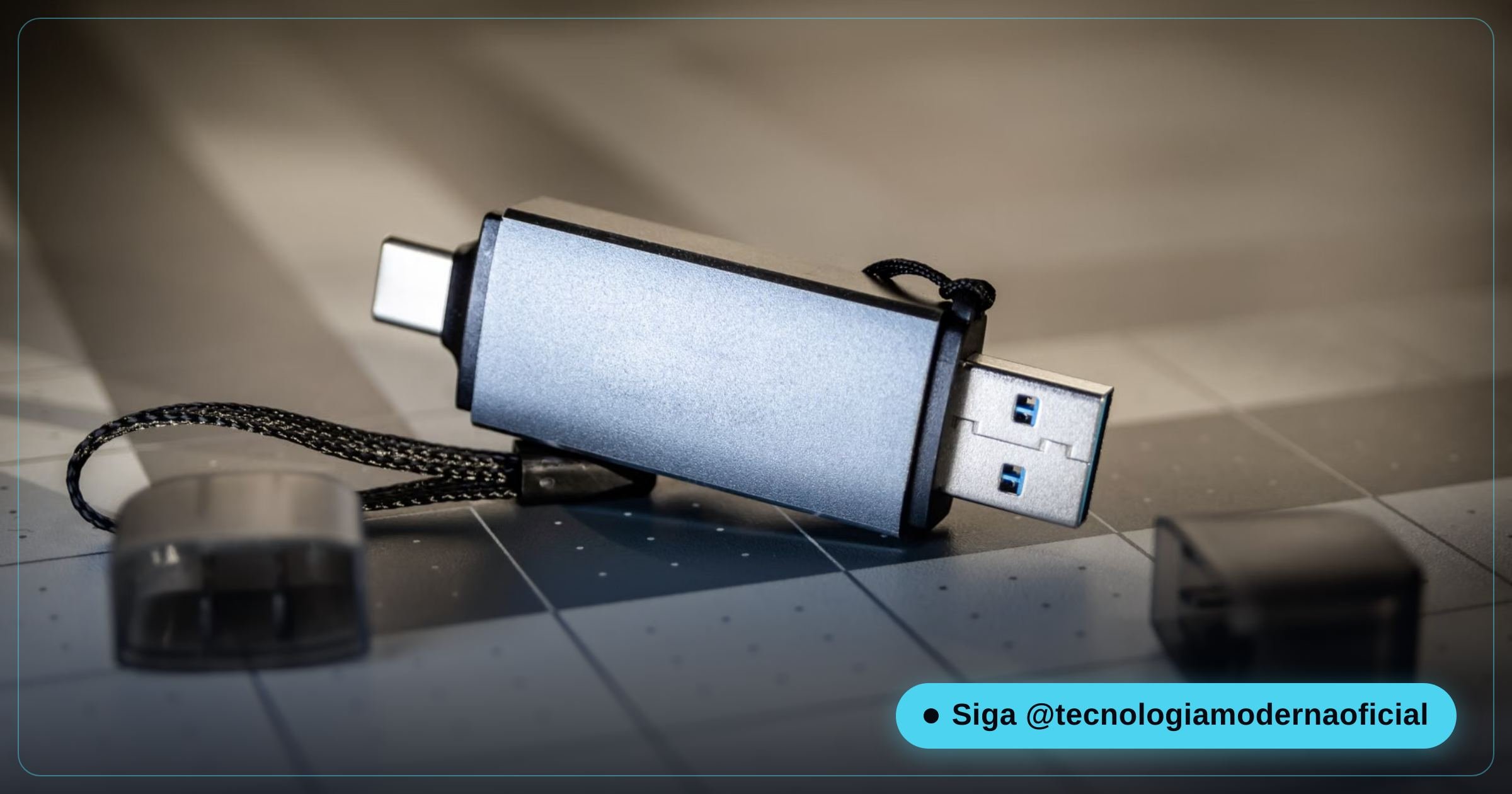
A forma oficial e mais simples de criar a mídia de instalação é pela Ferramenta de Criação de Mídia (Media Creation Tool), disponível gratuitamente na página de download do Windows 11 no site da Microsoft. O processo é direto:
- Baixe e execute a ferramenta em outro PC funcionando (ou no mesmo, antes de começar a formatação).
- Aceite os termos de licença.
- Escolha "Criar mídia de instalação para outro PC".
- Selecione idioma, edição e arquitetura (ou deixe a recomendação automática).
- Escolha Unidade Flash USB como tipo de mídia — use um pendrive de pelo menos 8 GB, vazio (tudo que estiver nele será apagado).
- Aguarde o download e a gravação, que pode levar de 10 a 30 minutos dependendo da internet.
Uma alternativa usada por quem já tem mais prática é baixar a imagem ISO diretamente e gravar num pendrive usando uma ferramenta de terceiros como o Rufus — útil também quando você precisa gravar a mídia a partir de um Mac ou Linux, ou quer opções avançadas (como pular a exigência de conta Microsoft já na gravação). Pra quem está fazendo isso pela primeira vez, porém, a Ferramenta de Criação de Mídia oficial é o caminho mais simples e direto.
🧹 Passo 4: Instalação Personalizada (Limpa)
Depois de escolher idioma e clicar em Instalar, aceitar os termos de licença, e informar (ou pular) a chave de produto, o instalador pergunta o tipo de instalação. Escolha sempre "Personalizada: instalar somente o Windows (avançado)" — é essa opção que garante uma instalação limpa de verdade, em vez de uma atualização por cima do sistema existente.
Na tela seguinte aparece a lista de discos e partições disponíveis. Aqui está o ponto mais delicado de todo o processo: selecione as partições do disco onde o Windows atual está instalado e vá excluindo uma por uma (isso as transforma em espaço não alocado). Depois, com o espaço todo unificado, clique em Avançar — o instalador cria automaticamente as partições necessárias (incluindo pequenas partições de sistema/recuperação que o Windows precisa) e formata tudo no processo. Não tente formatar manualmente só uma partição específica antes disso — deixe o próprio instalador criar a estrutura completa.
⚠️ Cuidado Redobrado com Mais de Um Disco
Se o seu PC tem mais de um disco físico conectado — um SSD pro sistema e um HD extra pra arquivos, por exemplo — a tela de partições do instalador mostra todos eles juntos, sem indicar de forma clara e óbvia qual é fisicamente qual. O jeito mais seguro de não errar é comparar o tamanho em GB de cada disco listado com o que você já sabe sobre suas próprias unidades (por exemplo, "meu SSD é de 500 GB, meu HD extra é de 2 TB") antes de excluir qualquer partição.
Ainda mais seguro: se for fisicamente possível, desconecte o disco extra antes de começar a instalação e só reconecte depois que o Windows novo já estiver funcionando. Assim, mesmo que algo saia errado na tela de partições, o único disco exposto ao processo é o que você realmente quer formatar.
🩹 Problemas Comuns Durante a Instalação
- "Este PC não pode executar o Windows 11" mesmo com hardware aparentemente compatível: geralmente é o TPM 2.0 desativado na BIOS/UEFI por padrão (muitas placas-mãe vêm assim de fábrica) — entre na BIOS e procure por "TPM", "PTT" (Intel) ou "fTPM" (AMD) e ative antes de tentar de novo.
- Instalação travada numa porcentagem específica por muito tempo (comum em 30% ou 99%): dê mais alguns minutos antes de assumir que travou de verdade — instalações em HDs mecânicos mais antigos podem parecer paradas nesse ponto. Se realmente não avançar depois de 30-40 minutos parado, reinicie e tente o processo novamente.
- Pendrive não aparece no menu de boot: confira se a gravação da mídia terminou sem erro, teste outra porta USB (de preferência USB 2.0/3.0 tradicional, algumas BIOS mais antigas têm problema com portas USB-C), e confirme que o "Modo de boot seguro" da BIOS está compatível com mídia não assinada, se for uma mídia criada via Rufus com opções não-padrão.
- Erro de "não foi possível criar uma nova partição" na tela de instalação: geralmente resolvido excluindo todas as partições existentes daquele disco (não só uma) e deixando o instalador recriar a estrutura inteira do zero.
- Tela azul ou reinício inesperado logo no início do boot pelo pendrive: pode indicar incompatibilidade de RAM ou um problema de hardware que já existia antes — vale testar a memória RAM com uma ferramenta de diagnóstico antes de insistir na instalação.
🎉 Passo 5: Depois de Instalar
Depois que a instalação termina e o Windows reinicia pela primeira vez, você passa pela configuração inicial (OOBE): idioma, região, teclado, conexão de rede, e login. A partir daí, os próximos passos importantes são:
- Conectar à internet assim que possível, pra que o Windows confirme a ativação automaticamente (ver seção sobre ativação abaixo).
- Rodar o Windows Update logo de cara — ele instala a maioria dos drivers automaticamente (placa de rede, som, chipset básico).
- Baixar drivers específicos direto do site do fabricante da placa de vídeo e da placa-mãe, especialmente se você usa jogos ou programas pesados — o driver do Windows Update costuma ser mais genérico.
- Reinstalar seus programas usando as chaves de licença que você separou no passo de backup.
- Restaurar seus arquivos do backup feito antes de começar.
Se o seu objetivo era resolver um Windows lento ou com programas de inicialização em excesso, e você está reconsiderando se a instalação limpa era mesmo necessária, o post sobre como migrar arquivos e programas pra um PC novo também ajuda a organizar essa transição de um jeito mais tranquilo.
👤 Dá pra Usar Conta Local em Vez da Microsoft?
O fluxo padrão de instalação do Windows 11 (principalmente na edição Home) empurra bastante pra você entrar com uma conta Microsoft e ficar conectado à internet durante a configuração inicial. Ainda existem formas de contornar isso e configurar uma conta local tradicional — a mais conhecida é desconectar da internet nesse momento específico da configuração, ou usar um comando alternativo na tela de login de rede — mas a Microsoft vem fechando gradualmente esses caminhos ao longo das versões, então o método exato pode mudar de uma atualização pra outra.
Se pra você é importante manter conta local por privacidade ou preferência pessoal, vale pesquisar o método mais atual específico pra build do Windows 11 que você está instalando no momento — como isso muda com frequência, não vamos aqui recomendar um comando específico que pode já estar desatualizado quando você ler isso.
Vale registrar também que usar conta Microsoft não é necessariamente uma desvantagem: ela sincroniza configurações, backup automático de arquivos via OneDrive, e facilita recuperar acesso caso você esqueça a senha — trocando conveniência por um pouco menos de controle sobre a conta usada no dia a dia. A decisão entre uma coisa e outra é mais sobre preferência pessoal do que sobre segurança técnica de verdade, já que os dois formatos são compatíveis com o mesmo nível de proteção do Windows.
🔑 Ativação: Preciso me Preocupar?
Se você está reinstalando o Windows no mesmo hardware onde ele já estava ativado antes, a ativação volta sozinha, automaticamente, assim que o PC se conecta à internet — a licença digital do Windows 11 fica vinculada à sua conta Microsoft e/ou a um identificador do próprio hardware, não a um arquivo salvo no disco que seria apagado na formatação. Se por algum motivo a ativação não voltar automaticamente, vá em Configurações > Sistema > Ativação e use a opção de solução de problemas, que geralmente resolve o vínculo em poucos cliques.
O cenário que exige mais atenção é quando você troca de hardware junto com a formatação (placa-mãe nova, por exemplo) — nesse caso, o vínculo de ativação pode precisar ser confirmado manualmente vinculando a chave à sua conta Microsoft antes da troca. Pra instalação limpa simples, sem trocar hardware, não costuma ser um problema.
📊 Comparativo: Redefinir o PC x Instalação Limpa
| Redefinir o PC (Reset) | Instalação Limpa via Pendrive | |
|---|---|---|
| Precisa de pendrive? | Não | Sim |
| Mantém arquivos pessoais? | Opcional (Manter meus arquivos) | Não, sempre apaga tudo |
| Elimina resíduos de sistema mais antigos? | Parcialmente | Totalmente, começa do zero |
| Tempo | 20-40 minutos | 40-70 minutos |
| Indicado quando | Sistema lento, mas sem grandes problemas | Vírus persistente, troca de disco, ou quer eliminar tudo |
Se depois de ler isso você achar que o seu caso é mais simples do que uma instalação limpa completa, vale reconsiderar a opção de Redefinir o PC direto pelas Configurações do Windows — geralmente mais rápida e sem precisar de pendrive nenhum.
🐛 Erros Comuns Nessa Hora
- Não fazer backup antes — o erro mais caro e mais fácil de evitar de todos.
- Excluir a partição errada quando há mais de um disco conectado — sempre confira o tamanho em GB antes.
- Tentar formatar manualmente só uma partição específica em vez de deixar o instalador criar toda a estrutura necessária.
- Ignorar os requisitos mínimos (principalmente TPM 2.0) e descobrir só na hora da instalação que o PC não é compatível.
- Esquecer as chaves de licença de programas pagos que não são da Microsoft Store antes de formatar.
- Não anotar/instalar drivers específicos do fabricante depois, ficando só com os genéricos do Windows Update.
📖 Glossário Rápido
- Instalação limpa: instalação do Windows do zero, apagando completamente o que existia antes no disco de destino.
- UEFI: firmware moderno que substituiu a BIOS tradicional, exigido para instalar o Windows 11 com Secure Boot.
- TPM 2.0: chip de segurança (físico ou por firmware) exigido pelo Windows 11, usado para criptografia e proteção de credenciais.
- GPT (GUID Partition Table): estilo de partição de disco moderno, exigido para boot via UEFI.
- OOBE (Out of Box Experience): a configuração inicial do Windows na primeira vez que ele liga após a instalação.
- Licença digital: vínculo de ativação do Windows à conta Microsoft e/ou ao hardware, independente do conteúdo do disco.
- Media Creation Tool: ferramenta oficial da Microsoft para criar mídia de instalação (pendrive ou ISO) do Windows.
FAQ
Preciso de internet durante a instalação limpa?
Não é obrigatório durante a instalação em si, mas é necessário logo depois para a ativação automática e para o Windows Update baixar drivers e atualizações.
Formatar apaga a ativação do Windows?
Não, no mesmo hardware. A licença digital fica vinculada à conta Microsoft e/ou ao identificador do hardware, e a ativação volta automaticamente assim que o PC se conecta à internet.
Meu PC tem mais de um disco. Corro risco de apagar o disco errado?
Sim, esse é o principal risco do processo. A recomendação mais segura é comparar o tamanho em GB de cada disco na tela de partições, ou desconectar fisicamente o disco extra antes de começar.
Dá pra fazer instalação limpa sem pendrive?
Não diretamente — você precisa de uma mídia de instalação (pendrive ou DVD). Se quiser evitar isso, a alternativa é usar "Redefinir o PC" pelas Configurações, que não exige mídia externa.
Quanto tempo leva uma instalação limpa do Windows 11?
Entre 40 e 70 minutos no total, incluindo a configuração inicial, dependendo da velocidade do disco e da internet para as primeiras atualizações.
Meu PC não tem TPM 2.0. Ainda dá pra instalar o Windows 11?
Existem formas não-oficiais de contornar essa checagem, mas não são recomendadas para uso de longo prazo por questões de suporte e segurança. O caminho mais seguro é confirmar a compatibilidade antes ou considerar manter o hardware atual com outra solução.
Preciso reinstalar todos os programas depois?
Sim, instalação limpa remove todos os programas instalados anteriormente — por isso o backup das chaves de licença antes de formatar é importante.
🎮 Que tal testar o que você aprendeu?
Assim que você escolher uma resposta, ela trava — só reabrindo a página pra tentar de novo.
1. Qual opção deve ser escolhida no instalador para garantir uma instalação limpa?
2. Formatar e reinstalar o Windows no mesmo hardware apaga a ativação?
3. Qual é o maior risco ao formatar um PC com mais de um disco conectado?
4. Qual requisito do Windows 11 mais costuma barrar PCs mais antigos?
5. Qual estilo de partição é exigido para instalar o Windows 11 via UEFI?
Esse conteúdo ajudou você?
Compartilha com alguém que também vai curtir — é rapidinho e ajuda muito o nosso trabalho a chegar em mais gente.
Conhecimento só tem valor quando compartilhado.
Manter essa estrutura de laboratórios funcionando e produzir conteúdos de engenharia de forma totalmente gratuita e acessível exige tempo e dedicação diária à bancada. Esse guia salvou os seus arquivos? Você pode contribuir diretamente para manter o nosso trabalho independente forte. Apoie doando qualquer valor!
Quer apoiar a nossa bancada independente?
[email protected]