
Manual Completo de Como Formatar o PC (e os Efeitos Colaterais que Ninguém Te Conta)
PC inteiro, HD/SSD extra ou pendrive: cada um tem um efeito colateral diferente. Entenda os 3 cenários, o comando que mais causa acidente, e quando formatação rápida não é suficiente.
Direto ao ponto sobre formatar o PC, HD/SSD extra ou pendrive:
- "Formatar" muda de significado dependendo do alvo: PC inteiro, disco extra ou pendrive/HD externo.
- Formatar um disco extra ou pendrive nunca afeta os outros discos do PC.
- O maior risco real é selecionar o disco errado, principalmente com
diskpart. - Formatação rápida não apaga dados de verdade — pra vender/doar, use completa ou Secure Erase.
- Formatar não apaga a licença do Windows, que fica vinculada à conta Microsoft ou ao hardware.
- Introdução
- O Que É Formatar de Verdade?
- Resposta Direta: Antes de Formatar, Responda Isso
- As 3 Situações (e Por Que Elas São Diferentes)
- Cenário 1: Formatar o PC Inteiro
- Cenário 2: Formatar um HD ou SSD Extra
- Cenário 3: Formatar Pendrive ou HD Externo
- O Comando Que Pode Apagar o Disco Errado
- Formatação Rápida x Completa: Qual a Diferença de Verdade
- SSD/NVMe: Existe algo Melhor que Formatar?
- Mitos Sobre Formatar que Você Precisa Parar de Acreditar
- Checklist Antes de Formatar Qualquer Coisa
- Comparativo: Cenário x O Que Você Perde x Cuidado Principal
- Erros Comuns Nessa Hora
- Glossário Rápido
- Perguntas Frequentes
💽 Manual Completo de Como Formatar o PC (e os Efeitos Colaterais que Ninguém Te Conta)
Olá, eu sou Ronaldo Cardoso! Se você chegou até aqui pelo Reels, sabe do que estou falando: você abre o CMD, aperta Ctrl+Shift+Enter, e antes mesmo de digitar qualquer comando de formatação, para um segundo. Porque "formatar o PC" não é uma coisa só — é pelo menos três coisas completamente diferentes, cada uma com um efeito colateral próprio, e a maioria dos tutoriais por aí trata isso como se fosse tudo igual.
Neste manual você vai entender exatamente o que acontece em cada um dos três cenários mais comuns — formatar o PC inteiro, formatar um HD ou SSD extra dentro do computador, e formatar um pendrive ou HD externo — o que cada um realmente apaga, o comando que mais causa acidente (apagar o disco errado), e quando vale a pena nem formatar (às vezes tem alternativa melhor). Se o seu objetivo final é uma instalação limpa e completa do Windows, este manual é o ponto de partida pra você entender o cenário certo antes de seguir pro nosso passo a passo detalhado de como formatar e instalar o Windows com segurança.
diskpart.🤔 O Que É Formatar de Verdade?
Formatar, no sentido técnico, é o processo de preparar uma unidade de armazenamento (HD, SSD, pendrive) com uma estrutura de sistema de arquivos nova — basicamente, recriar o "índice" que diz ao Windows onde cada arquivo está guardado. Isso pode acontecer em graus bem diferentes de profundidade:
- Formatação rápida: só recria esse índice (a tabela de arquivos), sem tocar nos dados reais gravados no disco. Rápido, mas os dados antigos continuam fisicamente lá até serem sobrescritos — recuperáveis com ferramentas forenses.
- Formatação completa: faz o mesmo que a rápida, mas também varre o disco inteiro procurando setores com defeito, e em alguns casos sobrescreve os dados com zeros — bem mais demorada, mas mais completa.
- Redefinir o Windows ("Reset this PC"): tecnicamente não é uma formatação no sentido baixo-nível — é uma reinstalação do Windows por cima da partição existente, que pode ou não apagar seus arquivos pessoais dependendo da opção escolhida.
- Apagamento seguro (Secure Erase): específico pra SSD/NVMe, feito no nível do próprio controlador da unidade, mais completo e mais rápido que uma formatação completa tradicional.
Ou seja: quando alguém te pergunta "você já formatou?", a resposta correta muitas vezes é "depende do que você quer dizer com formatar" — e é exatamente essa distinção que evita a maioria dos acidentes.
✅ Resposta Direta: Antes de Formatar, Responda Isso
O que exatamente você quer formatar? Essa é a primeira pergunta, e a resposta muda tudo: o disco onde o Windows está instalado, um segundo HD/SSD que só guarda arquivos, ou um pendrive/HD externo. Cada resposta leva a um cenário diferente nas próximas seções.
Por que você quer formatar? PC lento e travando (às vezes formatar nem é a solução — vale primeiro descartar causas mais simples), quer vender ou doar o equipamento (nesse caso, formatação rápida não é suficiente, ver seção de mitos), teve um problema de vírus persistente, ou simplesmente quer recomeçar do zero. O motivo certo evita um trabalho desnecessário — às vezes o problema que você quer resolver formatando tem uma solução bem mais simples, sem precisar apagar nada.
Você já fez backup do que importa? Essa é a pergunta que devia vir sempre antes de qualquer uma das outras duas — mas quase sempre é a que as pessoas esquecem até ser tarde demais.
🔀 As 3 Situações (e Por Que Elas São Diferentes)
A confusão mais comum é tratar "formatar" como uma ação única, igual em qualquer contexto. Na prática, o alvo determina o risco, o tempo e o que sobrevive depois:
| Situação | O que é apagado | O que continua intacto | Risco principal |
|---|---|---|---|
| PC inteiro (disco do sistema) | Windows, programas instalados, e os arquivos pessoais (se você escolher "remover tudo") | Outros discos físicos separados, se você tiver mais de um | Perder arquivos que não foram salvos em outro lugar |
| HD/SSD extra (não é o do sistema) | Só o conteúdo daquele disco específico | O Windows e o disco do sistema continuam funcionando normalmente | Selecionar o disco errado na hora de formatar |
| Pendrive/HD externo | Só o conteúdo daquele dispositivo removível | Tudo que está dentro do PC (discos internos) | Esquecer de conferir se já copiou tudo que precisava de lá |
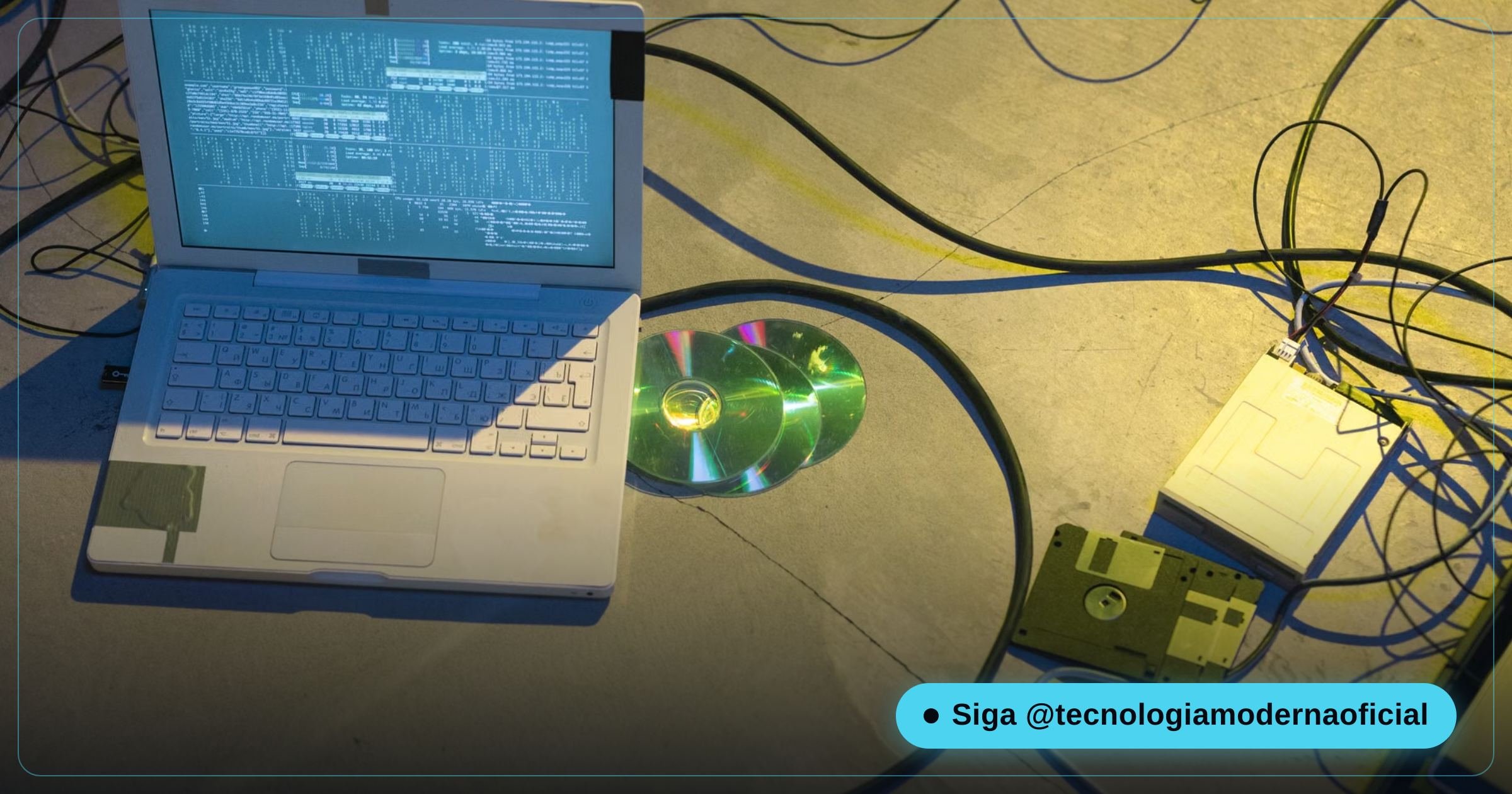
🖥️ Cenário 1: Formatar o PC Inteiro
Aqui existem, na prática, dois caminhos bem diferentes, e boa parte da confusão nasce de misturar os dois:
Caminho 1 — Redefinir o PC pelo Windows (Reset this PC): em Configurações > Sistema > Recuperação > Redefinir este PC, o Windows 11 oferece duas escolhas que se combinam: Manter meus arquivos (remove programas e configurações, mas preserva os arquivos pessoais nas pastas padrão) ou Remover tudo (apaga literalmente tudo, mais próximo de um "recomeço do zero" de verdade), e separadamente Download na nuvem (baixa uma cópia nova e limpa do Windows direto dos servidores da Microsoft, precisa de internet) ou Reinstalação local (reaproveita os arquivos já existentes no PC, mais rápido, mas reinstala a partir de uma cópia local que pode já estar com problema, se for esse o motivo de você estar formatando). Importante: essa opção não é uma formatação de baixo nível da unidade — tecnicamente ela reinstala o Windows por cima, então a licença/ativação do Windows continua vinculada à sua conta Microsoft ou ao hardware, sem precisar reativar nada.
Caminho 2 — Instalação limpa via pendrive bootável: mais radical e mais "de verdade" pra quem quer eliminar qualquer resquício de problema. Você cria uma mídia de instalação (Ferramenta de Criação de Mídia da Microsoft), boota o PC a partir do pendrive, escolhe Instalação personalizada, e aí sim vê a lista de partições de todos os discos conectados ao PC — inclusive discos extras, se houver algum ligado no momento. É exatamente nesse ponto que mora o maior risco desse caminho: se você tiver mais de um disco físico conectado, é preciso identificar corretamente qual é o disco do Windows (normalmente pelo tamanho) antes de excluir ou formatar qualquer partição. Na dúvida, a recomendação mais segura é desconectar fisicamente outros discos internos antes de começar essa instalação.
Cobrimos o passo a passo completo dessa instalação limpa, com pendrive bootável, no post como formatar e instalar o Windows com segurança — vale a leitura complementar se você decidir seguir por esse caminho mais completo.
💾 Cenário 2: Formatar um HD ou SSD Extra
Quando o disco que você quer formatar não é onde o Windows está instalado — por exemplo, um segundo HD que só guarda arquivos, jogos ou backups — o processo é bem mais tranquilo, porque o Windows continua rodando normalmente o tempo todo. O caminho mais comum é pelo Gerenciamento de Disco (clique com o botão direito no menu Iniciar > Gerenciamento de Disco, ou digite diskmgmt.msc em Executar), clicando com o botão direito na unidade desejada e escolhendo Formatar.
Nessa tela aparece a escolha entre Formatação Rápida (marcada por padrão) e formatação completa (desmarcando essa opção) — a diferença entre as duas está detalhada na seção "Formatação Rápida x Completa" mais abaixo, mas resumindo: rápida é questão de segundos, completa pode levar de minutos a horas dependendo do tamanho e leva em conta a saúde física do disco.
O risco real aqui não é técnico, é humano: confundir qual unidade é qual na lista do Gerenciamento de Disco, especialmente em PCs com vários discos de tamanho parecido. Antes de confirmar, sempre confira a letra da unidade (ex: D:, E:) e, se tiver dúvida, abra o Explorador de Arquivos numa janela ao lado pra confirmar o conteúdo daquele disco específico antes de formatar.
Se o disco em questão for um SSD ou NVMe e sua dúvida for mais "preciso trocar essa unidade ou só formatar resolve", vale a leitura complementar do nosso guia de como formatar SSD NVMe passo a passo.
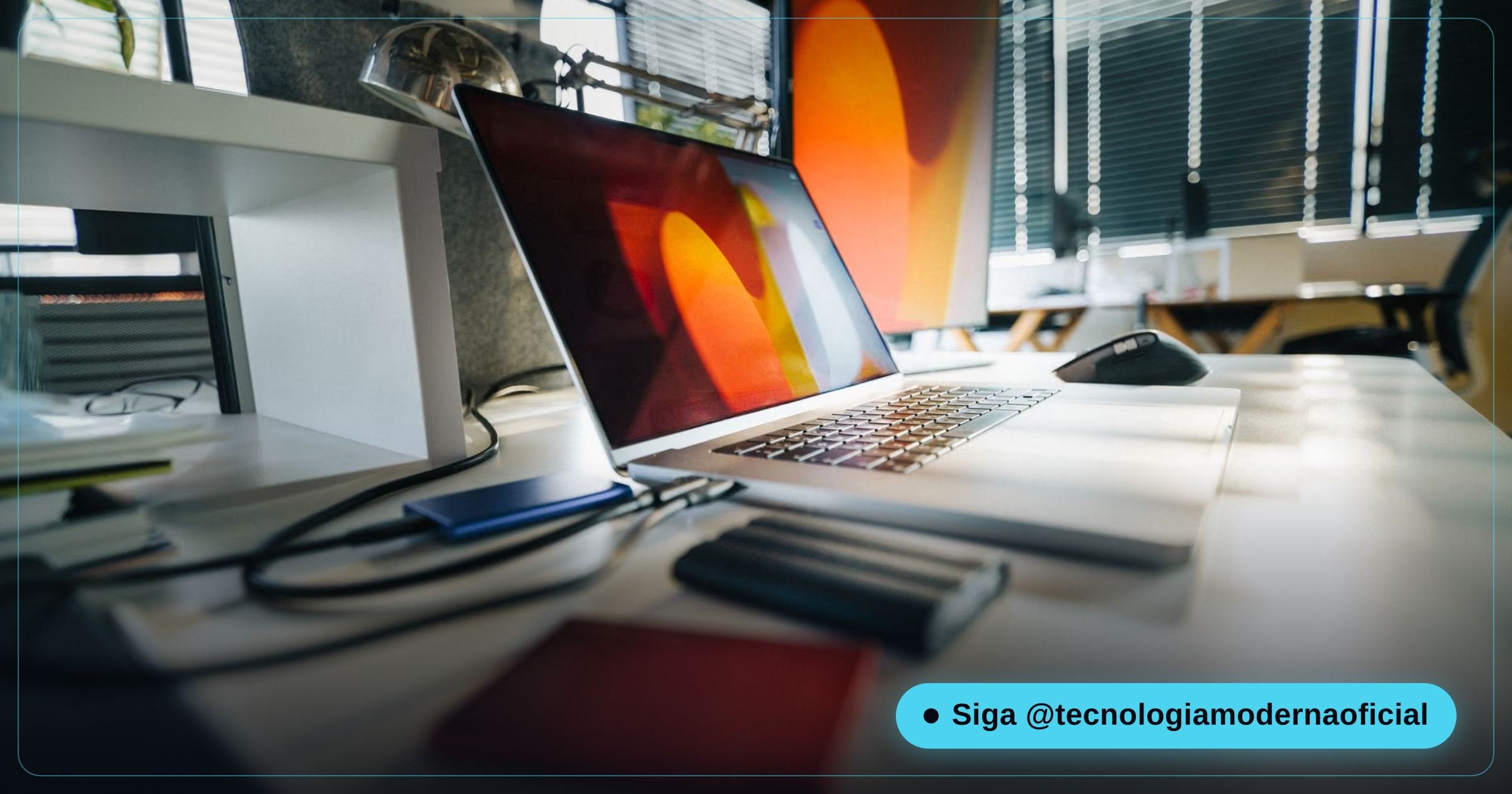
🔌 Cenário 3: Formatar Pendrive ou HD Externo
Formatar um pendrive ou HD externo segue basicamente o mesmo caminho do cenário anterior (Gerenciamento de Disco ou botão direito no ícone da unidade no Explorador de Arquivos > Formatar), só que costuma ser bem mais rápido, já que a capacidade normalmente é bem menor que um disco interno. A decisão mais importante aqui não é técnica, é de sistema de arquivos:
- FAT32: compatibilidade universal (funciona em praticamente qualquer aparelho — TV, som automotivo, console, câmera), mas limita cada arquivo a no máximo 4 GB, o que é um problema real se você trabalha com vídeos grandes ou backups pesados.
- exFAT: sem limite prático de tamanho de arquivo, funciona nativamente no Windows e no Mac moderno, e tem bom suporte no Linux — geralmente a melhor escolha padrão hoje em dia pra quem transita entre sistemas diferentes.
- NTFS: sistema de arquivos "nativo" do Windows, com recursos completos de permissão, mas leitura no Mac exige programa de terceiros, e a escrita no Linux funciona mas não é tão universal — melhor escolha quando o pendrive/HD vai ficar só no mundo Windows.
⚠️ O Comando Que Pode Apagar o Disco Errado
O diskpart é uma ferramenta de linha de comando nativa do Windows, poderosa e direta — e é exatamente essa combinação que a torna arriscada nas mãos de quem não confere cada passo. O comando clean remove a estrutura de partições de um disco (rápido); já o clean all vai além, sobrescrevendo com zeros cada setor do disco inteiro (bem mais lento, mas sem deixar rastro recuperável).
O problema real não está nesses comandos em si — está no fato de que o diskpart lista os discos só por número (Disco 0, Disco 1, Disco 2...), sem mostrar de cara qual letra de unidade corresponde a qual. Já aconteceu — e continua acontecendo — de alguém selecionar o disco errado por engano e rodar clean ou clean all nele, apagando um HD que não tinha nada a ver com o que a pessoa queria formatar.
list disk primeiro e confira o tamanho e, se possível, o modelo do disco na lista, comparando com o que você já sabe sobre suas próprias unidades, antes de rodar select disk N. Um segundo de conferência evita uma manhã inteira tentando recuperar dados que já eram.⚡ Formatação Rápida x Completa: Qual a Diferença de Verdade
A formatação rápida (opção marcada por padrão no Windows) só reescreve o índice do sistema de arquivos — os dados antigos continuam fisicamente gravados no disco até serem sobrescritos por arquivos novos, o que significa que ainda são recuperáveis com ferramentas forenses ou de recuperação de dados, mesmo depois de "formatado". Já a formatação completa (desmarcando a opção de rápida) faz o mesmo trabalho, mas também varre o disco inteiro procurando setores com defeito, o que a torna bem mais lenta — de minutos a várias horas, dependendo do tamanho e da saúde da unidade.
| Formatação Rápida | Formatação Completa | |
|---|---|---|
| Tempo | Segundos | Minutos a horas |
| Verifica setores defeituosos | Não | Sim |
| Dados recuperáveis depois? | Sim, com ferramenta forense | Muito mais difícil |
| Indicada para | Uso pessoal contínuo do mesmo disco | Vender, doar ou descartar o disco |
Essa distinção é justamente o que conecta com o próximo ponto, específico pra SSD e NVMe.
🧬 SSD/NVMe: Existe algo Melhor que Formatar?
Pra unidades SSD e NVMe, existe uma alternativa mais completa (e geralmente mais rápida) do que a formatação completa tradicional: o Secure Erase (apagamento seguro), disponível através do software do próprio fabricante da unidade (como o Samsung Magician, por exemplo) ou de ferramentas de linha de comando especializadas. Esse processo reseta todas as células de memória NAND diretamente no nível do controlador da unidade, de forma muito mais completa do que uma formatação tradicional consegue — porque, como já vimos no nosso post sobre como formatar SSD NVMe no Windows, o gerenciamento de blocos de um SSD funciona de um jeito bem diferente de um HD mecânico, e uma sobrescrita tradicional de zeros nem sempre alcança todas as células reservadas pelo próprio controlador (wear leveling).
Na prática: pra uso pessoal contínuo, formatação rápida resolve na maioria das vezes. Pra vender, doar ou descartar um SSD/NVMe com privacidade garantida, o Secure Erase é a opção mais indicada — mais completo que a formatação completa tradicional, e normalmente mais rápido também.
🚫 Mitos Sobre Formatar que Você Precisa Parar de Acreditar
- "Formatar remove qualquer vírus com certeza absoluta." Só é garantido quando a formatação vem acompanhada de uma reinstalação completa do sistema operacional — uma simples reformatação sem reinstalar não elimina malware que já esteja hospedado em outra área (setor de boot, outra partição, ou até outro disco).
- "Formatar um pendrive ou HD externo pode afetar os discos internos do PC." Não afeta — formatar um dispositivo específico só apaga aquele dispositivo, nunca "vaza" pro resto do computador (o único jeito disso acontecer seria você selecionar o disco errado por engano, o que é um erro humano, não um efeito da formatação em si).
- "Formatar apaga o produto/licença do Windows." Não apaga — a ativação do Windows moderno é vinculada à sua conta Microsoft ou a um identificador de hardware, não ao conteúdo gravado no disco.
- "Formatação rápida é suficiente pra vender ou doar meu PC/HD com segurança." Não é — dados de uma formatação rápida continuam recuperáveis com ferramentas relativamente simples. Pra privacidade de verdade nesse cenário, use formatação completa (HD) ou Secure Erase (SSD/NVMe).
📋 Checklist Antes de Formatar Qualquer Coisa
- Identifique exatamente qual disco/unidade você vai formatar (letra da unidade, tamanho, conteúdo conhecido).
- Faça backup de tudo que for importante — em nuvem, HD externo ou pendrive separado.
- Confirme o motivo real — às vezes o problema tem solução mais simples do que formatar.
- Se usar diskpart, rode
list diske confira tamanho/modelo antes de selecionar qualquer disco. - Se for vender ou doar, use formatação completa ou Secure Erase, nunca só a rápida.
- Se for o disco do sistema, decida entre Redefinir o PC (mais simples) ou instalação limpa via pendrive (mais completo) de acordo com o motivo do passo 3.
- Anote ou tenha à mão licenças/chaves de programas que não sejam da Microsoft Store, caso vá reinstalar tudo do zero.
📊 Comparativo: Cenário x O Que Você Perde x Cuidado Principal
| Cenário | O que você perde | Cuidado principal |
|---|---|---|
| Redefinir PC — Manter meus arquivos | Programas e configurações | Reinstalar os programas depois |
| Redefinir PC — Remover tudo | Tudo do disco do sistema | Backup completo antes |
| Instalação limpa via pendrive | Tudo do disco do sistema (mais radical) | Identificar o disco certo se houver mais de um |
| HD/SSD extra | Só o conteúdo daquele disco | Confirmar a letra da unidade antes de formatar |
| Pendrive/HD externo | Só o conteúdo daquele dispositivo | Escolher o sistema de arquivos certo (FAT32/exFAT/NTFS) |
| diskpart clean/clean all | Depende do disco selecionado — risco de ser o errado | Sempre conferir com list disk antes |
🐛 Erros Comuns Nessa Hora
- Formatar sem saber qual disco é qual — o erro mais caro e mais evitável de todos, principalmente com diskpart.
- Achar que formatação rápida é segura pra vender o PC/HD — não é, os dados continuam recuperáveis.
- Não fazer backup antes, confiando que "vai dar tempo depois" — na prática, quase nunca dá.
- Usar FAT32 pra guardar arquivos grandes num pendrive, esbarrando no limite de 4 GB por arquivo sem saber por quê.
- Achar que formatar sozinho remove vírus sem reinstalar o sistema operacional por completo.
- Conectar discos extras durante uma instalação limpa do Windows sem prestar atenção em qual disco está sendo formatado na tela de instalação personalizada.
📖 Glossário Rápido
- Formatação rápida: recria só o índice do sistema de arquivos, sem apagar fisicamente os dados antigos do disco.
- Formatação completa: recria o índice e ainda varre o disco procurando setores com defeito, mais lenta e mais completa.
- Redefinir este PC (Reset this PC): recurso do Windows que reinstala o sistema por cima da partição existente, com opção de manter ou remover os arquivos pessoais.
- diskpart: ferramenta de linha de comando do Windows para gerenciar discos e partições, incluindo os comandos
cleaneclean all. - Secure Erase: apagamento seguro feito no nível do controlador de um SSD/NVMe, mais completo que uma formatação tradicional para essas unidades.
- FAT32 / exFAT / NTFS: sistemas de arquivos diferentes, cada um com compatibilidade e limites próprios (ex: FAT32 limita arquivos a 4 GB).
- Licença/ativação digital do Windows: vínculo entre a cópia do Windows e sua conta Microsoft ou o hardware do PC, que não é afetado por formatação ou reinstalação.
FAQ
Formatar o PC apaga meus programas e arquivos?
Depende da opção. "Manter meus arquivos" no Reset do Windows preserva os arquivos pessoais, mas remove programas. "Remover tudo" e a instalação limpa via pendrive apagam tudo do disco do sistema, incluindo arquivos pessoais.
Formatar um pendrive afeta os discos internos do meu PC?
Não. Formatar um dispositivo específico só apaga o conteúdo dele mesmo, nunca afeta outros discos — a única forma disso acontecer é selecionar o disco errado por engano.
Formatar apaga a licença do Windows?
Não. A ativação do Windows moderno fica vinculada à sua conta Microsoft ou a um identificador do hardware, não ao conteúdo gravado no disco.
Qual a diferença entre formatação rápida e completa?
A rápida só recria o índice do sistema de arquivos, deixando os dados antigos recuperáveis com ferramentas forenses. A completa também varre o disco procurando setores defeituosos, é mais lenta e mais indicada antes de vender ou doar um HD.
Formatar remove vírus com certeza?
Só quando acompanhada de uma reinstalação completa do sistema operacional. Uma reformatação simples sem reinstalar pode não remover malware hospedado em outras áreas do disco.
Por que o diskpart é considerado arriscado?
Porque ele lista os discos só por número (Disco 0, Disco 1...), sem mostrar de cara qual letra de unidade corresponde a qual — é fácil selecionar o disco errado e rodar clean ou clean all nele por engano.
Vou vender meu notebook. Formatação rápida é suficiente?
Não é recomendada para esse caso, porque os dados continuam recuperáveis. Use formatação completa em HDs, ou de preferência Secure Erase em SSDs/NVMe, para apagar os dados de forma mais confiável.
Qual sistema de arquivos escolher ao formatar um pendrive?
exFAT costuma ser a melhor escolha padrão hoje, por funcionar bem em Windows, Mac e Linux sem limite prático de tamanho de arquivo. FAT32 é mais universal mas limita arquivos a 4 GB; NTFS é ideal só se o pendrive ficar sempre no mundo Windows.
🎮 Que tal testar o que você aprendeu?
Assim que você escolher uma resposta, ela trava — só reabrindo a página pra tentar de novo.
1. Formatar um pendrive afeta os discos internos do PC?
2. O que a formatação rápida realmente faz?
3. Por que o diskpart é considerado arriscado?
4. Formatação rápida é suficiente para vender um notebook com segurança?
5. Qual é a alternativa mais completa à formatação tradicional num SSD/NVMe?
Esse conteúdo ajudou você?
Compartilha com alguém que também vai curtir — é rapidinho e ajuda muito o nosso trabalho a chegar em mais gente.
Conhecimento só tem valor quando compartilhado.
Manter essa estrutura de laboratórios funcionando e produzir conteúdos de engenharia de forma totalmente gratuita e acessível exige tempo e dedicação diária à bancada. Esse guia salvou os seus arquivos? Você pode contribuir diretamente para manter o nosso trabalho independente forte. Apoie doando qualquer valor!
Quer apoiar a nossa bancada independente?
[email protected]
