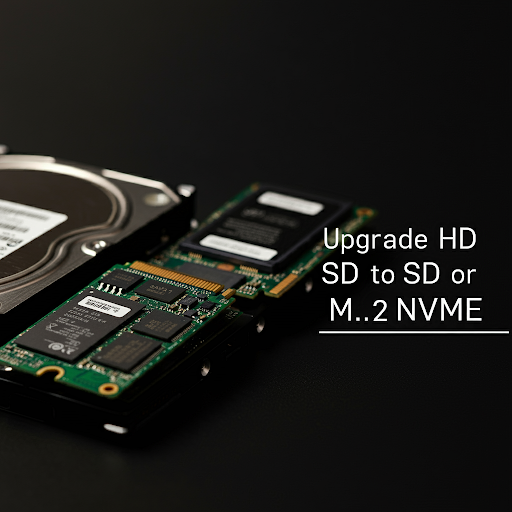
Upgrade de HD para SSD ou M.2 NVMe: Qual Escolher e Como Fazer a Troca
HD, SSD SATA ou NVMe? Entenda as diferenças reais de velocidade, descubra o que a sua placa-mãe aceita e faça a troca sem reinstalar o Windows — com as velocidades de cada geração explicadas sem complicação.
Direto ao ponto sobre trocar o HD:
- Sair do HD para qualquer SSD é o upgrade que mais se sente no dia a dia.
- SSD SATA chega a ~550 MB/s e funciona em quase qualquer PC ou notebook.
- NVMe vai de ~3.500 MB/s (Gen3) a mais de 10.000 MB/s (Gen5), mas exige slot compatível.
- Confira o slot M.2 no manual: nem todo M.2 aceita NVMe.
- Dá para migrar sem formatar, clonando o disco antigo para o novo.
- Introdução
- HD, SSD SATA e M.2 NVMe: as Diferenças
- Velocidades de Cada Geração
- Qual a Melhor Opção para Você?
- Confira a Compatibilidade
- Qual Capacidade Escolher
- Instalando o SSD no Desktop e no Notebook
- Durabilidade: o Que Significa TBW
- Como Fazer a Troca Sem Formatar
- Assista ao Passo a Passo
- Ajustes Depois de Instalar o SSD
- Checklist do Upgrade
- Glossário Rápido
- Erros Comuns e Como Resolver
- Perguntas Frequentes
🚀 Por Que Trocar o HD por um SSD
Se você quer dar um salto de desempenho no computador, trocar o HD (Hard Disk Drive) por um SSD (Solid State Drive) é uma das melhores opções — muitas vezes melhor do que trocar processador ou memória. O Windows passa a ligar em segundos, os programas abrem quase na hora e aquela lentidão geral some.

Mas com os SSDs M.2 NVMe, a escolha ficou mais complexa: SATA ou NVMe? Qual geração? Cabe no meu PC? Neste guia você vai entender as diferenças, conferir a compatibilidade e fazer a troca com segurança.
💽 HD, SSD SATA e M.2 NVMe: as Diferenças
| Tipo | Como funciona | Velocidade típica | Ponto forte |
|---|---|---|---|
| HD (disco mecânico) | Pratos magnéticos girando e uma cabeça de leitura | 80 a 160 MB/s | Muito espaço por pouco dinheiro |
| SSD SATA (2,5″ ou M.2 SATA) | Memória flash, sem partes móveis, pela interface SATA | Até ~550 MB/s | Compatível com quase tudo |
| SSD M.2 NVMe | Memória flash ligada direto ao PCIe | 3.500 a mais de 10.000 MB/s | O mais rápido que existe |
A diferença que você mais sente no dia a dia não é a velocidade sequencial (copiar um arquivo grande), e sim o tempo de acesso: o SSD encontra qualquer dado quase instantaneamente, enquanto o HD precisa mover a cabeça de leitura até o lugar certo. É por isso que até um SSD SATA simples transforma um PC antigo.
📊 Velocidades de Cada Geração
SATA: a interface é a mesma há anos, e o limite vem dela, não do SSD.
| Versão | Limite teórico | Na prática |
|---|---|---|
| SATA II | ~300 MB/s | PCs muito antigos: o SSD funciona, mas limitado |
| SATA III | ~600 MB/s | SSDs SATA modernos entregam 500 a 550 MB/s |
NVMe (PCIe x4): cada geração dobra a banda disponível.
| Geração | Limite teórico (x4) | SSDs reais |
|---|---|---|
| PCIe 3.0 | ~3,9 GB/s | até ~3.500 MB/s |
| PCIe 4.0 | ~7,9 GB/s | até ~7.400 MB/s |
| PCIe 5.0 | ~15,8 GB/s | 10.000 a 14.000 MB/s |
Um NVMe de geração mais nova funciona num slot mais antigo, só que limitado à velocidade daquele slot. Para jogos e uso comum, a diferença entre Gen3 e Gen4 é pequena no dia a dia; Gen5 faz sentido para edição de vídeo pesada e quem mexe com arquivos enormes.
🎯 Qual a Melhor Opção para Você?
| Seu caso | Recomendação |
|---|---|
| PC ou notebook antigo, só com conector SATA | SSD SATA 2,5″ — o salto em relação ao HD é enorme |
| PC com slot M.2 NVMe, uso geral e jogos | NVMe PCIe 3.0 ou 4.0 — ótimo custo-benefício |
| Edição de vídeo, 3D, arquivos gigantes | NVMe PCIe 4.0 ou 5.0 com dissipador, se a placa suportar |
| Precisa de muito espaço barato | SSD para o sistema + HD de dados para arquivos grandes |
Na dúvida, vale ler também o que é NVMe, que explica a tecnologia em mais detalhes.
🔌 Confira a Compatibilidade
- Descubra o modelo da placa-mãe ou do notebook. No Windows, rode
msinfo32e veja “Fabricante/Modelo da placa-base”. - Procure o manual no site do fabricante e veja a seção de armazenamento: quantos slots M.2, se aceitam NVMe, SATA ou ambos, e qual geração PCIe.
- Confira o tamanho do slot: a maioria é 2280 (22 mm de largura, 80 mm de comprimento); notebooks finos às vezes usam 2230 ou 2242.
- Em notebooks antigos sem M.2, o caminho é um SSD SATA de 2,5″ no lugar do HD.
📦 Qual Capacidade Escolher
| Capacidade | Para quem | Observação |
|---|---|---|
| 240 a 256 GB | Só Windows e programas básicos | Fica apertado rápido com atualizações — hoje é o mínimo |
| 480 a 512 GB | Uso geral, estudo, trabalho de escritório | O ponto de equilíbrio para a maioria |
| 1 TB | Jogos, fotos, projetos maiores | Melhor custo por gigabyte em muitos modelos |
| 2 TB ou mais | Biblioteca grande de jogos, edição de vídeo | Pense também em um segundo disco só para dados |
Regra prática: some o espaço que você usa hoje e acrescente pelo menos 30%. SSDs perdem desempenho quando ficam quase cheios, então sobra de espaço também é velocidade. Para ver quanto você usa, abra o Explorador de Arquivos em “Este Computador” e olhe a barra de cada disco.
🔩 Instalando o SSD no Desktop e no Notebook
SSD SATA 2,5″ no desktop: precisa de dois cabos — o de dados SATA (ligado à placa-mãe) e o de energia SATA (vindo da fonte). Se o gabinete só tem baias de 3,5″, um adaptador simples resolve.
SSD M.2 no desktop: encaixe no slot em um ângulo de uns 30 graus, abaixe e prenda com o parafuso (ou trava) na ponta. Se a placa tiver dissipador sobre o slot, tire o plástico da almofada térmica antes de recolocar.
Notebook: o acesso costuma ser pela tampa de baixo. Em modelos com HD de 2,5″, o SSD SATA entra no mesmo lugar, na mesma gaveta. Em modelos com slot M.2 livre, dá para manter o HD e adicionar o SSD — o melhor dos dois mundos.
⏳ Durabilidade: o Que Significa TBW
Todo SSD informa um TBW (terabytes gravados): quanto dá para gravar ao longo da vida útil garantida. Um SSD de 1 TB costuma ter TBW de 600 TB ou mais — para um usuário doméstico, que grava algo como 10 a 30 GB por dia, isso representa muitas décadas de uso.
Na prática, o SSD de um usuário comum fica obsoleto muito antes de gastar as gravações — e, ao contrário do HD, ele não sofre com quedas, vibração ou transporte. Para acompanhar a saúde e o desgaste, use o teste de 2 minutos da saúde do SSD.
🔁 Como Fazer a Troca Sem Formatar
Você não precisa reinstalar o Windows. O caminho é clonar o disco antigo para o novo:
- Faça backup dos arquivos mais importantes — nenhuma operação de disco é 100% livre de risco.
- Instale o SSD novo no PC (ou ligue por um adaptador USB, em notebooks com um só slot).
- Clone o disco antigo para o novo: pelo Windows, com o Hasleo Disk Clone, ou por pendrive, com o Clonezilla.
- Na BIOS, coloque o SSD novo como primeiro disco de boot.
- Confirme que tudo funciona antes de formatar ou reaproveitar o HD antigo.
Se o HD atual já está fazendo barulho ou travando, confira antes a saúde dele com o aviso oculto do HD ou SSD.
▶️ Assista ao Passo a Passo
No vídeo eu mostro, na prática, alguns detalhes da troca e das diferenças entre os tipos de SSD:
✅ Ajustes Depois de Instalar o SSD
- TRIM ativo: rode
fsutil behavior query DisableDeleteNotifyno Prompt como administrador — resultado 0 significa ativo. - Não desfragmente: o Windows detecta o SSD e faz só a otimização correta.
- Modo AHCI: em SSD SATA, confira na BIOS que o armazenamento está em AHCI.
- Deixe espaço livre: manter 10% a 20% do SSD livre ajuda a preservar a velocidade.
- NVMe muito quente: modelos Gen4 e Gen5 se beneficiam de dissipador; muitas placas já trazem um.
📋 Checklist do Upgrade
- Descubra o modelo da placa-mãe ou do notebook (msinfo32) e leia a seção de armazenamento do manual.
- Confirme o tipo de slot: SATA 2,5″, M.2 SATA ou M.2 NVMe — e a geração PCIe.
- Confira o tamanho físico do M.2 (2280, 2242 ou 2230).
- Escolha a capacidade: o que você usa hoje mais 30%.
- Faça backup dos arquivos importantes antes de mexer no hardware.
- Instale o SSD, clone o disco antigo e ajuste a ordem de boot na BIOS.
- Confira TRIM ativo e a velocidade real com um teste simples.
- Só depois de tudo confirmado, reaproveite ou apague com segurança o HD antigo.
📖 Glossário Rápido
- HD: disco rígido mecânico, com pratos magnéticos girando — barato por gigabyte, mas lento.
- SSD: disco de memória flash, sem partes móveis — rápido, silencioso e resistente a quedas.
- SATA: interface antiga, limitada a cerca de 600 MB/s, usada por HDs e SSDs de 2,5″.
- M.2: formato do encaixe (um pente pequeno); pode ser SATA ou NVMe.
- NVMe: protocolo que liga o SSD direto às linhas PCIe, muito mais rápido que SATA.
- PCIe Gen3/Gen4/Gen5: gerações da interface; cada uma dobra a banda da anterior.
- TBW: quantidade total de dados que o fabricante garante que o SSD aguenta gravar.
🐛 Erros Comuns e Como Resolver
| Problema | O que fazer |
|---|---|
| O SSD novo não aparece no Windows | Ele pode estar sem partição: inicialize e formate pelo Gerenciamento de Disco. |
| NVMe não aparece nem na BIOS | Confira se o slot aceita NVMe e se o parafuso de fixação está no lugar certo. |
| Velocidade bem abaixo do anunciado | Slot de geração mais antiga, modo SATA errado ou SSD quase cheio. |
| Depois do clone, o PC ainda liga pelo HD | Mude a ordem de boot na BIOS para o SSD. |
| Instalar o SSD desativou uma porta SATA | Em algumas placas, certos slots M.2 dividem linhas com portas SATA — veja o manual. |
FAQ
Vale a pena trocar o HD por SSD num PC antigo?
Na grande maioria dos casos, sim. É o upgrade que mais melhora a sensação de velocidade, mesmo com um SSD SATA simples.
SSD SATA ou NVMe: a diferença é perceptível?
Saindo do HD, os dois parecem enormes. Entre SATA e NVMe, a diferença aparece mais em cópias grandes e cargas pesadas; no uso comum, é menor do que os números sugerem.
Todo slot M.2 aceita NVMe?
Não. Existem slots M.2 que aceitam só SATA, só NVMe ou ambos. Confira no manual da placa-mãe ou do notebook.
Posso colocar um NVMe Gen4 numa placa Gen3?
Pode. Ele funciona, só que limitado à velocidade do slot Gen3 (~3.500 MB/s).
Preciso reinstalar o Windows no SSD novo?
Não necessariamente. Dá para clonar o disco antigo com Hasleo Disk Clone ou Clonezilla e seguir usando tudo como estava.
O que faço com o HD antigo?
Ele pode virar disco de dados ou de backup, dentro do PC ou num case USB. Se for vender ou doar, apague os dados de forma segura.
Qual capacidade de SSD comprar?
Para a maioria, 480 GB a 1 TB. Some o espaço que você usa hoje e acrescente pelo menos 30%, porque SSD muito cheio perde desempenho.
SSD de marca desconhecida vale a pena?
Com cuidado. SSDs muito baratos de marcas sem histórico às vezes usam memória de baixa qualidade ou têm capacidade falsa. Prefira marcas conhecidas e lojas confiáveis — a diferença de preço costuma ser pequena.
Preciso atualizar a BIOS para usar NVMe?
Em placas muito antigas, às vezes sim, para dar boot pelo NVMe. Nas placas atuais, funciona direto. Se for atualizar a BIOS, siga o passo a passo com cuidado e energia estável.
Posso usar SSD e HD juntos?
Pode, e é uma ótima combinação: Windows e programas no SSD, arquivos grandes (fotos, vídeos, backups) no HD.
NVMe esquenta muito?
Modelos Gen4 e Gen5 esquentam em uso pesado. Um dissipador (muitas placas já trazem) evita que ele reduza a velocidade por temperatura.
Notebook antigo aceita SSD?
Quase sempre. Se ele tem HD de 2,5″, um SSD SATA do mesmo formato entra no lugar. É um dos upgrades mais baratos e eficazes para dar vida nova a um notebook.
SSD dura menos que HD?
SSDs modernos duram muitos anos em uso doméstico. O limite de gravação (TBW) raramente é atingido por um usuário comum.
🎮 Que tal testar o que você aprendeu?
Assim que você escolher uma resposta, ela trava — só reabrindo a página pra tentar de novo.
1. Qual upgrade mais se sente saindo de um HD?
2. Qual o limite prático de um SSD SATA?
3. Todo slot M.2 aceita NVMe?
4. Um NVMe Gen4 num slot Gen3…
5. Como migrar para o SSD sem reinstalar o Windows?
Esse conteúdo ajudou você?
Compartilha com alguém que também vai curtir — é rapidinho e ajuda muito o nosso trabalho a chegar em mais gente.
Conhecimento só tem valor quando compartilhado.
Manter essa estrutura de laboratórios funcionando e produzir conteúdos de engenharia de forma totalmente gratuita e acessível exige tempo e dedicação diária à bancada. Esse guia salvou os seus arquivos? Você pode contribuir diretamente para manter o nosso trabalho independente forte. Apoie doando qualquer valor!
Quer apoiar a nossa bancada independente?
[email protected]