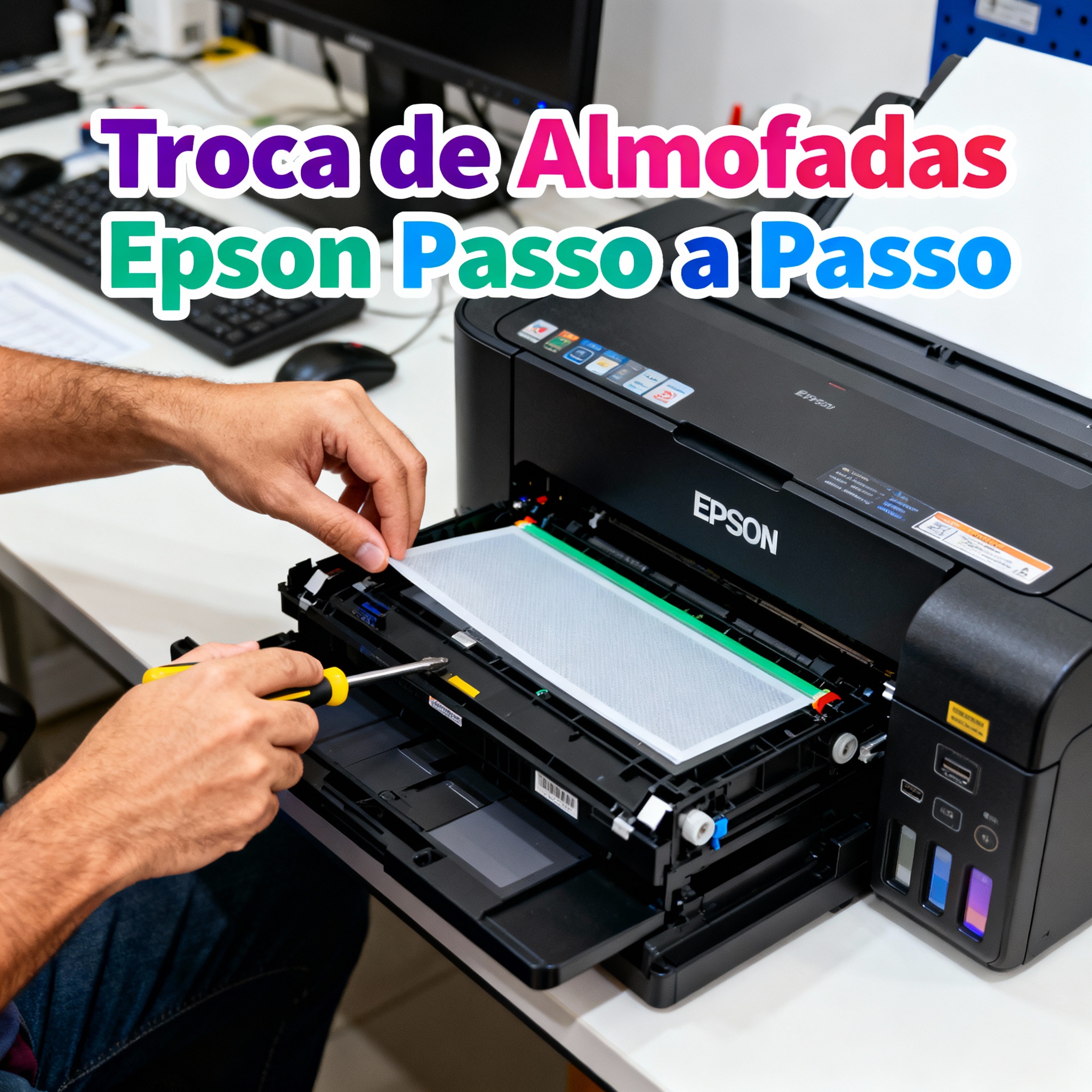
Trocar Almofadas Epson: Guia Completo de Manutenção
O que fazer quando a Epson avisa que as almofadas de tinta chegaram ao fim da vida útil — trocar, resetar do jeito seguro, quando existe caixa de manutenção e como fazer o problema demorar muito mais pra voltar.
Direto ao ponto:
- As almofadas guardam a tinta descartada nas limpezas de cabeçote. Quando o contador interno chega ao limite, a Epson bloqueia a impressora.
- Primeiro confira o manual: vários modelos novos usam uma caixa de manutenção que se troca por fora, sem abrir nada e sem reset.
- Nos modelos com almofadas internas, a solução completa é troca física + reset do contador. Só o reset esconde o problema e pode causar vazamento.
- Em alguns países e modelos, a Epson oferece uma ferramenta oficial de reset de uso único. Fuja de “Adjustment Program” baixado de site aleatório: é uma das formas mais comuns de pegar vírus.
- Menos limpezas de cabeçote = almofadas durando muito mais.
- Introdução
- Como Saber Que o Problema São as Almofadas
- Seu Modelo Tem Caixa de Manutenção?
- As 4 Saídas Possíveis (e Qual Escolher)
- Ferramentas e Materiais
- Passo a Passo da Troca das Almofadas
- Reset do Contador: Como Fazer com Segurança
- Por Que Não Fazer Só o Reset
- Tanque Externo de Descarte: Vale a Pena?
- Modelos Epson com Almofadas Internas
- Como Fazer as Almofadas Durarem Muito Mais
- O Erro Voltou Depois do Reset. E Agora?
- Fazer Sozinho ou Levar na Assistência?
- Cuidados na Troca
- Glossário Rápido
- Perguntas Frequentes
🖨️ O Que São as Almofadas de Tinta da Epson
Toda impressora jato de tinta descarta um pouco de tinta de propósito. Isso acontece nas limpezas de cabeçote (automáticas ou quando você manda limpar), na carga inicial de tinta e quando a impressora fica muito tempo parada. Essa tinta não vai pro papel: ela é sugada pra dentro de umas esponjas no fundo da impressora — as almofadas (em inglês, waste ink pads).
A impressora não mede a esponja de verdade: ela estima quanto de tinta já foi descartado, por um contador interno. Quando esse contador chega ao limite, a Epson bloqueia a impressão pra evitar que a tinta transborde por dentro e vaze na mesa — ou pior, nos circuitos.
🚨 Como Saber Que o Problema São as Almofadas
| Onde aparece | Como é |
|---|---|
| No computador (Windows) | Mensagem dizendo que as almofadas de tinta estão no fim da vida útil e pedindo pra procurar a assistência Epson |
| No visor da impressora | “Service required” / “Manutenção necessária” ou texto parecido |
| Modelos sem visor | Luzes piscando alternadamente e a impressora sem imprimir nada |
| Antes do bloqueio | Aviso de que as almofadas estão perto do fim — é a hora de se programar |
Luzes piscando podem significar outros erros também, como papel preso ou falta de tinta. Pra decifrar cada combinação, veja o guia das luzes piscando na Epson.
📦 Seu Modelo Tem Caixa de Manutenção?
Parte das impressoras Epson mais recentes, principalmente de linhas intermediárias e profissionais, não usa almofadas presas no fundo: elas têm uma caixa de manutenção (maintenance box) — uma peça de plástico com esponja dentro, encaixada por fora, geralmente atrás ou embaixo da impressora.
| Se a sua impressora… | O que fazer |
|---|---|
| Tem caixa de manutenção | Comprar a caixa pelo código indicado no manual ou na tela, trocar em 2 minutos e seguir usando. Não precisa abrir nem resetar nada |
| Tem almofadas internas | Seguir este guia: troca física das almofadas + reset do contador |
| Você não sabe | Procure no manual (ou no site da Epson) por “caixa de manutenção” ou “maintenance box” junto do modelo |
Na dúvida, a própria mensagem de erro costuma dizer: quando é caixa de manutenção, ela pede pra substituir a caixa; quando são almofadas internas, ela pede pra procurar a assistência.
⚖️ As 4 Saídas Possíveis (e Qual Escolher)
| Opção | Resolve de verdade? | Custo e esforço | Pra quem |
|---|---|---|---|
| Assistência técnica Epson ou autorizada | ✅ Sim — troca e reset com peça certa | Maior custo, zero esforço | Quem não quer abrir a impressora |
| Trocar as almofadas você mesmo + reset | ✅ Sim | Baixo custo, exige cuidado | Quem tem alguma familiaridade com manutenção |
| Só o reset do contador | ❌ Não — a esponja continua cheia | Rápido | Só como solução temporária, com a troca já marcada |
| Tanque externo de descarte | ⚠️ Em parte | Médio, modificação não oficial | Quem imprime em volume muito alto |
Se a impressora está na garantia, fale com a Epson antes de qualquer coisa: abrir o equipamento ou instalar modificações pode fazer você perder a cobertura.
🧰 Ferramentas e Materiais
- Kit de almofadas compatível com o modelo exato da impressora.
- Chave Phillips pequena e, em alguns modelos, uma espátula plástica pra soltar travas da carcaça.
- Pinça ou alicate de bico fino pra puxar as esponjas em espaços apertados.
- Luvas descartáveis — tinta mancha a pele por dias.
- Papel toalha e um saco plástico pra embalar as almofadas usadas.
- Forro na mesa (jornal ou papelão): as esponjas pingam.
- Celular pra fotografar cada etapa da desmontagem — ajuda muito na hora de montar de volta.
🔧 Passo a Passo da Troca das Almofadas
- Desligue a impressora e tire da tomada. Espere uns minutos antes de começar.
- Esvazie ou proteja os tanques (EcoTank): feche bem as tampas e não incline a impressora de lado — a tinta pode voltar pelas mangueiras.
- Acesse o compartimento das almofadas. Em muitos modelos da linha L/EcoTank, elas ficam no fundo, sob uma tampa inferior; em outros, é preciso remover parte da carcaça. Fotografe os parafusos e travas antes de soltar.
- Retire as almofadas saturadas com a pinça, devagar, e coloque direto no saco plástico.
- Limpe o compartimento com papel toalha, tirando a tinta acumulada nas bordas.
- Coloque as almofadas novas na mesma posição e ordem das antigas, bem assentadas, sem dobras e sem tampar nenhum tubo.
- Confira a mangueira de descarte: a ponta tem que ficar posicionada sobre a esponja, como estava antes.
- Monte tudo de volta seguindo as fotos, sem sobrar parafuso.
- Faça o reset do contador (próxima seção) — sem ele, o erro continua.
Tem um passo a passo com fotos de outro modelo em trocando almofadas da impressora Epson.
🔄 Reset do Contador: Como Fazer com Segurança
Depois da troca física, a impressora continua achando que as almofadas estão cheias, porque o contador está gravado na memória dela. O reset zera esse número. Os caminhos são:
| Caminho | Como funciona | Observação |
|---|---|---|
| Assistência Epson/autorizada | Faz a troca e o reset juntos | O mais seguro |
| Ferramenta oficial de uso único da Epson | Em alguns países e modelos, a página de suporte do modelo oferece um utilitário que libera a impressora uma vez | Não existe pra todos os modelos nem regiões; confira no site da Epson do seu país |
| Programas de reset de terceiros | Programas específicos por modelo, geralmente pagos, que zeram o contador pelo USB | Só de fornecedor conhecido; cuidado com vírus |
Guias de reset por modelo que já temos no blog: reset da Epson L575 e reset da Epson XP-231.
⛔ Por Que Não Fazer Só o Reset
O reset é rápido e a impressora volta a imprimir na hora — por isso tanta gente para aí. O problema é que ele não esvazia a esponja. Ela continua cheia e, a cada nova limpeza de cabeçote, recebe mais tinta. O resultado vem semanas ou meses depois:
- tinta escorrendo por baixo da impressora e manchando móvel ou tapete;
- tinta atingindo a placa eletrônica, o que pode inutilizar a impressora;
- cheiro forte e sujeira espalhada por dentro do equipamento.
Use o reset sem troca só como ponte, pra terminar um trabalho urgente, já com a troca marcada.
🧪 Tanque Externo de Descarte: Vale a Pena?
Algumas pessoas desviam a mangueira de descarte pra um frasco do lado de fora da impressora (o chamado waste ink tank externo). Assim, a tinta das limpezas vai pro frasco em vez das esponjas internas.
| Prós | Contras |
|---|---|
| Almofadas internas quase não enchem | Não é oficial e pode anular a garantia |
| Bom pra quem imprime muito | Mangueira solta ou frasco cheio = sujeira garantida |
| Fácil de esvaziar | O contador continua subindo e ainda exige reset periódico |
Se for fazer, use frasco com tampa furada só pra mangueira, prenda bem a mangueira e confira o nível com frequência.
📋 Modelos Epson com Almofadas Internas
Estes são exemplos de modelos populares no Brasil que usam almofadas internas e seguem o procedimento deste guia (troca física + reset):
| Linha | Exemplos |
|---|---|
| EcoTank L de entrada | L355, L365, L375, L395, L3150, L4160, L4260 |
| EcoTank com impressão frente e verso/fotos | L575 e modelos parecidos |
| Expression (cartucho) | XP-231 e modelos parecidos |
Mesmo dentro da mesma linha, o acesso às almofadas pode mudar. E lembre de conferir antes se o seu modelo não usa caixa de manutenção — nesse caso, a troca é muito mais simples.
🛡️ Como Fazer as Almofadas Durarem Muito Mais
- Só limpe o cabeçote quando houver falha na impressão. Cada limpeza manda uma boa quantidade de tinta direto pras almofadas. Antes de limpar, imprima o teste de bicos: se ele sair perfeito, não limpe.
- Evite limpezas em sequência. Se uma limpeza não resolveu, espere algumas horas antes da próxima — a tinta precisa de tempo pra correr pelos bicos.
- Imprima alguma coisa toda semana. Impressora parada por muito tempo entope e pede mais limpezas.
- Use tinta de boa procedência. Tinta ruim entope mais e exige mais purgas. Veja como identificar tinta original ou falsa.
- Não desligue da tomada no meio do uso. Desligar pelo botão deixa o cabeçote estacionado e protegido; tirar da tomada com ela ligada pode forçar uma limpeza ao religar.
Se a impressora já está falhando, siga o guia de cabeçote entupido e impressão falhada antes de disparar várias limpezas seguidas.
🔁 O Erro Voltou Depois do Reset. E Agora?
| Situação | Causa provável | O que fazer |
|---|---|---|
| O erro volta em poucos dias | Reset feito com programa de outro modelo ou versão | Usar a ferramenta do modelo exato |
| Reset não funciona de jeito nenhum | Impressora conectada por Wi-Fi | A maioria dos resets exige cabo USB |
| Tinta pingando depois da troca | Mangueira de descarte fora da posição ou esponja dobrada | Reabrir e reposicionar |
| O erro some, mas volta rápido | Muitas limpezas de cabeçote seguidas | Rever os hábitos da seção anterior |
| A mensagem mudou para outro erro | Pode ser outro componente | Anotar a mensagem e procurar a assistência |
Se o problema agora é o computador não enxergar a impressora, veja impressora off-line: como resolver. E se ela imprime sem uma das cores mesmo com tinta no tanque, confira impressora não imprime uma cor com tinta cheia.
💰 Fazer Sozinho ou Levar na Assistência?
| Critério | Fazer sozinho | Assistência |
|---|---|---|
| Custo | Kit de almofadas + reset | Mão de obra + peças |
| Tempo | 1 a 2 horas na primeira vez | Alguns dias sem a impressora |
| Risco | Quebrar trava, montar errado, vírus no reset | Baixo |
| Garantia | Pode perder, se ainda estiver na garantia | Mantida |
Na maioria das impressoras de entrada fora da garantia, fazer sozinho compensa — desde que você tenha paciência e use um reset confiável. Pra impressoras mais caras ou usadas em trabalho, a assistência costuma valer o custo.
⚠️ Cuidados na Troca
- Descarte: almofadas usadas e restos de tinta vão num saco bem fechado; pergunte na sua cidade sobre pontos de coleta de resíduos eletrônicos.
- Pele e roupa: use luvas e roupa velha. Tinta pigmentada é difícil de tirar do tecido.
- Crianças e animais: mantenha as esponjas usadas longe deles.
- Transporte: depois da troca, se for levar a impressora, mantenha-a sempre na horizontal.
📖 Glossário Rápido
| Termo | Significado |
|---|---|
| Almofadas (waste ink pads) | Esponjas internas que recebem a tinta descartada nas limpezas |
| Contador de almofadas | Estimativa interna de quanta tinta já foi descartada |
| Caixa de manutenção | Peça com esponja trocada por fora, usada em modelos mais novos |
| Limpeza de cabeçote | Rotina que empurra tinta pelos bicos pra desentupir — e manda tinta pras almofadas |
| Teste de bicos | Página de teste que mostra se algum bico está falhando |
| Reset | Zerar o contador de almofadas na memória da impressora |
| Waste ink tank | Frasco externo que recebe a tinta de descarte |
FAQ
O que significa a mensagem de almofadas no fim da vida útil?
Que o contador interno da impressora estimou que as esponjas que recebem a tinta descartada estão cheias. A impressora bloqueia para evitar vazamento de tinta por dentro.
Posso só resetar o contador sem trocar as almofadas?
Até dá, mas não resolve. A esponja continua cheia e pode transbordar, sujando o móvel e até danificando a placa. Use o reset sozinho apenas como solução temporária.
A Epson tem um programa oficial de reset?
Em alguns países e para alguns modelos, a Epson oferece na página de suporte uma ferramenta oficial que libera a impressora uma única vez. Ela não existe para todos os modelos nem regiões.
É seguro baixar Adjustment Program de graça?
Não. Programas de reset baixados de fóruns e sites aleatórios são uma forma comum de instalar vírus e ladrões de senha. Use apenas ferramentas oficiais ou de fornecedores conhecidos.
De quanto em quanto tempo as almofadas enchem?
Depende principalmente de quantas limpezas de cabeçote a impressora faz, não só do número de páginas. Quem faz muitas limpezas enche as almofadas bem mais rápido.
Minha impressora tem caixa de manutenção. Preciso abrir?
Não. Nos modelos com caixa de manutenção, basta comprar a caixa pelo código indicado e trocá-la por fora, sem reset.
Posso trocar as almofadas sozinho?
Sim, com as ferramentas certas, paciência e o reset adequado ao modelo. Se a impressora estiver na garantia, procure a Epson antes.
O tanque externo de descarte vale a pena?
Pode valer para quem imprime muito, mas é uma modificação não oficial, pode anular a garantia e exige conferir o frasco com frequência.
🎮 Que tal testar o que você aprendeu?
Assim que você escolher uma resposta, ela trava — só reabrindo a página pra tentar de novo.
1. O que mais faz as almofadas encherem?
2. Qual é a solução completa nos modelos com almofadas internas?
3. Nos modelos com caixa de manutenção, o que fazer?
4. Qual é o risco de baixar Adjustment Program de site aleatório?
5. Quando vale limpar o cabeçote?
Esse conteúdo ajudou você?
Compartilha com alguém que também vai curtir — é rapidinho e ajuda muito o nosso trabalho a chegar em mais gente.
Conhecimento só tem valor quando compartilhado.
Manter essa estrutura de laboratórios funcionando e produzir conteúdos de engenharia de forma totalmente gratuita e acessível exige tempo e dedicação diária à bancada. Esse guia salvou os seus arquivos? Você pode contribuir diretamente para manter o nosso trabalho independente forte. Apoie doando qualquer valor!
Quer apoiar a nossa bancada independente?
[email protected]