
Como Restaurar e Corrigir Fotos com IA
3 Prompts Valiosos que Parecem Mágica
Você já desistiu de uma foto incrível porque ela estava borrada, escura demais ou era um registro antigo e danificado? A era de “perder fotos” acabou. Com os comandos certos de Inteligência Artificial, é possível reconstruir detalhes que pareciam perdidos para sempre — o segredo está na precisão do prompt, não em comandos genéricos como “melhorar foto”.
✨ Por Que Comandos Genéricos Não Funcionam
A maioria das pessoas digita algo como “melhore essa foto” numa IA de imagem e se frustra com o resultado — geralmente um rosto “plastificado”, sem textura natural, ou detalhes inventados que não batem com a pessoa real da foto. O problema não é a IA: é o comando.
Modelos de IA generativa respondem melhor a instruções específicas e técnicas, no estilo que um fotógrafo profissional usaria para descrever o resultado desejado. Os três prompts abaixo foram testados e ajustados justamente para evitar os erros mais comuns — como o famoso efeito “boneco de plástico” na pele.
🖼️ Restauração de Fotos Antigas e Danificadas
Perfeito para resgatar memórias de família, removendo ranhuras e manchas, devolvendo a nitidez sem perder a essência da época.
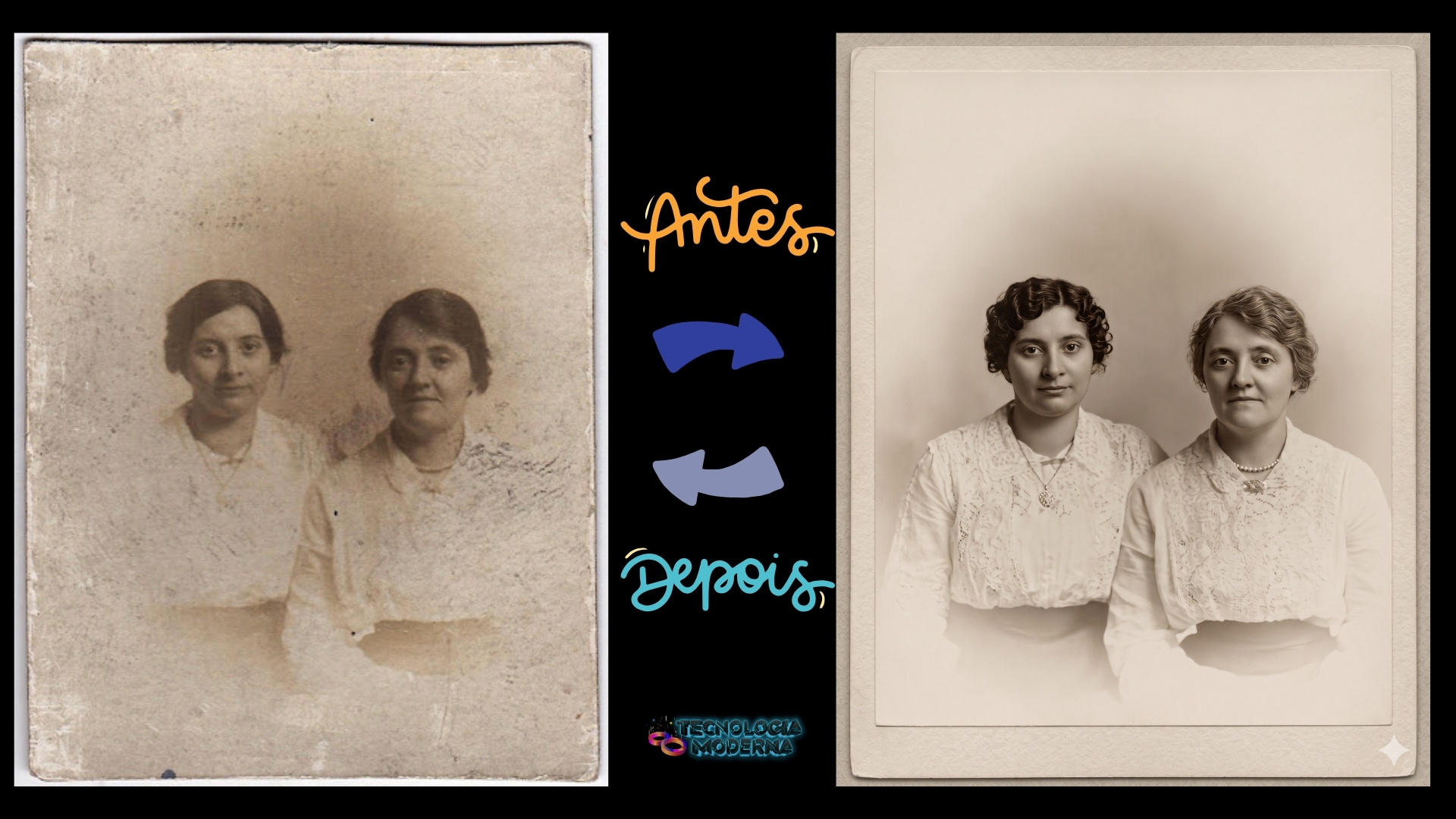
Copie o prompt abaixo:
"Enhance this image, restore fine details, improve sharpness, fix blur, reduce noise, correct lighting, upscale to high resolution, preserve original identity, keep natural skin tones, avoid over-smoothing, maintain realistic textures. Restore old photo, remove scratches, fix damage."
📸 Correção de Fotos Borradas (Motion Blur)
Sabe aquela foto espontânea que saiu tremida? Este comando força a IA a reconstruir as bordas e os detalhes finos que o movimento da câmera escondeu.
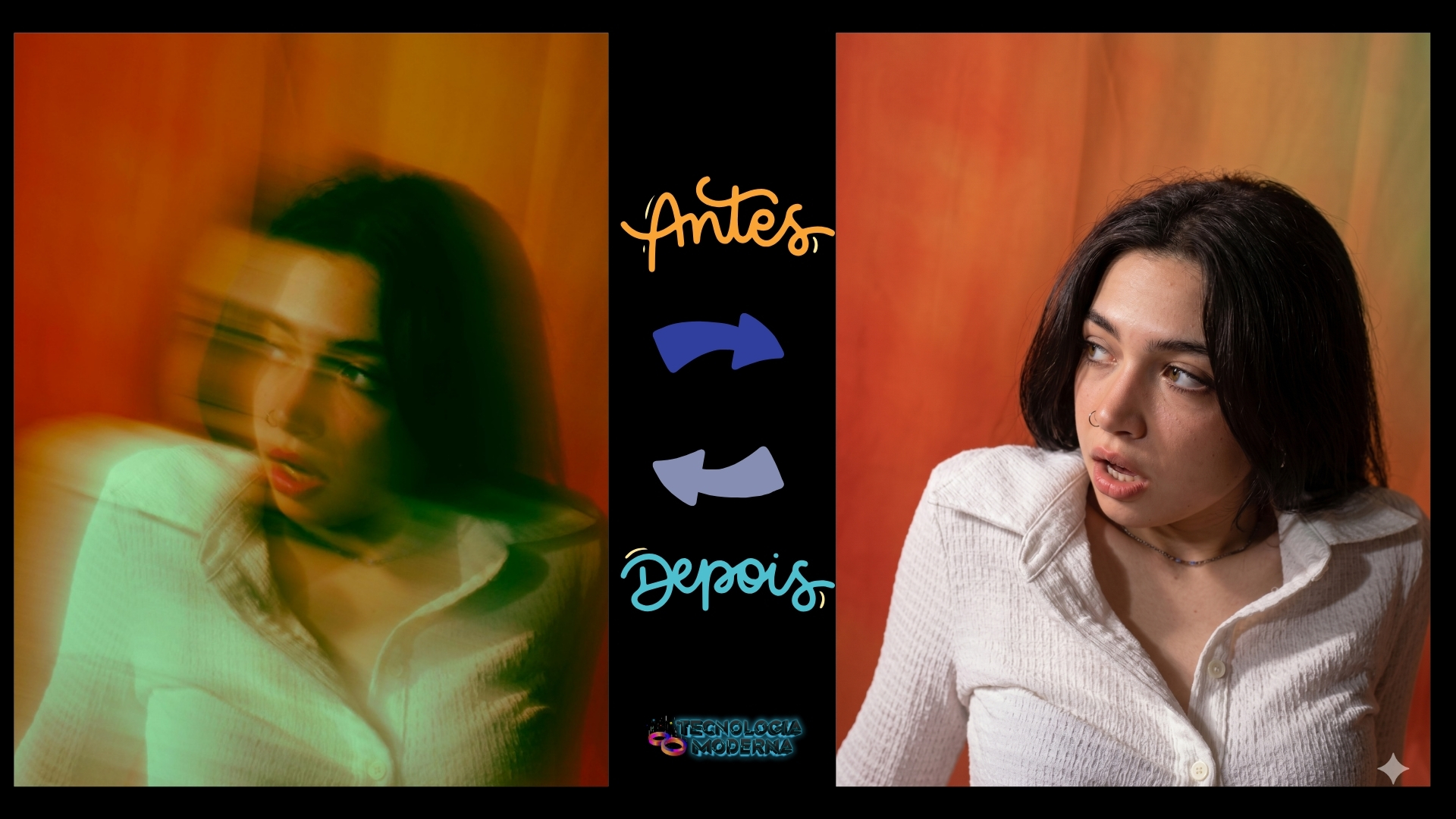
Copie o prompt abaixo:
"Enhance this image, restore fine details, improve sharpness, fix blur, reduce noise, correct lighting, upscale to high resolution, preserve original identity, keep natural skin tones, avoid over-smoothing, maintain realistic textures. Reconstruct missing details carefully. Improve brightness and balance exposure."
💡 Clareamento e Correção de Fotos Escuras (Subexpostas)
Ideal para fotos tiradas contra a luz. O foco aqui é equilibrar a exposição para que o rosto apareça com clareza sem “estourar” a iluminação do fundo.
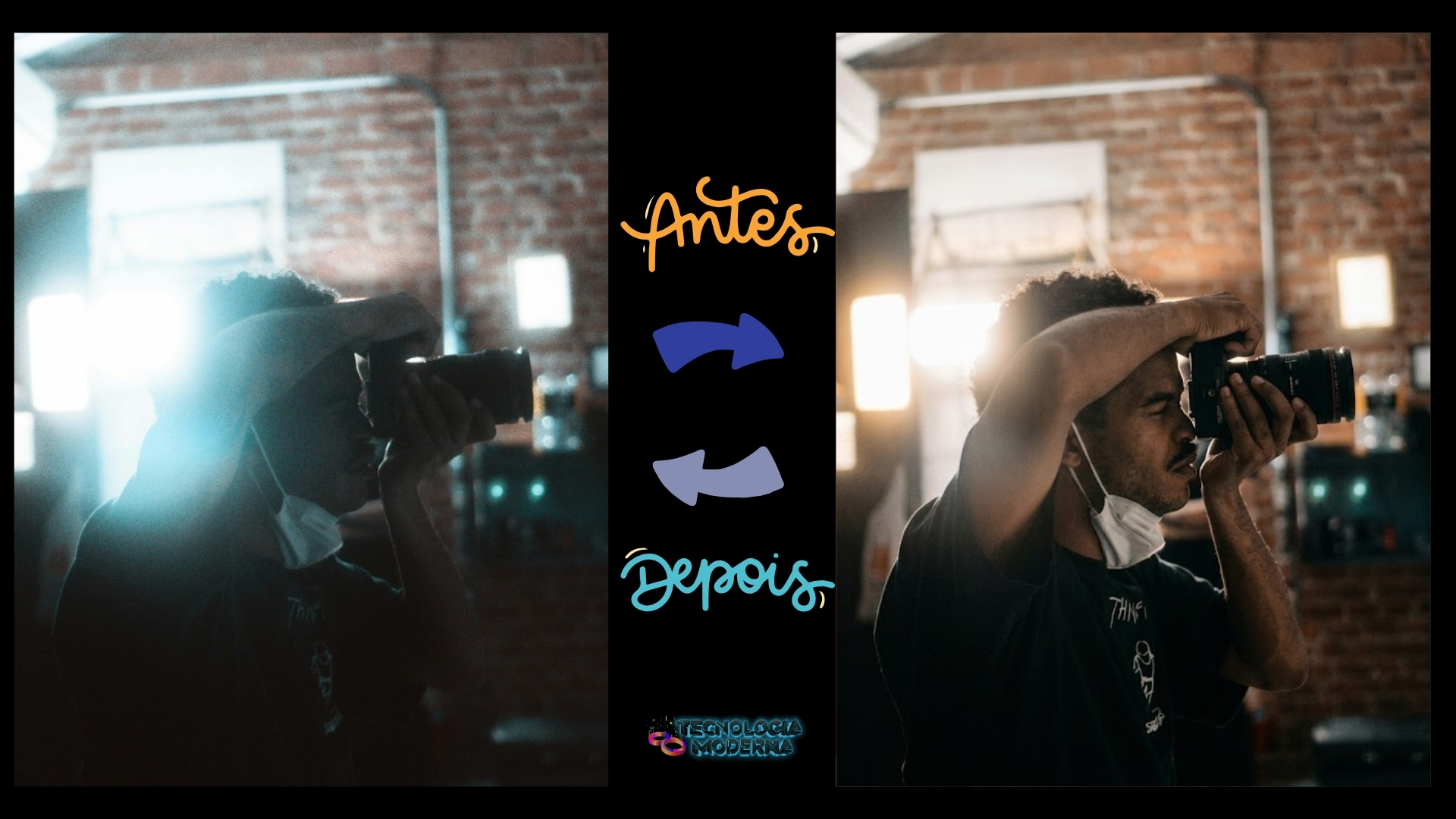
Copie o prompt abaixo:
"Enhance this image, restore fine details, improve sharpness, fix blur, reduce noise, correct lighting, upscale to high resolution, preserve original identity, keep natural skin tones, avoid over-smoothing, maintain realistic textures. Improve brightness and balance exposure. Reconstruct missing details carefully."
🔬 A Anatomia do Prompt: O Que Cada Trecho Faz
Repare que os três prompts compartilham um núcleo comum e mudam só a parte final — isso não é acidente, é a base de qualquer boa engenharia de prompt: fixar o que sempre funciona bem, e ajustar só o necessário para o problema específico daquela foto. Veja o que cada trecho realmente instrui o modelo a fazer:
| Trecho do prompt | O que faz |
|---|---|
| restore fine details / improve sharpness | Pede reconstrução de bordas e texturas finas, não só um filtro de nitidez genérico. |
| reduce noise | Remove granulação digital sem borrar detalhes junto — comum em fotos escaneadas ou de câmeras antigas. |
| correct lighting / balance exposure | Reequilibra áreas claras e escuras da imagem, em vez de simplesmente aumentar o brilho geral. |
| upscale to high resolution | Aumenta a resolução da imagem preenchendo os pixels novos com conteúdo coerente, não só esticando os existentes. |
| preserve original identity | A instrução mais importante do grupo — trava a IA para não “inventar” um rosto diferente da pessoa real. |
| keep natural skin tones / maintain realistic textures | Evita a pele lisa e artificial (“boneco de plástico”) que modelos de IA tendem a gerar por padrão. |
| avoid over-smoothing | Contrapeso direto ao suavizador automático — sem essa instrução, muitos modelos “limpam demais” e a foto perde realismo. |
| remove scratches, fix damage (só no prompt 1) | Direciona especificamente para danos físicos de fotos impressas antigas — arranhões, manchas, dobras. |
| reconstruct missing details carefully (prompts 2 e 3) | Autoriza a IA a preencher partes que o desfoque ou a escuridão esconderam, mas com a palavra “carefully” pedindo cautela para não inventar demais. |
🧩 Onde Usar Esses Prompts
Esses comandos foram escritos em inglês de propósito — a maioria dos modelos de IA generativa de imagem entende e responde melhor a instruções técnicas em inglês, mesmo quando a interface do app está em português. Eles funcionam em qualquer editor de imagem por IA que aceite instruções em texto natural junto com o upload da foto, como assistentes de IA com edição de imagem integrada ou apps dedicados de restauração fotográfica.
🏆 Dica de Ouro
O segredo desses prompts é o uso de termos como “preserve original identity” e “maintain realistic textures”. Isso evita que a IA deixe a foto com aspecto de “boneco de plástico”, mantendo a naturalidade da pele e dos tecidos. Se você só copiar a primeira frase (“enhance this image”) e parar por aí, é exatamente esse efeito artificial que você vai receber de volta.
📐 Boas Práticas Antes de Enviar a Foto
O prompt certo faz metade do trabalho — a outra metade depende de como você entrega a imagem original para a IA:
- Envie o arquivo com a maior resolução que você tiver, mesmo que pareça ruim. A IA trabalha melhor com mais informação de pixel para reconstruir, mesmo em fotos borradas ou escuras.
- Evite fotos de fotos (tirar foto da tela ou de uma impressão com o celular) sempre que possível — cada “cópia” perde qualidade. Se a foto original é física, um scanner entrega resultado bem melhor que uma foto do celular sobre ela.
- Corte antes de enviar se a foto tiver bordas irrelevantes ou moldura — foque a IA só na parte que importa.
- Teste variações do prompt se o resultado não ficar perfeito de primeira — trocar “carefully” por “conservatively”, por exemplo, costuma deixar a reconstrução ainda mais fiel ao original.
⚖️ Restauração por IA vs. Photoshop Manual
Antes da IA generativa se popularizar, restaurar uma foto antiga como essas era trabalho de horas num editor de imagem, pixel por pixel — carimbo clonagem para tirar arranhões, pincel de correção para manchas, ajuste manual de curvas para equilibrar exposição. Um restaurador profissional cobrava caro justamente pelo tempo investido.
| Aspecto | Edição manual (Photoshop) | Prompt de IA |
|---|---|---|
| Tempo | Horas, dependendo do dano | Segundos a poucos minutos |
| Habilidade exigida | Anos de prática em edição | Saber escrever o prompt certo |
| Controle fino | Total — cada pixel sob seu controle | Limitado ao que o prompt consegue direcionar |
| Risco de “inventar” detalhes errados | Baixo — humano decide cada traço | Existe, mitigado por prompts bem escritos como os deste guia |
| Custo | Alto, se contratado profissionalmente | Geralmente gratuito ou de baixo custo |
Na prática, o cenário ideal para a maioria das pessoas é híbrido: use a IA como primeiro passo, rápido e gratuito, e recorra à edição manual apenas nos detalhes finos que ainda incomodarem depois — muito mais rápido que começar do zero no Photoshop.
🔒 Um Cuidado que Vale a Pena Ter com Fotos de Família
Antes de subir fotos pessoais e de familiares em qualquer ferramenta de IA online, vale um minuto de atenção: a maioria desses serviços processa a imagem em servidores na nuvem, o que significa que a foto sai do seu controle direto, mesmo que temporariamente.
🎛️ Variações Úteis Para Casos Específicos
Os três prompts deste guia cobrem os casos mais comuns, mas alguns problemas específicos de foto pedem um ajuste pontual. Guarde estas variações para quando precisar:
| Situação | Adicione ao prompt |
|---|---|
| Foto em preto e branco que você quer colorir | "colorize this image with historically accurate and natural colors" |
| Foto com dobra ou vinco visível no meio | "remove crease marks and folds, reconstruct the area naturally" |
| Grupo de pessoas, algumas com o rosto mais afetado | "pay special attention to facial details on all people in the photo" |
| Foto de documento ou certidão antiga (texto, não retrato) | "enhance text legibility, preserve original document layout" |
| Resultado saiu bom mas você quer mais fiel ao original | Troque "carefully" por "conservatively, minimal alteration" |
🔧 Erros Comuns e Como Resolver
| Rosto ficou “plastificado” mesmo com o prompt completo | Algumas IAs têm um viés de suavização forte demais. Adicione explicitamente “keep visible skin pores and fine wrinkles” ao final do prompt. |
| A IA “inventou” traços que não existiam na pessoa | Reforce “preserve original identity, do not alter facial features” e, se possível, envie uma segunda foto da mesma pessoa como referência, se a ferramenta permitir. |
| Resultado saiu com cores estranhas | Adicione “maintain original color palette” ao prompt — algumas IAs recolorem demais ao tentar corrigir iluminação. |
| Foto muito antiga e danificada não melhorou o suficiente | Danos físicos muito extensos (rasgos grandes, manchas cobrindo rosto) podem exigir múltiplas tentativas ou edição manual complementar depois da IA. |
| Ferramenta rejeitou o upload da foto | Verifique o formato (JPG/PNG geralmente funcionam melhor) e o tamanho do arquivo — reduza a resolução ligeiramente se estiver acima do limite da ferramenta. |
❓ Perguntas Frequentes
▸ Preciso saber inglês para usar esses prompts?
Não — é só copiar e colar o texto exatamente como está. O prompt funciona em inglês independente do idioma da interface do aplicativo que você está usando.
▸ Esses prompts funcionam em qualquer app de IA?
Funcionam em qualquer ferramenta que aceite instruções em texto natural junto com uma imagem para edição. Apps de geração pura de imagem do zero (sem upload) não se aplicam aqui.
▸ É seguro usar em fotos de crianças da família?
Vale o mesmo cuidado de privacidade de qualquer conteúdo sensível: prefira ferramentas confiáveis e evite compartilhar publicamente o resultado sem pensar antes em quem pode ver.
▸ Posso combinar os três prompts em um só?
Pode, mas o resultado tende a ser melhor pedindo um problema de cada vez. Se a foto está borrada e escura, use primeiro o prompt de clareamento e, com o resultado em mãos, rode o de nitidez em seguida.
▸ A IA pode “inventar” uma pessoa diferente na foto?
É o principal risco de prompts mal escritos, e é exatamente por isso que “preserve original identity” está em todos os três — essa instrução existe justamente para minimizar esse risco.
💜 Siga a Nossa Bancada nas Redes
Se esses prompts salvaram uma foto especial da sua família, considere seguir o canal — é de graça e ajuda demais a manter esse trabalho independente vivo:
Continue aprendendo
Conhecimento só tem valor quando compartilhado.
Manter essa estrutura de laboratórios funcionando e produzir conteúdos de forma totalmente gratuita e acessível exige tempo e dedicação diária à bancada. Se esses prompts resgataram uma memória especial pra você, pode contribuir diretamente para manter o nosso trabalho independente forte. Apoie doando qualquer valor!
[email protected]Esse conteúdo ajudou você?
Compartilha com alguém que também vai curtir — é rapidinho e ajuda muito o nosso trabalho a chegar em mais gente.
Conhecimento só tem valor quando compartilhado.
Manter essa estrutura de laboratórios funcionando e produzir conteúdos de engenharia de forma totalmente gratuita e acessível exige tempo e dedicação diária à bancada. Esse guia salvou os seus arquivos? Você pode contribuir diretamente para manter o nosso trabalho independente forte. Apoie doando qualquer valor!
Quer apoiar a nossa bancada independente?
[email protected]
