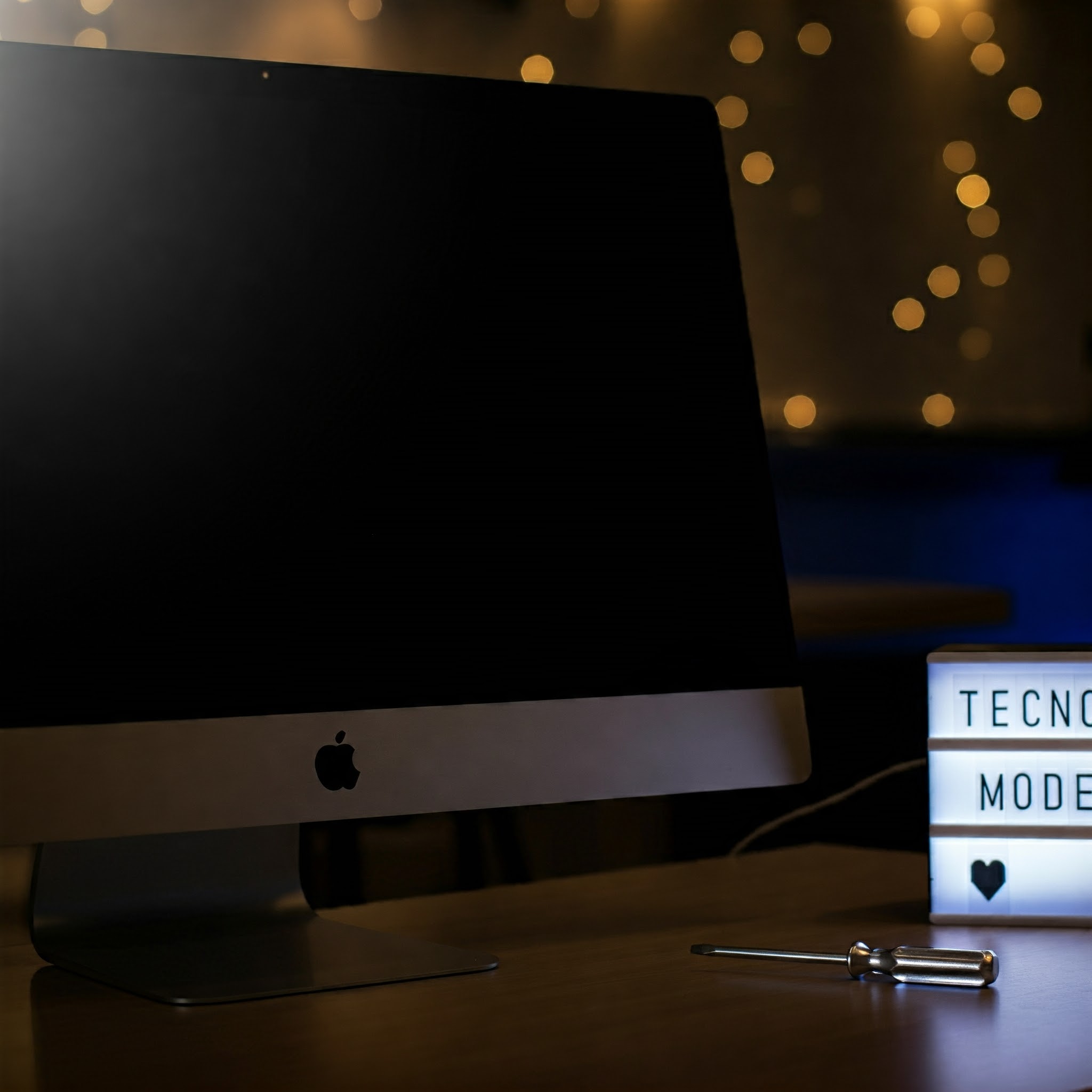
Olá, pessoal, e bem-vindos ao Tecnologia Moderna!! Eu sou Ronaldo Cardoso, seu computador não liga ou apresenta problemas na inicialização? Calma, você não está sozinho! Essa é uma situação frustrante, mas geralmente tem solução. Se o seu PC liga e não dá tela, fica apitando ou simplesmente se recusa a ligar, este guia completo vai te ajudar a identificar a causa do problema e encontrar a solução.
Computador não Liga: Diagnóstico Inicial
Antes de tudo, vamos verificar alguns pontos básicos:
- Energia: Certifique-se de que o cabo de energia está conectado corretamente na tomada e no computador. Verifique também se a tomada está funcionando.
- Botão de energia: Teste o botão de energia do gabinete. Ele pode estar com defeito ou preso.
- Fonte de alimentação: A fonte de alimentação pode estar com defeito. Se possível, teste com outra fonte.
- Cabos: Verifique se todos os cabos internos do computador estão conectados corretamente, principalmente os cabos da placa-mãe, placa de vídeo e disco rígido.
PC Liga mas não dá Tela: Tela Preta e Bips
Se o seu computador liga mas não dá tela, ouve-se bips ou ele fica travado na tela da BIOS, as causas podem ser:
- Placa de vídeo: A placa de vídeo pode estar com defeito ou mal encaixada. Experimente retirá-la e colocá-la novamente, ou testá-la em outro computador.
- Memória RAM: Problemas com a memória RAM também podem impedir a inicialização. Retire os módulos de RAM, limpe os contatos e coloque-os de volta. Se possível, teste com outros módulos de RAM.
- Monitor: O problema pode estar no monitor e não no computador. Teste o monitor com outro dispositivo para verificar se ele está funcionando.
- BIOS: A BIOS pode estar corrompida ou desatualizada. Tente resetar a BIOS removendo a bateria da placa-mãe por alguns minutos ou acessando as configurações da BIOS e restaurando as configurações padrão.
- Disco rígido: Um disco rígido com defeito pode impedir o computador de iniciar. Verifique se o disco rígido está sendo reconhecido na BIOS. Se possível, teste com outro disco rígido.
- Superaquecimento: O superaquecimento pode causar problemas na inicialização. Verifique se o cooler do processador está funcionando corretamente e se não há poeira obstruindo a ventilação do gabinete.
Bips do Computador: Interpretando os Sinais
Os bips que o computador emite durante a inicialização podem indicar a causa do problema. Consulte o manual da sua placa-mãe para identificar o significado dos bips. Cada placa-mãe possui um padrão de bips diferente.
Soluções Avançadas para Computador que não Liga
Se as soluções básicas não resolverem o problema, pode ser necessário recorrer a medidas mais avançadas:
- Modo de segurança: Tente iniciar o computador em modo de segurança. Isso pode ajudar a identificar se o problema está sendo causado por algum software ou driver.
- Restauração do sistema: Restaure o sistema para um ponto anterior no tempo em que o computador estava funcionando corretamente.
- Formatação: A formatação do disco rígido pode resolver problemas de software, mas lembre-se de fazer backup dos seus dados antes de formatar.
- Assistência técnica: Se você não conseguir resolver o problema sozinho, procure ajuda de um técnico especializado.
Dicas para Evitar Problemas de Inicialização
- Mantenha o computador limpo: Limpe o gabinete e os componentes internos regularmente para evitar o acúmulo de poeira.
- Atualize os drivers: Mantenha os drivers dos seus dispositivos atualizados.
- Instale um antivírus: Um bom antivírus pode proteger seu computador contra malware que pode causar problemas de inicialização.
- Faça backups regularmente: Faça backups dos seus dados importantes para evitar perdas em caso de falha do disco rígido.
Problema 1: Falha na alimentação
- O que fazer:
- Verifique se o cabo de energia está conectado corretamente na tomada e no computador.
- Teste a tomada com outro aparelho para garantir que ela está funcionando.
- Se estiver usando um filtro de linha ou estabilizador, verifique se ele está ligado e funcionando.
- Inspecione o cabo de energia em busca de danos. Se possível, teste com outro cabo.
- Abra o gabinete e verifique se a fonte de alimentação está funcionando corretamente. Se possível, teste com outra fonte.
Problema 2: Problemas com o botão de energia
- O que fazer:
- Verifique se o botão de energia do gabinete está funcionando corretamente. Ele pode estar preso ou com defeito.
- Tente ligar o computador pressionando o botão de energia na placa-mãe (se houver).
- Se o botão estiver com defeito, será necessário substituí-lo.
Problema 3: Falha na memória RAM
- O que fazer:
- Abra o gabinete e retire os módulos de memória RAM.
- Limpe os contatos dourados dos módulos com uma borracha branca ou limpa contatos.
- Recoloque os módulos de RAM nos slots, certificando-se de que estejam bem encaixados.
- Se possível, teste com outros módulos de RAM.
Problema 4: Superaquecimento
- O que fazer:
- Verifique se o cooler do processador está funcionando corretamente.
- Limpe o cooler e o dissipador de calor do processador, removendo a poeira acumulada.
- Verifique se as ventoinhas do gabinete estão funcionando e se não há obstrução na ventilação.
- Se o problema persistir, pode ser necessário trocar a pasta térmica do processador.
Problema 5: Falha no disco rígido (HD) ou SSD
- O que fazer:
- Abra o gabinete e verifique se o disco rígido ou SSD está conectado corretamente à placa-mãe.
- Verifique se o disco rígido ou SSD está sendo reconhecido na BIOS.
- Se possível, teste com outro disco rígido ou SSD.
- Se o disco rígido ou SSD estiver com defeito, será necessário substituí-lo.
Lembre-se: Se você não se sentir confortável em abrir o gabinete do computador ou realizar os procedimentos descritos acima, procure ajuda de um técnico especializado.
- O que fazer:
Links Úteis:
- E-mail falso com meus dados? Guia completo de segurança: https://tecnologiamoderna.com.br/e-mail-falso-com-meus-dados-guia-completo-de-seguranca/
- Como ativar seu eSIM em aparelhos Android: um guia passo-a-passo: https://tecnologiamoderna.com.br/como-ativar-seu-esim-em-aparelhos-android-um-guia-passo-a-passo/
#computadornaoliga #telapreta #bip #inicialização #placa de video #memória RAM #BIOS #disco rigido #superaquecimento #mododesegurança #restauraçãodosistema #formatação #assistênciatecnica #pcnãoliga
Esse conteúdo ajudou você?
Compartilha com alguém que também vai curtir — é rapidinho e ajuda muito o nosso trabalho a chegar em mais gente.
Conhecimento só tem valor quando compartilhado.
Manter essa estrutura de laboratórios funcionando e produzir conteúdos de engenharia de forma totalmente gratuita e acessível exige tempo e dedicação diária à bancada. Esse guia salvou os seus arquivos? Você pode contribuir diretamente para manter o nosso trabalho independente forte. Apoie doando qualquer valor!
Quer apoiar a nossa bancada independente?
[email protected]