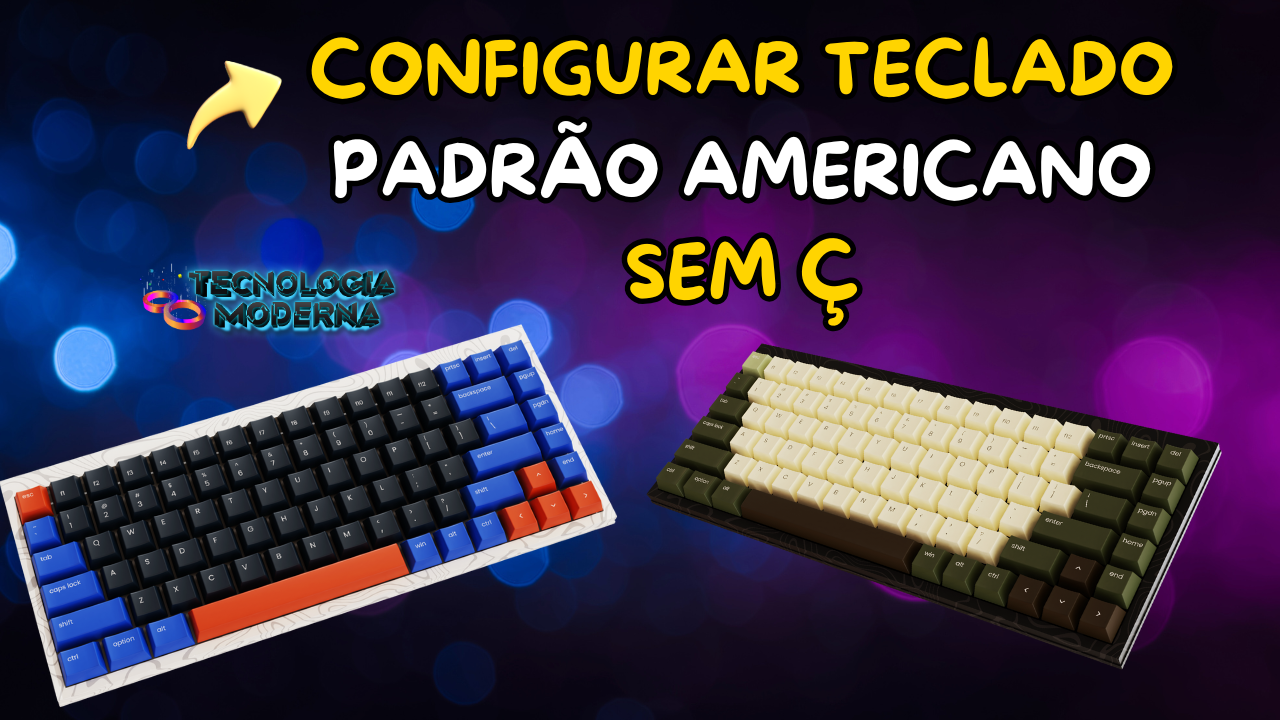
Configurar Teclado Padrão Americano Sem Ç: Guia Completo para Windows 10 e 11
Teclas trocadas, acentos que não funcionam ou o Ç que sumiu? Veja o passo a passo completo para configurar teclados ABNT2 e americanos no Windows.
Resolvendo o teclado sem Ç ou com acentos trocados:
- Vá em Configurações > Hora e Idioma > Idioma e adicione o layout ABNT2 ou US-Internacional.
- No padrão americano, ´ + c produz o Ç.
- Win + Espaço alterna rapidamente entre layouts instalados.
- Alt + 135 no teclado numérico força o Ç em qualquer layout.
- Remova layouts extras para evitar trocas automáticas indesejadas.
- Por Que o Teclado Fica Desconfigurado?
- Passo a Passo no Windows 10
- Atalho Rápido: Win + Espaço
- Dicas para Configurar Corretamente
- Vantagens de Configurar o Teclado
- Solução de Problemas Comuns
- Corrigindo pelo Registro (Casos Teimosos)
- Problema de Software ou de Hardware?
- Configurando via PowerShell
- E no Linux ou macOS?
- E no Windows 11, Muda Algo?
- Vale a Pena Comprar Teclado Importado?
- Glossário Rápido
- Perguntas Frequentes
⌨️ Por Que o Teclado Fica Desconfigurado?
Você já tentou digitar e percebeu que as teclas estão trocadas, os acentos não funcionam, ou o Ç (C cedilha) simplesmente não aparece? Seja por trocar de teclado ou comprar um modelo importado — como os padrões americanos da Razer ou Logitech, sem o Ç — essa situação é mais comum do que parece.
Isso normalmente acontece por três motivos:
- Padrão errado: o Windows pode estar configurado para um layout diferente do seu teclado físico (ex.: americano em vez de ABNT2).
- Teclados importados: modelos como Razer ou Logitech internacionais não têm Ç ou layout brasileiro nativo.
- Troca de hardware: um teclado novo pode não ser reconhecido automaticamente com o layout correto.
Configurar o teclado corretamente alinha o software ao hardware, trazendo os acentos e o Ç de volta ao lugar certo — sem precisar trocar de teclado ou instalar nada.
🛠️ Passo a Passo: Como Configurar o Teclado no Windows 10
1. Acesse as Configurações: clique no menu Iniciar > engrenagem, ou aperte Win + I.
2. Entre em "Hora e Idioma" > "Idioma" > "Português (Brasil)" > "Opções" > "Adicionar um teclado".
3. Escolha o padrão: "Português (Brasil - ABNT2)" para teclados com Ç,
   ou "Estados Unidos - Internacional" para modelos americanos. Clique em "Adicionar".
4. Defina como padrão: volte à lista de teclados, clique no padrão desejado
   e selecione "Definir como padrão". Remova outros layouts (ex.: "Inglês") se não precisar.
5. Teste a configuração: abra o Bloco de Notas e digite ç, á, é, í, ó, ú.
⚡ Atalho de Teclado: Win + Espaço
Se você já tem mais de um layout instalado e só precisa alternar rapidamente entre eles, não é preciso entrar nas configurações toda vez. Pressione Win + Espaço para alternar entre os layouts instalados. A barra de idiomas (ex.: “PT” ou “EN”) também aparece na barra de tarefas — basta clicar para mudar manualmente.
| Combinação | Resultado no padrão americano internacional |
|---|---|
| ´ + c | Produz o Ç |
| ´ + a | Produz á |
| Alt + 135 | Produz Ç pelo teclado numérico (em qualquer layout) |
| Win + Espaço | Alterna entre os layouts de teclado instalados |
💡 Dicas para Configurar o Teclado Corretamente
- Cheque o modelo: veja se seu teclado é ABNT2 (com Ç físico) ou americano (sem Ç).
- Reinicie após mudar: às vezes o Windows precisa de um restart para aplicar completamente a mudança de layout.
- Teste acentos: use o Bloco de Notas para confirmar que ´ + c faz o Ç no padrão americano.
- Evite conflitos: remova layouts extras para não trocar de idioma acidentalmente durante a digitação.
- Atualize drivers: no Gerenciador de Dispositivos, clique com o botão direito no teclado e selecione “Atualizar driver”.
✅ Vantagens de Configurar o Teclado
Produtividade: digite textos em português sem erros ou atrasos causados por acentos que não funcionam.
Conforto: use seu teclado importado sem precisar de adaptações complicadas ou adesivos de tecla.
Praticidade: resolva o problema em poucos minutos, sem precisar chamar um técnico ou trocar de teclado.
🔧 Solução de Problemas Comuns
| Ç não aparece de jeito nenhum | Confirme se o padrão ABNT2 está ativo, ou use Alt + 135 no teclado numérico como alternativa imediata. |
| Acentos saem invertidos ou trocados | Troque para ABNT2 nas configurações de idioma e teste novamente no Bloco de Notas. |
| Teclado não responde | Reinicie o PC ou verifique a conexão do cabo USB (ou o pareamento Bluetooth, se for sem fio). |
| Windows troca o layout sozinho | Provavelmente há vários layouts ativos ao mesmo tempo — delete os que você não usa nas configurações de idioma. |
🪟 E no Windows 11, Muda Algo?
O caminho é praticamente idêntico no Windows 11: Configurações > Hora e Idioma > Idioma e Região > clique nos três pontinhos ao lado de “Português (Brasil)” > “Opções de idioma” > “Adicionar um teclado”. A única diferença visual é que o menu de configurações do Windows 11 é organizado em cards, mas os mesmos passos de adicionar, definir como padrão e remover layouts extras se aplicam sem alteração — inclusive o atalho Win + Espaço para alternar layouts continua funcionando exatamente da mesma forma em ambas as versões do sistema.
🧩 Corrigindo pelo Registro do Windows (Casos Teimosos)
Em alguns casos raros, mesmo depois de seguir todos os passos acima, o Windows continua “lembrando” de um layout antigo — principalmente depois de formatações malfeitas, clonagem de HD/SSD entre máquinas diferentes, ou perfis de usuário migrados de outro PC. Quando isso acontece, o problema geralmente está numa chave do registro chamada “Keyboard Layout”, que guarda os layouts instalados de forma um pouco diferente do painel de configurações visual.
1. Aperte Win + R, digite "regedit" e confirme.
2. Navegue até:
   HKEY_CURRENT_USER\Keyboard Layout\Preload
3. Ali você verá uma lista numerada (1, 2, 3...) com códigos de idioma.
4. O código 00000416 corresponde ao Português (Brasil - ABNT2).
5. O código 00020409 corresponde ao Inglês (EUA) - Internacional.
6. Edite o valor "1" para o código do layout que você quer como padrão.
Depois de editar, faça logoff e login novamente (ou reinicie o PC) para que a mudança seja aplicada por completo. Esse método resolve praticamente todos os casos em que o layout “volta sozinho” mesmo depois de removido pela interface visual.
🔩 Quando o Problema é o Teclado Físico, Não o Windows
Antes de sair mexendo em configurações, vale descartar um problema mais simples: o teclado físico pode simplesmente não ter a tecla Ç impressa (o que é normal em modelos importados), mas isso não significa que ele não pode produzir o caractere — só significa que você vai digitar “de cabeça”, sem a tecla marcada visualmente.
| Tipo de teclado | Tem Ç físico? | Solução recomendada |
|---|---|---|
| ABNT2 nacional | Sim | Nenhuma — já vem configurado de fábrica na maioria dos PCs vendidos no Brasil. |
| Americano (ANSI) importado | Não | Layout “Estados Unidos – Internacional” + combinação ´ + c. |
| Mecânico gamer importado (Razer, Corsair, HyperX) | Normalmente não | Mesmo procedimento do layout americano — o hardware não muda o resultado. |
| Notebook com teclado ABNT2 mas Windows em inglês | Sim (fisicamente) | Trocar apenas o layout de software para ABNT2, sem mexer no idioma do sistema. |
Ou seja: na grande maioria dos casos, o problema é 100% de configuração de software, e não do teclado físico em si — mesmo os teclados gamers mais caros do mercado não têm nenhuma “mágica” a mais nesse quesito, é só uma questão de layout escolhido no Windows.
📖 Glossário Rápido
| ABNT2 | Padrão de teclado brasileiro, com a tecla Ç e acentos nativos (´, ~, ^). |
| US-International | Layout americano que permite digitar acentos via combinações de teclas mortas (´ + letra). |
| Layout de teclado | Configuração de software que define qual caractere cada tecla física produz. |
| Tecla morta | Tecla que não produz caractere sozinha, mas se combina com a próxima (ex: ´ antes de uma vogal). |
| ANSI | Padrão físico de teclado usado nos EUA, com formato e tamanho de teclas ligeiramente diferentes do padrão ABNT2 brasileiro. |
| Registro do Windows | Banco de dados interno do sistema onde ficam salvas configurações avançadas, incluindo layouts de teclado. |
| Idioma de exibição | Idioma dos menus e textos do Windows — é independente do layout de teclado, ou seja, dá para ter Windows em inglês com teclado ABNT2. |
Vale reforçar essa última distinção porque é uma fonte comum de confusão: muita gente pensa que precisa mudar “o idioma do Windows todo” para corrigir o teclado, quando na verdade idioma de exibição e layout de teclado são configurações completamente independentes uma da outra.
🛒 Vale a Pena Comprar um Teclado Importado Sem Ç?
Uma dúvida comum de quem está pensando em importar um teclado gamer ou mecânico é se vai “perder” a capacidade de escrever em português. A resposta curta é não: como vimos ao longo deste guia, o Ç e os acentos continuam funcionando normalmente via combinação de teclas, mesmo sem a tecla física marcada.
O que muda na prática é só a curva de adaptação: nos primeiros dias, pode ser um pouco estranho “decorar de cabeça” onde fica o Ç sem uma tecla marcada visualmente. Depois de uma ou duas semanas de uso, a maioria dos usuários relata que nem sente mais falta da tecla física, já que a combinação de acento vira memória muscular rapidamente.
💻 Configurando via PowerShell (Sem Abrir Menus)
Se você formata computadores com frequência ou dá suporte técnico para várias máquinas, digitar o mesmo caminho de menus repetidamente pode ser cansativo. O PowerShell permite configurar o layout de teclado padrão com um único comando, direto do terminal, sem precisar navegar pelas Configurações visualmente.
Set-WinUserLanguageList -LanguageList pt-BR -Force

# Para conferir o idioma e layout atualmente ativos:
Get-WinUserLanguageList
Esse comando redefine a lista de idiomas do Windows para Português (Brasil), que por padrão já vem associado ao layout ABNT2. É especialmente útil em scripts de pós-formatação, quando você já está automatizando outras tarefas (instalação de programas, ativação do Windows, configurações de rede) e quer deixar o teclado certo desde o primeiro boot.
🐧 E no Linux ou macOS, é Parecido?
O conceito é o mesmo em qualquer sistema operacional: existe um layout de teclado configurado por software, independente do que está fisicamente desenhado nas teclas. Só o caminho para configurar muda:
| Sistema | Onde configurar |
|---|---|
| macOS | Preferências do Sistema > Teclado > Fontes de Entrada > adicionar “Português (Brasil – ABNT2)”. |
| Ubuntu / Linux (GNOME) | Configurações > Teclado > Fontes de Entrada > adicionar “Portuguese (Brazil)”. |
| Linux via terminal | Comando setxkbmap br define o layout ABNT2 imediatamente na sessão atual. |
Ou seja: se você usa múltiplos sistemas operacionais no mesmo teclado físico (por exemplo, dual boot ou uma máquina virtual), pode ser necessário configurar o layout separadamente em cada um deles — a configuração de um sistema não é compartilhada automaticamente com o outro.
🌟 Resolvido em Minutos
Configurar o teclado no Windows 10 (ou 11) é uma solução rápida para teclas trocadas, acentos perdidos ou teclados importados sem Ç. Com este guia você alinha seu teclado — seja ABNT2 ou americano — e volta a digitar sem estresse.
“Feliz aquele que transfere o que sabe e aprende o que ensina!” Compartilhe este guia com quem está lutando com o teclado. Dúvidas? Envie para [email protected].
FAQ
Como configurar teclado americano com Ç?
Use o layout “Estados Unidos – Internacional” e digite ´ (acento agudo) seguido de c para produzir o Ç.
Meu teclado é ABNT2, mas os acentos falham. O que fazer?
Redefina o layout para “Português (Brasil – ABNT2)” nas configurações de idioma e remova outros layouts instalados.
Posso usar teclado importado no Windows 10?
Sim, basta configurar o layout de teclado correto (geralmente “Estados Unidos – Internacional”) nas configurações de idioma.
Por que o Windows troca o layout sozinho?
Provavelmente existem vários layouts de teclado ativos ao mesmo tempo — remova os desnecessários para evitar a troca automática.
Existe atalho para o Ç sem trocar de layout?
Sim, use Alt + 135 no teclado numérico, que funciona independente do layout ativo.
O procedimento é diferente no Windows 11?
Não muda muito — os mesmos passos se aplicam em Configurações > Hora e Idioma > Idioma e Região, apenas com uma interface visual em cards.
Preciso reiniciar o computador depois de mudar o layout?
Nem sempre, mas em alguns casos o Windows só aplica a mudança de layout por completo após um reinício.
Mudar o idioma de exibição do Windows resolve o problema do teclado?
Não necessariamente — idioma de exibição (dos menus) e layout de teclado são configurações independentes. É possível ter o Windows em inglês com o teclado em ABNT2, por exemplo.
Comprar um teclado importado sem Ç compensa para quem escreve em português?
Sim, o Ç continua funcionando por combinação de teclas (´ + c) mesmo sem a tecla física marcada — é só uma questão de adaptação nos primeiros dias de uso.
🎮 Que tal testar o que você aprendeu?
Assim que você escolher uma resposta, ela trava — só reabrindo a página pra tentar de novo.
1. Qual layout de teclado tem a tecla Ç física?
2. Qual atalho alterna rapidamente entre layouts de teclado instalados?
3. Como produzir o Ç no layout US-International?
4. O que fazer se o Windows troca de layout sozinho durante a digitação?
5. O que é uma “tecla morta”?
Esse conteúdo ajudou você?
Compartilha com alguém que também vai curtir — é rapidinho e ajuda muito o nosso trabalho a chegar em mais gente.
Conhecimento só tem valor quando compartilhado.
Manter essa estrutura de laboratórios funcionando e produzir conteúdos de engenharia de forma totalmente gratuita e acessível exige tempo e dedicação diária à bancada. Esse guia salvou os seus arquivos? Você pode contribuir diretamente para manter o nosso trabalho independente forte. Apoie doando qualquer valor!
Quer apoiar a nossa bancada independente?
[email protected]