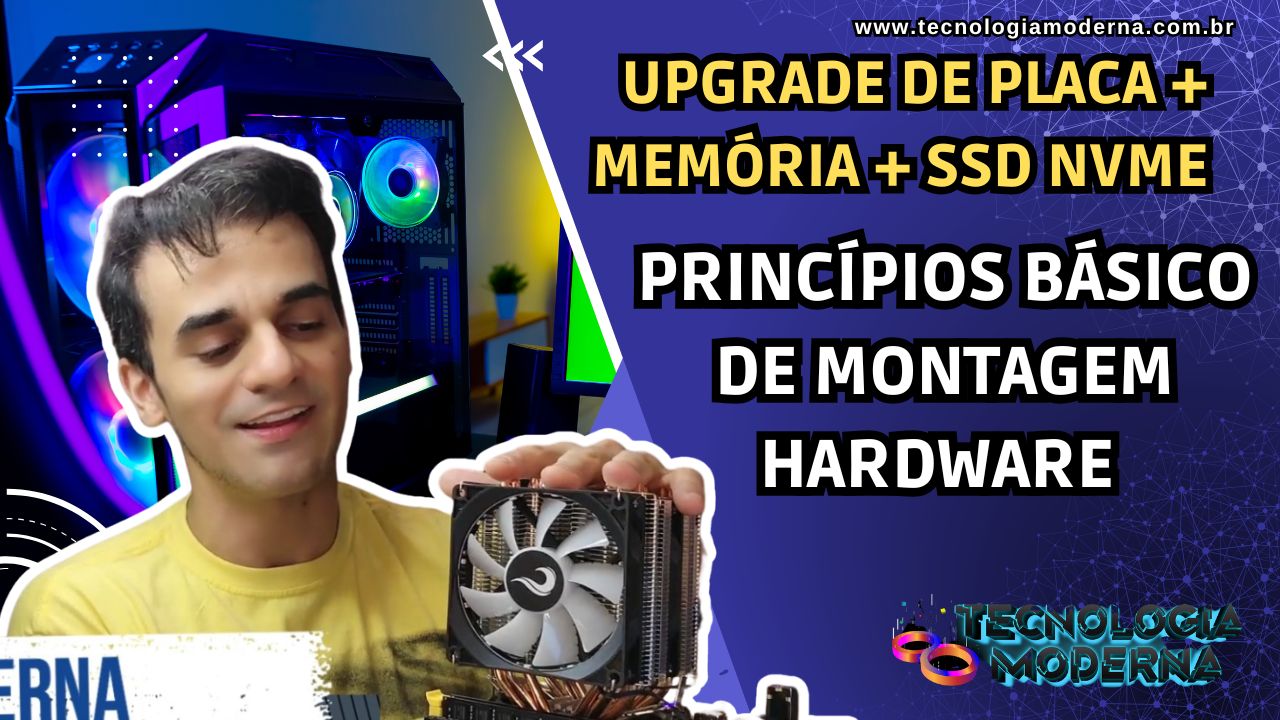
Como Fazer Upgrade de Placa-Mãe, Memória RAM e SSD NVMe
Escolha dos componentes, verificação de compatibilidade e passo a passo completo para dar um novo fôlego ao seu PC.
- Introdução
- Quando vale a pena fazer upgrade em vez de trocar o PC inteiro
- Escolhendo a placa-mãe certa
- Escolhendo a memória RAM
- Escolhendo o SSD NVMe
- Verificando compatibilidade entre os três componentes
- Passo a passo da instalação
- Ferramentas necessárias para o upgrade
- Configurações pós-upgrade
- Erros comuns durante o upgrade
- Como planejar o orçamento do upgrade
- O que fazer com os componentes antigos removidos
- Glossário essencial
- Perguntas frequentes
Como Fazer Upgrade de Placa-Mãe, Memória RAM e SSD NVMe
Sejam bem-vindos! Eu sou Ronaldo Cardoso, criador do Tecnologia Moderna, e hoje vamos falar sobre um dos upgrades mais transformadores que você pode fazer em um PC mais antigo: trocar a placa-mãe, a memória RAM e migrar para um SSD NVMe de uma só vez.
Esse combo costuma trazer o maior salto de desempenho perceptível no dia a dia, já que ataca os três principais gargalos de um sistema desatualizado: compatibilidade de plataforma, quantidade e velocidade de memória, e velocidade de armazenamento. Vamos explicar como planejar, escolher os componentes certos e realizar essa troca com segurança.
Quando vale a pena fazer upgrade em vez de trocar o PC inteiro
- Gabinete, fonte e periféricos ainda em bom estado: se esses componentes continuam funcionando bem, reaproveitá-los reduz bastante o custo total comparado a comprar um PC novo completo.
- Processador ainda relevante: se você pretende manter o mesmo processador, é essencial escolher uma placa-mãe compatível com o soquete dele — caso contrário, o processador também precisará ser trocado.
- Uso que não exige o topo de linha: para tarefas do dia a dia, edição leve e até muitos jogos, esse upgrade de plataforma intermediária costuma entregar um ótimo custo-benefício.
Se o processador atual já está muito desatualizado ou o soquete não tem mais placas-mãe modernas disponíveis, pode valer mais a pena considerar uma configuração completamente nova em vez de um upgrade parcial.
Escolhendo a placa-mãe certa
- Soquete do processador: confirme que a placa-mãe suporta o soquete do processador que você vai usar (atual ou novo).
- Suporte a NVMe: verifique se a placa-mãe tem ao menos um slot M.2 compatível com NVMe — nem todos os slots M.2 suportam esse padrão, alguns aceitam apenas SSDs SATA no formato M.2.
- Tipo de memória suportada: DDR3, DDR4 ou DDR5, dependendo da geração da placa — esse é um dos pontos mais importantes para não comprar memória incompatível.
- Conectores de energia: confirme se a placa usa o conector ATX de 24 pinos completo, e se sua fonte atual é compatível com os requisitos da nova placa.
Se você já teve problemas de instabilidade com uma fonte incompleta antes, vale revisar nosso guia sobre medidor de consumo de energia e diagnóstico de fonte de alimentação antes de prosseguir com o upgrade.
Escolhendo a memória RAM
- Capacidade: 8 GB é o mínimo aceitável hoje, mas 16 GB é o ponto ideal para a maioria dos usuários, e 32 GB vale para quem edita vídeo ou usa múltiplas máquinas virtuais.
- Velocidade (MHz): memórias mais rápidas trazem ganhos de desempenho, especialmente em processadores com gráficos integrados, mas a placa-mãe define a velocidade máxima suportada.
- Dual channel: instalar dois pentes idênticos, em vez de um único pente maior, costuma trazer um ganho de desempenho real por usar dois canais de memória simultaneamente.
- Compatibilidade de geração: memórias DDR3, DDR4 e DDR5 não são intercambiáveis fisicamente — cada uma tem um encaixe diferente, o que evita instalação incorreta por engano.
Ao usar memórias antigas, como DDR3 1600 MHz reaproveitadas de outro PC, é importante confirmar que a nova placa-mãe realmente suporta esse padrão específico antes de finalizar a compra dos demais componentes.
Escolhendo o SSD NVMe
- Geração do NVMe: PCIe 3.0 já entrega uma velocidade excelente para a maioria dos usuários; PCIe 4.0 ou 5.0 trazem velocidades ainda maiores, mas exigem placa-mãe compatível para aproveitar o ganho completo.
- Capacidade: 500 GB é um bom ponto de partida para o sistema e programas principais; quem trabalha com arquivos grandes deve considerar 1 TB ou mais.
- Dissipação de calor: SSDs NVMe de alta velocidade esquentam bastante sob uso intenso — muitas placas-mãe modernas já vêm com dissipadores nativos para os slots M.2, o que ajuda bastante.
- Marca e confiabilidade: priorize marcas reconhecidas no mercado, já que a durabilidade e a taxa de erro variam bastante entre fabricantes.
Vale lembrar que um SSD NVMe rápido, mas mal refrigerado, pode sofrer com quedas de desempenho por superaquecimento — um cuidado extra que faz toda diferença na experiência final do upgrade.
Verificando compatibilidade entre os três componentes
- Confirme o soquete do processador e escolha a placa-mãe compatível.
- Verifique o tipo de memória suportado por essa placa-mãe específica (DDR3, DDR4 ou DDR5) antes de comprar os pentes de RAM.
- Confirme a presença de pelo menos um slot M.2 com suporte a NVMe na placa escolhida.
- Verifique se a fonte de alimentação atual tem os conectores necessários e potência suficiente para a nova configuração.
- Cheque as dimensões do gabinete atual, garantindo que a nova placa-mãe (geralmente no padrão ATX ou micro-ATX) caiba sem problemas.
Pular essa etapa de verificação é a causa mais comum de dores de cabeça em upgrades — muita gente compra os componentes separadamente e só descobre uma incompatibilidade na hora da montagem.
Passo a passo da instalação
- Desligue e desconecte o computador da tomada antes de abrir o gabinete.
- Remova a placa-mãe antiga, desconectando todos os cabos com cuidado e anotando onde cada um estava conectado, se necessário.
- Instale o processador e a memória RAM na nova placa-mãe antes de fixá-la no gabinete — é mais fácil de manusear fora do espaço apertado do gabinete.
- Fixe a placa-mãe no gabinete, alinhando com os parafusos de encaixe (standoffs) corretos.
- Instale o SSD NVMe no slot M.2, encaixando-o no ângulo correto e fixando com o parafuso apropriado.
- Reconecte todos os cabos: alimentação da placa-mãe, cabos frontais do gabinete, ventoinhas e periféricos.
- Ligue o computador e entre na BIOS para confirmar que todos os componentes foram reconhecidos corretamente.
Se o seu plano é reinstalar o sistema operacional do zero após o upgrade, nosso guia de formatação de computador cobre esse processo em detalhes.
Ferramentas necessárias para o upgrade
- Parafusadeira elétrica ou chave de fenda/philips manual: uma parafusadeira compacta agiliza bastante o processo, especialmente para quem faz upgrades com frequência.
- Pulseira ou luvas antiestáticas: reduzem o risco de descargas eletrostáticas danificarem componentes sensíveis durante a montagem.
- Pasta térmica (se o cooler do processador for reaproveitado): aplicar uma nova camada garante uma boa transferência de calor entre o processador e o dissipador.
- Organizador de parafusos: um pequeno recipiente evita perder parafusos pequenos durante a desmontagem e remontagem.
Separar tudo antes de começar evita interrupções no meio do processo, especialmente se alguma ferramenta precisar ser buscada em outro cômodo da casa.
Configurações pós-upgrade
- Entre na BIOS e confirme que a memória RAM está rodando na velocidade correta (pode ser necessário ativar o perfil XMP/DOCP para atingir a velocidade nominal).
- Verifique se o SSD NVMe está configurado como unidade de boot, caso o sistema tenha sido instalado nele.
- Instale os drivers mais recentes da nova placa-mãe, especialmente chipset, rede e áudio.
- Rode um teste de estresse rápido para confirmar a estabilidade geral do novo conjunto de hardware antes do uso normal.
Esses ajustes finais garantem que você está realmente aproveitando o desempenho completo dos novos componentes, e não deixando recursos “na mesa” por uma configuração de BIOS incorreta.
Erros comuns durante o upgrade
- Comprar RAM incompatível: o erro mais comum, geralmente por não conferir se a placa-mãe usa DDR3, DDR4 ou DDR5 antes da compra.
- Esquecer de ativar o XMP/DOCP: sem essa configuração, a memória roda na velocidade padrão, bem abaixo da velocidade anunciada na embalagem.
- Não verificar a fonte de alimentação: uma fonte antiga ou de baixa qualidade pode não entregar energia suficiente ou os conectores certos para a nova configuração.
- Instalar o SSD NVMe no slot errado: algumas placas-mãe têm slots M.2 com velocidades diferentes — vale conferir o manual para usar o slot mais rápido disponível.
Revisar cada etapa com calma, sem pressa, evita a maioria desses contratempos e garante que o upgrade realmente entregue o ganho de desempenho esperado.
Glossário essencial
| Termo | Significado |
|---|---|
| Soquete | Encaixe físico na placa-mãe onde o processador é instalado, específico para cada geração de CPU. |
| Dual channel | Configuração com dois pentes de memória idênticos, usando dois canais simultâneos para melhor desempenho. |
| XMP/DOCP | Perfil de configuração na BIOS que ativa a velocidade nominal anunciada da memória RAM. |
| Standoff | Pequeno parafuso espaçador que fixa a placa-mãe no gabinete, evitando contato direto com a estrutura metálica. |
| Chipset | Conjunto de circuitos na placa-mãe que gerencia a comunicação entre processador, memória e periféricos. |
| Adaptador USB-SATA | Dispositivo que permite conectar um HD ou SSD interno ao PC via USB, transformando-o em armazenamento externo. |
| Lixo eletrônico | Componentes eletrônicos descartados que exigem coleta e descarte especializado, evitando impacto ambiental. |
Conhecer esses termos ajuda bastante na hora de pesquisar e escolher os componentes certos para o seu upgrade.
Como planejar o orçamento do upgrade
Definir um orçamento claro antes de começar a pesquisar componentes evita compras por impulso e ajuda a priorizar o que realmente traz mais ganho de desempenho para o seu uso.
- Priorize o SSD NVMe se o orçamento for apertado: costuma ser o upgrade com melhor custo-benefício isolado, trazendo uma sensação de “PC novo” mesmo sem trocar os outros componentes.
- Memória RAM em segundo lugar: passar de 4 GB para 16 GB, por exemplo, resolve gargalos de multitarefa que nenhum outro upgrade sozinho consegue resolver.
- Placa-mãe como base para o futuro: mesmo sendo o componente mais caro do trio, escolher uma com boas possibilidades de expansão futura evita um novo upgrade completo em pouco tempo.
- Compare preços entre diferentes lojas e datas promocionais: componentes de hardware costumam ter variações de preço significativas ao longo do ano, especialmente em datas comemorativas.
Se o orçamento não permitir os três componentes de uma vez, fazer o upgrade em etapas — começando pelo SSD, depois a RAM, e por último a placa-mãe — é uma estratégia perfeitamente válida e comum entre entusiastas.
O que fazer com os componentes antigos removidos
Depois do upgrade, você provavelmente terá em mãos a placa-mãe antiga, memória RAM antiga e, possivelmente, um HD ou SSD SATA que foi substituído pelo NVMe.
- HD ou SSD antigo como backup externo: um adaptador USB-SATA barato transforma esses discos em um HD externo prático para backups.
- Memória RAM antiga: se ainda for compatível com outro PC seu, pode ser reaproveitada — caso contrário, considere vender para quem ainda usa a mesma geração de placa-mãe.
- Placa-mãe e processador antigos: juntos, podem formar um segundo PC básico para tarefas simples, como um servidor doméstico de arquivos ou um PC para as crianças da casa.
- Descarte responsável: componentes realmente sem uso não devem ir para o lixo comum — procure pontos de coleta de lixo eletrônico na sua cidade.
Dar um destino útil para o hardware antigo, em vez de simplesmente descartá-lo, é uma forma inteligente de aproveitar ao máximo o investimento já feito nesses componentes ao longo dos anos e ao mesmo tempo reduzir o impacto ambiental do lixo eletrônico gerado pela troca.
FAQ
Preciso trocar o processador junto com a placa-mãe?
Só se o soquete for diferente — se a nova placa suportar o mesmo soquete do processador atual, ele pode ser reaproveitado.
Posso reaproveitar memória RAM antiga em uma placa nova?
Sim, desde que o tipo (DDR3, DDR4 ou DDR5) seja compatível com a nova placa-mãe — os encaixes físicos são diferentes entre gerações.
Todo slot M.2 aceita SSD NVMe?
Não, alguns slots M.2 suportam apenas SSDs SATA — sempre confira as especificações exatas do slot no manual da placa-mãe.
Preciso reinstalar o Windows depois do upgrade?
Trocar a placa-mãe geralmente exige reinstalação, já que os drivers de chipset mudam completamente — migrar o sistema sem formatar pode causar instabilidade.
Vale a pena comprar uma fonte nova durante o upgrade?
Se a atual for antiga, genérica ou sem o conector de 24 pinos completo, sim — é um investimento que evita instabilidades futuras.
O que é o perfil XMP e preciso ativá-lo manualmente?
Sim, na maioria das placas ele vem desativado por padrão — é preciso ativá-lo na BIOS para a memória rodar na velocidade anunciada na caixa.
Esse upgrade é indicado para iniciantes?
Com atenção às instruções e compatibilidade dos componentes, sim — é um dos upgrades mais didáticos para quem quer aprender montagem de PCs.
Posso fazer o upgrade em etapas, sem trocar tudo de uma vez?
Sim, muita gente começa pelo SSD NVMe (maior ganho perceptível por menor custo) e depois segue para RAM e placa-mãe conforme o orçamento permite.
Vale a pena transformar o disco antigo em um HD externo?
Sim, com um adaptador USB-SATA barato, ele vira um dispositivo de backup útil em vez de ficar parado sem uso.
Onde descartar componentes de PC que não têm mais uso?
Procure pontos de coleta de lixo eletrônico na sua cidade — muitas lojas de tecnologia também aceitam esse tipo de descarte responsável.
Não perca nenhuma dica
Conteúdo novo toda semana — direto, técnico e sem enrolação.
💚 Esse conteúdo é gratuito e vai continuar sendo
Se ele te ajudou, considere apoiar o Tecnologia Moderna com um Pix — qualquer valor faz diferença e ajuda a manter o blog no ar.
[email protected]Esse conteúdo ajudou você?
Compartilha com alguém que também vai curtir — é rapidinho e ajuda muito o nosso trabalho a chegar em mais gente.
Conhecimento só tem valor quando compartilhado.
Manter essa estrutura de laboratórios funcionando e produzir conteúdos de engenharia de forma totalmente gratuita e acessível exige tempo e dedicação diária à bancada. Esse guia salvou os seus arquivos? Você pode contribuir diretamente para manter o nosso trabalho independente forte. Apoie doando qualquer valor!
Quer apoiar a nossa bancada independente?
[email protected]