
SSD Externo ou HD Externo: Qual Escolher Para Fazer Backup em 2026
Velocidades reais de USB 3.2, USB4 e Thunderbolt, preços praticados no Brasil e a regra 3-2-1 de backup: entenda de vez qual armazenamento externo faz mais sentido pra proteger seus arquivos.
Direto ao ponto sobre SSD externo x HD externo pra backup em 2026:
- SSD externo: mais rápido, silencioso e resistente a queda — ideal pra uso frequente e transporte.
- HD externo: menor preço por gigabyte, principalmente acima de 4TB — ideal pra backup parado de grande volume.
- Velocidade real depende também da porta USB do seu PC — USB4 e Thunderbolt só valem a pena com porta compatível.
- Nenhum disco sozinho é backup completo: siga a regra 3-2-1 pra proteger de verdade seus arquivos.
- Introdução
- Resposta Direta: Qual Escolher
- Este Post é Sobre Backup, Não Sobre Trocar o Disco de Dentro do PC
- O Que É um SSD Externo
- O Que É um HD Externo
- USB 3.2, USB4 e Thunderbolt: as Velocidades Reais
- Capacidades e Preços no Brasil em 2026
- Durabilidade e Portabilidade: Queda, Vibração e Uso Diário
- A Regra 3-2-1 de Backup (e Por Que Ela Importa Mais que a Marca)
- Qual Escolher Pra Cada Cenário Prático
- Como Configurar Seu Backup Externo Passo a Passo
- Erros Comuns Que Deixam o Backup Inútil na Hora H
- Tabela Resumo: SSD Externo x HD Externo
- Glossário Rápido
- Perguntas Frequentes
💾 SSD Externo ou HD Externo: Qual Escolher Para Fazer Backup em 2026
Olá, eu sou Ronaldo Cardoso! Uma das perguntas que mais recebo por aqui não é sobre qual disco colocar dentro do PC — é sobre qual disco levar debaixo do braço, guardar na gaveta ou deixar ligado numa estante pra fazer backup dos arquivos importantes: fotos da família, documentos de trabalho, projetos, vídeos, backup de jogos, tudo aquilo que dói de verdade perder se o computador quebrar, for roubado ou pegar um vírus de ransomware. E a resposta simples de "compra o mais barato" ou "compra o mais rápido" quase nunca é a certa, porque SSD externo e HD externo resolvem o mesmo problema de formas bem diferentes, com trade-offs reais de preço, velocidade, capacidade e resistência física. Neste post eu explico, com preços e velocidades reais praticados no Brasil em 2026, qual das duas opções faz mais sentido pro seu caso — seja você alguém que só quer guardar fotos do celular uma vez por mês, ou um profissional que edita vídeo em 4K e precisa transferir arquivos gigantes todos os dias.
✅ Resposta Direta: Qual Escolher
Se você só quer a resposta rápida: SSD externo é a escolha certa se você faz backup com frequência (todo dia ou toda semana), carrega o disco de um lugar pro outro, ou lida com arquivos grandes (vídeo, edição, jogos) e não quer esperar. HD externo é a escolha certa se sua prioridade é gigabyte por real — ou seja, guardar o máximo de dados pelo menor preço possível — e o disco vai ficar parado, ligado numa mesa ou estante, servindo como um "cofre" de backup que você acessa só de vez em quando. Não existe errado entre os dois: existe o certo pro seu uso. E pra quem tem dado que realmente não pode perder, a resposta completa nem é "escolher um dos dois" — é usar os dois ao mesmo tempo, dentro de uma estratégia de backup chamada regra 3-2-1, que a gente explica com detalhes mais adiante neste post.
🔀 Este Post é Sobre Backup, Não Sobre Trocar o Disco de Dentro do PC
Vale reforçar essa diferença porque ela confunde bastante gente: quando o assunto é armazenamento interno — o disco que fica dentro do gabinete do PC ou do notebook, rodando o sistema operacional e os programas — a discussão é outra, entre HD, SSD SATA e SSD NVMe, com foco em velocidade de abertura de programas e do próprio Windows. Isso já cobrimos em detalhes no post HD vs SSD vs NVMe: qual escolher, e também em SSD ou memória RAM: onde investir primeiro, pra quem quer decidir onde gastar o dinheiro do upgrade.
Aqui o assunto é completamente diferente: estamos falando de um disco externo, que se conecta por cabo USB (ou às vezes Thunderbolt), fica fora do computador, e serve principalmente pra guardar uma cópia de segurança dos seus arquivos — não pra rodar o sistema operacional nem acelerar a abertura de programas. A pergunta não é "qual disco deixa meu PC mais rápido", é "qual disco protege melhor meus arquivos se algo der errado com o computador principal".
⚡ O Que É um SSD Externo
Um SSD externo (Solid State Drive, ou unidade de estado sólido) é um armazenamento sem partes móveis — os dados ficam gravados em chips de memória flash, do mesmo tipo usado em pendrives e cartões de memória, só que muito mais rápidos e organizados. Por não ter disco girando nem cabeça de leitura mecânica, um SSD externo é silencioso, resistente a queda e vibração, mais leve, e entrega velocidades de leitura e gravação muito superiores às de um HD externo tradicional — na prática, isso significa copiar uma pasta de 50GB de fotos e vídeos em poucos segundos a poucos minutos, em vez de esperar um bom tempo parado olhando a barrinha de progresso.
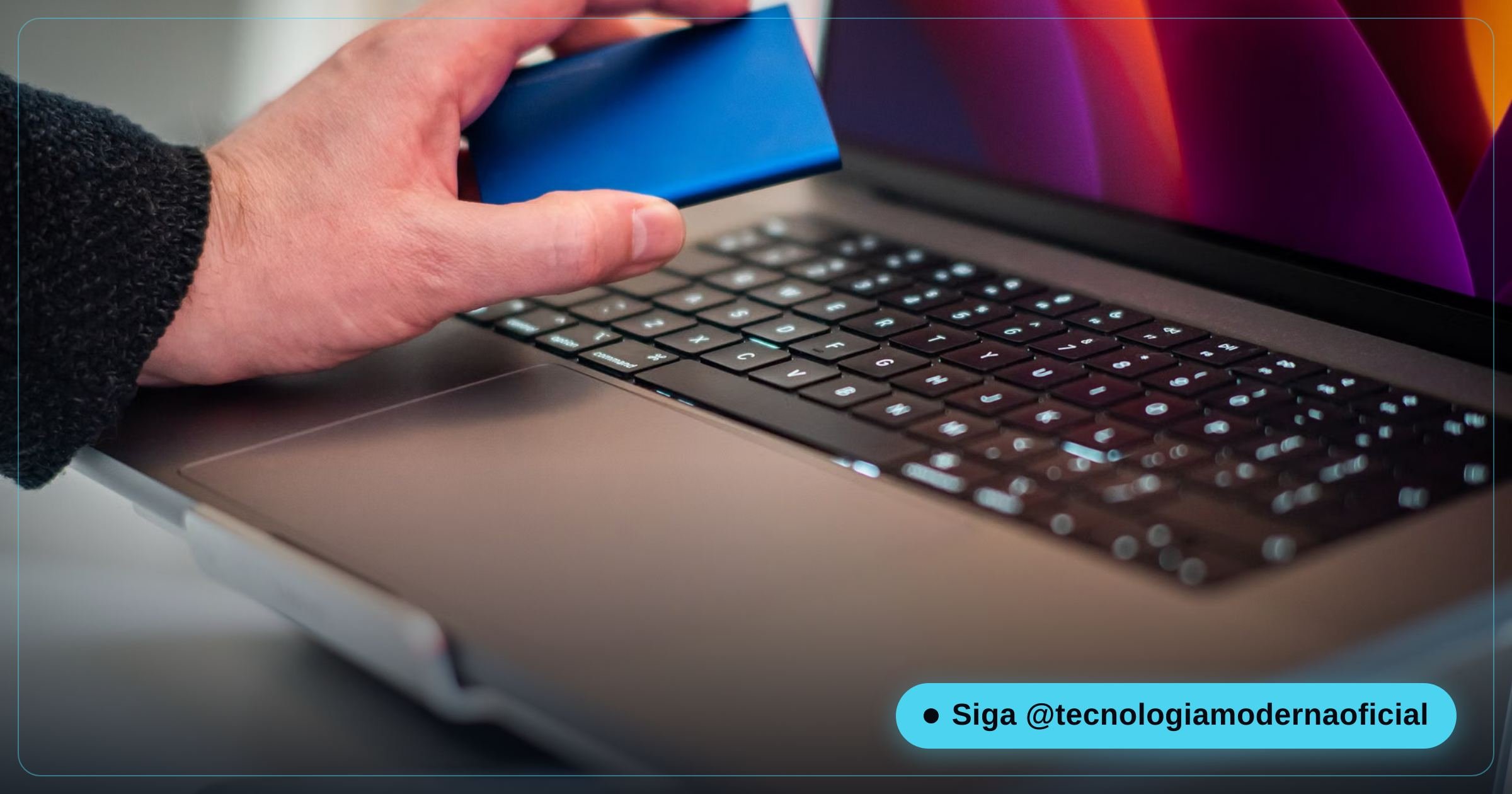
A grande maioria dos SSDs externos vendidos hoje no Brasil usa conexão USB-C com padrão USB 3.2 (Gen 1 ou Gen 2), e os modelos mais avançados já vêm com USB4, que explicamos com detalhes na seção de velocidades logo abaixo. O tamanho físico costuma ser pequeno — muitos cabem literalmente na palma da mão ou no bolso da calça — o que faz bastante diferença pra quem precisa levar o backup de um lugar pro outro com frequência, como fotógrafos, videomakers e quem trabalha em mais de um escritório.
🗄️ O Que É um HD Externo
Um HD externo (Hard Disk Drive) usa a tecnologia mais antiga e ainda mais popular de armazenamento: discos magnéticos girando dentro de uma carcaça metálica, lidos por uma cabeça mecânica que se move fisicamente sobre a superfície do disco — o mesmo princípio de funcionamento de um HD interno comum, só que embalado numa caixa própria com conexão USB. Por causa dessas partes móveis, um HD externo é mais sensível a queda e vibração forte enquanto está ligado, faz um leve ruído de rotação e costuma ser um pouco mais pesado e volumoso que um SSD externo de mesma capacidade — mas em compensação, entrega muito mais espaço de armazenamento pelo mesmo dinheiro.
Existem dois formatos principais de HD externo no mercado: os portáteis (2,5 polegadas, alimentados só pelo próprio cabo USB, sem precisar de fonte extra) e os de mesa (3,5 polegadas, que precisam de uma fonte de energia própria ligada na tomada, mas oferecem as maiores capacidades disponíveis, incluindo modelos de 8TB, 10TB e até acima disso). Pra backup doméstico e de escritório pequeno, o formato portátil de 2,5 polegadas costuma atender bem a maioria dos casos, sobrando os modelos de mesa pra quem precisa mesmo de dezenas de terabytes num único disco.
🚀 USB 3.2, USB4 e Thunderbolt: as Velocidades Reais
Essa é provavelmente a parte mais confusa da compra, porque a nomenclatura de USB virou uma bagunça nos últimos anos — vale a pena entender o que cada padrão realmente entrega antes de decidir. Se você já leu nosso post sobre USB4 2.0 e a confusão de nomes e cabos, já sabe que o nome escrito na caixa nem sempre corresponde à velocidade real que o cabo ou a porta entrega. Aqui vai o resumo aplicado especificamente a discos externos de backup:
- USB 3.2 Gen 1 (antigo USB 3.0): até 5 Gbps (cerca de 500-600 MB/s no melhor cenário). É o padrão mais comum em HDs externos e em SSDs externos de entrada.
- USB 3.2 Gen 2: até 10 Gbps (cerca de 900MB/s-1GB/s no melhor cenário). Comum em SSDs externos intermediários, e já suficiente pra sentir bastante diferença na hora de copiar arquivos grandes.
- USB 3.2 Gen 2x2: até 20 Gbps, usado em SSDs externos mais avançados, exige cabo e porta compatíveis nas duas pontas pra atingir a velocidade máxima.
- USB4: até 40 Gbps, o padrão mais moderno e cada vez mais comum em notebooks e SSDs externos topo de linha, com compatibilidade retroativa pra USB-C mais antigo (numa velocidade mais baixa).
- Thunderbolt 4 e Thunderbolt 5: até 40 Gbps e 80 Gbps respectivamente (com picos de até 120 Gbps em modo de banda assimétrica no Thunderbolt 5), usado principalmente em SSDs externos profissionais voltados pra edição de vídeo em alta resolução — encontrado sobretudo em Macs e notebooks premium com Windows.
Na prática, um HD externo mecânico raramente ultrapassa 150-200 MB/s de velocidade real de gravação, mesmo conectado numa porta USB rapidíssima — o gargalo não é o cabo nem a porta, é o próprio disco mecânico girando por dentro. Já um SSD externo aproveita de verdade uma porta mais rápida: um modelo USB 3.2 Gen 2 bem avaliado costuma entregar entre 800MB/s e 1GB/s de gravação sequencial, e um modelo USB4 ou Thunderbolt pode passar de 2GB/s. Ou seja: comprar um SSD externo caríssimo com USB4 e plugar numa porta USB 3.2 Gen 1 antiga do seu notebook significa não aproveitar nem metade da velocidade que você pagou — vale sempre checar as portas disponíveis no seu computador antes de escolher o modelo do disco.
💰 Capacidades e Preços no Brasil em 2026
Os preços variam bastante por loja, promoção e marca, mas as faixas praticadas no varejo brasileiro em 2026 seguem um padrão bem consistente: um HD externo portátil de 2TB costuma ficar entre R$ 350 e R$ 550, e modelos de 4TB giram entre R$ 550 e R$ 850 — os HDs de mesa (3,5 polegadas) de 8TB a 10TB custam mais, geralmente entre R$ 900 e R$ 1.500, mas entregam o menor custo por gigabyte de todo o mercado. Já um SSD externo de 1TB costuma custar entre R$ 400 e R$ 700 dependendo da velocidade e da marca, e um SSD externo de 2TB fica entre R$ 700 e R$ 1.300 — praticamente o dobro do preço de um HD externo de mesma capacidade, com a vantagem de ser muito mais rápido, silencioso e resistente a impacto.
Em resumo: gigabyte por real, o HD externo ainda ganha com folga — especialmente acima de 4TB, faixa em que os SSDs externos ficam proporcionalmente bem mais caros. Se sua prioridade for guardar uma quantidade enorme de dados pelo menor preço possível (backup de biblioteca de vídeos, arquivo morto de empresa, coleção de jogos), o HD externo continua sendo, de longe, a opção mais racional financeiramente.
🛡️ Durabilidade e Portabilidade: Queda, Vibração e Uso Diário
Por não ter partes móveis, um SSD externo é significativamente mais resistente a queda, batida e vibração do que um HD externo — um tombo de cerca de um metro de altura, que provavelmente danificaria um HD mecânico (mesmo desligado, em alguns casos, dependendo do ângulo do impacto), tem muito mais chance de ser inofensivo pra um SSD. Isso importa bastante pra quem carrega o disco de backup na mochila todo dia, guarda no porta-luvas do carro, ou trabalha em ambiente com movimento e vibração constante — fotógrafo em campo, técnico de eventos, quem viaja com frequência.
Já pra um disco de backup que fica parado, ligado numa mesa ou estante, sem nunca sofrer impacto, essa vantagem do SSD praticamente não entra em jogo — nesse cenário, a escolha volta a ser guiada por preço e capacidade, onde o HD externo geralmente sai na frente. Um detalhe que costuma pegar gente desprevenida: se o seu disco de backup (SSD ou HD) já sofreu queda, começou a fazer barulho estranho, ou o Windows não reconhece mais os arquivos direito, vale a pena não insistir em formatar ou tentar "consertar" por conta própria antes de ler nosso guia de recuperação de dados em HDs e SSDs — em muitos casos os arquivos ainda são recuperáveis, mas cada tentativa malsucedida de mexer no disco reduz essa chance.
📐 A Regra 3-2-1 de Backup (e Por Que Ela Importa Mais que a Marca)
Antes de mais nada: nenhum disco externo sozinho — seja SSD ou HD, da marca que for — é, por si só, um backup à prova de tudo. Discos falham, são roubados junto com a mochila, pegam surto elétrico, ou simplesmente somem numa mudança. Por isso, profissionais de TI seguem há décadas uma regra simples chamada 3-2-1: tenha pelo menos 3 cópias dos seus dados importantes, guardadas em pelo menos 2 tipos diferentes de mídia (por exemplo, o próprio PC + um disco externo, ou um disco externo + a nuvem), sendo que pelo menos 1 cópia fica fisicamente em outro lugar, longe do original (na casa de um parente, no trabalho, ou numa nuvem online) — assim, mesmo que um incêndio, roubo ou enchente atinja o local onde está o computador e o disco externo, ainda sobra uma cópia segura em outro endereço.
Na prática, pra uma pessoa física ou pequeno escritório, isso costuma significar: 1) os arquivos originais no computador; 2) uma cópia num disco externo (SSD ou HD, guardado de preferência desconectado quando não está sendo usado — importante contra ataques de ransomware, que costumam criptografar também discos que ficam permanentemente conectados); e 3) uma terceira cópia num serviço de nuvem ou num segundo disco guardado fisicamente fora de casa. Se você guarda informação sensível nesse backup externo — documentos financeiros, contratos, dados de clientes — vale reforçar a segurança com criptografia, como explicamos no post sobre como criar um cofre criptografado nível militar com VeraCrypt, que funciona tanto pra proteger um HD quanto um SSD externo caso ele seja perdido ou roubado.
🎯 Qual Escolher Pra Cada Cenário Prático
- Backup simples de fotos e documentos do dia a dia: um HD externo portátil de 2TB ou 4TB resolve com folga e custa bem menos — a velocidade de um HD já é suficiente pra esse volume de arquivo e pra fazer o backup uma vez por semana ou por mês.
- Edição de vídeo, fotografia profissional ou arquivos gigantes com frequência diária: SSD externo é praticamente obrigatório — a diferença de velocidade na hora de copiar e trabalhar direto do disco compensa o preço mais alto rapidamente, em tempo economizado.
- Levar o backup na mochila, no bolso ou no carro com frequência: SSD externo, pela resistência a queda e vibração e pelo tamanho reduzido.
- Backup de biblioteca enorme (10TB+) que fica parada numa estante: HD externo de mesa (3,5 polegadas), de longe o mais barato por gigabyte nessa faixa de capacidade.
- Pequeno escritório ou home office com dados importantes de clientes: os dois combinados — um SSD externo rápido pra backup do dia a dia, e um HD externo maior (ou nuvem) como a terceira cópia da regra 3-2-1, guardado fora do local de trabalho.
- Backup de jogos e biblioteca da Steam/Xbox/PlayStation: HD externo de 4TB ou mais, já que jogos modernos ocupam dezenas de gigabytes cada um, e a velocidade de leitura de um HD é suficiente pra simplesmente guardar a instalação, sem rodar o jogo direto do disco externo.
🛠️ Como Configurar Seu Backup Externo Passo a Passo
- Conecte o disco (SSD ou HD externo) numa porta USB do computador e aguarde o Windows reconhecer automaticamente — normalmente ele aparece no Explorador de Arquivos em poucos segundos.
- Formate o disco caso seja novo (Explorador de Arquivos → botão direito no disco → Formatar), escolhendo o sistema de arquivos NTFS se for usar só no Windows, ou exFAT se pretende usar também em Mac ou outros sistemas.
- Ative o backup automático do Windows em Configurações → Atualização e Segurança (ou Privacidade e Segurança, dependendo da versão) → Backup, selecionando o disco externo como destino e escolhendo quais pastas incluir.
- Configure um agendamento — diário pra quem trabalha com arquivos importantes todo dia, semanal ou mensal pra backup mais simples de fotos e documentos pessoais — em vez de depender de lembrar manualmente.
- Desconecte o disco quando não estiver em uso, especialmente se ele guarda a única cópia extra dos seus arquivos — isso protege contra ransomware e picos de energia, além de aumentar a vida útil do disco.
- Teste a restauração de vez em quando: abra alguns arquivos direto do backup pra confirmar que estão íntegros e legíveis. Um backup que nunca foi testado é, na prática, uma aposta — não uma garantia.
⚠️ Erros Comuns Que Deixam o Backup Inútil na Hora H
- Deixar o disco de backup sempre conectado: facilita o uso, mas expõe o backup a ransomware, picos de energia e ao mesmo problema físico que atingir o computador principal (roubo, incêndio, queda de energia).
- Nunca testar a restauração: muita gente só descobre que o backup estava incompleto, corrompido ou parou de rodar há meses justamente na hora em que mais precisava dele.
- Guardar a única cópia extra no mesmo endereço físico do original: quebra o "1" da regra 3-2-1 — um incêndio, enchente ou roubo pode levar as duas cópias juntas.
- Comprar um SSD externo caro e plugar numa porta USB antiga e lenta: desperdiça o investimento, já que a velocidade real fica limitada pela porta, não pelo disco.
- Confundir sincronização de nuvem com backup: se um arquivo é excluído ou corrompido e a exclusão sincroniza automaticamente pra nuvem, isso não é mais backup — é apenas uma cópia em outro lugar do mesmo problema. Backup de verdade guarda versões anteriores por um tempo.
📊 Tabela Resumo: SSD Externo x HD Externo
| Critério | SSD Externo | HD Externo |
|---|---|---|
| Velocidade real de gravação | Alta (800MB/s a 2GB/s+, conforme USB) | Baixa/moderada (100-200 MB/s) |
| Preço por gigabyte | Mais caro | Mais barato, principalmente acima de 4TB |
| Resistência a queda/vibração | Alta (sem partes móveis) | Baixa/moderada (mecânico) |
| Tamanho e peso | Pequeno, leve, cabe no bolso | Maior (portátil) ou grande (mesa, precisa de fonte) |
| Ruído | Silencioso | Leve ruído de rotação |
| Melhor pra | Uso frequente, transporte, arquivos grandes do dia a dia | Backup parado de grande volume, custo-benefício |
| Capacidade máxima comum | Até 4TB-8TB no varejo | Até 10TB+ (modelos de mesa) |
Faixas de preço observadas no varejo brasileiro em setembro de 2026 — sempre pesquise antes de comprar, já que promoções e câmbio alteram os valores com frequência.
📖 Glossário Rápido
- SSD (Solid State Drive): armazenamento sem partes móveis, baseado em memória flash, mais rápido e resistente a impacto que um HD.
- HD/HDD (Hard Disk Drive): armazenamento mecânico, com disco magnético girando e cabeça de leitura física, mais barato por gigabyte.
- USB 3.2 Gen 1/Gen 2/Gen 2x2: padrões de conexão USB com velocidades máximas de 5, 10 e 20 Gbps respectivamente.
- USB4: padrão mais recente de USB, com velocidade máxima de até 40 Gbps e compatibilidade retroativa.
- Thunderbolt 4/5: padrão de conexão de alta velocidade (até 40 Gbps e 80-120 Gbps respectivamente), comum em equipamentos profissionais.
- NTFS/exFAT: sistemas de arquivos usados para formatar discos — NTFS é nativo do Windows, exFAT funciona bem também em Mac e outros sistemas.
- Regra 3-2-1: estratégia de backup com 3 cópias dos dados, em 2 tipos de mídia diferentes, sendo 1 cópia fora do local físico original.
- Ransomware: tipo de malware que criptografa (bloqueia) os arquivos da vítima, exigindo pagamento de resgate para liberá-los.
- Backup incremental: tipo de backup que salva apenas as mudanças feitas desde a última cópia, economizando tempo e espaço.
FAQ
SSD externo ou HD externo: qual é melhor pra backup?
Depende do uso: SSD externo é melhor pra quem faz backup com frequência, transporta o disco ou lida com arquivos grandes todo dia. HD externo é melhor pra quem prioriza o menor preço por gigabyte e vai deixar o disco parado, guardando um grande volume de dados.
Vale a pena pagar mais caro por um SSD externo?
Sim, se a velocidade e a resistência a queda importam pro seu uso — por exemplo, se você transporta o disco com frequência ou trabalha com arquivos grandes diariamente. Se o disco vai ficar parado numa mesa só recebendo backup semanal, o ganho de velocidade não compensa tanto o preço extra.
Qual a diferença de velocidade real entre um SSD externo e um HD externo?
Um HD externo raramente ultrapassa 150-200 MB/s de gravação, mesmo em portas USB rápidas, por causa do próprio mecanismo interno. Um SSD externo USB 3.2 Gen 2 entrega entre 800MB/s e 1GB/s, e modelos USB4 ou Thunderbolt podem passar de 2GB/s.
Um HD externo comum e HD externo de mesa são a mesma coisa?
Não. O HD externo portátil (2,5 polegadas) é alimentado só pelo cabo USB e é mais compacto. O HD externo de mesa (3,5 polegadas) precisa de fonte própria ligada na tomada, mas oferece as maiores capacidades do mercado, incluindo 8TB, 10TB e acima disso.
É seguro deixar o disco de backup sempre conectado ao computador?
Não é o ideal. Deixar o disco sempre conectado expõe o backup ao mesmo risco que atinge o computador principal, incluindo ataques de ransomware que podem criptografar também discos permanentemente ligados. O recomendado é conectar só na hora do backup e desconectar depois.
O que é a regra 3-2-1 de backup?
É uma estratégia que recomenda manter 3 cópias dos dados importantes, em pelo menos 2 tipos diferentes de mídia (por exemplo, disco externo e nuvem), sendo que 1 dessas cópias fica fisicamente em outro local, protegendo contra incêndio, roubo ou enchente no endereço original.
Quanto custa um SSD externo ou HD externo no Brasil em 2026?
Um HD externo de 2TB costuma custar entre R$ 350 e R$ 550, e de 4TB entre R$ 550 e R$ 850. Um SSD externo de 1TB fica entre R$ 400 e R$ 700, e de 2TB entre R$ 700 e R$ 1.300 — os preços variam conforme marca, velocidade e promoções.
Sincronizar arquivos na nuvem substitui o backup em disco externo?
Não necessariamente. Se um arquivo é excluído ou corrompido e essa mudança sincroniza automaticamente para a nuvem, isso deixa de funcionar como backup de verdade. O ideal é combinar nuvem com backup versionado em disco externo, seguindo a lógica da regra 3-2-1.
🎮 Que tal testar o que você aprendeu?
Assim que você escolher uma resposta, ela trava — só reabrindo a página pra tentar de novo.
1. Qual tipo de disco externo é mais resistente a queda e vibração?
2. Qual opção costuma ter o menor preço por gigabyte, especialmente acima de 4TB?
3. Qual padrão de conexão USB oferece a maior velocidade máxima entre os citados?
4. O que a regra 3-2-1 de backup recomenda?
5. Por que não é recomendado deixar o disco de backup sempre conectado ao PC?
Esse conteúdo ajudou você?
Compartilha com alguém que também vai curtir — é rapidinho e ajuda muito o nosso trabalho a chegar em mais gente.
Conhecimento só tem valor quando compartilhado.
Manter essa estrutura de laboratórios funcionando e produzir conteúdos de engenharia de forma totalmente gratuita e acessível exige tempo e dedicação diária à bancada. Esse guia salvou os seus arquivos? Você pode contribuir diretamente para manter o nosso trabalho independente forte. Apoie doando qualquer valor!
Quer apoiar a nossa bancada independente?
[email protected]
