
Windows 11 Travando ao Acordar do Modo de Espera: Causas e Soluções
Tela preta, travamento ou reinício sozinho depois de suspender o PC? Entenda as causas reais — driver de GPU, Fast Startup, periféricos USB — e o diagnóstico passo a passo, incluindo o comando powercfg /lastwake.
Direto ao ponto sobre Windows 11 travando ao acordar do modo de espera:
- Causa mais comum: driver de GPU desatualizado ou instável.
- Rode
powercfg /lastwakepra descobrir o que "acordou" o PC na última vez. - Fast Startup corrompido pode travar tanto o boot quanto a retomada da suspensão.
- Periféricos USB (mouse, hub, headset) com driver ruim podem travar o PC via Wake on USB.
- Teste em Modo de Segurança pra confirmar se é driver/software ou hardware/BIOS.
- Introdução
- Resposta Direta: Por Onde Começar
- Como o Modo de Espera Deveria Funcionar
- Causa 1: Driver de GPU Desatualizado ou Instável
- Causa 2: Fast Startup Conflitando com a Suspensão
- Causa 3: Periférico USB com Driver Problemático
- Causa 4: Atualização do Windows Pendente
- Outras Causas Possíveis
- Diagnóstico Passo a Passo
- Usando o Visualizador de Eventos
- Testando em Modo de Segurança
- O Comando powercfg /lastwake e /sleepstudy
- Comparativo: Sintoma x Causa Provável x Solução
- Quando Vale a Pena Desativar a Suspensão
- Erros Comuns Nessa Hora
- Glossário Rápido
- Perguntas Frequentes
💤 Windows 11 Travando ao Acordar do Modo de Espera: Causas e Soluções
Olá, eu sou Ronaldo Cardoso! Você fecha a tampa do notebook ou deixa o PC "dormir" por alguns minutos, volta, aperta uma tecla ou mexe no mouse — e nada acontece. Tela preta, cursor congelado, ventoinha acelerando sem imagem nenhuma na tela, ou o PC simplesmente reinicia sozinho em vez de voltar de onde parou. Esse é um dos problemas mais frustrantes do Windows 11, porque parece aleatório: às vezes acorda normal, às vezes trava, e não tem um padrão óbvio pra culpar. A boa notícia é que esse comportamento quase sempre tem uma causa identificável — na maioria dos casos, um driver de GPU desatualizado, um conflito com a Inicialização Rápida (Fast Startup), ou um periférico USB específico brigando com o processo de suspensão. Se o seu notebook também está demorando demais pra ligar do zero (não só pra acordar da suspensão), vale a leitura complementar do nosso post sobre notebook demorando pra ligar: causas reais e como resolver, que cobre o cenário do boot completo.
powercfg /lastwake no Prompt de Comando pra descobrir exatamente o que "acordou" o PC na última vez — esse é o ponto de partida mais rápido do diagnóstico.✅ Resposta Direta: Por Onde Começar
Abra o Prompt de Comando como administrador e digite powercfg /lastwake — esse comando mostra exatamente qual dispositivo ou evento tirou o PC do modo de espera na última vez, o que já direciona boa parte do diagnóstico. Em seguida, atualize o driver da sua placa de vídeo direto no site do fabricante (NVIDIA, AMD ou Intel), não só pelo Windows Update, porque é a causa isolada mais comum desse tipo de travamento. Se isso não resolver, desative o Fast Startup (Painel de Controle > Opções de Energia > Escolher o que os botões de energia fazem) e teste de novo — muita gente esquece que esse recurso mistura hibernação com desligamento e pode corromper com o tempo, afetando também a suspensão normal.
Se o travamento só acontece com um periférico USB específico conectado (mouse sem fio, headset, hub, webcam), desconecte-o antes de suspender o PC como teste de eliminação — é surpreendentemente comum um único acessório com driver mal escrito impedir o sistema inteiro de acordar corretamente, mesmo que ele funcione perfeitamente enquanto o PC está ligado.
🧠 Como o Modo de Espera Deveria Funcionar
O modo de espera moderno do Windows 11 (chamado tecnicamente de Modern Standby ou S0 Low Power Idle, presente na maioria dos notebooks lançados desde 2017-2018) não é exatamente igual à suspensão clássica (S3) que existia em PCs mais antigos. Em vez de cortar toda a energia da placa-mãe, o Modern Standby mantém alguns componentes parcialmente ativos, permitindo que o Wi-Fi continue recebendo notificações e o sistema "acorde" quase instantaneamente. Isso é ótimo pra bateria e velocidade, mas também significa que existem mais componentes de hardware e software envolvidos no processo de dormir e acordar — e mais pontos onde algo pode dar errado.
Quando você fecha a tampa ou clica em "Suspender", o Windows salva o estado da sessão na memória RAM (que continua energizada com um consumo mínimo) e coloca a GPU, o disco e a maioria dos periféricos num estado de baixo consumo. Ao acordar, o sistema precisa "religar" cada um desses componentes na ordem certa e restaurar o estado salvo — se qualquer driver não responder corretamente nesse processo de handshake, o resultado é justamente uma tela preta, travamento ou reinício inesperado.
🎮 Causa 1: Driver de GPU Desatualizado ou Instável
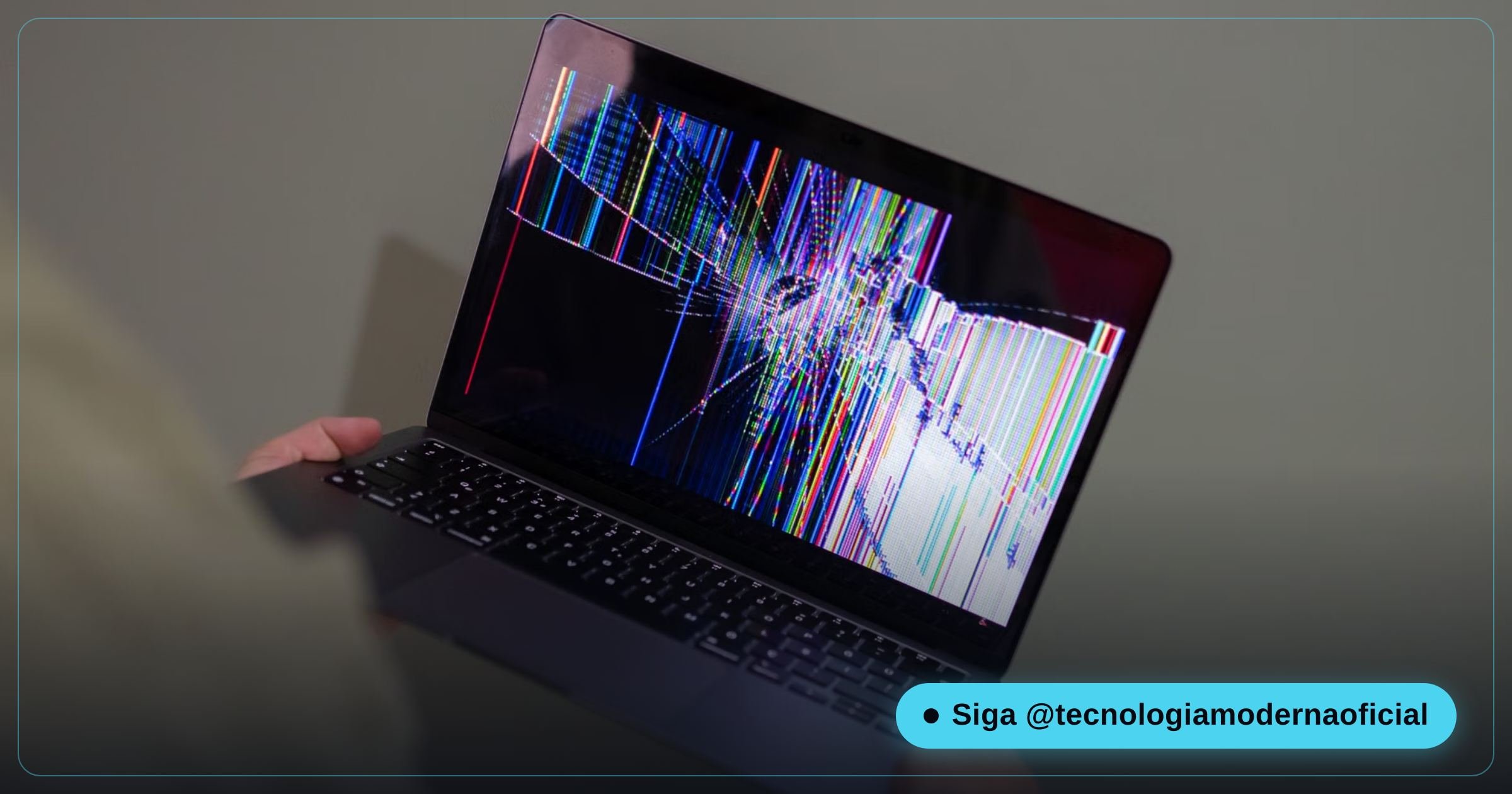
A placa de vídeo é o componente mais frequentemente envolvido em travamentos ao acordar do modo de espera, porque ela precisa reinicializar completamente o contexto gráfico (a "memória" de tudo que estava sendo desenhado na tela) no exato momento em que o monitor volta a ligar. Um driver de GPU desatualizado, corrompido por uma atualização mal instalada, ou simplesmente incompatível com uma versão recente do Windows 11 costuma travar exatamente nesse handshake — o sintoma clássico é tela preta com o LED de energia aceso e a ventoinha da placa de vídeo rodando, mas nenhuma imagem aparece, mesmo trocando de cabo ou monitor.
- Sinal típico: tela preta ou com artefatos visuais (linhas, cores erradas) só depois de acordar, nunca durante o uso normal.
- Causa raiz comum: driver baixado só pelo Windows Update (mais genérico) em vez do driver completo do fabricante (NVIDIA GeForce Experience/App, AMD Software Adrenalin, ou o driver Intel Arc/Iris mais recente).
- Solução: baixar e instalar a versão mais recente direto do site do fabricante, de preferência com uma "instalação limpa" (opção disponível nos instaladores da NVIDIA e AMD) que remove resíduos de versões antigas antes de instalar a nova.
⚡ Causa 2: Fast Startup Conflitando com a Suspensão
A Inicialização Rápida (Fast Startup) combina desligamento com uma hibernação parcial do kernel do Windows, salvando um "retrato" do estado do sistema num arquivo pra acelerar o próximo boot. O problema é que esse mesmo mecanismo compartilha código e recursos internos com o processo de suspensão/retomada normal — quando o arquivo de hibernação usado pelo Fast Startup corrompe (o que acontece com mais frequência após atualizações do Windows, quedas de energia ou desligamentos forçados), o efeito colateral pode aparecer justamente na hora de acordar do modo de espera, não só no boot completo do zero.
Esse comportamento é parecido com o que já detalhamos no post sobre notebook demorando pra ligar: lá, o Fast Startup corrompido deixa o boot mais lento; aqui, ele pode deixar a retomada da suspensão instável ou travada. Testar desativar o recurso (Painel de Controle > Opções de Energia > Escolher o que os botões de energia fazem > desmarcar "Ativar inicialização rápida") é um passo rápido e reversível que resolve uma fatia relevante dos casos, principalmente quando o travamento apareceu "do nada" depois de uma atualização recente do Windows.
🖱️ Causa 3: Periférico USB com Driver Problemático
Mouses e teclados sem fio, headsets, hubs USB, webcams e até alguns modelos de impressora têm a capacidade de "acordar" o PC do modo de espera — um recurso chamado Wake on USB. Isso é útil na maioria das vezes (mexer o mouse acorda o PC), mas quando o driver desse periférico específico está desatualizado, malfeito ou em conflito com outro dispositivo na mesma porta, ele pode enviar um sinal de "acordar" incompleto ou repetido, deixando o sistema preso num estado intermediário entre dormindo e ligado — o famoso travamento com ventoinha acelerando e tela preta.
- Como identificar: desconecte periféricos USB um a um (exceto teclado/mouse essenciais) antes de suspender o PC e teste se o problema some.
- Verificação no Gerenciador de Dispositivos: clique com o botão direito no dispositivo suspeito > Propriedades > aba Gerenciamento de Energia > desmarque "Permitir que este dispositivo ative o computador" como teste.
- Hubs USB baratos e não certificados são um suspeito frequente, principalmente em notebooks que dependem de um único hub pra conectar múltiplos acessórios.
🔄 Causa 4: Atualização do Windows Pendente
Assim como pode atrasar o boot completo, uma atualização do Windows Update pendente ou baixada mas ainda não instalada também pode interferir no ciclo de suspensão — em alguns casos, o Windows tenta finalizar a instalação exatamente no momento em que o PC entraria em modo de espera, gerando um conflito que trava o sistema no meio do processo. Se o seu PC está com atualizações acumuladas, o comportamento de suspensão pode ficar instável até que elas sejam instaladas completamente (com um reinício limpo pelo meio).
Vale conferir também se não é o próprio processo de atualização que está preso, travado numa porcentagem específica por muito tempo — esse é um cenário mais específico, que detalhamos por completo no post sobre Windows Update travado ou baixando pra sempre. Se esse for o seu caso, resolver o Update primeiro costuma eliminar de tabela boa parte dos sintomas de instabilidade que apareciam também na suspensão.
🔧 Outras Causas Possíveis
Além das quatro causas principais, alguns cenários mais específicos também podem estar por trás do problema:
- BIOS/UEFI desatualizada: fabricantes lançam atualizações de firmware justamente pra corrigir bugs de gerenciamento de energia — vale checar o site do fabricante do notebook por uma versão mais recente da BIOS.
- Configurações de energia conflitantes de terceiros: softwares de gerenciamento de energia do fabricante (ex: utilitários da Dell, HP, Lenovo) às vezes brigam com as configurações nativas do Windows 11 — testar com o plano de energia padrão do Windows ajuda a isolar isso.
- Placa de rede Wi-Fi com driver problemático: como o Modern Standby mantém a rede parcialmente ativa, um driver de Wi-Fi ruim pode travar o processo de retomada de forma parecida com um driver de GPU.
- Superaquecimento acumulado: se o PC já estava rodando quente antes de suspender, alguns sistemas de proteção térmica podem interferir na retomada — se esse for um padrão recorrente no seu caso, o post sobre placa de vídeo superaquecendo: causas e como resfriar melhor ajuda a descartar esse ângulo.
- Memória RAM com defeito ou mal encaixada: como o estado da suspensão fica salvo na RAM, um pente com problema intermitente pode se manifestar justamente nesse momento sensível.

🔍 Diagnóstico Passo a Passo
- Rode
powercfg /lastwakeno Prompt de Comando (como administrador) pra ver o que despertou o PC na última vez. - Atualize o driver de vídeo direto no site do fabricante (NVIDIA/AMD/Intel), com instalação limpa se possível.
- Confira o Visualizador de Eventos logo depois de um travamento, procurando erros próximos ao horário do problema.
- Teste desativar o Fast Startup e observe se o comportamento melhora nos próximos ciclos de suspensão.
- Desconecte periféricos USB um a um como teste de eliminação, principalmente hubs e acessórios sem fio.
- Verifique Windows Update e deixe qualquer atualização pendente terminar de instalar.
- Teste em Modo de Segurança (com drivers mínimos) pra confirmar se o problema é mesmo de driver/software, não de hardware.
- Atualize a BIOS/UEFI pelo site do fabricante, se houver uma versão mais recente disponível.
📋 Usando o Visualizador de Eventos
O Visualizador de Eventos (procure por "Visualizador de Eventos" no menu Iniciar) registra praticamente tudo que acontece no Windows, incluindo falhas relacionadas a energia, drivers e suspensão. Depois de um travamento ao acordar, navegue até Logs do Windows > Sistema e procure por eventos marcados com um ícone de erro (vermelho) ou aviso (amarelo) próximos ao horário em que o problema ocorreu — preste atenção especial a eventos das fontes "Kernel-Power", "Display" (relacionado à GPU) ou com o nome do driver de um periférico específico.
Um Evento ID 41 na fonte Kernel-Power, por exemplo, indica que o sistema foi reiniciado sem um desligamento limpo — comum quando o PC trava completamente ao tentar acordar e precisa ser forçado a reiniciar segurando o botão físico. Já eventos da fonte "Display" apontando para "nvlddmkm" (driver NVIDIA), "amdkmdap" (driver AMD) ou "igfx" (driver Intel) confirmam que o problema está mesmo relacionado ao driver de vídeo, reforçando a causa mais provável de todas.
🛡️ Testando em Modo de Segurança
O Modo de Segurança (Safe Mode) inicia o Windows carregando apenas os drivers essenciais do sistema, sem os drivers completos de terceiros (incluindo o driver dedicado da placa de vídeo). Pra acessá-lo, vá em Configurações > Sistema > Recuperação > Reinicialização Avançada > Reiniciar Agora, e depois navegue até Solução de Problemas > Opções Avançadas > Configurações de Inicialização > Reiniciar, escolhendo a opção de Modo de Segurança na tela seguinte.
Se o PC suspender e acordar normalmente em Modo de Segurança, isso é uma confirmação forte de que o problema é mesmo de driver ou software — quase certamente o driver de GPU ou de algum periférico específico, já que esses não são carregados nesse modo. Se o travamento persistir mesmo em Modo de Segurança, o problema tende a ser mais fundamental: BIOS/UEFI, firmware de algum componente, ou, em casos mais raros, defeito físico de hardware (memória RAM ou placa-mãe).
💻 O Comando powercfg /lastwake e /sleepstudy
O powercfg é uma ferramenta de linha de comando nativa do Windows, focada em gerenciamento de energia, com dois comandos particularmente úteis pra esse diagnóstico. Abra o Prompt de Comando ou o PowerShell como administrador (clique com o botão direito no menu Iniciar) e digite:
powercfg /lastwake— mostra o dispositivo ou evento que causou a última retomada do modo de espera, incluindo o nome do driver responsável quando aplicável.powercfg /devicequery wake_armed— lista todos os dispositivos atualmente configurados para poder "acordar" o PC, útil pra identificar candidatos a desativar como teste.powercfg /sleepstudy— gera um relatório HTML detalhado (salvo na pasta atual do Prompt de Comando) com o histórico completo dos últimos ciclos de suspensão do Modern Standby, incluindo consumo de energia e falhas de transição.
Esses comandos são gratuitos, nativos do Windows (não exigem baixar nada) e costumam entregar informação mais precisa em poucos segundos do que horas de tentativa e erro trocando configurações ao acaso. Vale rodar powercfg /lastwake logo depois de cada travamento, enquanto a informação ainda está "fresca" no sistema.

📊 Comparativo: Sintoma x Causa Provável x Solução
| Sintoma observado | Causa mais provável | Solução |
|---|---|---|
| Tela preta, ventoinha rodando, sem imagem nenhuma | Driver de GPU desatualizado ou instável | Atualizar driver de vídeo direto no site do fabricante, com instalação limpa |
| Piorou depois de uma atualização recente do Windows | Fast Startup com arquivo de hibernação corrompido | Desativar Fast Startup nas Opções de Energia |
| Só acontece com um acessório específico conectado | Periférico USB com driver problemático (Wake on USB) | Desconectar o acessório ou desmarcar "permitir ativar o computador" |
| PC "trava instalando atualizações" ao tentar acordar | Windows Update pendente ou preso | Deixar a atualização terminar; verificar Windows Update manualmente |
| Reinicia sozinho em vez de voltar de onde parou | Falha crítica registrada no Kernel-Power (Evento ID 41) | Investigar driver de GPU e memória RAM; checar Visualizador de Eventos |
| Funciona bem em Modo de Segurança | Confirmação de causa por driver/software | Reinstalar/atualizar o driver suspeito identificado pelo teste |
| Trava mesmo em Modo de Segurança | BIOS/UEFI desatualizada ou defeito de hardware | Atualizar firmware; testar memória RAM; considerar avaliação técnica |
🤔 Quando Vale a Pena Desativar a Suspensão
Se você já testou driver de vídeo atualizado, Fast Startup desativado, periféricos desconectados e o problema persiste de forma inconsistente, uma alternativa prática (não uma solução definitiva, mas um contorno funcional) é configurar o Windows pra nunca entrar em modo de espera sozinho, usando hibernação completa em vez disso quando for guardar o PC por mais tempo, ou simplesmente desligando via Iniciar > Desligar quando for ficar parado por muitas horas. Isso é especialmente razoável em desktops que ficam ligados o dia inteiro de qualquer forma, onde o ganho de economia de energia da suspensão é menor comparado ao incômodo de um travamento recorrente.
Em notebooks, onde a suspensão é mais importante pra bateria, essa não costuma ser a solução ideal a longo prazo — vale insistir mais no diagnóstico (principalmente driver de GPU, que resolve a maioria absoluta dos casos) antes de simplesmente desistir do recurso.
🐛 Erros Comuns Nessa Hora
- Formatar o PC inteiro sem diagnosticar antes: uma reinstalação limpa resolve boa parte dos casos de driver corrompido, mas o problema costuma voltar se a causa raiz (ex: driver de GPU específico, periférico problemático) não for identificada e evitada.
- Atualizar só pelo Windows Update e ignorar o site do fabricante: o driver genérico entregue pelo Windows Update costuma ser mais antigo e menos otimizado que a versão completa do fabricante da GPU.
- Achar que "reiniciar sempre resolve" sem investigar: reiniciar contorna o sintoma momentaneamente, mas não corrige a causa — o travamento tende a voltar no próximo ciclo de suspensão.
- Ignorar o Visualizador de Eventos por parecer "muito técnico": é uma ferramenta gratuita e nativa que costuma apontar o culpado exato em minutos, evitando trocar peças ou reinstalar o sistema à toa.
- Confundir modo de espera com hibernação: são estados diferentes, com mecanismos internos diferentes — um diagnóstico correto depende de saber qual dos dois está causando o problema.
📖 Glossário Rápido
- Modern Standby (S0 Low Power Idle): modo de espera moderno do Windows 11 que mantém componentes parcialmente ativos, permitindo retomada quase instantânea e recebimento de notificações.
- Fast Startup (Inicialização Rápida): recurso que combina desligamento com hibernação parcial do kernel, para acelerar o próximo boot.
- Wake on USB: recurso que permite que um periférico USB (mouse, teclado) "acorde" o PC do modo de espera.
- Kernel-Power (Evento ID 41): registro no Visualizador de Eventos que indica que o sistema foi reiniciado sem um desligamento limpo, geralmente após um travamento.
- powercfg: ferramenta de linha de comando nativa do Windows para gerenciamento de energia, incluindo diagnóstico de suspensão.
- Visualizador de Eventos: ferramenta nativa do Windows que registra eventos do sistema, incluindo erros, avisos e falhas relacionadas a drivers e energia.
- Modo de Segurança (Safe Mode): modo de inicialização do Windows que carrega apenas drivers essenciais, útil para isolar problemas de driver/software.
- BIOS/UEFI: firmware da placa-mãe responsável por inicializar o hardware antes do sistema operacional carregar.
FAQ
Qual é a causa mais comum do PC travar ao acordar do modo de espera?
Driver de placa de vídeo (GPU) desatualizado ou instável — a GPU precisa reinicializar todo o contexto gráfico no momento de acordar, e um driver problemático costuma travar exatamente nesse processo.
O que o comando powercfg /lastwake faz?
Mostra qual dispositivo ou evento causou a última retomada do modo de espera do PC, ajudando a identificar rapidamente se foi um periférico específico ou outro fator.
Desativar o Fast Startup resolve o problema de travamento na suspensão?
Em muitos casos sim, principalmente quando o problema apareceu depois de uma atualização recente do Windows, queda de energia ou desligamento forçado — o arquivo de hibernação usado pelo recurso pode corromper e afetar também a suspensão normal.
Um periférico USB pode realmente travar o PC inteiro ao acordar?
Sim. Recurso chamado Wake on USB permite que acessórios "acordem" o PC, e um driver malfeito pode enviar um sinal incompleto, deixando o sistema preso entre dormindo e ligado.
Como saber se o problema é de driver ou de hardware?
Testando em Modo de Segurança, que carrega apenas drivers essenciais. Se o PC suspender e acordar normalmente nesse modo, o problema é de driver ou software; se persistir, pode ser BIOS/UEFI ou defeito de hardware.
O que é o Evento ID 41 no Visualizador de Eventos?
É um registro da fonte Kernel-Power que indica que o sistema foi reiniciado sem um desligamento limpo, comum quando o PC trava completamente ao acordar e precisa ser forçado a reiniciar.
Windows Update pode causar travamento na suspensão?
Sim. Uma atualização pendente ou sendo instalada pode entrar em conflito com o processo de suspensão, travando o sistema no meio do processo.
Vale a pena desativar completamente a suspensão do PC?
É um contorno prático, não uma solução definitiva, mais razoável em desktops que ficam ligados o dia todo. Em notebooks, é melhor insistir no diagnóstico (principalmente driver de GPU) antes de abrir mão do recurso, já que ele é importante para a bateria.
🎮 Que tal testar o que você aprendeu?
Assim que você escolher uma resposta, ela trava — só reabrindo a página pra tentar de novo.
1. Qual é a causa mais comum de travamento ao acordar do modo de espera?
2. O que o comando powercfg /lastwake mostra?
3. O que é o Wake on USB?
4. Como testar se o problema é de driver/software e não de hardware?
5. O que indica o Evento ID 41 (Kernel-Power) no Visualizador de Eventos?
Esse conteúdo ajudou você?
Compartilha com alguém que também vai curtir — é rapidinho e ajuda muito o nosso trabalho a chegar em mais gente.
Conhecimento só tem valor quando compartilhado.
Manter essa estrutura de laboratórios funcionando e produzir conteúdos de engenharia de forma totalmente gratuita e acessível exige tempo e dedicação diária à bancada. Esse guia salvou os seus arquivos? Você pode contribuir diretamente para manter o nosso trabalho independente forte. Apoie doando qualquer valor!
Quer apoiar a nossa bancada independente?
[email protected]
