
Placa-Mãe Dando Defeito: os Sinais Que Ninguém Repara Até Ser Tarde
PC não liga, reinicia sozinho, capacitores estufados, cheiro de queimado ou bipes estranhos no POST? Aprenda a diagnosticar o defeito de verdade antes de trocar a peça errada.
Direto ao ponto sobre placa-mãe com defeito:
- Capacitores estufados/vazando são o sinal visual mais confiável — topo abaulado ou resíduo escuro ao redor.
- Bipes de POST variam por fabricante de BIOS (AMI, Award) — sempre confira o manual da sua placa específica.
- Reinício sozinho em uso leve (não só sob carga pesada) aponta mais para VRM degradado do que fonte fraca.
- Trava aleatório que persiste mesmo após formatar e testar RAM/SSD isoladamente indica problema físico na placa.
- Cheiro de queimado exige desligar da tomada na hora — nunca espere o sistema travar sozinho.
- Introdução
- Resposta Direta: Os Sinais Mais Comuns
- PC Não Liga (Nem a Luz Acende)
- Liga, Ventoinhas Giram, Mas Não Dá Vídeo
- Bipes de POST: O Que Cada Padrão Significa
- PC Reinicia ou Desliga Sozinho
- Travamentos Aleatórios e Tela Azul Sem Padrão
- Capacitores Estufados ou Vazando: Como Identificar
- Cheiro de Queimado e Marcas de Superaquecimento
- Portas USB, Rede ou Áudio Param de Funcionar
- Não Reconhece RAM, SSD ou Outros Componentes
- Causas Raiz: Por Que a Placa-Mãe Chegou Nesse Ponto
- Diagnóstico Passo a Passo (Descartando Outros Culpados)
- Tabela: Sintoma x Causa Provável x O Que Fazer
- Reparar ou Trocar? Quando Vale a Pena Cada Opção
- Prevenção: Como Evitar Que Aconteça de Novo
- Glossário Rápido
- Perguntas Frequentes
🔍 Placa-Mãe Dando Defeito: os Sinais Que Ninguém Repara Até Ser Tarde
Olá, eu sou Ronaldo Cardoso! Quando o computador começa a dar problema, o primeiro suspeito quase sempre é a fonte, o HD ou "algum vírus". A placa-mãe raramente entra na lista de suspeitos — e isso é um erro caro, porque ela é o sistema nervoso central do PC: é por ela que passa a comunicação entre processador, memória, armazenamento e todos os periféricos. Quando ela começa a falhar, os sintomas costumam ser confusos, intermitentes e fáceis de confundir com defeito em outra peça. Neste post eu reuni os sinais reais de que a placa-mãe está com defeito, como fazer o diagnóstico direito (incluindo os bipes de POST que a maioria ignora) e quando vale reparar em vez de trocar.
✅ Resposta Direta: Os Sinais Mais Comuns
Se o seu PC apresenta dois ou mais dos sintomas abaixo ao mesmo tempo, a chance de ser a placa-mãe cresce bastante:
- Não liga de jeito nenhum, nem a luz de energia acende (ou acende e apaga na hora).
- Liga, ventoinhas giram, mas não chega imagem nenhuma ao monitor.
- Emite sequências de bipes na inicialização (POST) que não são só "um bipe normal de sucesso").
- Desliga ou reinicia sozinho, sem relação clara com jogo pesado ou calor.
- Trava aleatoriamente, mesmo depois de formatar o Windows do zero.
- Tem capacitores visivelmente estufados (topo arredondado ou abaulado) ou com resíduo escuro/crosta ao redor.
- Cheira a queimado, plástico derretido ou "curto-circuito" perto do gabinete.
- Portas USB, rede on-board ou áudio param de funcionar, uma a uma, sem explicação.
- O BIOS/UEFI deixa de reconhecer módulos de RAM, SSD ou outros componentes que funcionavam antes.
Nenhum sintoma isolado é 100% conclusivo — trava aleatória pode ser RAM, cheiro de queimado pode ser a fonte. Por isso este post trata cada sinal, explica como diferenciar da causa "óbvia" e traz um roteiro de diagnóstico completo mais adiante.
🔌 PC Não Liga (Nem a Luz Acende)
Quando você aperta o botão e absolutamente nada acontece — nenhuma luz, nenhuma ventoinha, nenhum som — o instinto é culpar a fonte, e às vezes é isso mesmo. Mas a placa-mãe também pode estar "morta" nesse cenário, especialmente se houve algum evento anterior (queda de energia, curto ao trocar um componente, água ou poeira excessiva). O jeito certo de diferenciar fonte de placa-mãe é o teste de fonte isolada: desconecte a fonte de tudo, faça o curto no conector 24 pinos (ligando o fio verde ao preto com um clipe de papel) e veja se a ventoinha da fonte gira. Se girar, a fonte está entregando energia — o problema provavelmente está na placa-mãe.
Outro teste revelador: remova a placa-mãe do gabinete e monte um "teste de bancada" fora dele, apoiada sobre uma superfície não condutora, com só o essencial conectado — CPU, um pente de RAM, fonte e o botão de ligar direto nos pinos do painel frontal. Se o problema some fora do gabinete, geralmente é curto por parafuso mal encaixado ou standoff a mais tocando a parte de trás da placa — não é a placa-mãe que está com defeito.
🖥️ Liga, Ventoinhas Giram, Mas Não Dá Vídeo
Esse é um dos cenários mais comuns de placa-mãe com problema. O sistema parece "vivo" — ventoinhas rodam, LEDs acendem — mas o monitor nunca recebe sinal, nem a tela de logo da placa-mãe. As causas mais prováveis, em ordem de frequência:
- Memória RAM mal encaixada ou com contato sujo: a causa isolada mais comum de "sem vídeo" — retire os pentes, limpe os contatos dourados com uma borracha branca e reencaixe com firmeza, um de cada vez.
- Placa de vídeo dedicada com mau contato ou defeito: se você tem GPU dedicada, tente dar boot usando a saída de vídeo integrada da placa-mãe (se houver) para isolar o problema — se der vídeo pela integrada, o suspeito passa a ser a GPU, não a placa-mãe.
- Slot PCIe ou soquete de CPU danificado: pinos entortados no soquete do processador (comum em placas AM4/AM5 e LGA ao trocar CPU sem cuidado) impedem a comunicação básica e travam o POST antes mesmo de tentar desenhar a tela.
- Bateria de CMOS descarregada com configurações corrompidas de BIOS: às vezes um simples reset de CMOS (retirar a bateria por alguns minutos ou usar o jumper "Clear CMOS") resolve sem precisar trocar nada.
Se você já isolou RAM e GPU e o problema persiste mesmo no teste de bancada, aí sim a suspeita recai com mais força sobre a própria placa-mãe — geralmente algo no circuito de entrega de energia (VRM) ou no chipset que gerencia a inicialização.
🔊 Bipes de POST: O Que Cada Padrão Significa
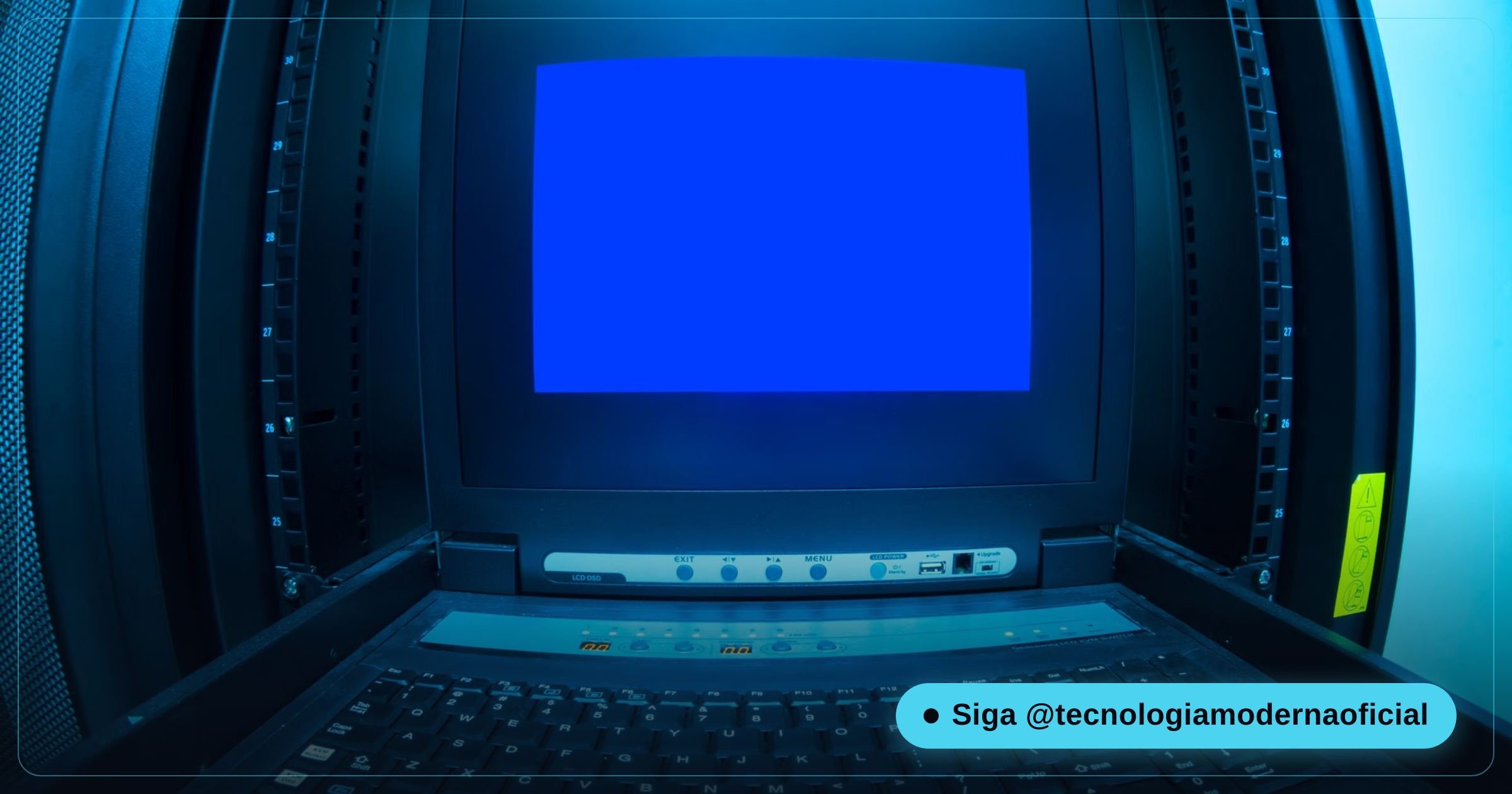
Antes de qualquer imagem aparecer na tela, a placa-mãe roda uma rotina interna chamada POST (Power-On Self-Test), que verifica CPU, memória e vídeo básico. Se algo falhar nessa etapa, o alto-falante interno (buzzer) do gabinete emite uma sequência de bipes — cada padrão de bipes é um código de erro. O problema é que o padrão de bipes muda conforme o fabricante do BIOS (AMI, Award/Phoenix) e também conforme a marca da placa-mãe (ASUS, Gigabyte e MSI têm variações próprias). Ainda assim, alguns padrões são praticamente universais:
| Padrão de bipes | Significado mais comum (AMI BIOS) |
|---|---|
| 1 bipe curto | Sistema passou no POST normalmente — tudo certo, não é erro |
| 2 bipes curtos | Erro de paridade de memória ou falha leve detectada na RAM |
| 3 bipes curtos | Falha na memória RAM nos primeiros 64KB testados |
| 4 bipes curtos | Falha no timer do sistema (relógio interno da placa) |
| 5 bipes curtos | Falha no processador (CPU) |
| 8 bipes curtos | Falha de leitura/escrita na memória de vídeo |
| 1 bipe longo + 2 curtos | Erro relacionado à placa de vídeo (comum no Award/Phoenix) |
| 1 bipe longo + 3 curtos | Falha grave de memória ou de teclado, dependendo da versão do BIOS |
| Bipes contínuos, sem pausa | Curto-circuito, superaquecimento crítico ou falha catastrófica de fonte/placa-mãe |
Placas-mãe mais modernas com BIOS UEFI gráfico costumam trazer também um display de 2 dígitos (debug LED) no próprio PCB, que mostra um código numérico ou alfanumérico (ex: "00", "AA", "d6") indicando exatamente em qual etapa do boot o sistema travou — geralmente muito mais preciso que contar bipes, mas exige consultar o manual específico da placa pra traduzir o código. Se sua placa não tem buzzer instalado de fábrica (comum em modelos mais simples), vale comprar um "PC speaker" avulso por poucos reais e encaixar no conector do painel frontal só para o diagnóstico — sem ele, você fica cego pra essa camada de informação valiosa.
🔁 PC Reinicia ou Desliga Sozinho
Reinícios ou desligamentos espontâneos, sem tela azul e sem aviso, apontam classicamente para três suspeitos: fonte de alimentação fraca ou instável, superaquecimento, e falha no circuito de entrega de energia da placa-mãe (o chamado VRM — Voltage Regulator Module, responsável por converter e regular a tensão que chega até o processador). Um jeito de diferenciar: se o desligamento acontece só sob carga pesada, o mais provável é temperatura ou fonte insuficiente. Se acontece também em uso leve, o VRM da placa-mãe entra como suspeito mais forte.
Vale medir o consumo real do seu sistema para descartar uma fonte subdimensionada antes de suspeitar da placa-mãe — nosso guia sobre medidor de consumo de energia do PC mostra como medir isso sem precisar de equipamento caro.
Outro padrão clássico de VRM degradado: o PC funciona bem por alguns minutos, esquenta o setor perto do soquete da CPU e desliga sozinho — indica que os componentes de regulagem (mosfets, bobinas) já não entregam tensão estável quando aquecem, desgaste comum em placas mais antigas usadas com processadores acima da capacidade original de projeto.
🧊 Travamentos Aleatórios e Tela Azul Sem Padrão
Trava aleatória é o sintoma mais ambíguo dessa lista, porque RAM com defeito, SSD/HD com setores ruins, driver incompatível e placa-mãe problemática produzem exatamente o mesmo resultado: o PC congela ou dá tela azul sem hora certa. O critério mais confiável para suspeitar da placa-mãe é a persistência mesmo depois de eliminar as outras variáveis: você já rodou o MemTest86, já testou o SSD com ferramenta de diagnóstico, já formatou o Windows do zero com drivers originais — e o travamento continua. Nesse ponto, o problema se desloca da camada de software para a camada física de comunicação entre os componentes.
Um teste complementar: rode o sistema por um tempo usando apenas um pente de RAM por vez, alternando entre os slots. Se o travamento só acontece em determinados slots, independente de qual pente está ali, é sinal de trilha danificada ou soquete de RAM com contato ruim naquele slot — um defeito físico que nenhuma reinstalação corrige.
Se você quer se aprofundar em como isolar RAM como causa antes de seguir pra placa-mãe, vale revisar a diferença entre CPU e RAM na hora de priorizar um upgrade, que também explica como cada um afeta a estabilidade do sistema de formas diferentes.
🔋 Capacitores Estufados ou Vazando: Como Identificar
Diferente dos outros sintomas desta lista, capacitor estufado é um sinal visual e praticamente inequívoco de que a placa-mãe está com defeito ou vai falhar em breve. Os capacitores eletrolíticos são aqueles componentes cilíndricos, geralmente prateados ou coloridos, espalhados pela placa (mais concentrados perto do soquete da CPU, fazendo parte do VRM). Um capacitor saudável tem o topo completamente plano. Sinais de problema:
- Topo abaulado/estufado: em vez de plano, o topo do capacitor fica arredondado, como uma pequena cúpula — sinal de pressão interna acumulada por gás gerado dentro do componente.
- Vazamento visível: um resíduo marrom, castanho-avermelhado ou esbranquiçado escorrendo pela base do capacitor ou formando uma crosta seca ao redor dele na placa.
- Capacitor "estourado": em casos extremos, o topo racha de vez e libera o eletrólito interno de forma mais evidente, às vezes acompanhado de um pequeno estalo audível no momento da falha.
- Corrosão nos pinos ou trilhas próximas: o eletrólito vazado é levemente corrosivo e pode danificar trilhas de cobre vizinhas ao longo do tempo, ampliando o problema além do capacitor original.
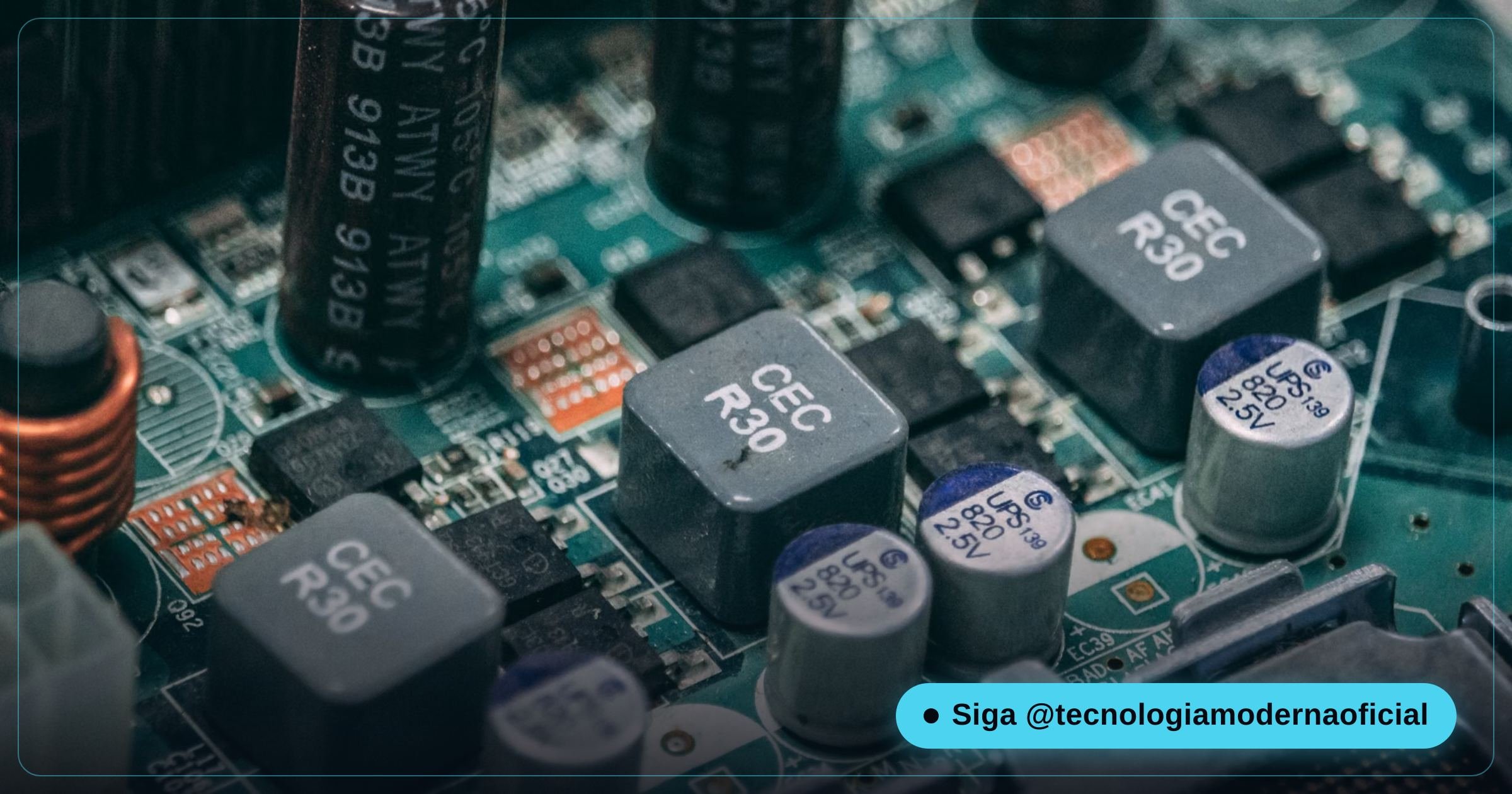
A causa raiz mais comum é o famoso "capacitor plague" (praga dos capacitores) dos anos 2000, quando um lote de eletrólito com fórmula defeituosa foi usado por vários fabricantes — mas até hoje capacitores de baixa qualidade continuam estufando por superaquecimento crônico, ciclos intensos de carga/descarga (overclock, fontes ruins) ou fim de vida útil natural.
O que fazer: em teoria, um técnico especializado em retrabalho de PCB pode trocar capacitores por solda, mas exige ferramenta própria (estação de ar quente, capacitores de reposição com especificação exata) e conhecimento técnico real. Para o usuário comum, o caminho mais seguro no fim das contas costuma ser trocar a placa-mãe, a menos que seja um modelo caro o suficiente para justificar o reparo especializado.
👃 Cheiro de Queimado e Marcas de Superaquecimento
Cheiro de "componente eletrônico queimando" — descrito como acre, de plástico derretido ou resina aquecida — costuma vir com fumaça sutil e é um dos sinais mais urgentes desta lista: desligue o computador na tomada imediatamente ao perceber esse cheiro, sem esperar o sistema travar sozinho. Continuar usando o PC aumenta o risco de o dano se espalhar para outros componentes (RAM, GPU, SSDs) via curto-circuito.
Depois de desligar, vale abrir o gabinete e procurar sinais visuais que confirmem onde ocorreu o problema:
| Sinal visual | O que indica |
|---|---|
| Mancha escura ou enegrecida no PCB (a placa verde/preta) | Ponto de superaquecimento ou curto-circuito localizado |
| Componente com a superfície derretida ou deformada | Falha catastrófica daquele componente específico (mosfet, capacitor, indutor) |
| Cheiro concentrado perto do soquete da CPU (zona do VRM) | Falha no circuito de entrega de energia — comum em placas usadas além da capacidade de projeto |
| Resíduo de fumaça acumulado dentro do gabinete, sem foco visual claro | Pode ter vindo da fonte de alimentação, não da placa-mãe — investigue os dois |
Uma placa-mãe com marca visível de queimado no PCB, mesmo pequena, praticamente nunca vale a pena reparar para uso doméstico — o risco de o dano comprometer outras partes é alto, e o custo do técnico costuma superar o de uma placa nova de entrada.
🔌 Portas USB, Rede ou Áudio Param de Funcionar
Diferente dos sintomas anteriores, esse é o tipo de defeito que aparece aos poucos: primeiro uma porta USB específica para de reconhecer pendrives, depois outra, até a rede on-board cair sozinha ou o áudio começar a chiar. Isso acontece porque cada função é controlada por um chip próprio (controlador USB, controlador de rede, codec de áudio), que pode degradar de forma independente — sinal de que a placa como um todo está no fim da vida útil.
Antes de concluir que é a placa-mãe, elimine a causa mais comum: driver desatualizado. Reinstale o driver do chipset direto do site do fabricante e teste de novo. Se o problema for físico, um hub USB externo ou uma placa de rede PCIe avulsa resolvem como paliativo, sem precisar trocar a placa inteira imediatamente.
🧩 Não Reconhece RAM, SSD ou Outros Componentes
Um módulo de RAM que some da tela do BIOS, um SSD NVMe que não aparece mais, ou memória reconhecida menor do que a instalada (8GB instalados, sistema só enxerga 4GB) são sinais de que o slot físico ou o controlador parou de funcionar. Antes de suspeitar da placa, teste o mesmo componente em outro slot ou idealmente em outro computador — se funciona lá, o defeito está isolado na placa-mãe, não na peça.
Slots M.2 NVMe merecem atenção especial: muitas placas compartilham largura de banda entre o M.2 e algumas portas SATA (limitação do chipset documentada no manual) — o que parece "defeito" às vezes é só compartilhamento normal do fabricante. Se notou esse sintoma após trocar de SSD, vale revisar nosso guia sobre SSD NVMe esquentando e travando o PC, cenário parecido mas com causa raiz diferente.
⚙️ Causas Raiz: Por Que a Placa-Mãe Chegou Nesse Ponto
Entender a causa raiz ajuda tanto a decidir se vale reparar quanto a evitar que a próxima placa-mãe sofra do mesmo problema:
- Fonte de alimentação de má qualidade: a causa mais comum e evitável. Fontes sem certificação real ("80 Plus" falsificado ou ausente) entregam tensão instável, com picos que degradam capacitores e VRM ao longo do tempo.
- Surtos e quedas de energia: rede elétrica instável, sem nobreak (UPS) ou estabilizador, expõe a placa a picos que danificam componentes de forma cumulativa.
- Superaquecimento crônico: ventilação ruim, dissipador mal encaixado ou pasta térmica ressecada aceleram o desgaste de capacitores e mosfets do VRM.
- Poeira acumulada: além de prejudicar a ventilação, poeira úmida pode criar caminhos condutores entre trilhas, causando curtos intermitentes.
- Overclock ou uso além da capacidade de projeto: processador de consumo alto numa placa de entrada sobrecarrega o VRM continuamente.
- Descarga eletrostática (ESD): manusear componentes sem cuidado com estática pode danificar circuitos de forma silenciosa.
- Idade e fim de vida útil natural: capacitores eletrolíticos têm vida finita — placas com 6-8+ anos de uso intenso entram numa faixa de risco maior.
🧪 Diagnóstico Passo a Passo (Descartando Outros Culpados)
- Inspeção visual primeiro, sem ligar nada: com o PC desconectado da tomada, examine a placa por inteiro procurando capacitores estufados, manchas escuras ou cheiro residual de queimado.
- Teste de fonte isolada: confirme que a fonte está entregando energia de verdade (veja o método na seção "PC Não Liga" acima).
- Teste de bancada com o mínimo de componentes: CPU, um pente de RAM, fonte e monitor — elimina curtos causados pelo gabinete.
- Preste atenção nos bipes de POST (ou no debug LED, se a placa tiver) — a informação mais direta sobre onde o problema está.
- Troque um componente de cada vez: primeiro RAM, depois GPU, depois cabo do armazenamento — testando entre uma troca e outra.
- Rode diagnósticos de software só depois de garantir estabilidade física: MemTest86 para RAM, ferramentas do fabricante para armazenamento.
- Se possível, teste a fonte suspeita em outro PC saudável — a forma mais definitiva de isolar qual das duas está com defeito.
Se você ainda não tem um kit básico de ferramentas (chave Phillips magnética, pulseira antiestática), vale revisar nosso guia de como desmontar um PC com segurança, que cobre o passo a passo sem causar dano adicional durante o diagnóstico.
📋 Tabela: Sintoma x Causa Provável x O Que Fazer
| Sintoma | Causa provável | O que fazer |
|---|---|---|
| Não liga, nenhuma luz acende | Fonte morta ou placa-mãe com curto interno | Teste de fonte isolada (curto no 24 pinos); se a fonte gira, suspeite da placa |
| Liga mas não dá vídeo | RAM/GPU mal encaixada, soquete de CPU danificado | Reencaixar RAM, testar vídeo integrado, checar pinos do soquete |
| Bipes contínuos ou padrão incomum | Falha detectada no POST (RAM, vídeo, CPU) | Consultar manual da placa para o código exato de bipes |
| Reinicia sozinho sob carga | VRM degradado ou fonte subdimensionada | Medir consumo real, verificar temperatura da zona da CPU |
| Trava aleatório mesmo após formatar | Slot de RAM ou trilha danificada | Testar RAM em slots diferentes; descartar RAM/SSD com testes dedicados |
| Capacitor com topo abaulado | Capacitor estufado (fim de vida ou fonte ruim) | Avaliar troca da placa; reparo especializado só em casos específicos |
| Cheiro de queimado | Curto-circuito ou componente queimado | Desligar imediatamente da tomada e inspecionar visualmente |
| Portas USB somem aos poucos | Controlador da placa-mãe degradando | Atualizar driver do chipset; usar hub externo como paliativo |
| RAM/SSD não é mais reconhecido | Slot ou controlador com defeito físico | Testar o componente em outro slot/PC para confirmar |
💰 Reparar ou Trocar? Quando Vale a Pena Cada Opção
Nem todo defeito de placa-mãe exige comprar uma nova. A decisão depende do tipo de falha, do valor da placa e do quanto ela ainda atende às suas necessidades:
Trocar a placa-mãe muitas vezes é uma boa oportunidade para reavaliar todo o conjunto CPU+RAM+armazenamento, já que placas mais novas trazem suporte a padrões mais rápidos. Se está considerando modernizar mais componentes juntos, vale ler nosso guia de upgrade de placa-mãe, memória e SSD NVMe — assunto complementar a este post, que foca no diagnóstico do defeito em si.
Se a dúvida for entender a diferença entre um modelo com tudo integrado e um voltado para expansão, o post sobre placa-mãe on-board vs off-board ajuda a escolher o substituto certo.
🛡️ Prevenção: Como Evitar Que Aconteça de Novo
- Invista numa fonte de qualidade real, com certificação 80 Plus verificável — o item que mais protege a placa a longo prazo.
- Use nobreak (UPS) ou estabilizador em regiões com rede elétrica instável — custo é uma fração do preço de uma placa nova.
- Mantenha a ventilação adequada e refaça a pasta térmica a cada 1-2 anos, evitando que o calor degrade componentes próximos ao soquete.
- Faça limpeza física periódica com ar comprimido a cada 3-6 meses, atenção especial aos dissipadores próximos ao VRM.
- Use pulseira antiestática sempre que for instalar ou remover componentes internos.
- Evite overclock além da capacidade de projeto, especialmente em modelos de entrada com VRM mais simples.
Uma rotina de manutenção preventiva regular ajuda a pegar sinais de desgaste antes que virem defeito de fato — vale conferir nosso guia de manutenção preventiva de computadores para montar essa rotina sem complicação.
📖 Glossário Rápido
| POST | Power-On Self-Test — rotina que a placa-mãe roda ao ligar, testando CPU, memória e vídeo básico antes de iniciar o sistema operacional. |
| VRM | Voltage Regulator Module — circuito da placa-mãe responsável por converter e regular a tensão de energia entregue ao processador. |
| Capacitor eletrolítico | Componente cilíndrico que armazena e filtra energia elétrica na placa; degrada com o tempo e pode estufar ou vazar. |
| Debug LED | Display de 2 dígitos presente em placas mais avançadas, que mostra um código indicando em qual etapa do boot o sistema travou. |
| CMOS | Memória que guarda as configurações de BIOS/UEFI, mantida ativa por uma pequena bateria (CR2032) mesmo com o PC desligado. |
| ESD | Electrostatic Discharge — descarga eletrostática que pode danificar componentes eletrônicos sensíveis durante o manuseio sem proteção. |
| Teste de bancada | Montar os componentes essenciais fora do gabinete para isolar problemas causados por curto físico ou parafusos mal posicionados. |
| Chipset | Conjunto de circuitos que gerencia a comunicação entre CPU, memória, slots de expansão e outros dispositivos da placa-mãe. |
FAQ
Como saber se o defeito é da placa-mãe ou da fonte?
Faça o teste de fonte isolada (curto no conector 24 pinos com um clipe de papel) — se a ventoinha da fonte girar, ela está entregando energia e o problema provavelmente está na placa-mãe ou em outro componente interno.
Capacitor estufado sempre significa que a placa-mãe está com defeito?
Sim, um capacitor com o topo abaulado ou vazando já é um sinal de degradação real, mesmo que a placa ainda "funcione" no momento — a falha completa costuma ser questão de tempo.
Os bipes de POST são iguais em todas as placas-mãe?
Não. O significado do padrão de bipes varia conforme o fabricante do BIOS (AMI, Award/Phoenix) e a marca da placa-mãe — sempre confira o manual específico do seu modelo antes de agir com base em uma tabela genérica.
PC reiniciando sozinho é sempre problema de placa-mãe?
Não necessariamente. Fonte subdimensionada e superaquecimento também causam esse sintoma — o VRM da placa-mãe degradado entra como suspeito principalmente quando o desligamento acontece mesmo em uso leve, não só sob carga pesada.
Dá para trocar só o capacitor estufado em vez de trocar a placa inteira?
Tecnicamente sim, com uma estação de retrabalho e capacitores de reposição compatíveis, mas exige conhecimento técnico específico. Para a maioria dos usuários, na prática, trocar a placa-mãe sai mais barato e seguro do que pagar um reparo especializado.
Cheiro de queimado sempre vem da placa-mãe?
Não necessariamente — a fonte de alimentação também pode ser a origem. De qualquer forma, o procedimento correto é o mesmo: desligar o PC da tomada imediatamente e investigar antes de ligar novamente.
Por que minhas portas USB estão parando de funcionar uma por uma?
Cada grupo de portas costuma ser controlado por um chip próprio na placa-mãe — quando esse chip degrada, as portas daquele grupo específico param de responder, mesmo com o resto do sistema funcionando normalmente.
Uma placa-mãe antiga sempre precisa ser trocada quando dá defeito?
Depende do defeito e da idade. Problemas pontuais (bateria de CMOS, fusível resetável) valem reparo mesmo em placas antigas; marcas de queimado ou múltiplos componentes danificados geralmente justificam a troca, ainda mais em modelos já com BIOS limitada.
🎮 Que tal testar o que você aprendeu?
Assim que você escolher uma resposta, ela trava — só reabrindo a página pra tentar de novo.
1. O que indica um capacitor estufado na placa-mãe?
2. Como testar se a fonte está entregando energia sem depender do resto do PC?
3. O que é o VRM de uma placa-mãe?
4. Ao sentir cheiro de queimado vindo do PC, qual a primeira atitude correta?
5. Os padrões de bipes de POST são os mesmos em todos os fabricantes de BIOS?
Esse conteúdo ajudou você?
Compartilha com alguém que também vai curtir — é rapidinho e ajuda muito o nosso trabalho a chegar em mais gente.
Conhecimento só tem valor quando compartilhado.
Manter essa estrutura de laboratórios funcionando e produzir conteúdos de engenharia de forma totalmente gratuita e acessível exige tempo e dedicação diária à bancada. Esse guia salvou os seus arquivos? Você pode contribuir diretamente para manter o nosso trabalho independente forte. Apoie doando qualquer valor!
Quer apoiar a nossa bancada independente?
[email protected]
